Discordで長めの文章を入力しているときに、改行しようとしてEnterキーを押したら、そのまま送信されてしまった経験はありませんか。
Discordでは基本的に、
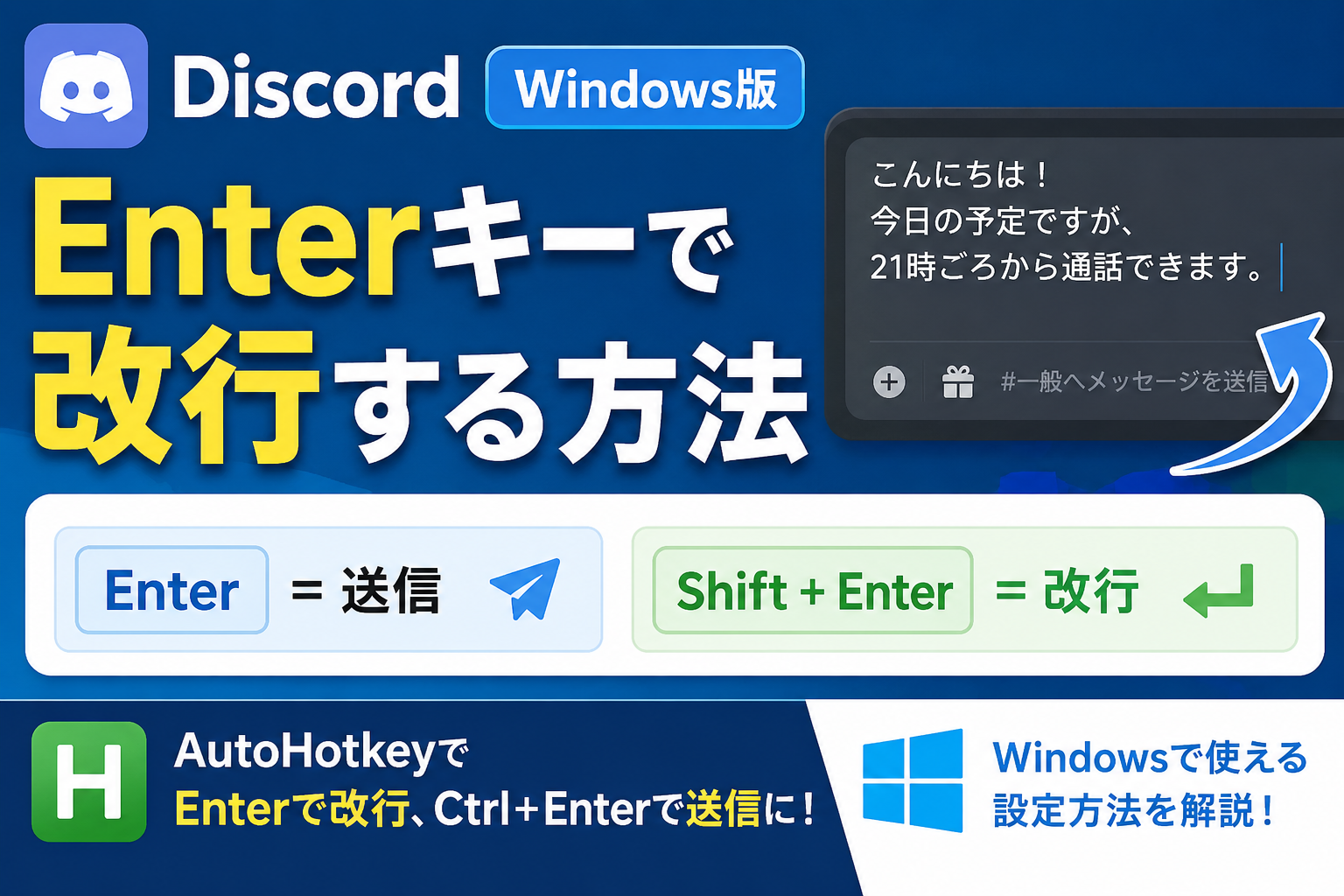
Enterキー:メッセージを送信
Shift+Enterキー:改行
という操作になっています。
ただ、LINEやメール、メモ帳などの感覚で使っていると、「Enterで改行したい」「Ctrl+Enterで送信したい」と感じる人も多いと思います。
この記事では、Discordで改行する基本操作と、WindowsでEnterキーを改行として使いやすくする方法を解説します。
Discordで改行する基本操作
Discordでメッセージ入力中に改行したい場合は、以下のキーを押します。
Shift+Enter
これでメッセージを送信せずに、文章内で改行できます。
たとえば、以下のように複数行の文章を送るときに使えます。
こんにちは。
今日の予定ですが、
21時ごろから通話できます。
このような文章を入力したい場合、各行の終わりでShift+Enterを押せばOKです。
Enterだけで改行する設定はDiscordにある?
結論からいうと、Windows版Discordの標準設定だけで「Enterキー=改行」に変更する項目は基本的にありません。
Discordでは、Enterキーを押すと送信、Shift+Enterで改行という操作が標準です。
そのため、Discord内の設定画面を探しても、
・Enterで改行
・Ctrl+Enterで送信
・Alt+Enterで送信
といった送信キーの切り替え設定は見つからないことが多いです。
普通に使うだけなら、Shift+Enterで改行するのが一番安全です。
WindowsでEnterキーを改行にしたい場合はAutoHotkeyを使う
どうしてもDiscordでEnterキーを改行として使いたい場合は、Windows用のキー割り当てツールを使う方法があります。
代表的なのが「AutoHotkey」です。
AutoHotkeyを使うと、特定のアプリを開いているときだけキーの動作を変更できます。
今回の例では、Discordを開いているときだけ、
Enterキー:改行
Ctrl+Enterキー:送信
のような動作に近づけます。
AutoHotkeyを使った設定手順
まず、AutoHotkeyをWindowsにインストールします。
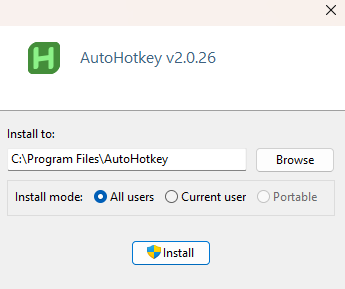
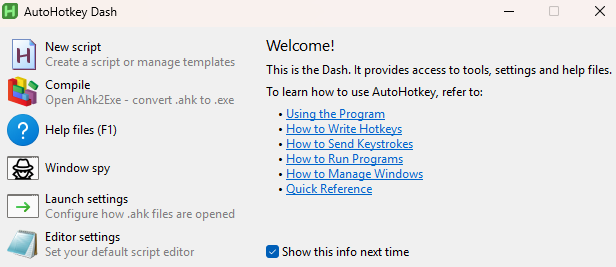
インストール後、デスクトップなどの分かりやすい場所で右クリックし、新しいAutoHotkeyスクリプトを作成します。
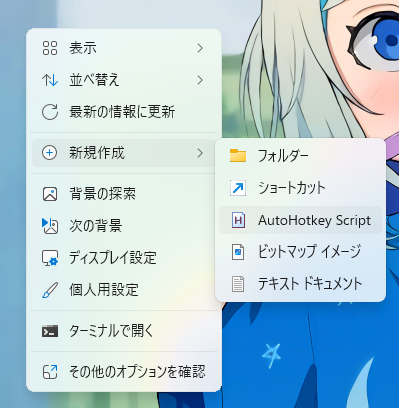
ファイル名は、たとえば以下のような名前でOKです。
discord_enter_newline.ahk
作成したファイルを右クリックして、メモ帳などで開きます。
中身に以下のコードを貼り付けます。
#HotIf WinActive("ahk_exe Discord.exe")

Enter::Send("+{Enter}")
^Enter::Send("{Enter}")

#HotIf
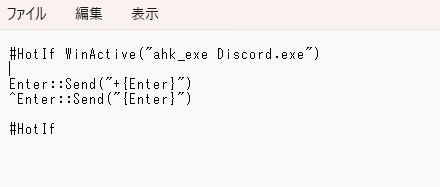
保存したら、作成した .ahk ファイルをダブルクリックして実行します。
これでDiscordアプリがアクティブなときだけ、EnterキーでShift+Enterを押したような動作になります。
つまり、Discordの入力欄ではEnterキーを押すと改行されます。
送信したいときは、Ctrl+Enterを押します。
この設定でできること
この設定を使うと、Discordで長文を書くときにかなり使いやすくなります。
たとえば、以下のような文章を送るときに便利です。
・長めの連絡文
・作業メモ
・配信やゲームの募集文
・サーバー内のお知らせ文
・箇条書きのメッセージ
毎回Shift+Enterを押さなくても、Enterだけで改行できるため、誤送信を減らしやすくなります。
注意点
AutoHotkeyを使う方法は、Discord公式の標準設定ではありません。
そのため、Discordのアップデートや環境によっては、うまく動作しない場合があります。
また、このスクリプトはDiscordアプリがアクティブなときだけ動くようにしていますが、環境によっては別のアプリに影響が出る可能性もあります。
もし動作がおかしい場合は、タスクトレイにあるAutoHotkeyのアイコンを右クリックして、終了してください。
また、ブラウザ版Discordではウィンドウ判定が変わるため、上記のコードがそのまま使えない場合があります。基本的にはWindows版のDiscordアプリで使う方法として考えたほうが分かりやすいです。
日本語入力では注意が必要
AutoHotkeyでEnterキーを改行に変更する場合、日本語入力中の変換確定にも影響することがあります。
たとえば、以下のようなスクリプトを使うと、Discord上でEnterキーを押したときにShift+Enterとして動作します。
#HotIf WinActive("ahk_exe Discord.exe")

Enter::Send("+{Enter}")
^Enter::Send("{Enter}")

#HotIf
この方法はシンプルですが、日本語入力中は注意が必要です。
日本語入力では、Enterキーを使って変換を確定します。
しかし、Enterキー自体をShift+Enterに置き換えているため、変換確定をしたい場面でも改行になってしまう場合があります。
そのため、日本語でDiscordを使う人には、正直あまりおすすめしにくい設定です。
現実的にはShift+Enterに慣れるほうが安全
日本語入力をよく使う場合は、無理にEnterキーの動作を変えるより、Discord標準の操作に慣れたほうが安全です。
Discordでは、
Enterキー:送信
Shift+Enterキー:改行
という操作が基本です。
AutoHotkeyでEnterキーを改行に変えることはできますが、日本語変換の確定と相性が悪い場合があります。
誤動作を避けたいなら、Shift+Enterで改行する方法を覚えるのが一番安定です。
AutoHotkeyの設定を元に戻す方法
設定を元に戻したい場合は、起動しているAutoHotkeyスクリプトを終了します。
画面右下のタスクトレイにあるAutoHotkeyのアイコンを右クリックし、Exitを選べば終了できます。
また、次回以降使わない場合は、作成した .ahk ファイルを起動しなければOKです。
AutoHotkeyでEnterキーの動作を変更したあと、元に戻したい場合は、起動しているスクリプトを終了します。
画面右下のタスクトレイにあるAutoHotkeyのアイコンを右クリックし、Exitをクリックします。
これでAutoHotkeyのスクリプトが終了し、Discordの操作も元の状態に戻ります。
つまり、通常通り以下の操作になります。
Enterキー:送信
Shift+Enterキー:改行
もしタスクトレイにAutoHotkeyのアイコンが見つからない場合は、右下の「^」マークをクリックすると隠れているアイコンが表示されることがあります。
また、Windows起動時に自動でスクリプトが立ち上がるようにしている場合は、スタートアップフォルダからショートカットを削除しておきましょう。
スタートアップフォルダは、Windowsキー+Rを押して以下を入力すると開けます。
shell:startupその中にあるAutoHotkeyスクリプトのショートカットを削除すれば、次回から自動起動しなくなります。

タスクトレイは画面の一番下のアイコンが並んでいるところですがそこから削除してもスクリプトファイルを削除しても元に戻らない現象を確認しました。PCを再起動すれば元に戻るとおもいます。
一番簡単なのはタスクマネージャーからAutoHotkeyを探してタスクを切ることで元に戻すことができます!
スタートアップに登録すれば自動で使える
毎回スクリプトを起動するのが面倒な場合は、Windowsのスタートアップに登録しておくと便利です。
Windowsキー+Rを押して、以下を入力します。
shell:startup
開いたフォルダに、作成したAutoHotkeyスクリプトのショートカットを入れておけば、Windows起動時に自動で実行されます。
ただし、最初は手動で起動して、問題なく使えるか確認してからスタートアップに登録するのがおすすめです。
うまく動かないときの確認ポイント
うまく動かない場合は、以下を確認してみてください。
AutoHotkeyがインストールされているか
スクリプトファイルを実行しているか
DiscordのWindowsアプリで試しているか
コードを保存してから起動しているか
すでに古いスクリプトが起動したままになっていないか
特に、コードを変更したあとに保存だけして、スクリプトを再起動していないケースはよくあります。
変更後は一度AutoHotkeyを終了して、もう一度 .ahk ファイルを起動してみてください。
まとめ
Discordでは、標準操作だとEnterキーで送信、Shift+Enterで改行になります。
そのため、普通に改行したいだけならShift+Enterを使うのが一番簡単です。
ただし、長文を書くことが多い人や、Enterで改行する操作に慣れている人は、AutoHotkeyを使うことでWindows版Discordの操作感を変えることができます。
Enterで改行、Ctrl+Enterで送信にすると、誤送信を減らしやすく、長文メッセージもかなり書きやすくなります。
Discordで文章をよく書く人は、一度試してみる価値があります。