



Discord(ディスコード)を使っていると、「リア友と話す本垢とは別に、野良募集やSNS用のサブ垢を作りたい」「配信用やBotテスト用にアカウントを分けたい」と感じる場面がよくあります。
ただ、いざ2つ目のアカウントを作ろうとすると、新しいメールアドレスの用意が面倒だったり、電話番号認証を求められて手が止まったりしがちです。
結論から言うと、Discordは公式に複数アカウントの切り替えに対応しており、Gmailの「+エイリアス機能」を使えば新しいメールアドレスを作らなくても1分でサブ垢を作成できます。
この記事では、実際のDiscord画面を使いながら、サブアカウントの作り方・ワンクリック切り替え・2垢同時起動・リア友に身バレしない初期設定まで順番に解説します。
- 新しいメアド不要!Gmailの「
+sub」エイリアスでサブ垢を1分で作る裏ワザ - PC版・スマホ版(iPhone/Android)それぞれのサブアカウント作成手順
- 最大5つまで登録できる「アカウント切り替え」と、本垢+サブ垢を「同時起動」する方法
- 「電話番号認証」を求められた時の原因と、本垢がロックされないための注意点
- リア友や既存フレンドにサブ垢が身バレしないための必須プライバシー設定3選
Discordでのボイスチャットや長時間通話をさらに快適にする、超軽量165gの定番ワイヤレスヘッドセットはこちら。
結論|Discordでサブ垢はいくつ作れる?必要なものと基本ルール
サブアカウントを作る前に、まずDiscord公式の仕様と「何を用意すれば作れるのか」を整理しておきましょう。
ここを勘違いしたまま進めると、本垢の電話番号認証が外れてログインし直す羽目になることがあるため要注意です。
| 項目 | Discordでの仕様・ルール | サブ垢作成時のポイント |
|---|---|---|
| アカウント所持数の上限 | 明確な上限なし(規約順守が前提) | PC版の切り替え機能には最大5個まで保存可能 |
| メールアドレス | 1アカウントにつき1つ必須 | Gmailの「+エイリアス」を使えば新規取得は不要 |
| 電話番号(SMS認証) | 任意(※環境により要求される場合あり) | 1つの電話番号は1アカウントにしか登録できない |
| PCでの切り替え | 公式「アカウント切り替え」機能あり | 左下メニューから数秒で別アカウントへ移動可能 |
| PCでの2垢同時起動 | アプリ単体では不可 | 「アプリ版+ブラウザ版」の併用で同時ログイン可能 |
| スマホでの切り替え | アプリ版は順次対応・環境差あり | ブラウザ併用やAndroidのアプリ複製を使うと快適 |
Discordでは、用途ごとに複数のアカウントを持つこと自体は一切禁止されていません。
実際にPC版クライアントには公式機能として「アカウントスイッチャー(アカウントを切り替える)」が標準搭載されており、最大5つのアカウント情報を保存して行き来できます。
唯一のハードルになるのが「すでに本垢で使っているメールアドレスと電話番号は、そのまま2つ目のアカウントには使い回せない」という点です。
しかしメールアドレスに関しては、次で紹介するGmailの標準機能を使うだけで、新しくフリーメールを開設する手間を丸ごとカットできます。
新しいメアド不要!Gmailの「+エイリアス」でサブ垢を作る裏ワザ
サブ垢を作る一番ラクで安全な方法が、普段使っているGmailアドレスに「+好きな英数字」を付け足すGmailのエイリアス(拡張アドレス)機能です。
Google側で特別な事前設定をする必要は一切なく、Discordの登録画面で打ち込む瞬間に文字を足すだけで機能します。
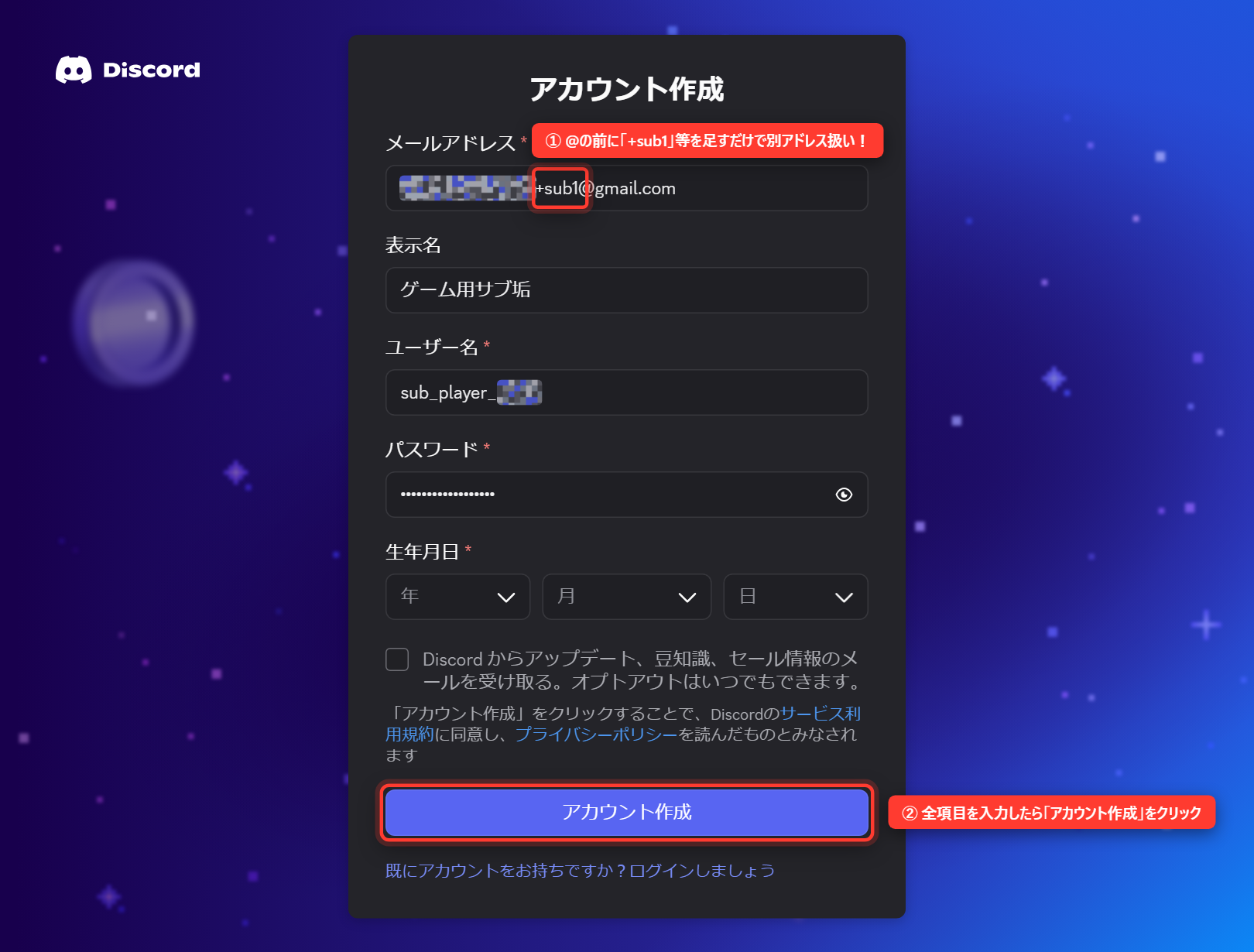
仕組みはとてもシンプルで、元のアドレスが 〇〇@gmail.com なら、@ のすぐ前に半角のプラス記号と識別用の文字を入れるだけです。
- 本垢で使っているアドレス:
〇〇@gmail.com - サブ垢1つ目に使うアドレス:
〇〇+sub1@gmail.com - サブ垢2つ目に使うアドレス:
〇〇+game@gmail.com - 配信・検証用に使うアドレス:
〇〇+test@gmail.com
このように入力すると、Discordのシステム上では「まったく別の新しいメールアドレス」として認識され、エラーにならず新規登録できます。
一方でGmailのシステム上では「+ 以降を無視して元の受信箱へ届ける」という仕様になっているため、Discordからの認証メールは普段見ているメインのGmail受信トレイにそのまま届きます。
- 新しいGoogleアカウントや捨てメアドをわざわざ作成・維持する手間がかからない
- Discordからの確認メールや二段階認証の通知を、普段のGmailアプリ1つでまとめて受け取れる
- 放置して消えてしまう一時メール(捨てメアドサービス)と違い、後からパスワード再設定メールを受け取れなくなる事故が起きない
なお、「元のGmailアドレスをベースにしたら、他のDiscordユーザーに本垢との繋がりがバレるのでは?」と心配になる方もいるかもしれません。
Discordでは自分のメールアドレスがフレンドやサーバー管理者に公開されることは絶対にないため、エイリアスが原因で身バレするリスクはゼロです。
- iCloudメールやOutlook(Hotmail)でも
+エイリアスが使えるケースはありますが、キャリアメール(docomo・au・SoftBank)は非対応または設定変更が必要です - Yahoo!メールの場合は
+ではなく「セーフティーアドレス機能」を事前にマイページで発行する必要があります - 手間なく確実に管理したい場合は、無料で作れるGmailを1つベースにするのが最も安定します
【PC版】Discordのサブアカウント作成手順(画像付きステップ解説)
ここからは、PC環境(Windows・Mac共通)でサブアカウントを新規作成する手順を見ていきましょう。
やり方は2通りありますが、今ログインしている本垢を触らずにブラウザのシークレットウィンドウで作る方法が一番トラブルが少なくおすすめです。
Step 1:ブラウザでDiscordのログイン・登録画面を開く
まずはGoogle ChromeやMicrosoft Edgeを開き、Ctrl + Shift + N(Macは Command + Shift + N)でシークレットウィンドウを立ち上げます。
普段のブラウザでそのまま開くとログイン済みの本垢へ自動転送されることがあるため、シークレットウィンドウを使うと確実に未ログイン画面が開けます。
アドレスバーに https://discord.com/login と入力して公式ログイン画面を開いたら、青い「ログイン」ボタンの下にある「登録」をクリックしましょう。
最初から直接 https://discord.com/register にアクセスしても同じ作成画面へ進めます。
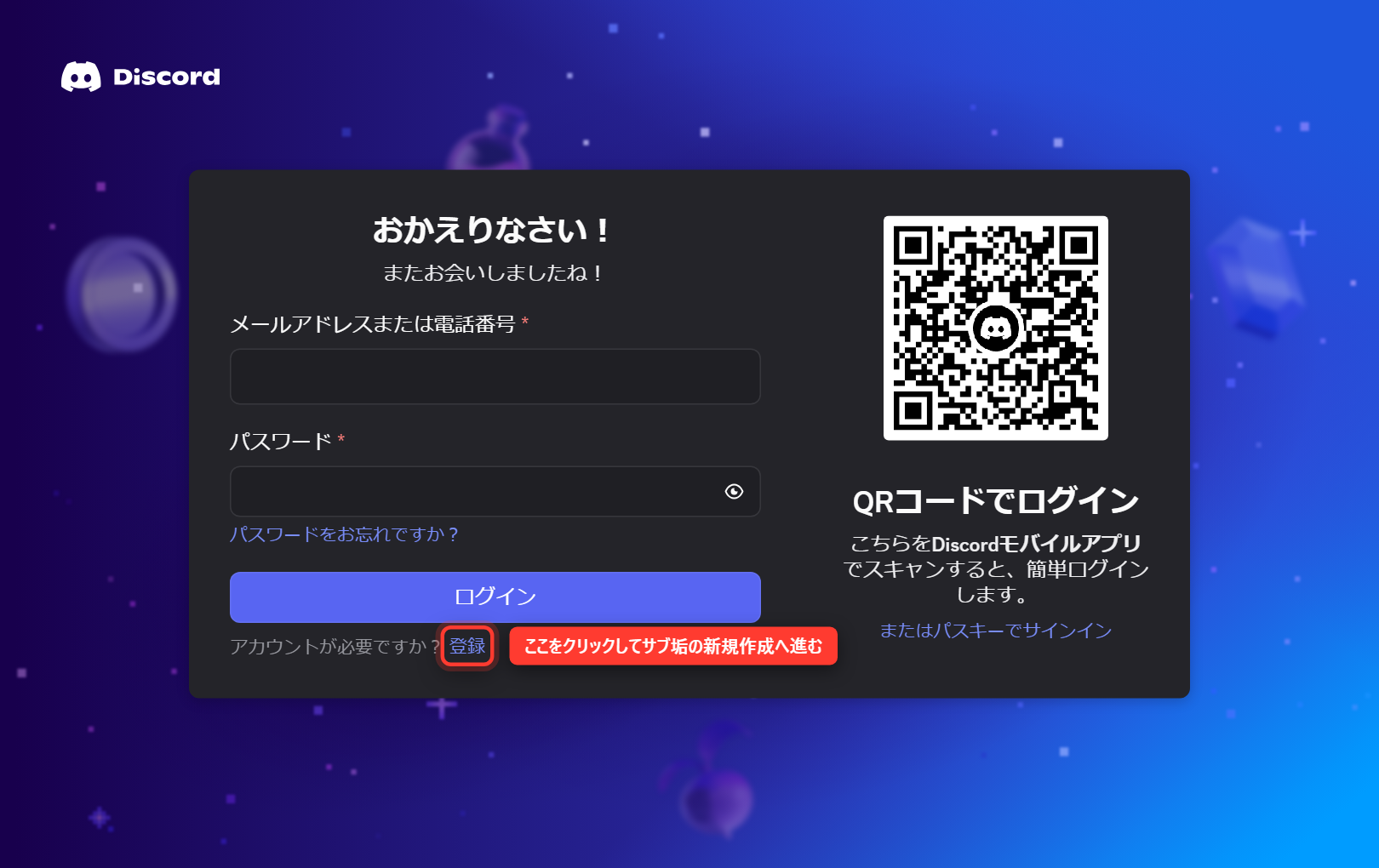
Step 2:メールアドレス・表示名・ユーザー名・生年月日を入力する
「アカウント作成」の画面に切り替わったら、上から順番に5つの項目を入力していきます。
ここで混同しやすいのが「表示名」と「ユーザー名」の違いなので、それぞれの役割を押さえて入力しましょう。
- メールアドレス(必須):新しく用意したアドレス、または先ほどの
〇〇+sub1@gmail.com形式のエイリアスを入力します。 - 表示名(任意・後から変更自由):サーバーやフレンド画面で相手の目に触れる名前です。日本語・記号・絵文字も使え、サーバーごとに別名(サーバープロフィール)へ変えることもできます。
- ユーザー名(必須・固有ID):フレンド申請などで使う世界に1つだけのIDです。半角英小文字・数字・アンダースコア(
_)・ピリオド(.)のみ使用できます。 - パスワード(必須):本垢とは異なる推測されにくいパスワードを設定します。
- 生年月日(必須):自分の正しい生年月日をプルダウンから選択します。
すべての項目を入力したら、画面一番下の「アカウント作成」ボタンをクリックします。
画面上に人間かどうかの確認(チェックボックス等)が表示された場合は、案内に従って完了させてください。
- ユーザー名に本垢と同じ文字列を入れない:裏垢や別名義として使いたい場合、本垢のIDと似た単語(例:
taro_mainとtaro_sub)にすると知人に推測される原因になります - 生年月日を適当に最近の年(13歳未満)にしない:Discordは利用規約上13歳以上が対象のため、誤って13歳未満になる西暦を選ぶと即座にアカウントが凍結・利用制限されます
Step 3:届いた確認メールから「メールアドレスを認証する」を押す
アカウント作成ボタンを押すと、すぐにDiscordの初期画面へ入ることができますが、このままではメール未認証の仮状態です。
未認証のまま放置すると、サーバーでの発言が制限されたり、再ログインできなくなったりするため、必ずその場でメール認証まで済ませましょう。
登録時に入力したメールの受信箱(Gmailエイリアスを使った場合は普段のGmail受信箱)を開くと、Discordから「Discordのメールアドレスを認証してください」という件名のメールが届いています。
メール本文にある青い「メールアドレスを認証する(Verify Email)」ボタンをクリックすれば、サブアカウントの作成はすべて完了です。
【スマホ版】iPhone・Androidでサブアカウントを作成する手順
パソコンを持っておらず、iPhoneやAndroidスマホだけでサブアカウントを作りたい場合も、基本的な流れはPC版と同じです。
ただしスマホアプリ版でいきなり本垢からログアウトしてしまうと、本垢へ戻る際に二段階認証コードの入力が必要になって手間取ることがあります。
そこでスマホで作る場合も、本垢が入ったDiscordアプリはそのままにしておき、SafariやChromeの「プライベートタブ(シークレットタブ)」を使ってWeb上でサブ垢だけ先に作成するのが最もスムーズです。
- iPhoneならSafariの「プライベート」、AndroidならChromeの「シークレットタブ」を新しく開く
https://discord.com/registerにアクセスして「アカウント作成」画面を表示する- メールアドレス(
+sub1@gmail.com等)・表示名・ユーザー名・パスワード・生年月日を入力して「アカウント作成」をタップする - Gmailアプリ等に届いた確認メールを開き、「メールアドレスを認証する」をタップして完了させる
もちろん、Discordアプリ内から直接作ることも可能です。
アプリから作る場合は、画面右下の「あなた(自分のアイコン)」をタップし、右上の歯車マーク(設定)を開いて一番下までスクロールし、赤い「ログアウト」を選んでから初期画面の「登録」へ進んでください。
- 本垢に登録しているメールアドレス・パスワードを覚えているか必ず確認してからログアウトしましょう
- 本垢で二段階認証(Google Authenticator等)を有効にしている場合は、認証アプリやバックアップコードが手元で開ける状態かチェックしておくと締め出しを防げます
作成したサブ垢と本垢を切り替える方法・同時起動するテクニック
無事にサブアカウントが作れたら、次は「普段どうやって本垢とサブ垢を使い分けるか」を設定しましょう。
PCとスマホでは使える機能が異なるため、自分の利用スタイルに合った方法を選ぶのがコツです。
1. PC版公式「アカウントを切り替える」機能でワンクリック移動する
PCのデスクトップアプリ版(およびPCブラウザ版)には、公式の「アカウントスイッチャー」が搭載されています。
一度サブ垢のログイン情報を追加登録しておけば、次回からはパスワード入力なしで2〜3秒でアカウントを切り替えられます。
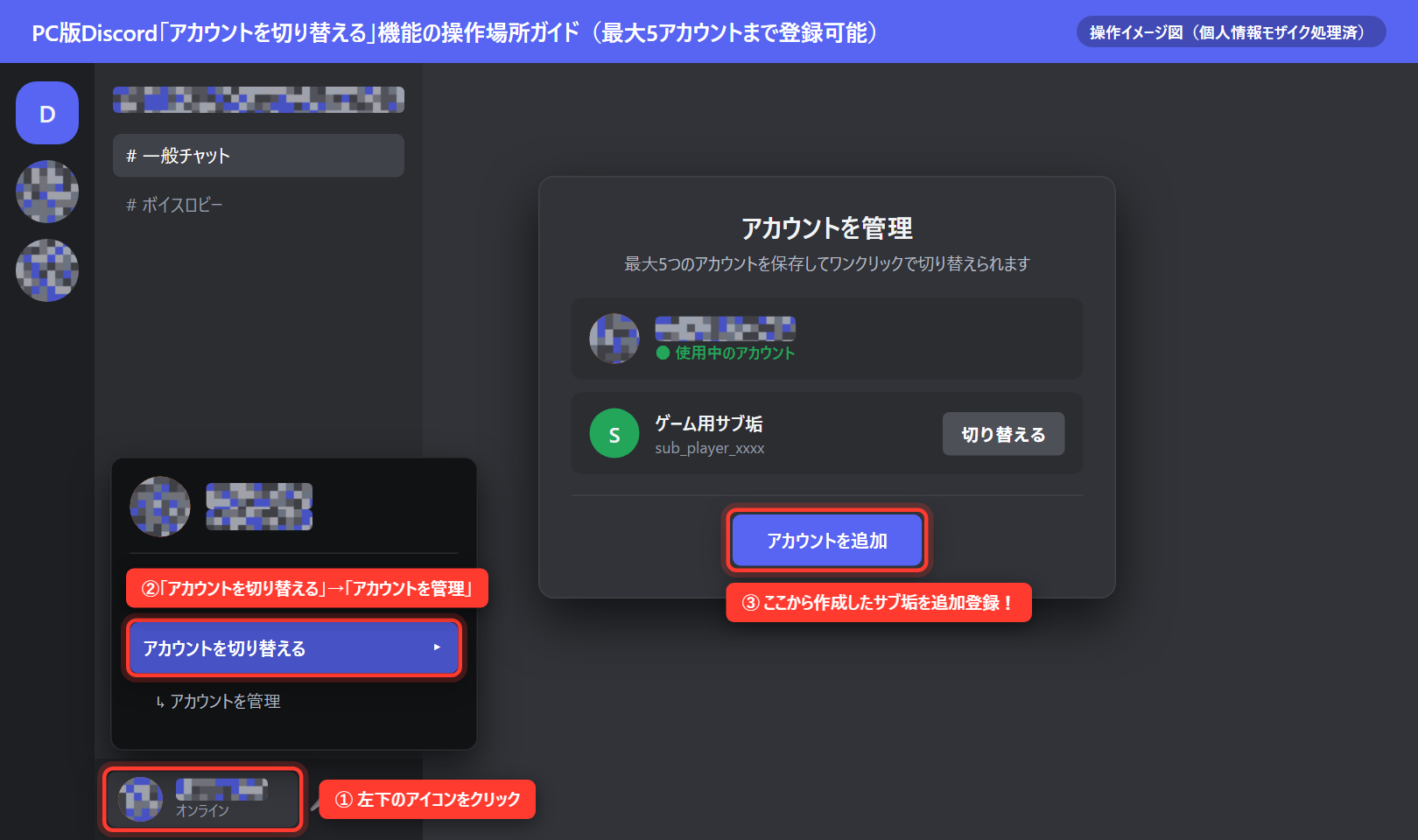
登録と切り替えの手順は以下の3ステップです。
- Discord画面の左下にある自分のアイコン(プロフィール欄)をクリックする
- ポップアップメニューの「アカウントを切り替える」にカーソルを合わせ、「アカウントを管理」(または直接「アカウントを追加」)をクリックする
- 「アカウントを管理」画面の下部にある「アカウントを追加」を押し、作成したサブ垢のメールアドレス(
〇〇+sub1@gmail.com等)とパスワードでログインする
これで本垢とサブ垢の両方がリストに保存されました。
次回以降は「左下アイコン → アカウントを切り替える → サブ垢の名前をクリック」するだけで、一瞬で画面が切り替わります。
- 保存できるアカウント数は最大5つまでです
- 切り替え中は「今開いているアカウント1つだけ」がアクティブになるため、裏に回っているもう片方のアカウントのデスクトップ通知は届きません
- PCを複数人で共有している場合は、勝手に別アカウントへ切り替えられないよう使用後にログアウトする運用が安全です
2. PCで「本垢とサブ垢を同時に開く(2垢同時ログイン)」方法
「本垢で友達とボイスチャットを繋いだまま、別ウィンドウでサブ垢のサーバー募集やチャットもリアルタイムで見たい!」という方も多いはずです。
公式の切り替え機能だけでは片方ずつしか表示できませんが、「デスクトップアプリ版」と「Webブラウザ版」を役割分担させることで、1台のPCで2垢同時起動ができます。
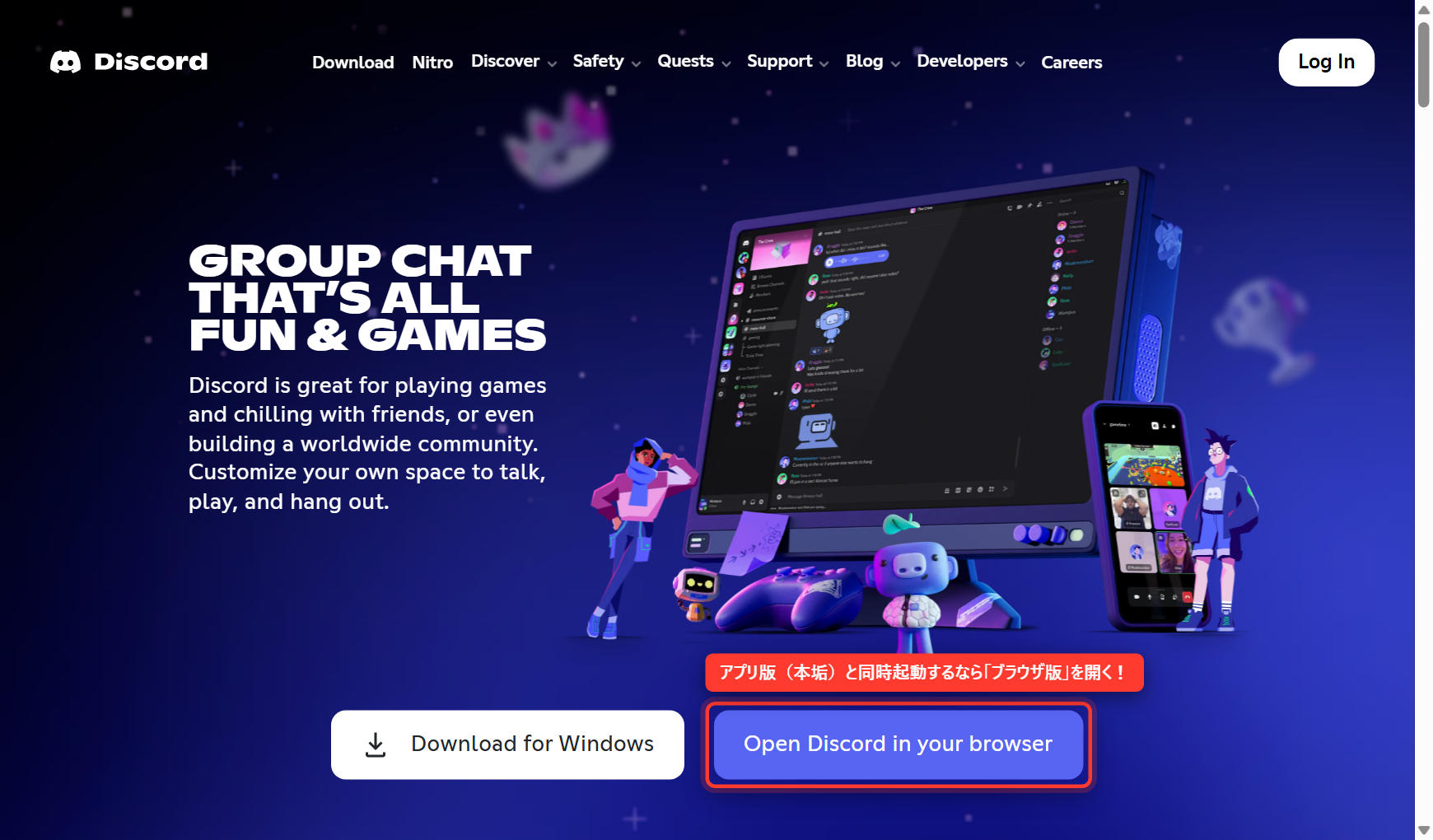
一番安定するおすすめの組み合わせは次の通りです。
- 本垢(メイン通話・画面共有用):PCにインストールした「Discordデスクトップアプリ」で常時ログインしておく
- サブ垢(チャット確認・別鯖待機用):ChromeやEdgeで公式ページを開き、「ブラウザでDiscordを開く(Open Discord in your browser)」またはログインURLからサブ垢でログインする
この形ならログイン情報(Cookie)が一切干渉しないため、両方同時にオンライン状態になり、本垢で通話しながらサブ垢のチャットを打つことも自由自在です。
ブラウザ版の詳しい開き方やログイン時の認証手順については、【Discord】ブラウザ版のログインURLとログイン方法の記事でも詳しく解説しています。
さらに「3つ目・4つ目のサブ垢も同時にウィンドウで並べたい」という方は、Chrome右上のアイコンから「Chromeプロファイルの追加」を使いましょう。
プロファイルを分ければ各ウィンドウのログイン状態が完全に独立するため、何個でも別々のDiscordアカウントを同時起動できます。
3. スマホ(iPhone/Android)で複数アカウントを切り替える・併用する方法
スマホアプリ版Discordについては、クライアント刷新に伴ってモバイル向けアカウント切り替え機能のテスト・順次展開が進められています。
ただ、バージョンや端末によっては従来通り「設定画面からの手動ログアウト→再ログイン」が必要なケースもあるため、スマホで快適に2垢運用するなら以下の2つが実用的です。
- 【iPhone/Android共通】アプリ版(本垢)+ブラウザのPC版サイト表示(サブ垢):本垢は公式アプリに入れたまま、サブ垢はSafariやChromeで開き、メニューから「デスクトップ用Webサイトを表示」に切り替えてログインするとアプリをログアウトせずに併用できます。
- 【Android限定】端末標準の「デュアルアプリ(アプリ複製)」機能:GalaxyやXiaomi、OPPO等の本体設定からDiscordアプリ自体を複製すれば、ホーム画面にアイコンが2つ並び、本垢・サブ垢の常時同時待受が可能です(※非公式のクローンアプリは避け、必ず端末標準機能を使ってください)。
「電話番号認証」を求められてサブ垢が作れない・ロックされた時の対処法
サブ垢作成でもっとも多くの人がつまずくトラブルが、作成直後に突然「ここで何かが起きています(アカウントを利用するには電話番号による認証が必要です)」という画面が出てロックされてしまう現象です。
結論からお伝えすると、この画面が一度表示された場合、裏ワザでスキップ(回避)する手段はありません。
だからこそ重要なのが、「そもそも電話番号認証ロックを発動させない作り方」と「絶対にやってはいけないNG操作」を知っておくことです。
なぜサブ垢を作ると電話番号認証を求められるのか?
Discordはスパム業者や荒らしBotの自動生成を防ぐため、アカウント作成時の通信環境をAIで厳しくスコアリングしています。
普通の個人ユーザーであっても、次のような行動をとると「機械的な大量作成」と誤判定されてSMS認証ロックがかかりやすくなります。
- VPNやプロキシ、海外サーバー経由の回線をオンにしたままアカウントを作成した
- 公共フリーWi-Fiや、多数のユーザーが同じIPアドレスを共有する回線から登録した
- 短時間のうちに何個も連続でアカウント作成・ログアウトを繰り返した
- 作成して1分以内に、大型サーバーへの連続参加や大量のフレンド申請・DM送信を行った
- 参加しようとしたサーバー側の管理設定(認証レベル「最高」)で「電話番号認証済みアカウントのみ発言可」という条件が課されている
作成時の誤ロックを防ぐには、VPNを必ずオフにし、自宅の安定した回線またはスマホのモバイルデータ通信(4G/5G)を使って、時間を空けて丁寧に1つ作成し、まずはメール認証を完了させて落ち着かせるのが一番の近道です。
【厳禁】本垢と同じ電話番号をサブ垢に入力するとどうなる?
もしサブ垢側で電話番号認証を求められたとき、絶対にやってはいけないのが「本垢に登録している自分の携帯番号をそのままサブ垢に入力すること」です。
- Discordでは1つの電話番号を同時に紐付けられるのは1アカウントのみという厳格な制限があります
- サブ垢側に本垢と同じ電話番号を入力してSMS認証を完了させると、本垢側から電話番号の紐付けが強制的に剥がされます
- その結果、今度は本垢に戻った瞬間に「電話番号認証が必要です」とロックがかかり、さらに短期間の番号移動制限(クールダウン)に引っかかって本垢にもサブ垢にも電話番号を戻せなくなる二重ロック事故が多発しています
本垢の安全を守るためにも、メインで使っている携帯番号は本垢専用として固定し、絶対にサブ垢へ流用しないでください。
もしサブ垢側で強制ロックが出た場合は、無理に本垢の番号を入れず、家族の使っていない回線やサブ回線(povoや格安SIMのデータ+SMS回線など)を別途持っている場合のみ認証するか、潔くそのサブ垢の使用を諦めるのが鉄則です。
サブ垢が本垢のリア友・フレンドに身バレしないための必須設定3選
「リア友や職場の知人がいる本垢とは完全に切り離して、誰にも気づかれずに別名義でゲームや趣味サーバーを楽しみたい」という場合、アカウントを作った直後に必ず確認すべきプライバシー設定が3つあります。
ここを初期状態のまま放置すると、思わぬルートから「あれ、このサブ垢って〇〇さんじゃない?」と勘づかれる原因になります。
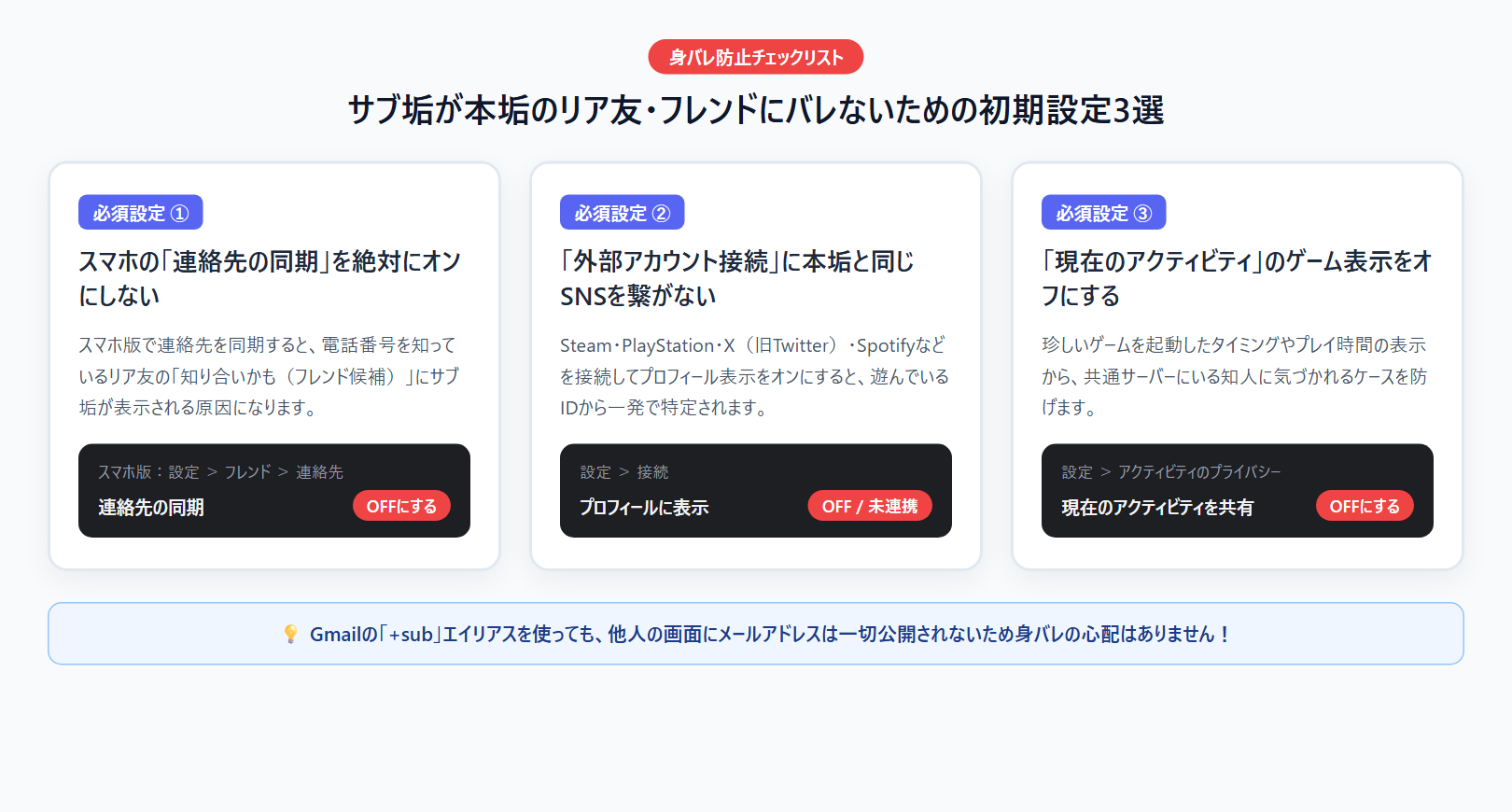
1. スマホ版の「連絡先の同期(友だちを探す)」を絶対にオンにしない
スマホアプリで新規ログインした際、「連絡先を同期して友だちを見つけよう」という案内が出ることがあります。
ここでうっかり許可してしまうと、スマホの電話帳に入っているリア友のDiscord画面(「知り合いかも」やフレンド候補)にあなたのサブ垢がおすすめ表示されてしまいます。
スマホ版を使う場合は、「設定 > フレンド > 連絡先の同期」がオフになっていることを真っ先に確認してください。
2. 「接続」メニューに本垢と同じSteam・PlayStation・X・Spotifyを連携しない
Discordの「ユーザー設定 > 接続」では、Steam・PlayStation Network・Nintendoアカウント・X(旧Twitter)・Spotifyなどを紐付けられます。
初期状態では連携すると「プロフィールに表示する」がオンになるため、サーバーの誰からでもあなたのSteam IDや聴いている曲が見える状態になります。
本垢と同じゲームアカウントをサブ垢に繋いだ瞬間、プロフィールをクリックした人から一発で同一人物だと特定されるため、匿名用のサブ垢では外部連携を一切繋がないようにしましょう。
3. 「アクティビティのプライバシー」でプレイ中のゲーム表示をオフにする
PC版Discordは起動しているゲームを自動検出し、メンバーリストの名前の下に「〇〇をプレイ中」とリアルタイム表示します。
もし本垢とサブ垢の両方で同じコミュニティに近い人がいた場合、マイナーなゲームを起動したタイミングやプレイ傾向から推測されるケースがあります。
サブ垢でどんなゲームを起動しているか周囲に知られたくない場合は、「ユーザー設定 > アクティビティのプライバシー > 現在のアクティビティをステータス メッセージとして表示する」をオフにしておきましょう。
特定のサーバーだけゲーム表示を隠す細かい手順については、Discordでゲームアクティビティを非表示にする方法で画像付きで詳しく解説しています。
サブアカウント運用でアカウント停止(BAN)を防ぐ規約上の注意点
サブアカウントは正しく使えば最高の整理ツールですが、使い方によってはDiscord運営から本垢ごと永久凍結(連鎖BAN)を受けるケースがあります。
安全に長く使い続けるために、以下の2点だけは必ず守ってください。
- 追放(サーバーBAN)やブロックされた相手に別垢で接触しない:BANされたサーバーへ別垢で再侵入する行為(BAN回避)は重大な規約違反となり、同一IPや端末情報から本垢まで一括停止される危険があります。相手とのブロック関係が気になる場合は、別垢接触はせずDiscordでブロックされたか確認する方法を参考に冷静に対処しましょう。
- 各アカウントのパスワードと二段階認証コードを混同しない:どのエイリアスとパスワードの組み合わせか分からなくならないようブラウザに保存し、二段階認証を有効にした場合は8桁のバックアップコードを必ずアカウント名付きで保管しておきましょう。
Discordのサブ垢・ボイチャ環境をさらに快適にするおすすめ機材
PCで「アプリ版の本垢+ブラウザ版のサブ垢」を同時に立ち上げたり、配信用アカウントとゲーム通話用アカウントを使い分けたりするようになると、マイク音質や音声ルーティング周りの環境を整えるだけで快適さが一気に変わります。
ヘッドセット内蔵マイクから卒業して、クリアな声でVCや配信をしたい方に人気なのが、USBケーブル1本で繋ぐだけで使えるコンパクトなコンデンサーマイク『HyperX SoloCast 2』です。
本体上部のタップミュートセンサーに触れるだけで瞬時にマイクをオフにできるため、本垢とサブ垢の切り替え中や生活音が入った時もワンタッチで対応できます。
また、「PCのDiscordで通話しながらSwitch 2やPS5のゲーム音も一緒にイヤホンで聴きたい」という方には、定番ミキサーの『YAMAHA AG03MK2』が鉄板です。
詳しい配線や設定手順はSwitch2とDiscordの音声をミックスする方法でも解説しているので、あわせてチェックしてみてください。
Discordのサブアカウントに関するよくある質問(Q&A)
まとめ|サブ垢は「Gmailエイリアス+ブラウザ併用+身バレ防止設定」で安全に作れる
Discordのサブアカウント作成は、一見すると新しいメールアドレスや電話番号の準備が大変そうに思えますが、Gmailの「@ の前に +sub1 を足すエイリアス機能」を活用すれば、普段のメール環境のまま1分で安全に登録できます。
作ったあとは、PC版なら左下のプロフィール欄から使える公式の「アカウントを切り替える」機能に登録しておけばワンクリックで行き来できますし、本垢をデスクトップアプリ・サブ垢をWebブラウザ(またはChrome別プロファイル)で開けば2つのアカウントに同時ログインして並べて使うことも簡単です。
リア友や本垢のフレンドと完全に切り離して使いたい場合は、作成直後に「連絡先の同期オフ」「外部SNSの未連携」「ゲーム表示オフ」の3つをチェックしておけば安心です。
なお、別アカウントでの画面共有中に映像や音声のトラブルが起きた際は、Discordでネトフリを画面共有すると真っ暗になる場合の対処法やDiscordの画面共有で音が聞こえない原因と対処法も活用してみてください。
フレンドとのボイスチャットや画面共有をフル活用して最新タイトルを遊び尽くしたい方は、Nintendo Switch 2本体の在庫・価格状況もぜひチェックしておきましょう。
あわせて読みたいDiscordプライバシー・トラブル対策記事
サブ垢運用とあわせて覚えておくと便利なDiscordのプライバシー設定やトラブル対処法もまとめています。