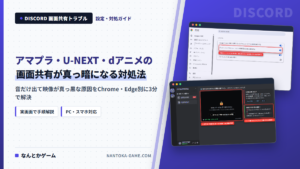


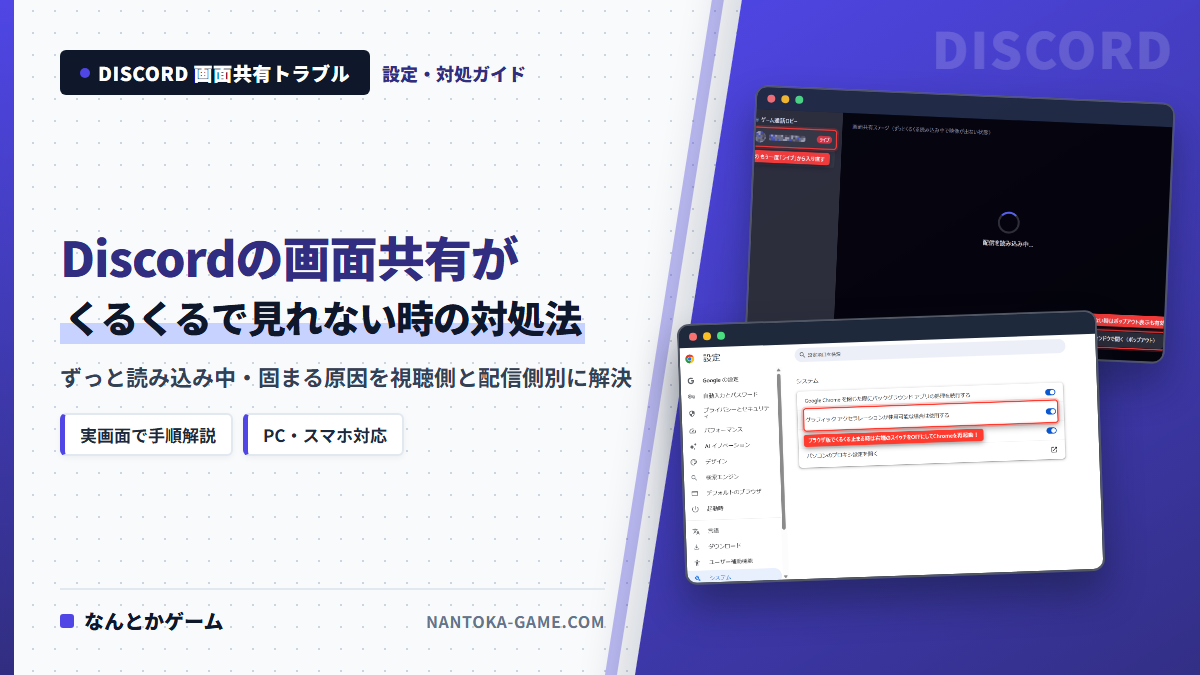
Discord(ディスコード)で友達のゲーム配信や作業画面を見ようとして「ライブ」ボタンを押したのに、画面の真ん中でリングがずっとくるくる回ったまま「読み込み中」から進まないトラブルは頻繁に発生します。
しかも厄介なのが、「他のメンバーには普通に映っているのに自分だけ見れないケース」と、「見ている全員の画面がくるくる固まっているケース」で直すべき場所がまったく違う点です。
結論から言うと、自分だけ見れない場合は「視聴の再接続+ハードウェアアクセラレーションの切り替え」、全員が見れない場合は「配信者側のキャプチャ設定・720p/30fpsへの変更」でほぼ確実に解決できます。
この記事では、上から順番に試すだけで画面共有の無限ロードを解消できる具体的な手順を、実際の画面付きでわかりやすく解説します。
- まず5秒で原因を切り分ける「自分だけ見れないか・全員が見れないか」の判断基準
- 【視聴者側】くるくる読み込み中から進まない時に試す6つの解決ステップ
- 【Chrome/ブラウザ版】グラフィックアクセラレーション設定の切り替え手順
- 【配信者側】全員の画面が止まる時に見直すべき映像コーデック(AV1/H.264)と画質設定
- スマホ版(iPhone/Android)で画面共有が見れない・固まる場合の対処法
画面共有を見たり長時間ボイスチャットを繋いだりするときに耳が痛くならない、超軽量165gの定番ワイヤレスヘッドセットはこちら。
最初に確認!「自分だけ見れない」か「全員が見れない」かで対処法が変わる
設定画面をあれこれ触る前に、同じボイスチャンネルにいる他のメンバーへ「〇〇さんの画面共有、今ちゃんと映ってる?」と一言だけ聞いてみてください。
この返答によって、触るべきパソコンが自分の側なのか、それとも配信している友達の側なのかが一発で決まります。
| 発生している状況 | 原因がある場所 | 優先して試す対処法 |
|---|---|---|
| 他の人は見れているのに自分だけくるくる回る | あなた(視聴側)のアプリ・GPUデコード・回線 | 視聴の入り直し、ポップアウト表示、ハードウェアアクセラレーションOFF |
| 参加している全員がくるくる回って見れない | 配信者側のキャプチャ方式・AV1コーデック・上り回線 | 配信者側の720p/30fps変更、AV1オフ、「最新技術でキャプチャ」オフ |
| ローディングは終わるが画面が真っ黒のまま音だけ出る | Netflix等の著作権保護(DRM)またはブラウザGPU競合 | ブラウザとDiscord両方のアクセラレーションOFF |
なお、くるくる回るアイコンすら消えて「映像エリアが真っ暗(黒画面)のまま音だけ聞こえる」という症状の場合は、原因がDRM保護にある可能性が高いです。
その場合はDiscordでネトフリを画面共有すると真っ暗になる場合の対処法の手順を試すとすぐに映るようになります。
【視聴者側】自分だけ画面共有がくるくる見れない時の対処法6選
ほかの友達には見えているのに自分の画面だけずっと読み込み中になる場合は、自分のDiscord側で映像データ(ストリーム)の受け取りやGPU再生処理が詰まっています。
簡単なものから順番に以下の6つを試してみてください。
対処法1:通話は切らずに「配信の視聴を中止」してもう一度入り直す
一時的な通信パケットの欠落でくるくるが止まらなくなっているだけなら、ボイスチャット自体から抜ける必要はありません。
画面共有の視聴だけ一度切って、すぐに入り直すだけで約半数のケースはあっさり直ります。
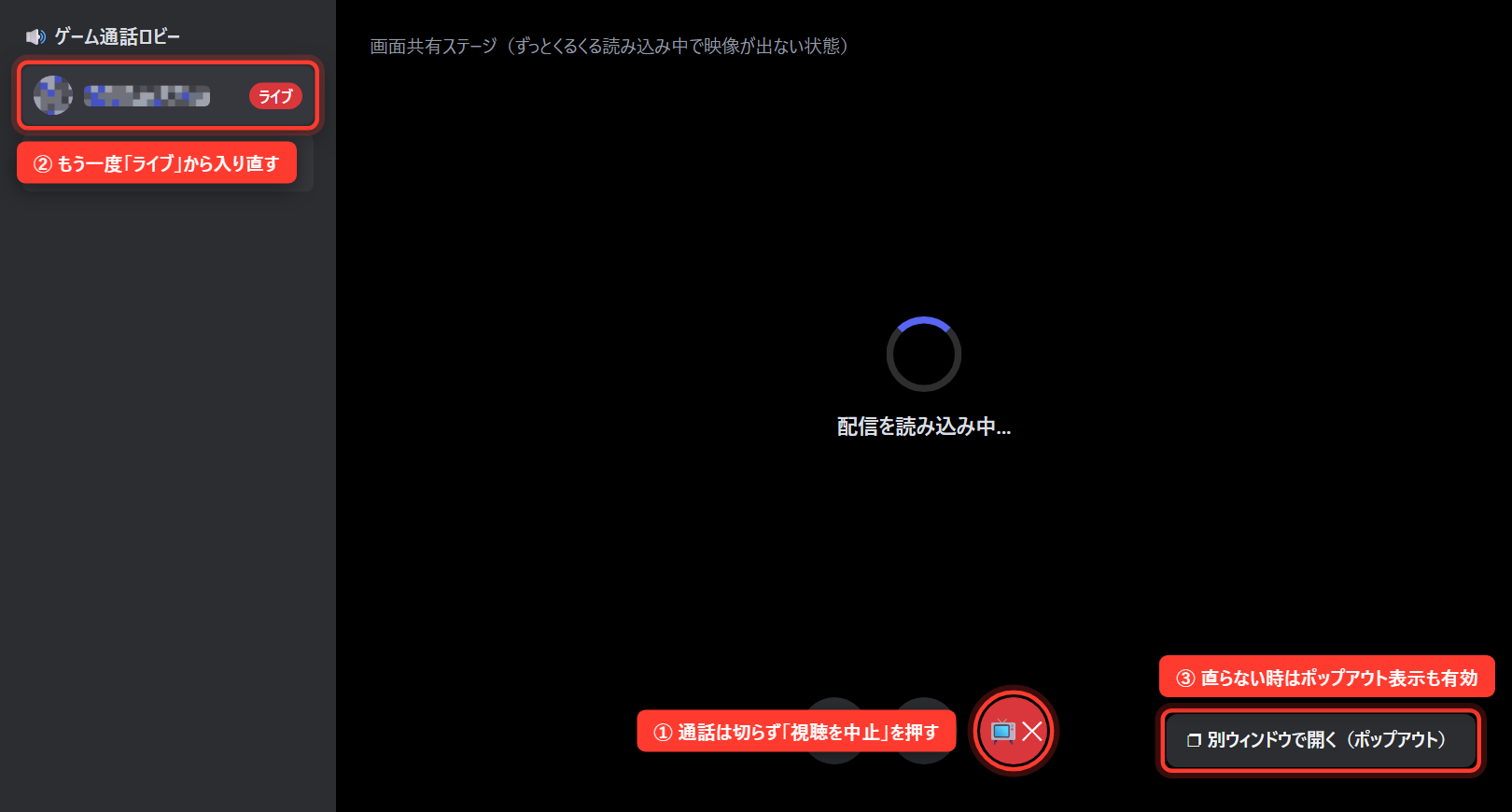
- 画面共有ステージの下部にある赤いテレビマーク「配信の視聴を中止(見るのをやめる)」をクリックする
- 3秒ほど待ってから、左側のボイスチャンネル一覧で配信者の横に出ている赤い「ライブ」にカーソルを合わせ、「配信を見る」をクリックする
これでも同じように回り続ける場合は、ステージ右下の「別ウィンドウで開く(ポップアウト)」ボタンを押してみてください。
メインウィンドウの描画バグが原因だった場合、別ウィンドウに切り出した瞬間にパッと映像が表示されることがあります。
対処法2:ボイスチャンネルの「サーバー地域(リージョン)」を変更する
特定の時間帯(夜21時〜24時など)だけ画面共有の読み込みが終わらない場合、接続しているDiscordの中継サーバー(Japanリージョン等)が一時的に混雑・不調を起こしているケースがあります。
サーバーやチャンネルの管理権限を持っている人が通話にいるなら、ボイスチャンネル名の右にある「歯車マーク(チャンネルの編集)> 地域の上書き」を開いてもらいましょう。
設定を「自動」から別の地域へ一度変えるか、日本サーバーから一度別地域にして戻すだけで通信ルートがリフレッシュされ、全員の読み込みが一気に軽くなります。
対処法3:Discordアプリの「ハードウェアアクセラレーション」をオフにする
入り直しても毎回くるくる回って見れないときにもっとも多い原因が、パソコンのグラフィックボード(GPU)とDiscordの映像再生処理の相性不良です。
特にグラフィックドライバを更新した直後や、裏で重い3Dゲームを同時起動しているときにデコード処理がフリーズしやすくなります。
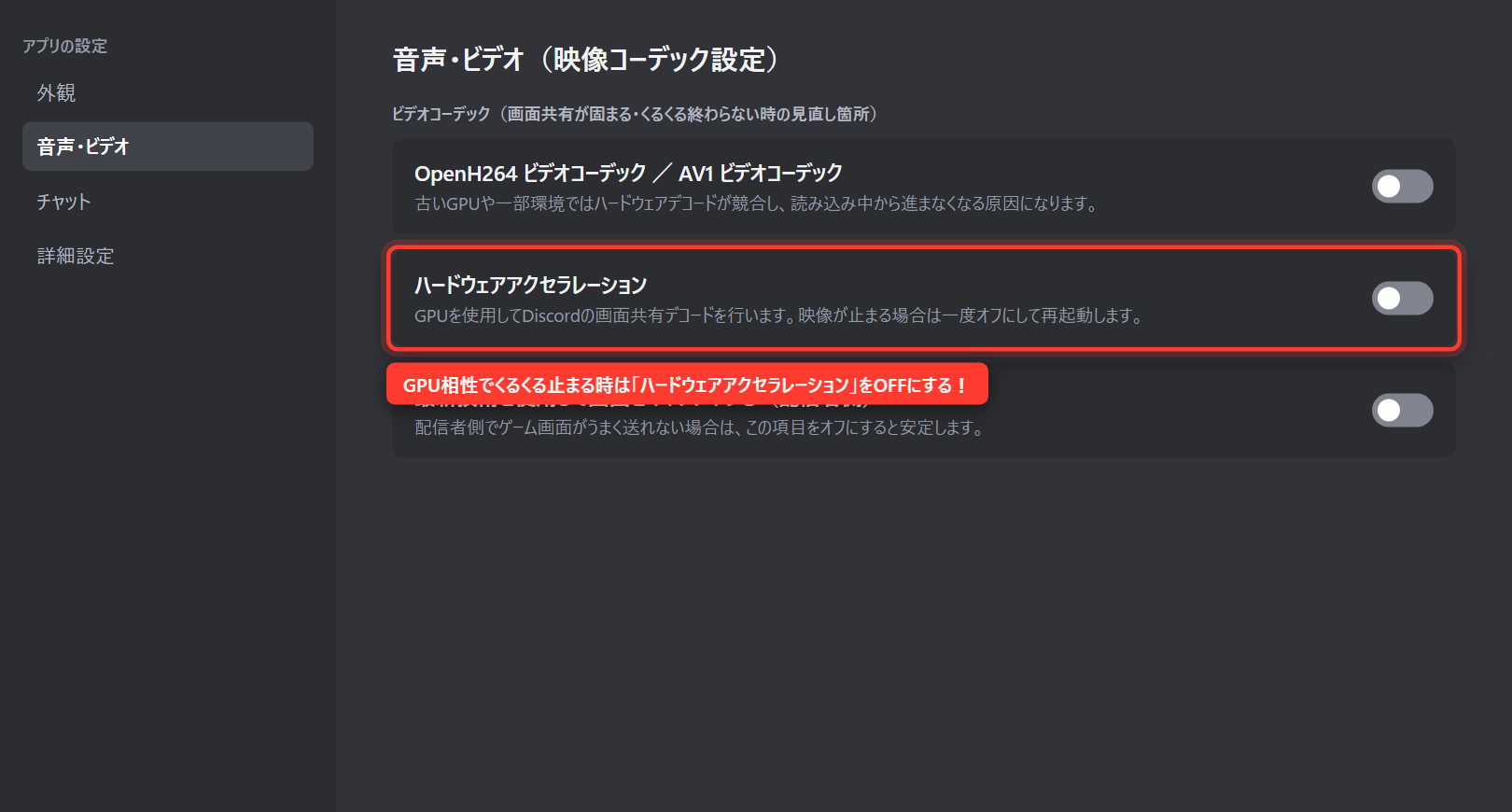
- Discord左下の「歯車マーク(ユーザー設定)」を開く
- 左メニューの「音声・ビデオ」をクリックし、下の方へスクロールする
- ビデオコーデック欄にある「ハードウェアアクセラレーション」のスイッチをオフにする(あわせて「詳細設定」メニュー内にあるハードウェアアクセラレーションもオフにすると確実です)
- Discordが自動で再起動するので、もう一度画面共有を開いて映るか確認する
GPU支援をオフにしてCPU側で映像を処理させることで、相性による無限ローディングをピタッと止められます。
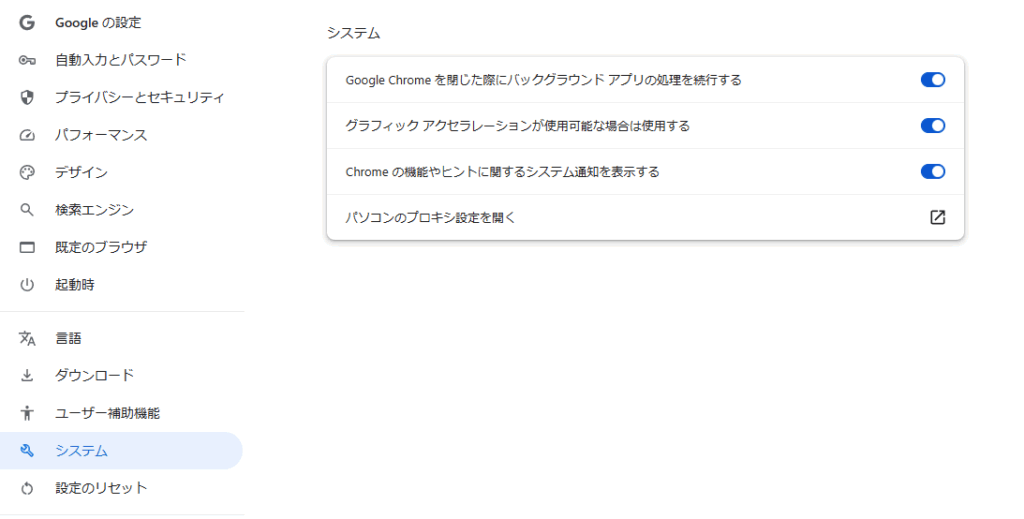
対処法4:【ブラウザ版で視聴中】Chrome/Edgeの「グラフィックアクセラレーション」をオフにする
デスクトップアプリではなく、Google ChromeやMicrosoft EdgeなどのWebブラウザ版Discordで画面共有を見ていて固まる場合は、ブラウザ側のGPU設定を切り替えます。
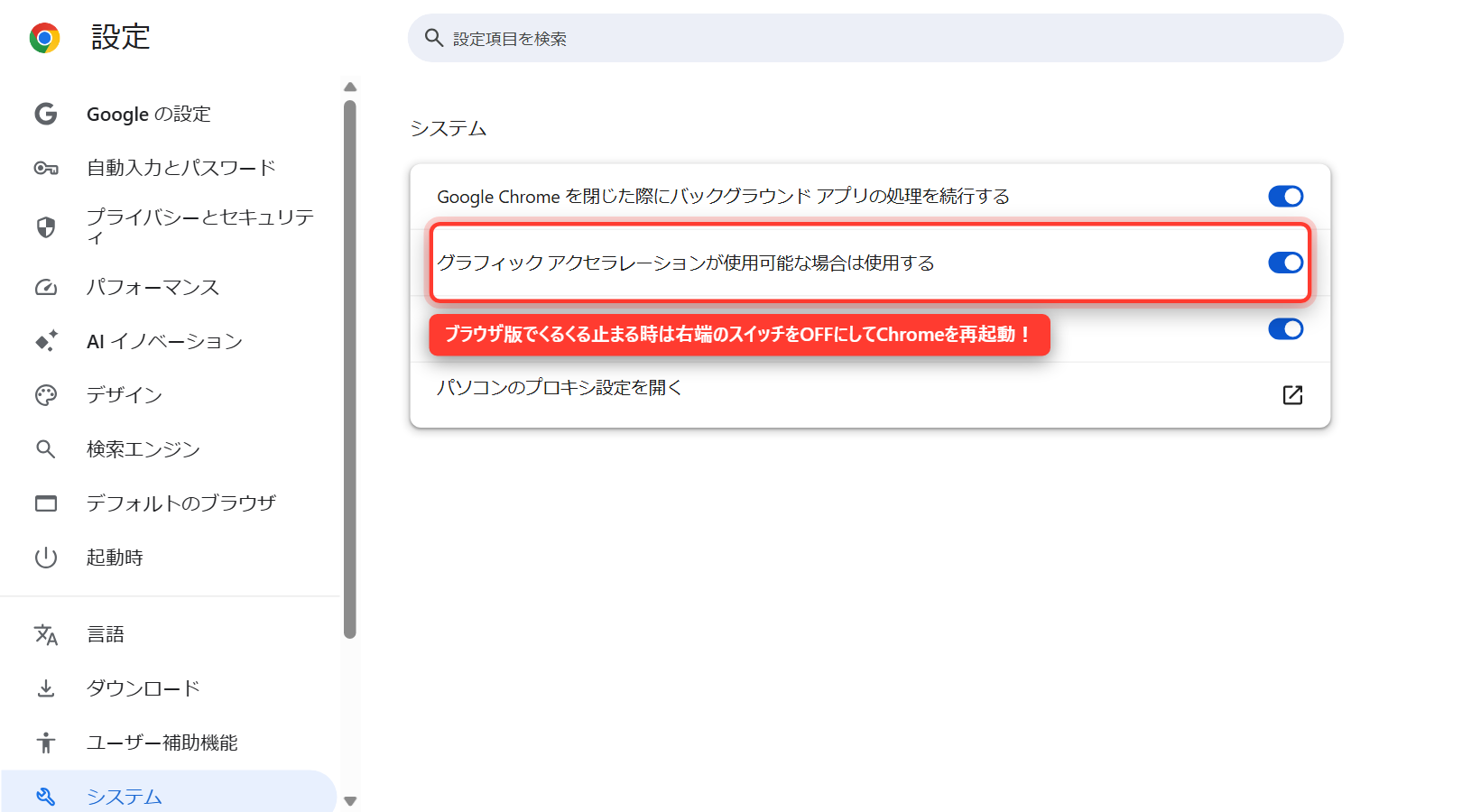
Chromeでの変更手順は次の3ステップです。
- Chrome右上の「⋮(メニュー)」から「設定」を開き、左メニュー一番下の「システム」をクリックする(アドレスバーに `chrome://settings/system` と打っても直接開けます)
- 「グラフィック アクセラレーションが使用可能な場合は使用する」(旧表記:ハードウェア アクセラレーション)の青いスイッチをクリックしてオフにする
- 横に表示される「再起動」ボタンを押してChromeを立ち上げ直す
※Microsoft Edgeを使っている場合も同様に、`edge://settings/system` を開いて「利用可能な場合はグラフィックス アクセラレーションを使用する」をオフにして再起動すればOKです。
対処法5:Discordを完全終了(タスクトレイ終了)+キャッシュ削除する
単にウィンドウ右上の「×」ボタンで閉じただけでは、Discordはバックグラウンドで動き続けているため破損した一時データが消えません。
Windows画面右下のタスクトレイ(`^` マークの中)にあるDiscordアイコンを右クリックして「Discordを終了(Quit Discord)」を選び、完全に落としてから起動し直しましょう。
それでも直らない頑固な不具合には、キャッシュフォルダの削除が非常に有効です。
- Discordをタスクトレイから完全に終了させる
- キーボードの `Windowsキー + R` を押し、`%appdata%\discord` と入力してOKを押す
- 開いたフォルダの中にある `Cache`・`Code Cache`・`GPUCache` の3つのフォルダを削除する(ログイン情報やチャット履歴は消えないので安心してください)
- Discordを起動し直して画面共有を確認する
対処法6:VPN・セキュリティソフトの通信監視やIPv6競合を確認する
NordVPNなどのVPNアプリや、セキュリティソフトの「Web保護・HTTPSスキャン機能」がオンになっていると、Discordの映像通信(UDPパケット)だけがブロックされて音声は聞こえるのに画面共有だけ永遠にくるくる回ることがあります。
心当たりがある場合は、一度VPNを切断してから再接続してみてください。
また、自宅のWi-Fiルーターを再起動して通信セッションをリセットするのもシンプルながら効果抜群です。
対処法7:「QoS(高パケット優先度)」をオフ&音声設定をリセットする
ルーターとの相性によっては、Discordが通信を優先処理させようとして付ける目印(QoSパケットタグ)が逆にルーター側で破棄され、画面共有のデータだけが届かなくなる現象が報告されています。
- 設定場所:「ユーザー設定 > 音声・ビデオ」の下部にある「Quality of Service 高パケット優先度を有効にする」をオフにする
- 最終リセット:いろんな設定を触りすぎて分からなくなった場合は、「音声・ビデオ」の一番下にある赤い「音声設定のリセット」を押せば初期の安定状態へ一発で戻せます
Mac版・特定ブラウザで画面共有が見れない・映せない時の固有原因
Windows以外の環境や特定のブラウザを使っている場合、OS側のセキュリティ許可やブラウザ独自の制限でローディングから進まないケースがあります。
Mac(macOS)で配信がずっと読み込み中になる場合
配信している友達がMacBookやiMacを使っている場合、もっともありがちな原因がmacOS側の「画面収録」アクセス権限がオフになっていることです。
- Mac左上のリンゴマークから「システム設定 > プライバシーとセキュリティ」を開く
- 一覧から「画面収録とシステムオーディオ録音」をクリックする
- 「Discord」(ブラウザ配信ならGoogle Chrome)のスイッチをオンにし、アプリを再起動する
この許可が入っていないと、視聴者側の画面では永遠にくるくる回ったままデスクトップ映像が表示されません。
Safariや古いブラウザで視聴している場合
MacやiPadの「Safari」からブラウザ版Discordを開いている場合、映像のWebRTC規格の相性によって画面共有の再生が止まりやすくなります。
ブラウザ版で安定して画面共有を見たいときは、SafariではなくGoogle ChromeまたはMicrosoft Edgeを使うのが鉄則です。
- 職場や学校、ホテルの共用Wi-Fiでは、ファイアウォールによってボイスチャットや画面共有に使うUDPポートが制限されていることがあります
- 設定を変えても全く繋がらない環境では、スマホのテザリング回線に切り替えるだけであっさり映るか試してみてください
【配信者側】見ている全員がくるくる固まる時に見直すべき設定4選
視聴しているメンバー全員が「ずっと読み込み中で映らないよ!」と言っている場合は、画面を映している配信者側のPC設定や上り回線に原因があります。
配信している友達に次の4つを順番に試してもらいましょう。
1. 解像度を「720p」・フレームレートを「30 FPS」に下げて配信し直す
Discord Nitroに加入していると「1080p・1440p(ソース画質)/60 FPS」の高画質配信が選べますが、そのぶん要求される通信量が跳ね上がります。
配信者の上り回線(アップロード速度)や視聴者側の回線が少しでも詰まると、読み込みが終わらず無限スピナー状態に陥ります。
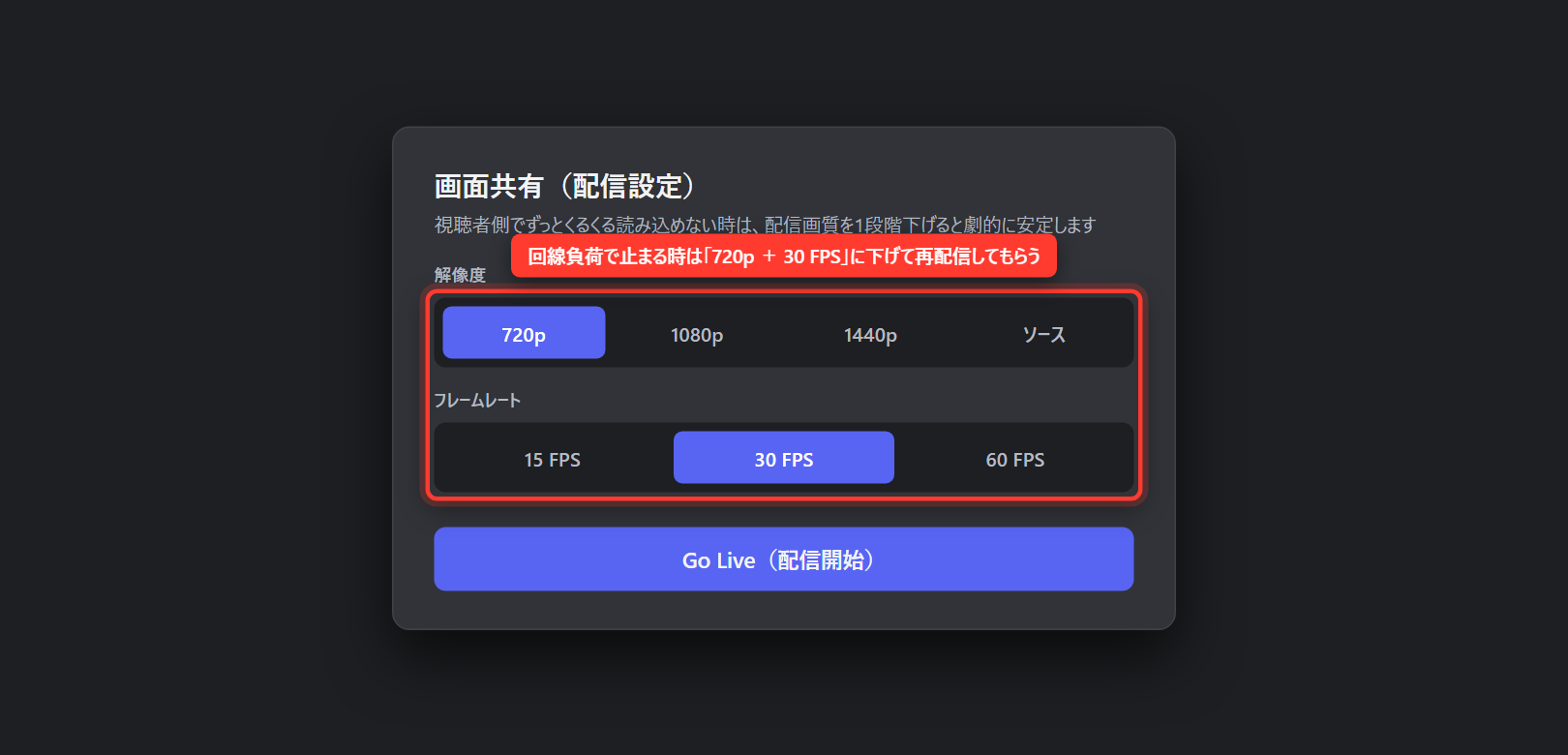
一度画面共有を終了し、再開時の設定ウィンドウで「720p」+「30 FPS」(それでも重い場合は15 FPS)を選んでから「Go Live」を押し直してもらってください。
これだけで嘘のようにスッと全員の画面が映り始めるケースが非常に多いです。
2. 「AV1 ビデオコーデック」と「OpenH264」を一度オフにする
最近のグラフィックボード(RTX 40シリーズ以降など)を積んだPCから配信すると、Discordが自動的に最新の「AV1コーデック」を使って映像を圧縮することがあります。
高画質な反面、視聴者側のPCやスマホがAV1のスムーズな再生に対応していないと、受け取り側でデコードできずずっとくるくる回る現象が起きます。
配信者側の「ユーザー設定 > 音声・ビデオ」を開き、「AV1 ビデオコーデック」をオフ(それでもダメなら「OpenH264 ビデオコーデック」も一度オフ)に切り替えて配信し直すと、互換性の高い方式に切り替わって全員見られるようになります。
3. 「最新技術を使用して画面をキャプチャする」をオフにする
特定のフルスクリーンゲームやアプリだけをウィンドウ指定で共有したときに固まる場合は、Discordのキャプチャフックがゲーム側の描画エンジン(DirectX 12やVulkanなど)やアンチチートと干渉しています。
配信者側の「ユーザー設定 > 音声・ビデオ」を下へスクロールし、画面共有セクションにある「最新技術を使用して画面をキャプチャする」をオフにしてみましょう。
また、「アプリケーションウィンドウ個別指定」ではなく「画面全体(Screen)」を選んで共有し直すのも有効な回避策です(※個人情報や通知の映り込みには注意してください)。
なお、VALORANTなどのFPSゲーム中に画面共有をしていてPC自体が重くなったりカクついたりする場合は、VALORANT中にDiscordが重い・FPS低下する時の対処法の設定もあわせて行うとゲーム側も配信側も安定します。
4. Discordを「管理者として実行」で立ち上げ直す
PCゲーム側が「管理者権限」で動いているのに対し、Discordが通常権限で動いていると、Windowsの仕様でゲーム画面の映像データをDiscordがうまく吸い上げられずローディング状態のまま止まることがあります。
配信者側で一度Discordを完全終了し、デスクトップのDiscordアイコンを右クリックして「管理者として実行」を選んでから配信を開始してみてください。
スマホ版(iPhone・Android)で画面共有が見れない・固まる時の対処法
スマホアプリから友達のPC画面共有を見ようとしてくるくる回る場合は、PC版よりも回線切り替えやメモリ不足の影響を受けやすくなっています。
- Wi-Fiとモバイル通信(5G/4G)を切り替える:自宅Wi-Fiの電波が弱い部屋では、一度Wi-Fiを切ってモバイル回線で入り直すと即座に映ることがあります
- アプリをタスクキルして最新版へアップデートする:古いバージョンのアプリだとPC側の新しい映像コーデックを再生できないケースがあります
- スマホの「低電力モード(省エネモード)」をオフにする:省電力中は動画デコード性能が制限され、60fps配信の読み込みが止まりやすくなります
- 配信者に「720p・30fps」へ下げてもらう:高解像度(1440p/ソース)の配信はスマホ端末側で処理落ちして無限ロードになる代表原因です
また、映像は映るようになったのに「ゲームの音だけ聞こえない!」というトラブルが続けて起きた場合は、Discordの画面共有で音が聞こえない原因と対処法の手順を確認すればすぐに音も共有できます。
画面共有やボイスチャットを快適にするおすすめ周辺機器
画面共有をしながら友達と長時間ゲームや雑談を楽しむなら、PC負荷を増やさずにクリアな声を届けられる専用USBマイクや音声機材があると快適さが段違いです。
ソフトウェアの重いノイズ処理に頼らずとも聞き取りやすい声になるのが、単一指向性コンデンサーマイクの定番『HyperX SoloCast 2』です。
USBケーブルを挿すだけで認識され、天面タッチで瞬時にミュートできるため、画面共有中の不意のくしゃみやインターホン対応もスマートにこなせます。
さらに、Switch 2やPS5の映像・音声をPCに取り込みつつDiscordで快適に共有・通話ミックスしたい方は、Switch2とDiscordの音声をミックスする方法でも解説している『YAMAHA AG03MK2』を導入すると配信環境が一気に完成します。
Discordの画面共有(くるくる・見れない)に関するよくある質問
まとめ|「自分だけか全員か」を切り分けてアクセラレーションと画質を見直そう
Discordの画面共有がずっと読み込み中(くるくる)で見れないトラブルは、まず「自分だけ見れないのか、それとも全員が見れないのか」を確認するだけで最短ルートで解決できます。
自分だけ見れないときは「配信の視聴中止→再入場」を試したうえで、アプリやChromeの「ハードウェアアクセラレーション(グラフィックアクセラレーション)」をオフにして再起動するのが鉄板の解決策です。
逆に見ている全員が固まっているときは、配信者側で「720p・30fps」への画質変更と「AV1コーデック」のオフを試してもらうだけで驚くほどスムーズに映るようになります。
映像が真っ暗になるケースやブラウザ併用については、Discordでネトフリを画面共有すると真っ暗になる場合の対処法やDiscordサブ垢(複数アカウント)の作り方と切り替え方法もぜひ役立ててください。
フレンドと画面共有やボイスチャットを繋いで最新タイトルで盛り上がりたい方は、Nintendo Switch 2本体の在庫状況もあわせてチェックしておきましょう。