Switch 2/SwitchがWi-Fiに繋がらない・通信エラー(2110系)が出る時の対処法|5GHz帯切替・DNS手動設定・有線LAN接続手順

Nintendo Switch 2やSwitchでオンライン対戦やeショップを開こうとしたときに、「自宅のWi-Fiだけ急に見つからない」「アクセスポイントには繋がるのにインターネット接続で『✕』が出る」「エラーコード2110-3127や2110-2003が出て進めない」と困ってしまいますよね。
スマホやパソコンは問題なくWi-Fiに繋がっているのにSwitchだけ弾かれるケースも多く、本体が故障したのではないかと不安になる方も少なくありません。
結論から言うと、SwitchのWi-Fi接続エラーの9割以上は「本体の完全再起動+設定の消去・再入力」「5GHz帯(-A/-5G)への切り替え」「DNS手動設定(8.8.8.8)」の3ステップを順番に試すだけで、その日のうちにスッキリ復旧します。
この記事では、Switch 2・有機ELモデル・初代Switch・Switch Liteのすべてに対応した「接続テストでのエラー切り分け」から、2110系エラー別の直し方、切断をゼロにする有線LAN接続の手順まで画面付きでわかりやすく解説します。
- 「接続テスト」で✕がつく場所とエラーコード(2110-1100/2003/3127)の原因早見表
- 1分で直るSwitch本体の「完全再起動」と機内モード・登録済みWi-Fiの再入力手順
- 2.4GHz電波干渉やWPA3弾かれを防ぐ「5GHz帯(-A/-5G)」への切り替え方法
- ルーター先で✕が出る「エラー2110-3127」を一発解決するDNS手動設定(8.8.8.8)
- Switch 2ドック(LAN標準搭載)・旧Switch・携帯モード別の有線LAN接続手順
Wi-Fiの電波干渉や突然の通信切断を物理的にゼロにしたい方に定番の、挿すだけで使えるギガビット有線LANアダプターはこちら。
まずは「接続テスト」で診断!✕がつく場所と2110系エラーコード早見表
やみくもに設定をいじる前に、まずは「どこで通信が止まっているか」をSwitchの接続テスト画面で10秒チェックしましょう。
HOME画面から「設定 > インターネット > 接続テスト」を実行すると、「本体 ― アクセスポイント(ルーター) ― インターネット」のどの区間に「✕」がついたかと、4桁+4桁のエラーコードが表示されます。
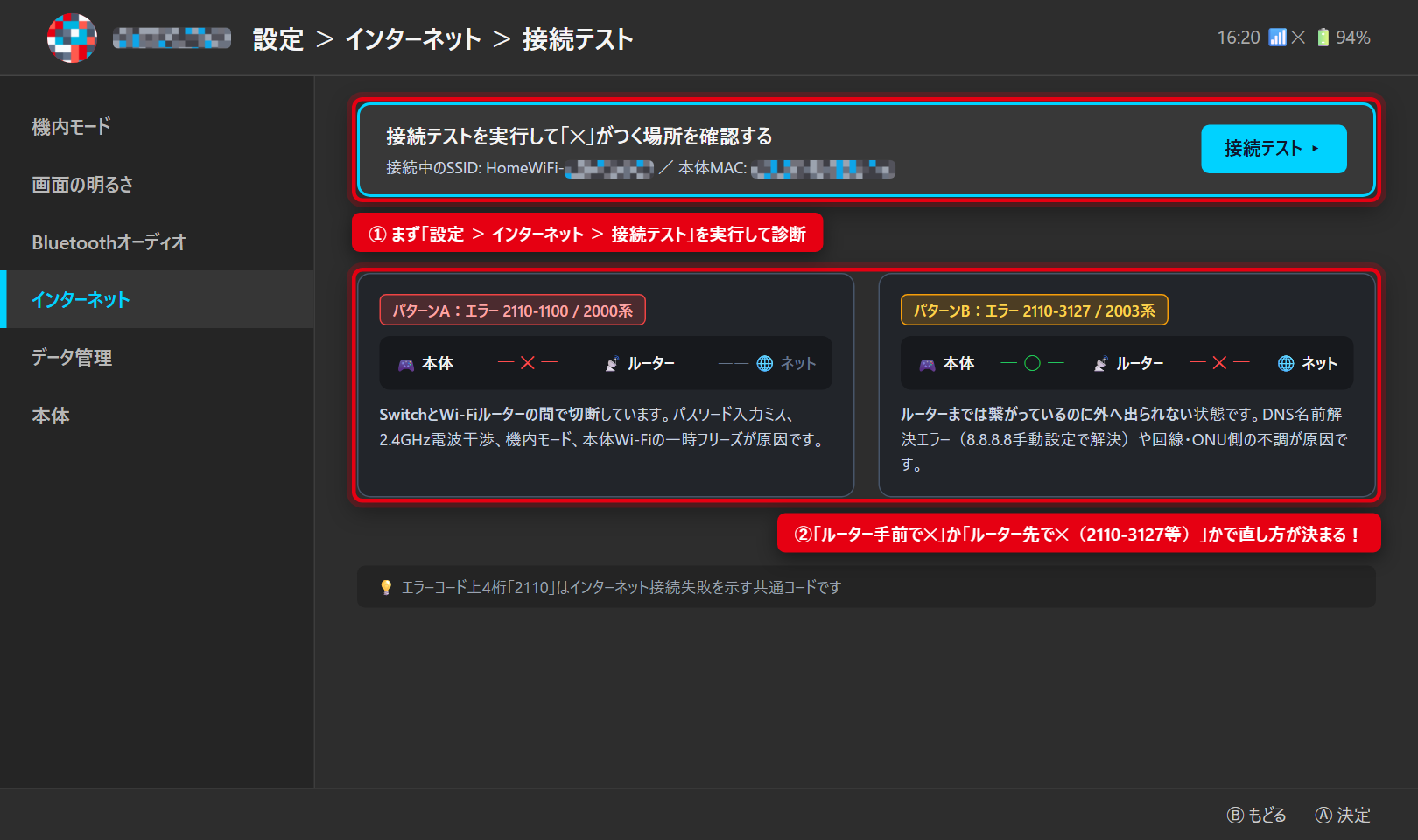
表示されたエラーコード(上4桁「2110」はすべてネット接続失敗を表す番号です)ごとの原因と最短の解決策は以下のとおりです。
| エラーコード/症状 | ✕がつく場所 | 主な原因と直行すべき対処法 |
|---|---|---|
| 2110-1100 / 1115 Wi-Fiが見つからない | 本体 ✕ ルーター | 機内モードON、本体無線チップの一時フリーズ、ステルスSSID、6GHz専用SSID |
| 2110-2003 / 2004 2110-2200〜2215 | 本体 ✕ ルーター | 暗号化キー(パスワード)の誤入力、2.4GHz電波干渉、ルーターのWPA3専用モード |
| 2110-3127 / 3128 DNSの名前解決失敗 | ルーター ✕ ネット | プロバイダ/ルーターのDNS応答不良 → DNS手動設定(8.8.8.8)で一発解決 |
| 2110-3100 / 3150 IP取得後の通信失敗 | ルーター ✕ ネット | 回線終端装置(ONU)・Wi-Fiルーター側のフリーズ、またはホテルWi-Fiの未認証 |
「本体とルーターの間で✕」ならWi-Fiの電波・パスワード周りの見直し、「ルーターとネットの間で✕」ならDNS手動設定またはルーター再起動で確実に直せます。
最初に試す基本の3つ!本体の「完全再起動」と機内モード確認
昨日まで普通に繋がっていたWi-Fiに突然繋がらなくなったとき、もっとも効果が高いのがSwitch本体の「完全再起動」です。
Switchを毎日「スリープ」だけで運用していると、数週間ほどで本体内部のWi-Fi受信ドライバが一時的にハングアップし、正しい電波を掴めなくなることがよくあります。
1. スリープではなく「電源ボタン3秒長押し > 再起動」を行う
コントローラーのHOMEボタンからスリープさせるだけでは、無線モジュールのメモリはリセットされません。
- Switch本体の上部(左上の音量ボタン横)にある「電源ボタン」を3秒以上長押しする
- 画面に表示されたメニューから「電源オプション」を選ぶ
- 「再起動」を選択して本体を立ち上げ直す
これだけで通信モジュールがクリーンに再認識され、エラー2110-1100や2110-2003があっさり消えるケースが非常に多いです。
2. 「機内モード」のWi-Fiオフとドックの置き場所をチェック
外出先から帰宅したあとなどに、うっかり「機内モード」がオンになったままだとWi-Fiが遮断されます。
HOMEボタンを1秒長押しして右側にクイック設定を出し、「機内モード」をオフにするか、機内モード内の「Wi-Fi」項目をオンへ戻してください。
また、TVモードのドックをテレビの真裏や金属製ラックの中、電子レンジ・コードレス電話機の近くに置いていると電波が遮蔽されるため、見通しの良い手前側へ出してテストしましょう。
アクセスポイントに繋がらない時は「5GHz帯への切替」と「設定の消去」
「本体 ✕ アクセスポイント」で止まる場合や、パスワードが合っているはずなのに弾かれる場合は、接続する周波数帯と登録データの修復を行います。
1. 末尾「-G(2.4GHz)」から「-A/-5G(5GHz帯)」へ切り替える
一般的な家庭用Wi-Fiルーターからは、性質の異なる2種類の電波(SSID)が同時に飛んでいます。
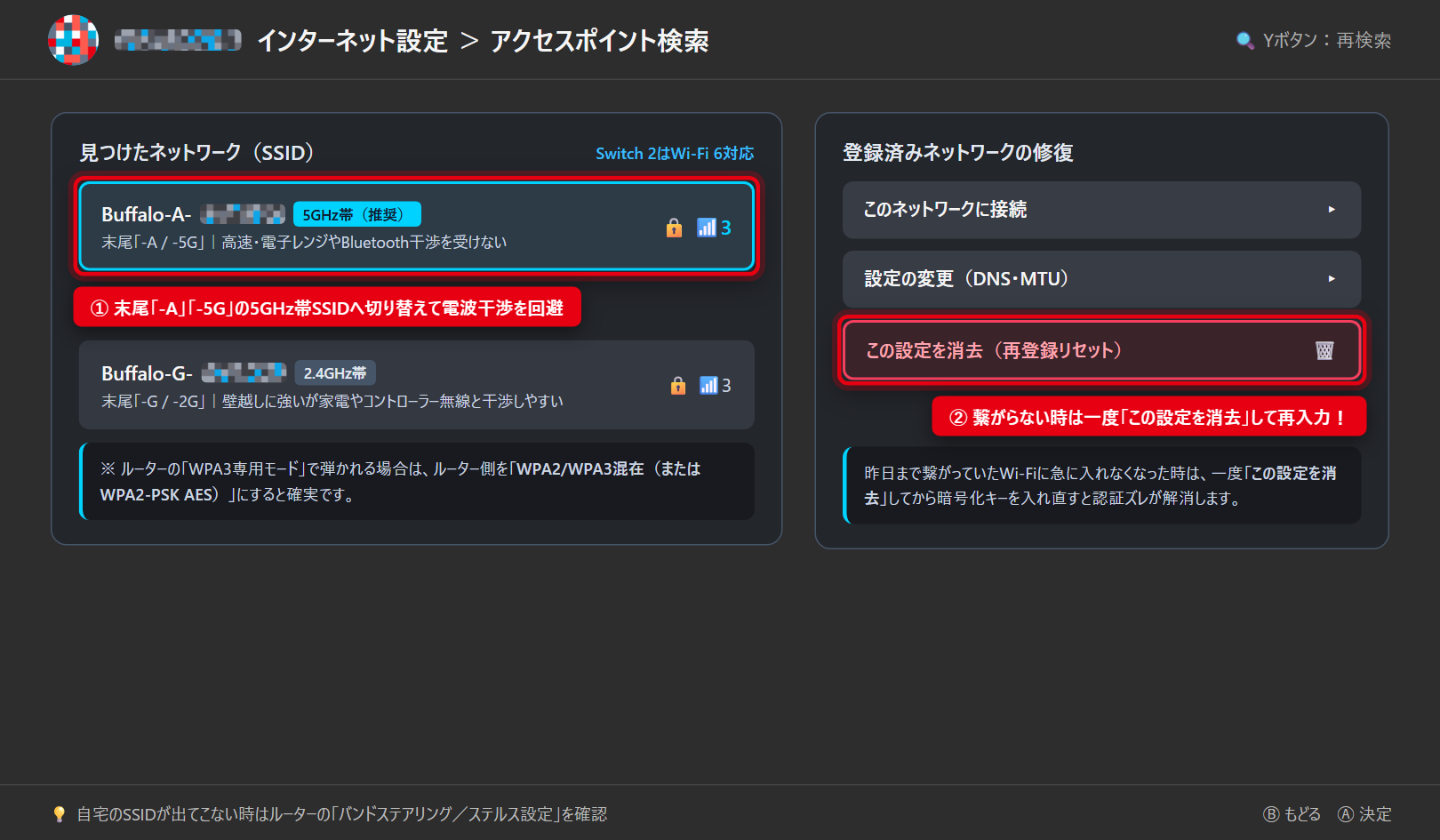
- 2.4GHz帯(SSID末尾が `-G` `-g` `-2G` など):壁や床などの障害物に強い反面、電子レンジ・Bluetoothイヤホン・無線コントローラー・近隣のWi-Fiと電波干渉を起こして切断されやすい
- 5GHz帯(SSID末尾が `-A` `-a` `-5G` など):家電やBluetoothとの電波干渉が一切なく、通信速度・安定性ともにゲーム向き(Switch 2は高速なWi-Fi 6にも対応)
ルーターと同じ部屋や隣の部屋で遊んでいるなら、「設定 > インターネット > インターネット設定」の検索一覧から末尾に「A」や「5G」がつく5GHz帯のSSIDを選んで接続してください。
5GHz帯へ切り替えるとBluetoothの電波干渉も同時に防げるため、パッドの切断でお困りの方はSwitch 2/Switchのコントローラー接続が切れる・繋がらない時の対処法もあわせて参照してください。
なお、最新ルーターの「6GHz帯(Wi-Fi 6E/Wi-Fi 7の-6G表記)」にはSwitch 2/Switchともに非対応のため、検索一覧には表示されません。必ず5GHz帯または2.4GHz帯のSSIDを選びましょう。
2. 登録済みWi-Fiを一度「この設定を消去」してパスワードを入れ直す
ルーターの再起動後やチャンネル自動変更のタイミングで、Switch側に保存されている古い認証キャッシュが食い違いを起こすことがあります。
「インターネット設定」から普段使っている登録済みネットワークを選び、「この設定を消去」を押して一度データを削除しましょう。
そのあと改めて下の一覧からSSIDを選び直し、ルーター側面ラベルに書かれた「暗号化キー(KEY/パスワード)」を入力し直してください。
パスワード入力時は、数字の`0`(ゼロ)と英大文字の`O`(オー)、数字の`1`と大文字`I`(アイ)・小文字`l`(エル)の見間違いが特に多いため、入力欄横の「パスワードを表示する」にチェックを入れて目視確認するのが確実です。
3. 新しいルーターで弾かれる時は「WPA3専用モード」を確認
Wi-Fiルーターを最新機種へ買い替えた直後にSwitchだけ繋がらない場合、ルーター側の暗号化設定が「WPA3-Personal(WPA3専用)」になっていることが原因のケースがあります。
スマホからルーターの管理画面(または専用アプリ)を開き、セキュリティ方式を「WPA2/WPA3混在モード」または「WPA2-PSK(AES)」へ変更すると、Switch/Switch 2ともに問題なく繋がるようになります。
また、ホテルやカフェ、マンション備え付けのWi-Fiでは、SSID選択後に自動で開く白い認証画面(ポータル画面)でメールアドレスや同意ボタンを押すことで開通します。
エラー「2110-3127」に劇的効果!DNS設定を「8.8.8.8」へ手動変更する手順
「アクセスポイントまでは『○』で繋がるのに、その先のインターネット接続で『✕』になり、エラーコード 2110-3127(または2110-3128)が出る」という症状で一番効くのがDNSの手動設定です。
これは自宅ルーターや契約プロバイダのDNSサーバーが一時的に詰まっており、任天堂サーバーの宛先変換(名前解決)に失敗している状態です。
Switch側で高速・高安定なパブリックDNS(Google Public DNS)を直接指定するだけで、驚くほどあっさり繋がるようになります。
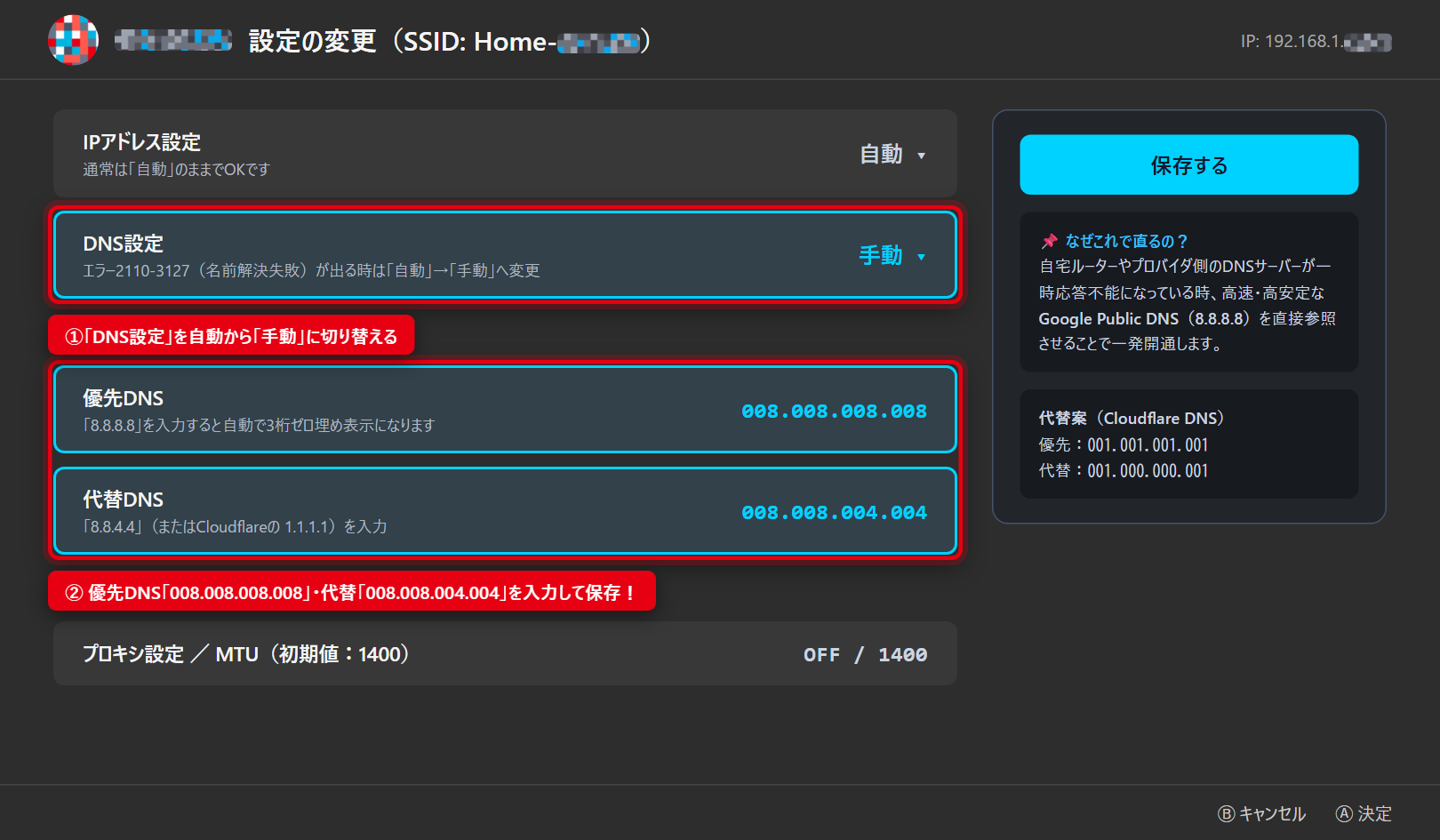
DNSを「手動(008.008.008.008)」に変更する手順
- 「設定 > インターネット > インターネット設定」を開く
- 現在接続しようとしているWi-FiのSSIDを選び、「設定の変更」を押す
- 「DNS設定」を選び、「自動」から「手動」へ切り替える
- 「優先DNS」を選択し、`8.8.8.8`(画面上は3桁ゼロ埋めで `008.008.008.008` と表示されます)を入力してOKを押す
- 「代替DNS」を選択し、`8.8.4.4`(画面上は `008.008.004.004`)を入力してOKを押す
- 右側の「保存する」を押し、そのまま接続テストを実行する
入力時に自分で先頭の「00」を打たなくても、`8.8.8.8` と打てば自動で `008.008.008.008` に整形されます。
Google DNSの代わりに、Cloudflare DNS(優先 `001.001.001.001` / 代替 `001.000.000.001`)を設定しても同様に高速で安定します。
スマホもネットに繋がらない時は「ONU → ルーター」の順で再起動
もしDNSを手動にしても直らず、自宅のスマホ(Wi-Fi接続時)やPCもネットに繋がらない場合は、回線終端装置(ONU/モデム)やWi-Fiルーター自体がフリーズしています。
この場合は、必ず以下の「コンセントを抜く順番・挿す順番」を守って機器をリフレッシュしてください。
- Wi-Fiルーターの電源アダプターを抜き、続いて壁側の回線に繋がっているONU(モデム)の電源アダプターを抜く
- 内部の熱と帯電を逃がすため、そのまま2〜3分間待つ
- 先に「ONU(モデム)」の電源を入れ、ランプが安定するまで約2分待つ
- 次に「Wi-Fiルーター」の電源を入れ、さらに2分待ってからSwitchで接続テストを行う
ルーターを先に起動してしまうとIPアドレスの取得に失敗してネットに出られなくなるため、「上流(ONU)から順番に起動する」のが鉄則です。
どうしてもWi-Fiが切れるなら「有線LAN接続」へ切り替えよう(モデル別手順)
「ルーターが1階でSwitchが2階の自室にあり電波が1本しか立たない」「スプラトゥーンやスマブラの対戦中にどうしても通信エラーをゼロにしたい」という場合は、Wi-Fiに見切りをつけて有線LAN接続へ切り替えるのが最強の解決策です。
お持ちのSwitchモデルによって、ドックにそのままLANケーブルが挿せるかどうかが異なります。
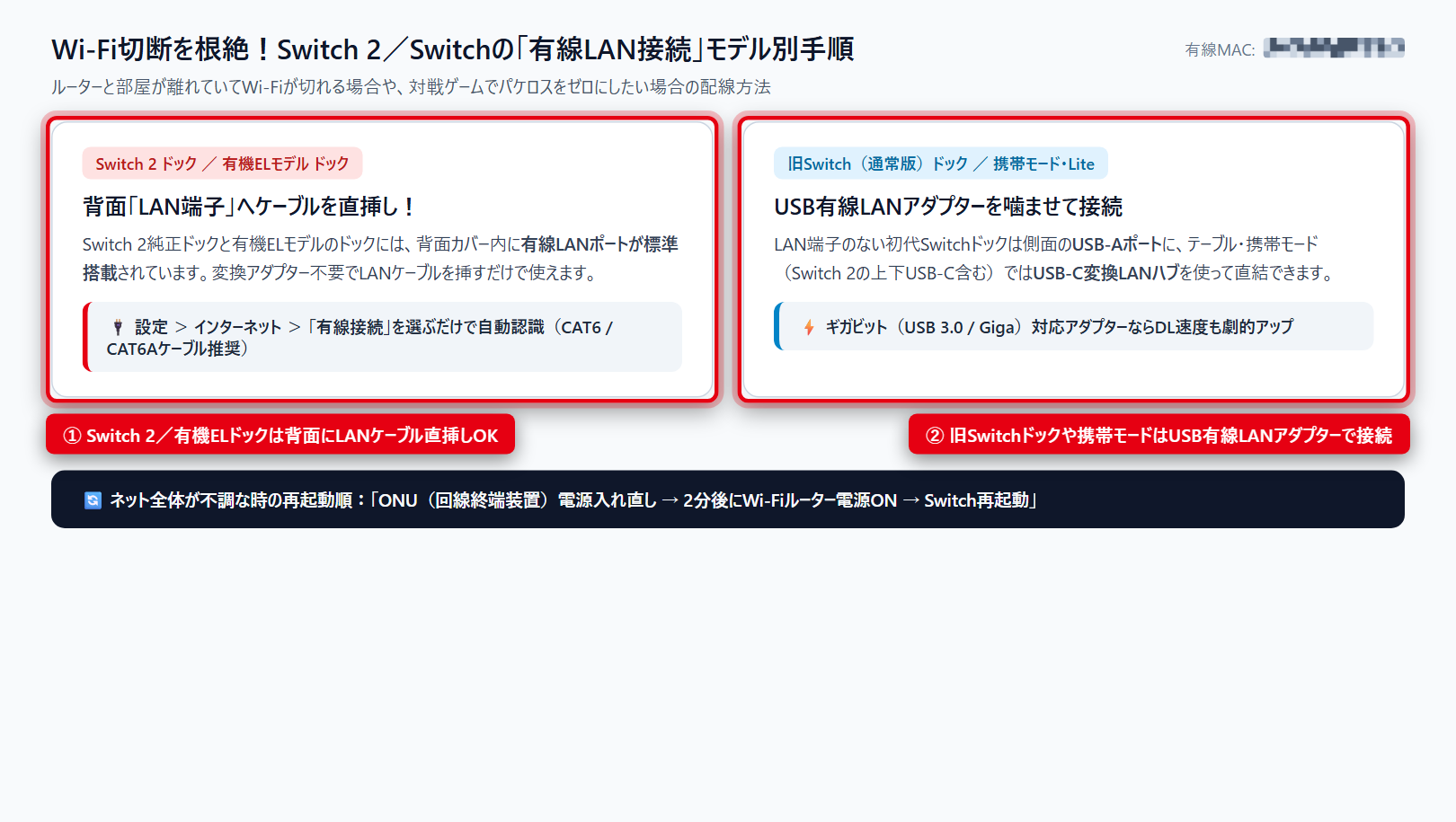
1. Switch 2 ドック/有機ELモデル ドックは「背面LANポートへ直挿し」
Nintendo Switch 2の純正ドックおよびSwitch(有機ELモデル)のドックには、背面カバーを開けたところに最初から有線LAN端子(RJ-45ポート)が標準搭載されています。
別途変換アダプターを買う必要はなく、ルーターから伸ばしたLANケーブル(通信速度を活かすためCAT6またはCAT6A規格がおすすめ)をカチッと音がするまで差し込むだけで配線完了です。
あとはSwitch本体の「設定 > インターネット > インターネット設定」一番下にある「有線接続 > 有線でインターネットに接続」を選べば、画面右上のアイコンが有線マークに切り替わります(対戦中のラグ対策も万全にしたい方はSwitch2がラグい・カクつく時の原因と対処法まとめもあわせてチェックしてみてください)。
2. 初代Switch(通常版)ドックや携帯モードを快適にする有線LANグッズ
一方、2017年発売の初代Switch(通常モデル)の純正ドックには有線LANポートがついていません。
初代SwitchのTVモードで有線接続したい場合は、ドックのUSBポート(USB-A端子)にバッファローのギガビット対応アダプター『LUA6-U3-AGTE-NBK』を挿すだけで、ドライバ設定不要で即座に高速有線LAN化できます。
また、「自室のデスクで携帯モード・テーブルモードのまま有線LANを繋ぎたい(Switch Lite含む)」という方には、USB Type-C端子に直挿しできるUGREENの『6-in-1 USB-C 有線LANハブ』が抜群に便利です。
Switch 2は本体の上下2箇所にUSB-C端子を備えているため、上側のUSB-C端子にLANハブを挿して有線通信しつつ、下側でスタンド置きや充電を行うといった柔軟な使い方も可能です(PDパススルーポート付きなのでSwitch Liteや旧Switchでも充電しながら有線プレイができます)。
リビングとは別に、自室のゲーミングモニター用にも「有線LANポート標準搭載のSwitch 2環境」をもう1拠点作りたい場合は、ACアダプターとUltra High Speed HDMIケーブルも一式揃う純正『Nintendo Switch 2 ドックセット』を追加しておくと本体の載せ替えだけで一瞬で有線TVモードに切り替わります。
Switch/Switch 2のWi-Fi・通信エラーに関するよくある質問
まとめ|接続テストで✕の場所を見極めてDNS設定と5GHz切替を試そう
Switch 2やSwitchがWi-Fiに繋がらない・エラーコード2110系が出るときは、まず「設定 > インターネット > 接続テスト」を実行して、どこで通信が途切れているかを確認するのが解決への一番の近道です。
ルーターの手前で止まるなら「本体再起動 → 登録設定の消去・再入力 → 5GHz帯(-A/-5G)へ切替」、ルーターの先で止まる(2110-3127等)なら「DNS設定を手動(優先 008.008.008.008 / 代替 008.008.004.004)へ変更」するだけで大半のトラブルはその場で解決します。
それでも壁越しで電波が弱く切断が繰り返される環境では、Switch 2/有機ELドック背面のLAN端子やUSB有線LANアダプターを使った有線接続へ切り替えることで、通信落ちのストレスから完全に解放されます。
これから高速なWi-Fi 6通信と有線LANポート標準搭載ドックを備えたSwitch 2へのステップアップを検討している方は、本体の最新在庫・販売状況もあわせてチェックしてみてください。