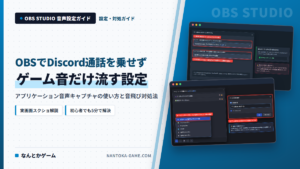

フレンドとDiscordで通話しながらPCゲームを配信・録画するとき、「自分のヘッドホンでは通話相手の声を聞いたまま、配信にはゲームの音と自分の声だけを流したい」と悩む方は非常に多いです。
また、配信の裏で攻略動画(YouTube)を確認したり、Windowsのシステム通知音が鳴ったりしたときに、その音がそのまま視聴者へ丸聞こえになってしまう事故も防ぎたいところです。
結論から言うと、OBS Studio(バージョン28以降)に標準搭載された「アプリケーション音声キャプチャ(ベータ版)」を使い、グローバル設定の「デスクトップ音声」を無効化するだけで、外部の仮想ミキサーソフトを一切入れずにゲーム音だけを綺麗に取り出せます。
この記事では、失敗しない3ステップの設定手順から、やりがちな「結局Discordの声が入ってしまう罠」、さらに音がプツプツ途切れる・割れるときの解決策まで実際の画面付きで解説します。
- 外部ソフト不要!「アプリケーション音声キャプチャ」で特定のゲーム音だけを取り込む手順
- ゲームキャプチャ側の「音声をキャプチャ」を使う別ルートと二重音声の注意点
- 【最重要】Discord通話や裏のYouTube音を遮断する「デスクトップ音声」の無効化設定
- アプリケーション音声キャプチャで音がプツプツ途切れる・ノイズが乗る時の対処法4選
- BGMアプリ(Spotify等)だけを追加で配信に乗せるホワイトリスト活用術
PCのゲーム音・マイク音量・BGMバランスを手元の物理フェーダーで直感操作でき、OBS配信の音声トラブルも激減する定番ストリーミングミキサーはこちら。
なぜ初期設定のOBSだとDiscordの通話音やYouTube音まで配信に乗るのか?
OBSをインストールした直後の初期設定では、パソコン上で鳴っている音を「デスクトップ音声」という1つの大きな窓口でまとめて拾う仕組みになっています。
そのため、自分のヘッドホンから聞こえている音(PCゲーム音・Discordのフレンドの声・ChromeブラウザのYouTube音・LINEやWindowsの通知音)が、すべてひとまとめになって配信へ流れてしまいます。
以前はこれを分けるために「VoiceMeeter Banana」などの複雑な外部仮想オーディオソフトを導入する必要がありましたが、現在はOBS標準の「アプリケーション音声キャプチャ」だけでアプリ単位の個別取得が可能です。
発想を「PC全体の音を拾う(ブラックリスト型)」から「指定したゲームの音だけを拾う(ホワイトリスト型)」へ切り替えるのが、一番シンプルで事故のないやり方になります。
【手順1】ソースから「アプリケーション音声キャプチャ」を追加する
まずは事前準備として、配信に乗せたいPCゲームを起動し、タイトル画面などでBGMが鳴っている状態にしておきましょう。
ゲームを起動していない状態だと、OBS側の候補リストにゲームのウィンドウ名が表示されません。
準備ができたら、OBS画面下部の「ソース」ドック左下の「+」ボタンをクリックします。
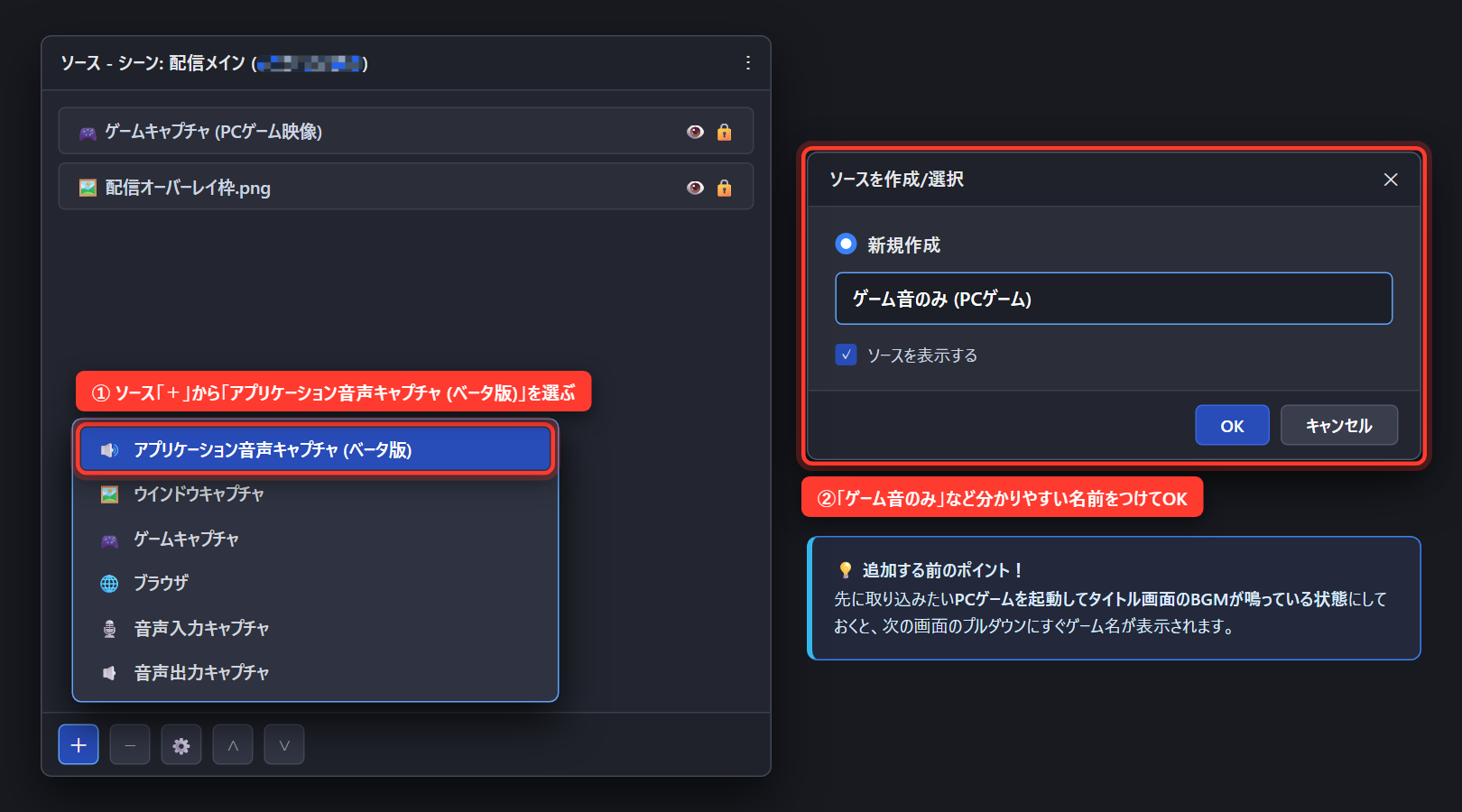
- メニュー一覧から「アプリケーション音声キャプチャ (ベータ版)」をクリックする
- 「新規作成」を選び、あとで見分けやすいよう`ゲーム音のみ (PCゲーム)`などの名前を入力する
- 「OK」をクリックしてプロパティ画面へ進む
初期状態の名前(アプリケーション音声キャプチャ)のままだと、あとでBGM用ソースなどを増やしたときに音声ミキサー上で見分けがつかなくなるため、最初に用途名をつけておくのがおすすめです。
【手順2】ゲームのウィンドウを指定し「一致優先度」を固定する
「OK」を押すとプロパティ設定画面が開くので、どのアプリの音を取り込むかを指定します。
ここで設定すべき項目は「ウィンドウ」と「ウィンドウの一致優先度」の2箇所です。
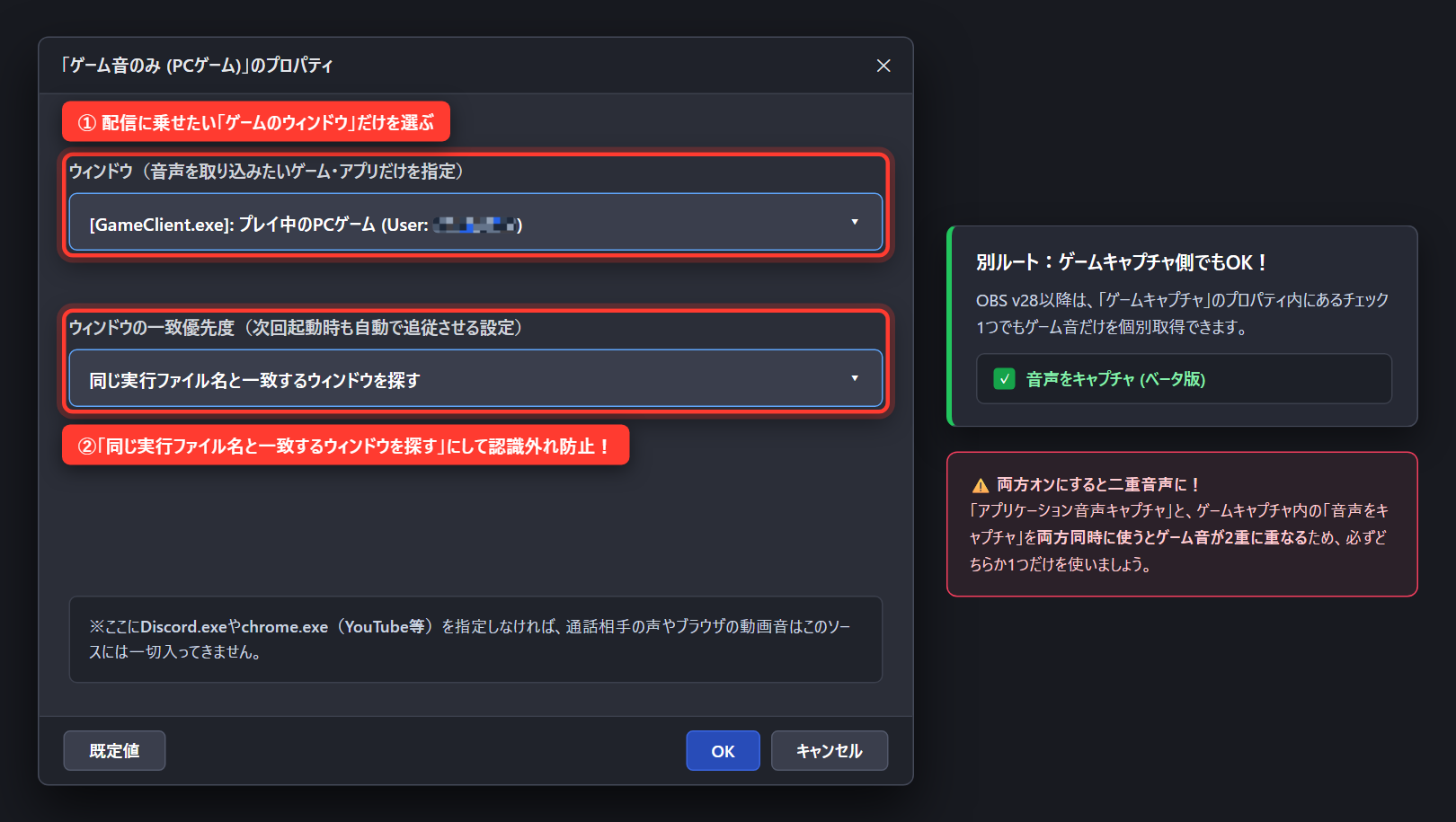
1. 「ウィンドウ」でプレイ中のゲームだけを選ぶ
「ウィンドウ」のプルダウンメニューを開き、起動中のPCゲーム(例:`[GameClient.exe]: ゲームタイトル名`)を選択します。
ここに `Discord.exe` や `chrome.exe` を選ばない限り、通話相手の声やブラウザで再生したYouTubeの音がこのソースに入り込むことは絶対にありません。
2. 「ウィンドウの一致優先度」を実行ファイル名一致に変える
初期設定のまま見落としやすいのが、すぐ下にある「ウィンドウの一致優先度」です。
ここが初期値の「タイトルが一致する必要があります〜」のままだと、ゲームのアップデートでウィンドウ名末尾のバージョン番号が変わった瞬間にOBSが音を見失って無音になることがあります。
プルダウンから「同じ実行ファイル名と一致するウィンドウを探す」へ変更して「OK」を押しておけば、次回以降ゲームを立ち上げただけで自動的に同じ `.exe` の音を追従してくれます。
別ルート:「ゲームキャプチャ」内のチェック1つでも同じことができる!
もしソース欄の項目を増やしたくない場合は、「アプリケーション音声キャプチャ」を追加する代わりに、映像用の「ゲームキャプチャ」ソースのプロパティを開いて「音声をキャプチャ (ベータ版)」にチェックを入れる方法でもまったく同じ効果が得られます。
チェックを入れると、音声ミキサーにゲームキャプチャと同じ名前の音量バーが自動生成され、そのゲームの音だけが個別に取り込まれます。
ただし、「アプリケーション音声キャプチャ」と「ゲームキャプチャ内の音声をキャプチャ」の両方を同時にオンにすると、同じゲーム音が2重に重なってエコーのように響いてしまうため、必ずどちらか片方だけを使うようにしてください。
【手順3・最重要】「設定 > 音声」でグローバルの「デスクトップ音声」を無効にする
ここが9割の人が引っかかる最重要ステップです。
手順2までで「ゲーム音だけを取り込む窓口」は作れましたが、初期設定の「デスクトップ音声(PC全体の音を取り込む窓口)」がオンのまま残っていると、そこからDiscordの通話声も裏のYouTube音もそのまま配信へ垂れ流しになってしまいます。
さらにゲーム音まで2つの窓口から重複して乗ってしまうため、必ず以下の手順で「デスクトップ音声」を根元からオフにしましょう。
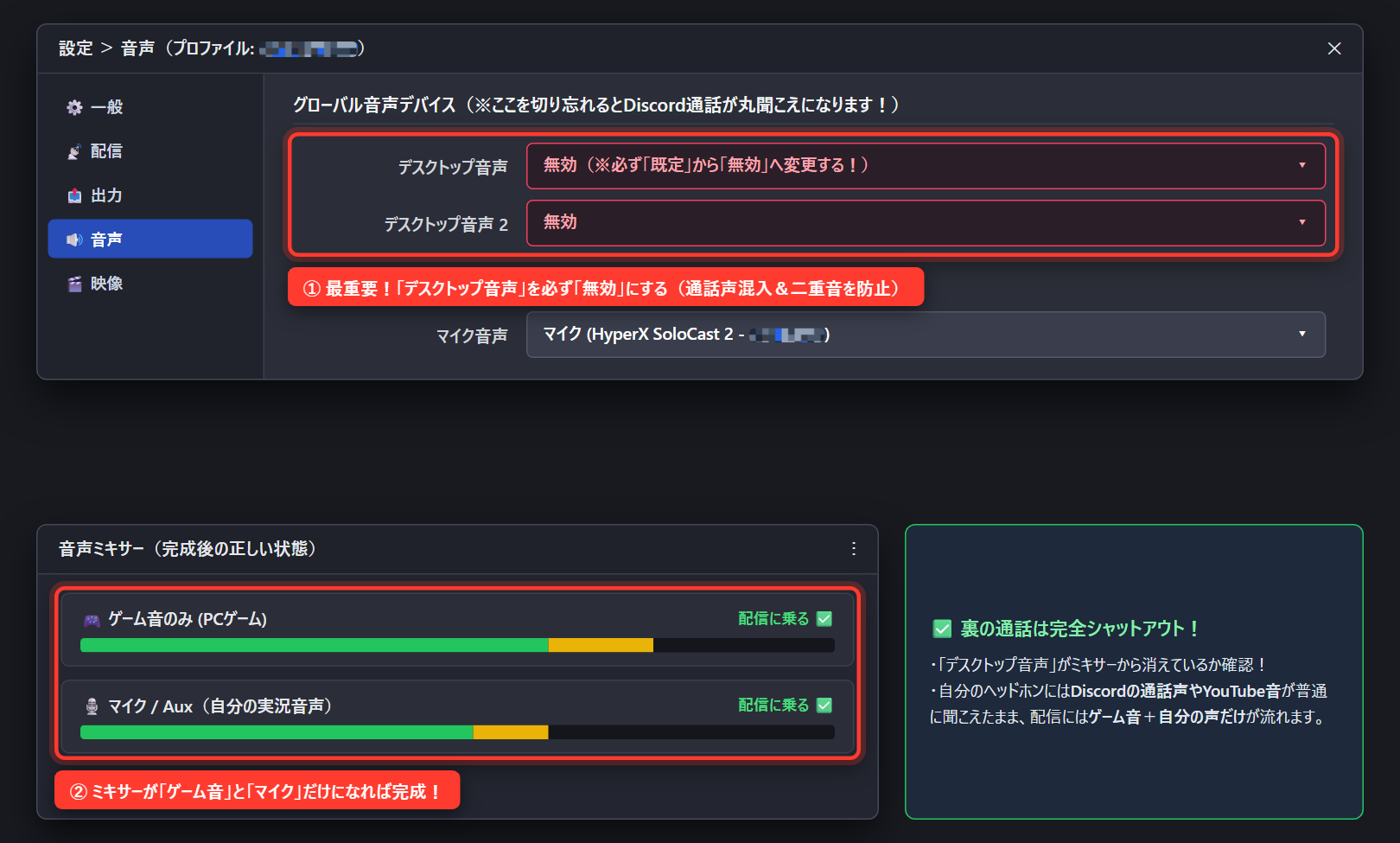
- OBS右下の「コントロール」ドックから「設定」を開き、左メニューの「音声」をクリックする
- 「グローバル音声デバイス」にある「デスクトップ音声」を「既定」から「無効」へ変更する
- 念のためすぐ下の「デスクトップ音声 2」も「無効」になっていることを確認する
- 右下の「適用 → OK」をクリックして設定画面を閉じる
設定を閉じたら、OBS画面下部の「音声ミキサー」ドックを見てください。
今まであった「デスクトップ音声」のバーが消え、「ゲーム音のみ(手順1で作ったソース)」と「マイク / Aux(自分の声)」の2本だけになっていれば設定完了です!
この状態で裏でYouTube動画を再生したりDiscordでフレンドに喋ってもらったりして、音声ミキサーの緑バーがピクリとも動かなければ、あなたの耳だけに聞こえて配信には一切乗らない環境が完成しています。
なお、「ライブ配信には乗せたくないけれど、動画編集用にDiscordの通話音も別トラックで録画データに残したい」という場合は、OBSでDiscord音声・ゲーム音・マイクを別トラックに分ける方法の手順を組み合わせると便利です。
配信用BGMや特定ブラウザの音だけ追加で流したいときは?
デスクトップ音声を無効にしたあと、「雑談中にSpotifyやBGMプレイヤーの音楽だけは配信にも流したい」という場面が出てくるはずです。
その場合は、手順1と同じ要領でもう1つ「アプリケーション音声キャプチャ」を新規追加(名前:`配信用BGM` など)し、BGMを再生しているアプリを指定するだけでOKです。
「見せたい・聞かせたいアプリだけを1つずつ足していく」形にすれば、プライベートの通話や裏作業のブラウザタブから誤って音が漏れる心配がなくなります。
「アプリケーション音声キャプチャ」で音が途切れる・プツプツ割れる時の対処法
OBSのアプリケーション音声キャプチャは非常に便利な反面、「ベータ版」と表記されている通り、Windowsの仕様によって「長時間配信するとゲーム音がプツプツ途切れる」「バリバリとノイズが乗る」「急に無音になる」という症状が起きることがあります。
音飛びやノイズが発生したときは、効果の高い順に以下の4つを試してみてください。
1. OBSとWindowsの「サンプルレート(48 kHz)」を完全に一致させる
プツプツという音飛びや音割れの原因として一番多いのが、OBS側とWindows側の周波数(サンプルレート)の不一致です。
たとえばOBSが `48 kHz` なのにWindowsのヘッドホン設定が `44.1 kHz(44100 Hz)` になっていると、アプリの音を抜き出す際のリアルタイム変換でノイズや音ズレが発生しやすくなります。
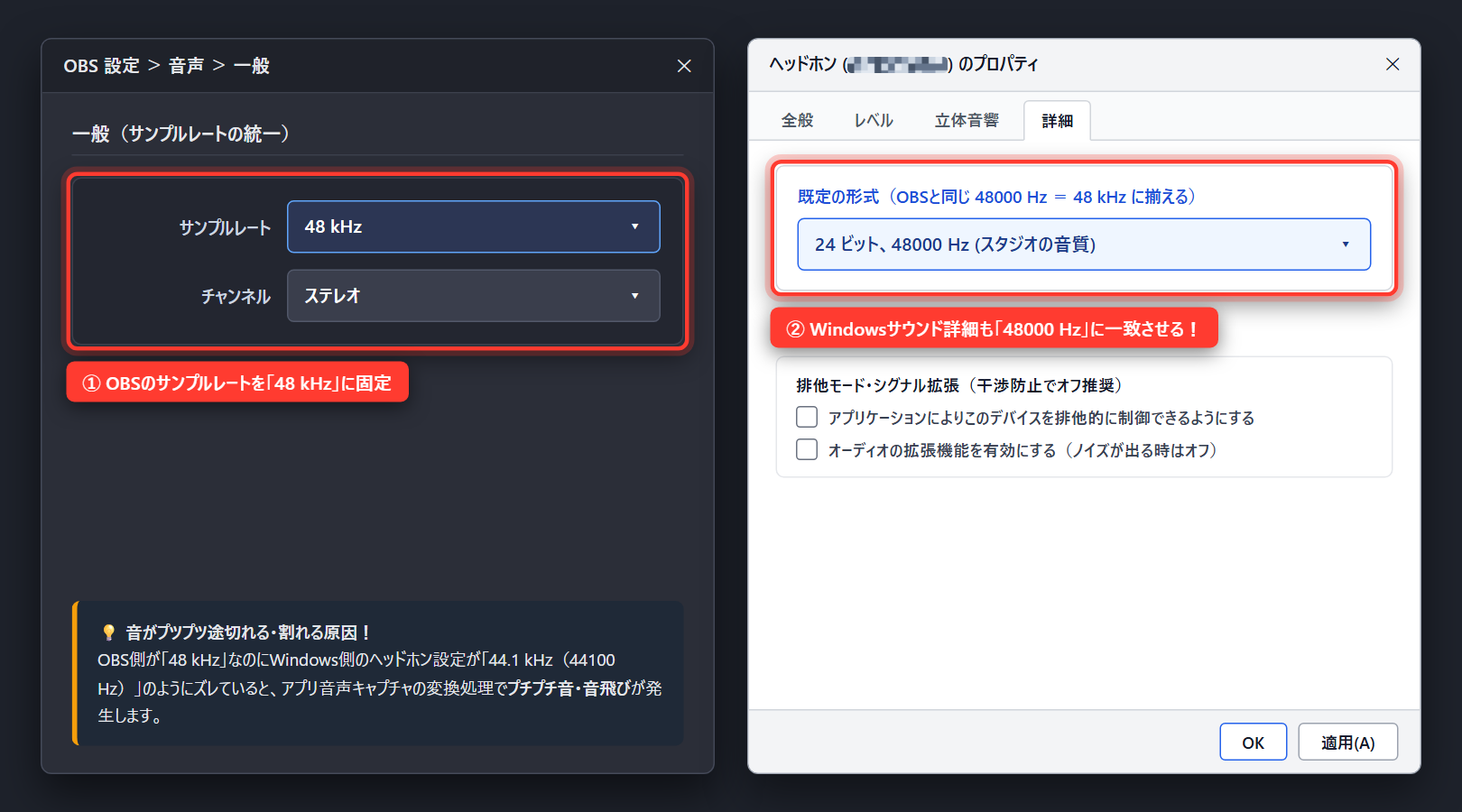
- OBSの「設定 > 音声 > 一般」で「サンプルレート」を `48 kHz` に設定する
- Windowsの「設定 > システム > サウンド > サウンドの詳細設定」を開き、使っているヘッドホン・スピーカーをダブルクリックする
- 「詳細」タブの「既定の形式」を `24 ビット、48000 Hz`(または `16 ビット、48000 Hz`)に変更する
- 同じ画面にある「アプリケーションによりこのデバイスを排他的に制御できるようにする」と「オーディオの拡張機能を有効にする」のチェックを外してOKを押す
変更後にOBSを一度再起動すると、変換ロスによるプチプチ音がスッと収まります。
2. OBSを「管理者として実行」で起動する
アンチチート機能が入ったFPSゲームや最新3Dゲームでは、ゲーム側が管理者権限で動いているため、通常起動のOBSから音声プロセスを安定して読み取れず音が途切れるケースがあります。
デスクトップのOBS Studioアイコンを右クリックして「管理者として実行」で立ち上げる(またはプロパティの互換性タブで常時管理者実行にチェックを入れる)ことで、音声取得の優先度が上がり途切れにくくなります。
3. 音声モニタリングが「モニターオフ」になっているか確認する
「音が途切れるというより、二重にダブってロボット声のように聞こえる」という場合は、追加したアプリケーション音声キャプチャのモニタリング設定が間違っています。
音声ミキサーの歯車(または `⋮`)から「音声の詳細プロパティ」を開き、ゲーム音ソースの音声モニタリングが「モニターオフ」になっているか確認してください(「モニターと出力」にするとPC本来の音と重なって異常な音になります)。
詳しい切り分け手順は、OBSにゲーム音が入らない・二重に反響する時の対処法でも図解しています。
4. 長時間配信で音飛びが直らない場合は「デバイス分離」に切り替える
実はWindowsのプロセス音声キャプチャ(WASAPIループバック)にはOS自体の既知のクセがあり、一部のPC環境では2〜3時間を超える連続配信でどうしても微細な音飛びが再発することがあります。
もし上記の設定をすべて試しても特定のゲームだけ音が荒れる場合は、アプリケーション音声キャプチャを使わず、「ゲーム音の出力先(メインデバイス)」と「Discord通話の出力先(サブ/チャット用デバイス)」を出口から分けてしまう方法が一番確実です。
オーディオミキサー(YAMAHA AG03MK2等)やデュアル出力対応ヘッドセット、または無料ソフトの「SteelSeries Sonar」などを使えば、OBSのデスクトップ音声には「ゲーム用デバイス」だけを指定しつつ、Discordの出力先だけを「チャット用デバイス」へ逃がすことで音飛びゼロの完全分離が実現します。
通話しながらのゲーム配信を劇的に快適にするおすすめ周辺機材
フレンドとDiscordで盛り上がりながら長時間配信するとき、「視聴者への返答中だけDiscord側の自分の声をミュートにしたい」「耳が痛くならない軽いヘッドセットで両方の音をクリアに聞きたい」という場面がよくあります。
そんなマルチプレイ配信のストレスを一気に減らしてくれる定番アイテムを2つ紹介します。
まずは、わずか165gという驚異の軽さで何時間通話しても首や耳が疲れないワイヤレスヘッドセット『Logicool G G435』です。
USBドングルによる超低遅延LIGHTSPEED接続に対応しているため、FPSの足音もDiscordのフレンドの声も遅延ゼロで聞き分けられます。
そしてもう1つ、通話コラボ配信で圧倒的な威力を発揮するのが左手デバイス『Elgato Stream Deck MK.2』です。
「OBSのマイクはオンのままDiscordだけミュートにする(視聴者だけに話しかける)」「逆にくしゃみや雑談中だけOBS側のマイクやBGMをワンボタンで切る」といった高度な使い分けが、ゲーム画面を閉じずに指先ひとつで完結します。
Stream DeckとDiscordを連携させる具体的な手順は、Stream DeckでDiscordのマイクミュートを切り替える方法で詳しく解説しています。
また、PCゲームではなくNintendo Switch 2のゲーム音とPCのDiscord通話を1つのイヤホンへまとめたい方は、Switch 2とDiscordの音声をミックスする方法をチェックしてみてください。
OBSの「アプリケーション音声キャプチャ」に関するよくある質問
まとめ|「アプリ音声キャプチャ+デスクトップ音声オフ」で通話混入ゼロにしよう
OBS StudioでDiscordの通話声や裏で開いているYouTubeの音を配信に乗せず、PCゲームの音だけを流すには、ソースに「アプリケーション音声キャプチャ(ベータ版)」を追加してゲーム画面だけを指定するのが一番手軽で確実です。
その際、初期設定のままになっている「設定 > 音声 > デスクトップ音声」を必ず「無効」へ切り替えることを忘れないでください。音声ミキサーが「ゲーム音」と「マイク」の2本だけになっていれば、自分の耳では楽しく通話しながら視聴者にはクリアなゲーム実況だけを届けられます。
もし配信中にプツプツと音が途切れる症状が出たときは、OBSとWindowsサウンド詳細のサンプルレート(48 kHz / 48000 Hz)の統一とOBSの管理者起動をセットで見直してみましょう。
フレンドとのマルチプレイや話題の新作タイトルの実況をさらに充実させたい方は、Nintendo Switch 2本体の最新情報もあわせてチェックしておきましょう。