



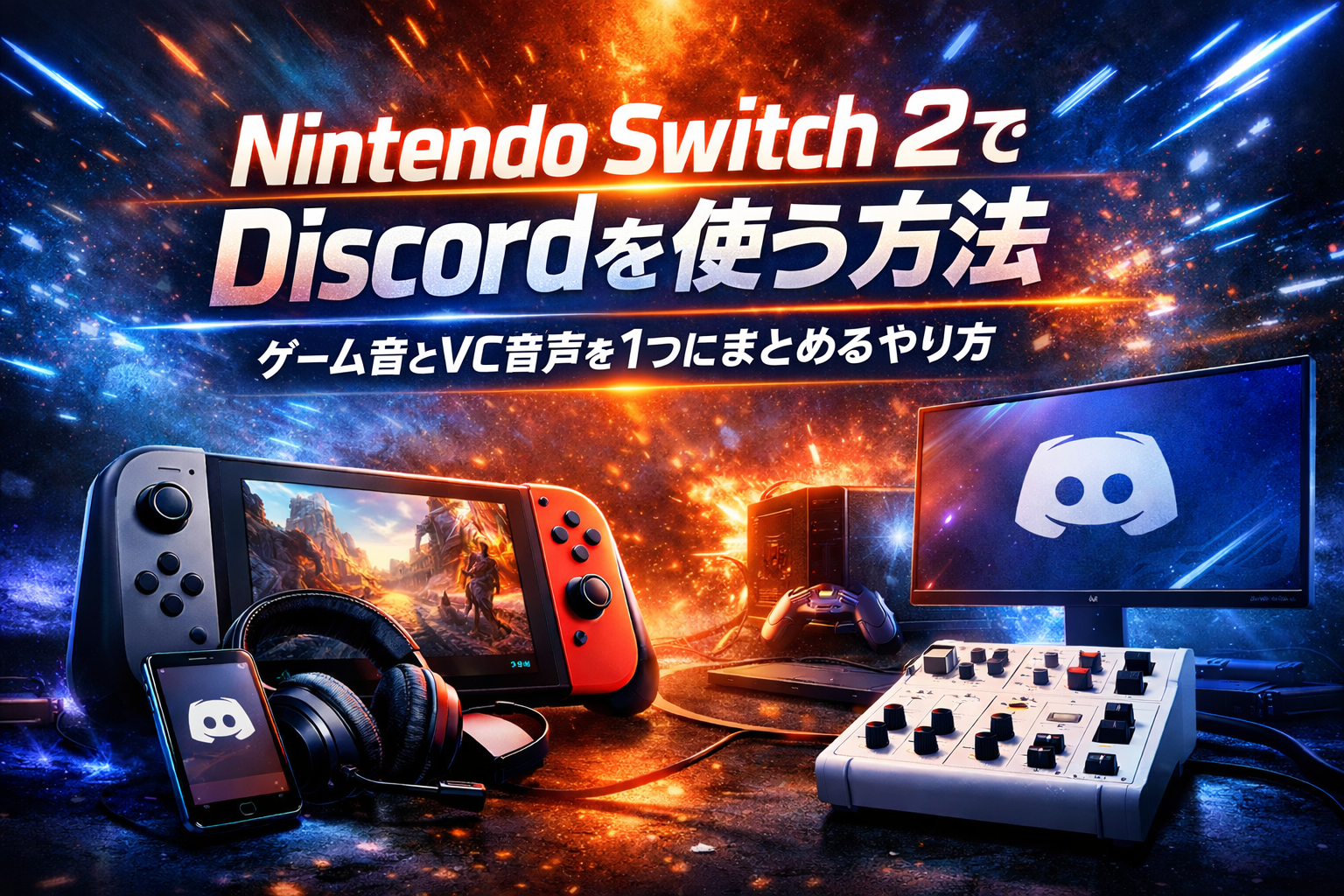
Nintendo Switch 2でフレンドと遊ぶなら、「Discordで通話しながら遊びたい」と思う人は多いはずです。
ただ、Nintendo Switch 2は現時点でDiscordアプリに正式対応していないため、本体だけでDiscordを使うことはできません。
そのため、Discordを使うにはスマホやPCなど、別の端末を組み合わせる必要があります。
そして実際に悩みやすいのは、「Discordをどの端末で使うか」よりも、通話音声とゲーム音をどうやって1つにまとめるか という部分です。
ただ通話に入るだけなら簡単ですが、ゲーム音と通話音が別々のままだと、長時間のプレイでは不便に感じやすくなります。
快適に遊ぶためには、音をどう混ぜるかまで考えるのが大切です。
この記事では、Nintendo Switch 2でDiscordを使う方法を、スマホでDiscordを使うパターン と PCでDiscordを使うパターン の2つに分けて整理します。
そのうえで、それぞれの方法でゲーム音と通話音をどうまとめるのか、どんな人に向いているのかを詳しく見ていきます。
選び方は「スマホ運用」か「PC運用」か
Nintendo Switch 2でDiscordを使う方法は細かく分けるといくつかありますが、基本的には次の2パターンで考えると分かりやすいです。
- スマホでDiscordを使うパターン
できるだけ安く済ませたい人向け - PCでDiscordを使うパターン
快適さや拡張性を重視したい人向け
どちらの方法でも大事なのは、最終的にゲーム音と通話音を1つのイヤホン・ヘッドセットにまとめられるか です。
この部分がうまくできるかどうかで、使いやすさが大きく変わります。
スマホでDiscordを使う場合
どんな方法なのか
このパターンでは、Discordそのものはスマホで動かします。
そして、スマホのDiscord音声とSwitch 2のゲーム音を、外部の機器やアクセサリを使って1つにまとめる 形を目指します。
つまり、スマホをただスピーカー通話で使うのではなく、あくまで音を混ぜるための1系統として使う のがポイントです。
必要なもの
- スマホ
- Discordアプリ
- Switch 2
- イヤホンまたはヘッドセット
- 簡易オーディオミキサー、または音声をまとめるためのアクセサリ類
大体このあたりを買っておけば使えます。ワイヤレスか有線か使用するイメージで選びましょう!
お金掛けても良いのであれば三つ目のモバイルデバイス用のミキサーがおすすめ!
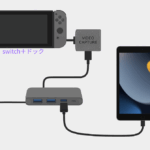
接続の考え方
この方法では、音の流れを次のように考えると分かりやすいです。
- Switch 2からゲーム音を出す
- スマホからDiscordの通話音を出す
- その2つをどこかで合流させる
- 最後に1つのイヤホンやヘッドセットへ出力する
やりたいこと自体はシンプルで、ゲーム音と通話音を耳元で1本化する ことです。
メリット
この方法の一番のメリットは、PCがなくても組めること です。
すでにスマホを持っているなら、追加機材を最小限にしながらDiscord環境を作れます。
また、構成次第では比較的安く済ませやすいのも魅力です。
デメリット
一方で、この方法は意外と接続の考え方が難しい という弱点があります。
見た目はシンプルでも、音声の入出力が絡むので、ケーブルやアクセサリの相性を考えないとうまくまとまらないことがあります。
特に、ただ音を聞くだけでなく、自分の声もきちんとDiscord側へ送りたい 場合は、構成の難易度が一段上がります。
こんな人に向いている
- なるべく安く済ませたい人
- PCを使わずに構成したい人
- 多少の工夫が必要でも機材コストを抑えたい人
このパターンの最適解
スマホ運用で一番現実的なのは、スマホはDiscord専用端末として使い、Switch 2のゲーム音とスマホの音声を簡易ミキサー系の機器でまとめる構成 です。
つまり最適解は、
「Discordはスマホで使い、ゲーム音と通話音は外部アクセサリで1つにまとめる」
という形です。
安さを優先するなら、この方向がもっとも現実的です。
AUXケーブル買うの忘れがち!忘れないでね!
PCでDiscordを使う場合
どんな方法なのか
こちらは、DiscordをPCで使いながら、Switch 2のゲーム音もPC側へ取り込んで、PC上で音をまとめる 方法です。
DiscordはもともとPCとの相性がよく、画面共有や配信の案内もデスクトップ中心です。なので、音をまとめる場所としてPCを使う構成はかなり組みやすい です。
必要なもの
- PC
- キャプチャーボード
- ヘッドセット
この3つが個人的におすすめですが、どれも1万円程度するのが難点。
色々差し込む中間地点的な役割なので、人気そうなのを選ぶのがコツです。
以前安い3000円程度のを購入したことがありますが問題なく使用することができました。
ただ、本体がかなり熱くなった記憶です(笑)
接続の考え方
基本的な流れは次の通りです。
- Switch 2をキャプチャーボード経由でPCにつなぐ
- PCでDiscordを起動する
- PCに接続したヘッドセットで、ゲーム音と通話音をまとめて聞く
この構成にすると、音の出口がPCに集まるので、ゲーム音と通話音を同じ環境で扱いやすくなります。
メリット
この方法の強みは、音をまとめる仕組みが分かりやすいこと です。
ゲーム音もDiscord音声もPC側に集められるので、音量バランスを調整しやすくなります。
また、そのまま録画や配信の環境にもつなげやすいため、今後やりたいことが増えたときにも拡張しやすいです。Discord公式もデスクトップやモバイルでの配信方法を案内しています。
デメリット
弱点は、やはり導入コストが上がることです。
PCとキャプチャーボードが必要になるため、スマホ運用よりはお金がかかります。
また、最初は接続や音声設定に少し慣れが必要です。
こんな人に向いている
- 快適さを重視したい人
- ゲーム音と通話音を自然にまとめたい人
- 今後、録画や配信も考えている人
このパターンの最適解
PC運用での最適解はかなり明確です。
「Switch 2のゲーム音をキャプチャーボード経由でPCへ入れ、DiscordもPCで起動し、ヘッドセット1本でまとめて聞く」 構成です。
音を混ぜるという目的だけで見れば、もっとも分かりやすく、快適で、失敗しにくい方法 と言えます。
まとめ
Nintendo Switch 2でDiscordを使うなら、重要なのは「どう通話するか」よりも、ゲーム音と通話音をどう混ぜるかです。
記事内で紹介したように、考え方は スマホでDiscordを使うパターン と PCでDiscordを使うパターン の2つに分けると整理しやすくなります。
安く始めたいならスマホ運用、快適さを重視するならPC運用がおすすめです。
そして、Switch 2のゲーム音とスマホのVCをきちんと1つにまとめたいなら、変換アダプタではなく、ミキサー機器を選ぶのがポイントになります。
Discordを快適に使えるかどうかは、アプリそのものよりも音の作り方で決まります。
自分の予算や使い方に合った構成を選んで、より快適なボイスチャット環境を整えてみてください。