


Nintendo Switch 2を手に入れたら、すぐにゲームを遊びたくなりますよね。
ただ、実際に使い始める前に、いくつか確認しておきたい初期設定があります。
特にSwitch 2では、テレビやモニターとの相性によって画面が白っぽく見える場合があったり、バッテリーを長持ちさせるための便利な設定が用意されていたりします。
最初に少し設定を見直しておくだけで、画質・バッテリー・操作性がかなり快適になります。
この記事では、Nintendo Switch 2を購入したらまず確認しておきたいおすすめ設定を7つ紹介します。
「買ったばかりで何を設定すればいいかわからない」「画面がなんとなく白っぽい」「バッテリーを長く使いたい」という人は、ぜひチェックしてみてください。
Switch 2を買ったら最初に確認したいおすすめ設定7選
今回紹介する設定は、以下の7つです。
・HDR設定の最適化
・バッテリー残量のパーセント表示
・バッテリー充電を約90%で停止する設定
・テーマをベーシックブラックに変更
・アクセシビリティ設定の見直し
・GL/GRボタンのカスタマイズ
・AボタンとBボタンの入れ替え
すべて必須というわけではありませんが、特に「HDR設定」「バッテリー表示」「90%充電停止」の3つは、多くの人が最初に確認しておきたい項目です。
① HDR設定を最適化する|画面が白っぽい・色が薄いと感じる場合は要確認
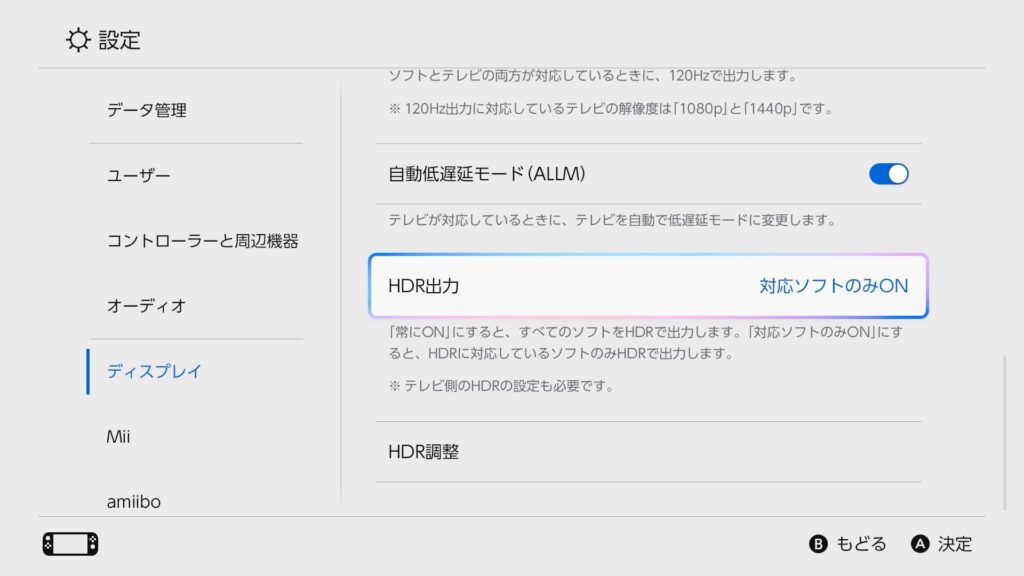
Switch 2をテレビやモニターに接続して遊ぶ場合、まず確認しておきたいのがHDR設定です。
HDRとは、明るい部分と暗い部分の表現をより豊かにする映像技術のことです。
対応しているテレビやモニター、対応ソフトであれば、より鮮やかで迫力のある映像を楽しめます。
しかし、環境によってはHDR設定が原因で、以下のような違和感が出る場合があります。
・画面全体が白っぽく見える
・色が薄く感じる
・黒が浮いて見える
・暗い場面が見づらい
・Switch 2にしてから画質が悪くなったように感じる
このような症状が出ている場合は、Switch 2本体のHDR設定を見直してみましょう。
設定画面から、
設定 → ディスプレイ → HDR出力
を開き、HDR出力を「対応ソフトのみON」または「OFF」に変更します。
おすすめは、まず「対応ソフトのみON」にすることです。
この設定にしておけば、HDR対応ソフトではHDRが有効になり、HDR非対応ソフトでは通常の映像出力になります。
常にHDRをオンにしていると、ゲームやテレビ側との相性によって画面が白っぽくなることがあるため、違和感がある人は最初に確認しておきましょう。
HDRに対応していないテレビやモニターを使っている場合は、最初から「OFF」にしておくのもおすすめです。
② バッテリー残量をパーセント表示にする
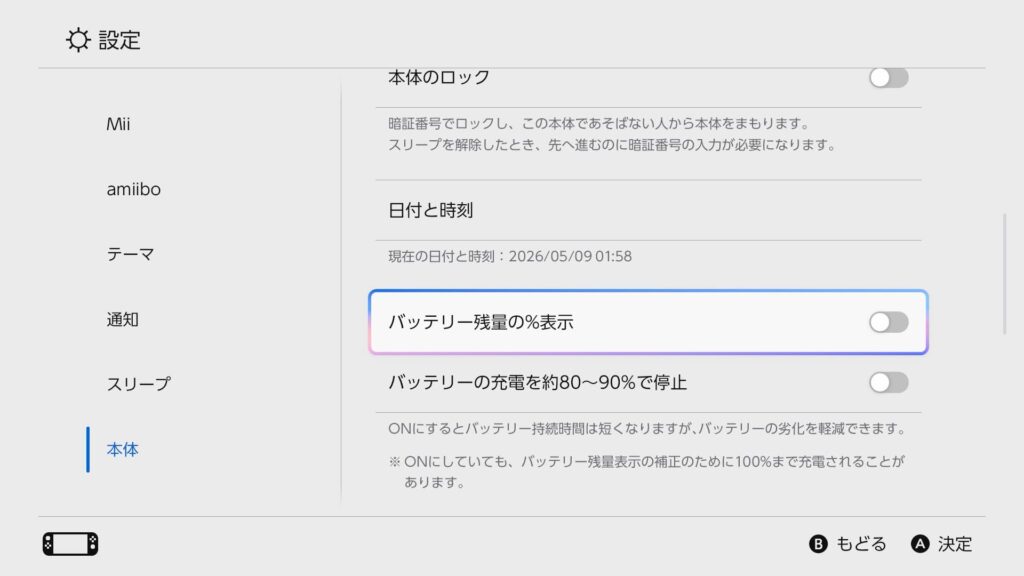
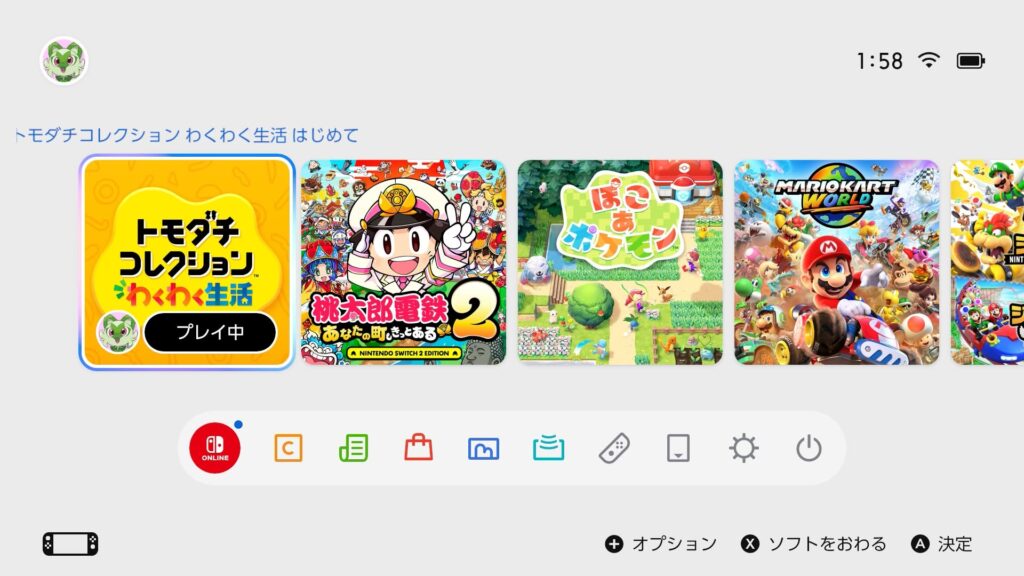
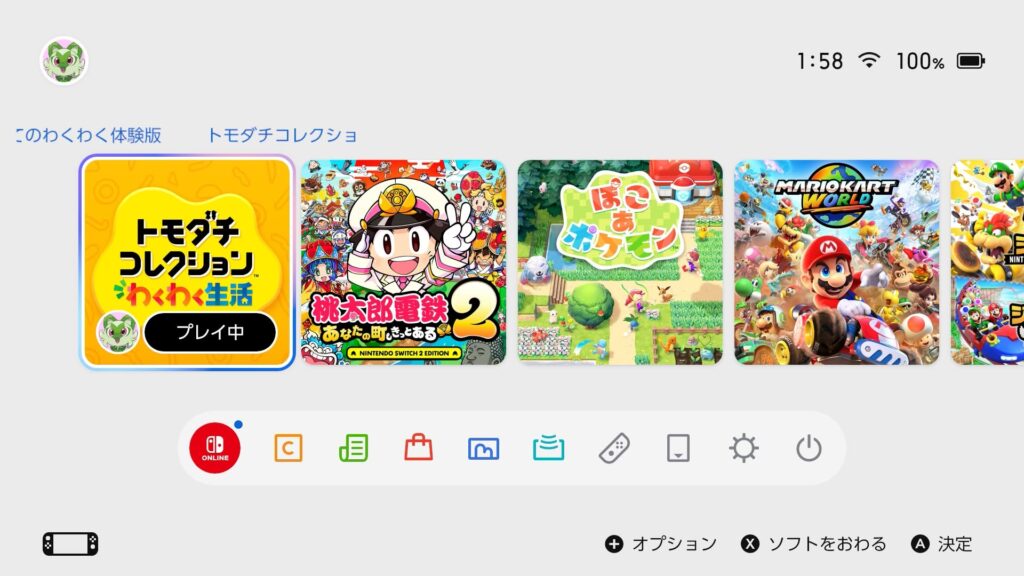
Switch 2を携帯モードで遊ぶ機会が多い人は、バッテリー残量のパーセント表示をオンにしておくと便利です。
初期状態では、画面右上に電池アイコンが表示されています。
ただし、アイコンだけでは「あとどれくらい遊べるのか」が少しわかりにくいです。
バッテリー残量を数字で確認したい場合は、以下の設定をオンにしましょう。
設定 → 本体 → バッテリー残量の%表示
この設定をオンにすると、電池アイコンの横に残量がパーセントで表示されます。
たとえば、残り30%なのか、まだ60%あるのかが一目でわかるようになるため、外出先で遊ぶときにも安心です。
特に、以下のような人にはおすすめです。
・携帯モードで遊ぶことが多い人
・外出先にSwitch 2を持ち出す人
・バッテリー切れが気になる人
・充電するタイミングをわかりやすくしたい人
小さな設定ですが、使い勝手はかなり良くなります。
③ バッテリー寿命を延ばしたいなら「約90%で充電停止」をオンにする
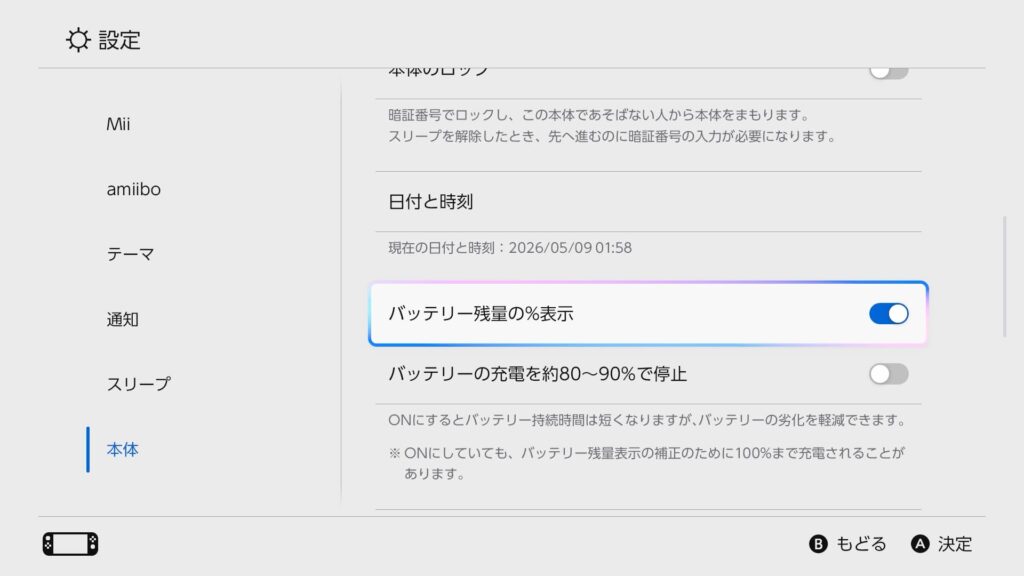
Switch 2を長く使いたい人は、「バッテリーの充電を約80~90%で停止」する設定も確認しておきましょう。
Switch 2に内蔵されているリチウムイオンバッテリーは、使い続けるうちに少しずつ劣化していきます。
特に、100%まで充電した状態を長く維持することは、バッテリーへの負担になりやすいとされています。
そこで役立つのが、充電を約90%で止める設定です。
設定方法は以下の通りです。
設定 → 本体 → バッテリーの充電を約90%で停止
この設定をオンにしておくと、バッテリーへの負担を抑えながら充電できます。
もちろん、100%まで充電しない分、1回の充電で遊べる時間は少し短くなります。
ただ、自宅で遊ぶことが多い人や、普段から長時間バッテリーだけで遊ばない人であれば、基本的にはオンにしておいて問題ないでしょう。
旅行や長時間の外出など、フル充電して持ち出したいときだけ一時的にオフにする使い方がおすすめです。
モバイルバッテリーもあると安心
Switch 2を外出先でも遊びたい人は、モバイルバッテリーも一緒に用意しておくと安心です。
特に、USB-C端子に直接接続できるタイプや、高出力に対応したモバイルバッテリーは相性が良いです。
携帯モードで遊ぶだけなら、小型のモバイルバッテリーでも十分役立ちます。
一方で、ドックや周辺機器も含めて使いたい場合は、出力の高い大容量モデルを選ぶと安心です。
Switch 2はバッテリー持ちも大切ですが、外出先での充電環境を整えておくと、より快適に遊べます。
④ 目が疲れやすい人はベーシックブラックに変更する
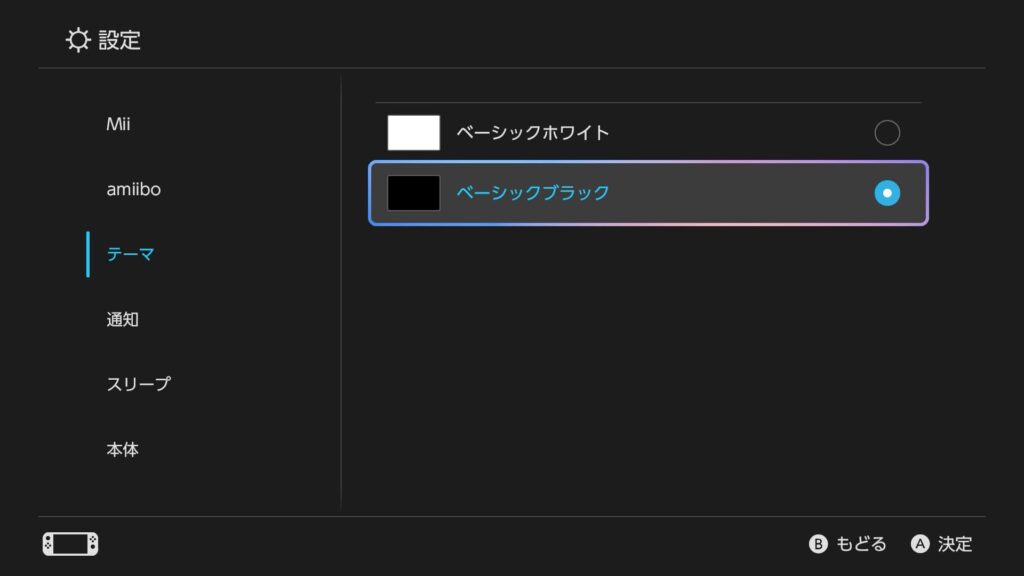
Switch 2のホーム画面は、初期状態だと白を基調とした明るいデザインになっています。
明るくて見やすい一方で、夜や暗い部屋で使うと、画面がまぶしく感じることもあります。
目が疲れやすい人や、落ち着いた見た目にしたい人は、テーマを「ベーシックブラック」に変更するのがおすすめです。
設定方法は以下の通りです。
設定 → テーマ → ベーシックブラック
ベーシックブラックに変更すると、メニュー画面が黒ベースのデザインになります。
スマホやPCのダークモードに近い感覚で使えるため、夜に遊ぶことが多い人にはかなり相性が良い設定です。
また、白い画面よりも落ち着いた印象になるので、個人的には最初に変えておきたい設定のひとつです。
⑤ 文字が見にくい場合はアクセシビリティ設定を見直す
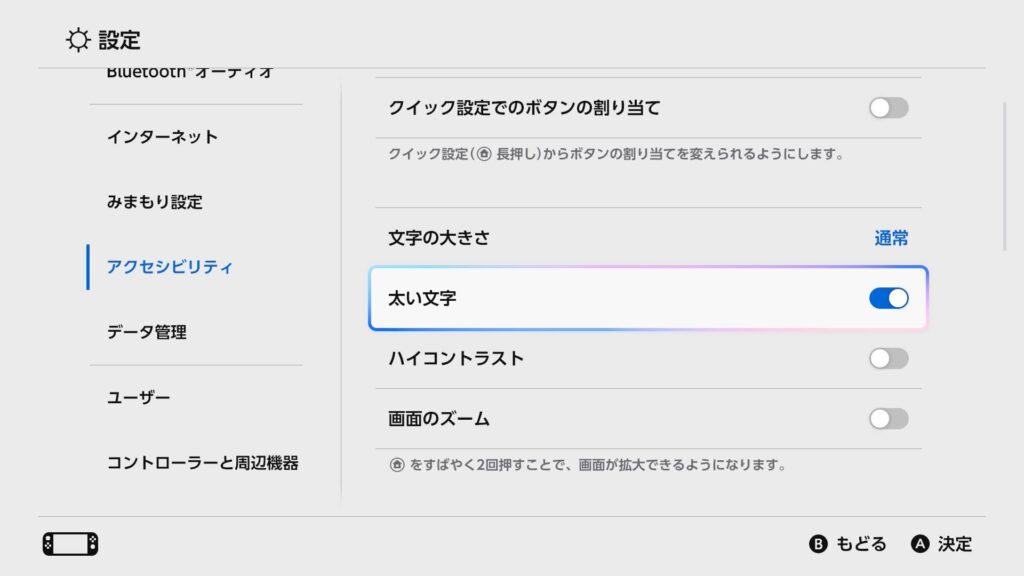
Switch 2のメニュー画面の文字が小さい、見づらいと感じる場合は、アクセシビリティ設定を確認してみましょう。
アクセシビリティ設定では、文字の大きさや太さ、コントラスト、音声読み上げなどを調整できます。
設定画面から、
設定 → アクセシビリティ
を開くことで、以下のような項目を変更できます。
・文字の大きさ
・文字の太さ
・ハイコントラスト表示
・音声読み上げ
・読み上げ速度
・読み上げ音量
・声の種類
特に、テレビから少し離れて遊ぶ人や、小さな文字が見づらい人は、文字サイズを大きくするだけでもかなり見やすくなります。
ただし、ここで変更できるのは主にSwitch 2本体のメニュー画面に関する設定です。
ゲーム内の文字サイズや字幕、読み上げ機能などは、ゲームごとの設定で調整する必要があります。
⑥ プロコン2や充電グリップのGL/GRボタンをカスタマイズする
Switch 2のProコントローラーやJoy-Con充電グリップには、新しく「GL」「GR」という背面ボタンが搭載されています。
このGL/GRボタンには、他のボタンの機能を割り当てることができます。
ゲームによっては、よく使うボタンを背面に設定することで、操作がかなり快適になります。
たとえば、以下のような使い方ができます。
・ジャンプボタンを背面に割り当てる
・ダッシュや回避を押しやすくする
・スティック操作をしながら別ボタンを押しやすくする
・よく使う操作をGL/GRにまとめる
GL/GRボタンの設定は、ゲームを起動した状態でホームボタンを長押しし、クイック設定メニューから行えます。
ホームボタン長押し → クイック設定 → GL/GRボタン
ゲームごとに割り当てを変えられるため、アクションゲーム、FPS、RPGなど、それぞれのプレイスタイルに合わせて調整できます。
最初は押し間違えることもあるかもしれませんが、慣れるとかなり便利なボタンです。
特にアクションゲームや対戦ゲームを遊ぶ人は、一度設定を試してみる価値があります。
⑦ PS5・Xboxに慣れている人はAボタンとBボタンの入れ替えも検討
PS5やXboxをよく遊んでいる人は、Switch 2のAボタン・Bボタンの操作に違和感を覚えることがあるかもしれません。
任天堂系のゲーム機では、基本的にAボタンが決定、Bボタンがキャンセルとして使われることが多いです。
一方で、PS5やXbox、PCゲームなどに慣れていると、決定とキャンセルの位置が逆に感じる場合があります。
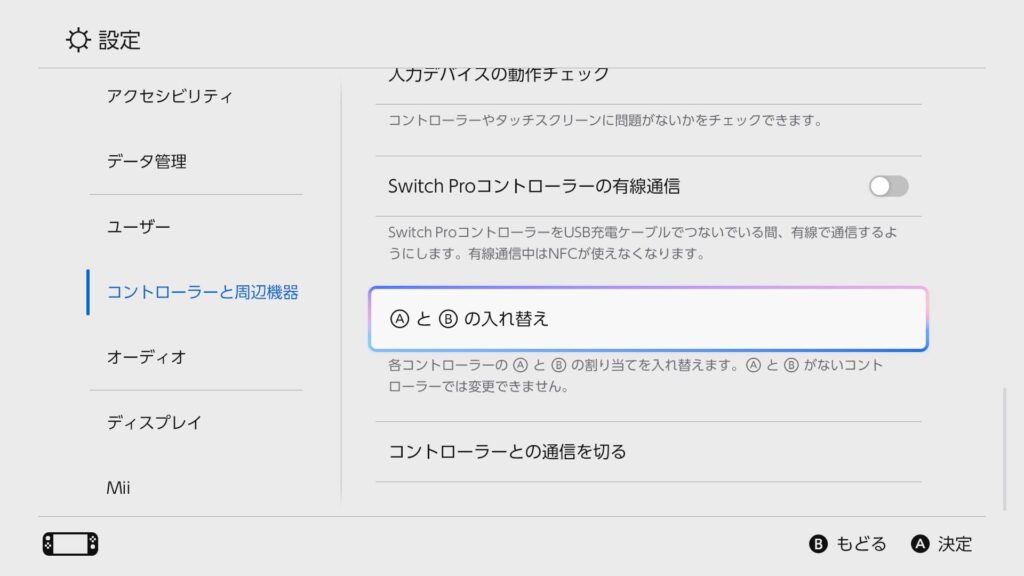
Switch 2では、AボタンとBボタンを入れ替える設定が用意されています。
設定方法は以下の通りです。
設定 → コントローラーと周辺機器 → AとBの入れ替え
この設定をオンにすると、AボタンとBボタンの役割を入れ替えられます。
日本のSwitchユーザーであれば不要な人も多いと思いますが、PS5やXbox、PCゲームに慣れている人には便利な設定です。
ただし、ボタン表記と実際の操作感がズレる場合もあるため、最初は少し慣れが必要です。
普段どのゲーム機で遊ぶことが多いかに合わせて、使いやすい方を選びましょう。
Switch 2の初期設定はどこまでやるべき?
今回紹介した7つの設定のうち、特に最初に確認しておきたいのは以下の3つです。
・HDR設定の最適化
・バッテリー残量のパーセント表示
・バッテリーの充電を約90%で停止
この3つは、画質・使いやすさ・本体寿命に関わるため、多くの人におすすめできます。
一方で、ダークテーマ、アクセシビリティ、GL/GRボタン、A/Bボタンの入れ替えは、好みやプレイスタイルによって必要性が変わります。
まずは基本設定を済ませてから、自分が遊ぶゲームや使い方に合わせて調整していくとよいでしょう。
Switch 2を買ったら最初に設定を見直そう
Nintendo Switch 2は、そのままでもすぐに遊べますが、最初に設定を見直しておくことで、より快適に使えるようになります。
特にHDR設定は、テレビやモニターとの相性によって画質に大きく影響することがあります。
「Switch 2にしたら画面が白っぽい」「色が薄く見える」と感じた場合は、まずHDR出力を「対応ソフトのみON」または「OFF」にしてみましょう。
また、バッテリー残量のパーセント表示や、約90%で充電を停止する設定も、長く快適に使うためにおすすめです。
Switch 2を買ったばかりの人は、ゲームを本格的に遊び始める前に、ぜひ今回紹介した7つの設定を確認してみてください。
最初に少し設定しておくだけで、画質・バッテリー・操作性がぐっと快適になります。

![Apex Legends「チート対策認証に失敗しました」エラー[1]の直し方|Javelin移行後に起動できない時の対処法](https://nantoka-game.com/wp-content/uploads/2026/10/apexチート対策機能エラーアイキャッチ-150x150.png)





![Apex Legends「チート対策認証に失敗しました」エラー[1]の直し方|Javelin移行後に起動できない時の対処法](https://nantoka-game.com/wp-content/uploads/2026/10/apexチート対策機能エラーアイキャッチ-300x169.png)
![KINGDOM HEARTS Collection [I~III] Switch2版は買うべき?クラウド版との違い・収録作品を解説](https://nantoka-game.com/wp-content/uploads/2026/09/kingdom-hearts-collection-switch201-300x169.png)