


ゲーム内VCに音楽やサンプルボイスを流す方法について
Soundpadというソフト(STEAM)で設定する方法と
Steam Deckでもできるんじゃないか?と思ったのでその方法をまとめました。
いちばん手軽なのはSoundpad。Steam Deckをボタン代わりに使うこともできます
ゲーム内VCで音楽やサンプルボイスを流している人を見て、「あれってどうやってるの?」と思ったことがある人は多いはずです。
仕組み自体はそこまで難しくなくて、簡単に言えばマイクに入る音の代わりに、PCの中の音を流しているだけです。
やり方はいくつかありますが、いちばん手軽で分かりやすいのはSoundpadを使う方法です。公式サイトやSteamストアでも、ボイスチャットで音を流せるサウンドボードとして案内されています。さらに、音ごとにホットキーを設定できるので、ゲーム中でもすぐ再生しやすいのが特徴です。
この記事では、まずSoundpadを使った基本のやり方を紹介して、さらに実践編としてSteam Deckをサンプルボイス用のボタンにする方法までまとめます。
STEAMで購入することができます。
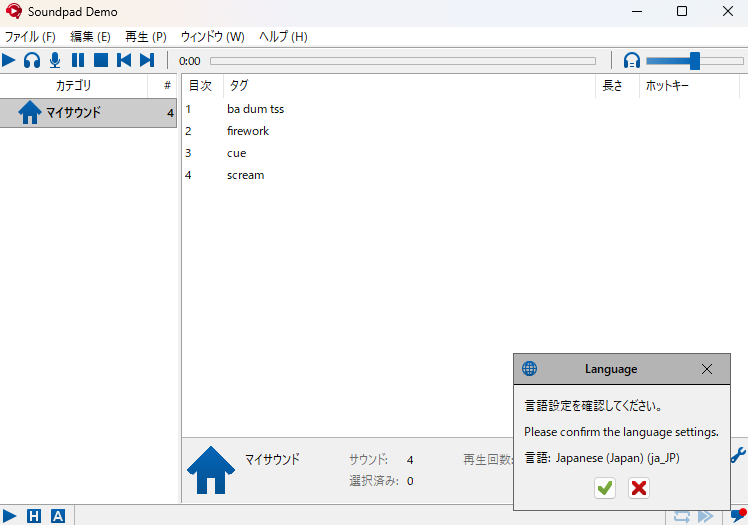
DEMO版と完全版二種類ありますので試しにどんなのか使ってみたい方はDEMO版からDLしてみてください。
そもそも、どうやってVCに音を流しているのか
ゲームのVCは、ふつうはマイクから入った音をそのまま相手に送っています。
なので、マイクに入る音をうまく差し替えたり、混ぜたりできれば、その音をVCに流せるわけです。
たとえば、こんなものを流せます。
- サンプルボイス
- 効果音
- 短いジングル
- ネタ用の音声素材
この仕組みを、なるべく簡単に使えるようにしてくれるのがSoundpadです。Soundpadの公式マニュアルでも、Windowsの録音デバイスに組み込まれて、ボイスアプリ側で使える形になることが説明されています。
VALORANTとかムンバイサーバーでやるとめっちゃ陽気な音楽流してきますよね(笑)
日本だと配信している人もいたりと著作権等の理由で不快な思いをする方も居ると思いますので使いどころが大切です。
いちばん簡単なのはSoundpad
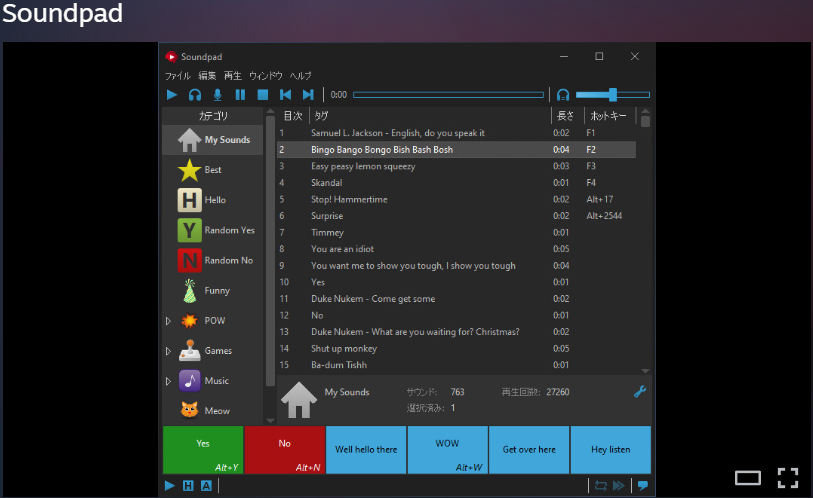
VCに音を流したいなら、まず試しやすいのがSoundpadです。Steamの製品ページでも、Soundpadは「ボイスチャットで高音質に音を再生できる」「音や音楽をマイク信号に追加できる」ソフトとして紹介されています。
このソフトのいいところは、やっぱり分かりやすさです。
難しい仮想ミキサーの設定をいきなり覚えなくても、音を登録して、ホットキーを設定して、押せば鳴らせる。これがかなり大きいです。
特に向いているのは、長時間BGMを流す使い方というより、短いサンプルボイスやSEを必要なときに鳴らす使い方です。
「了解です」とか「ナイス」とか、ちょっとしたネタ音声を入れたい人にはかなり使いやすい方法です。
Soundpadでできること
Soundpadでは、音を自分だけに聞かせる、相手だけに送る、自分と相手の両方に聞かせる、といった再生方法が用意されています。
さらに、各サウンドにホットキーを割り当てられるので、ゲームを開いたままでもすぐ再生できます。Push-To-Talk環境向けには、再生時に指定したキーを自動で押す「Auto Keys」も使えます。
つまり、ただ音を再生するだけじゃなくて、VCで使う前提の機能がちゃんとそろっているのが強みです。
ホットキーというのは、キーボードの特定のキーやキーの組み合わせを押すだけで、決まった動作をすぐ実行できる機能のことです。
Soundpadでは、サンプルボイスや効果音ごとにホットキーを設定できます。
たとえば「F8を押したら笑い声」「F9を押したら了解ボイス」といった感じで、音をすぐ再生できるようになります。
ゲーム中に毎回Soundpadの画面を開いてクリックするのは大変ですが、ホットキーを設定しておけば、キーを押すだけでVCに音を流せるようになります。
サンプルボイスをすばやく使いたいときには、ほぼ必須の機能です。
Soundpadの導入から基本設定まで
導入の流れはとてもシンプルです。
まずSoundpadをインストールし、流したい音声ファイルを登録します。
そのあと、必要に応じて各サウンドにホットキーを設定します。ホットキーはサウンドごとに個別に割り当てることができます。
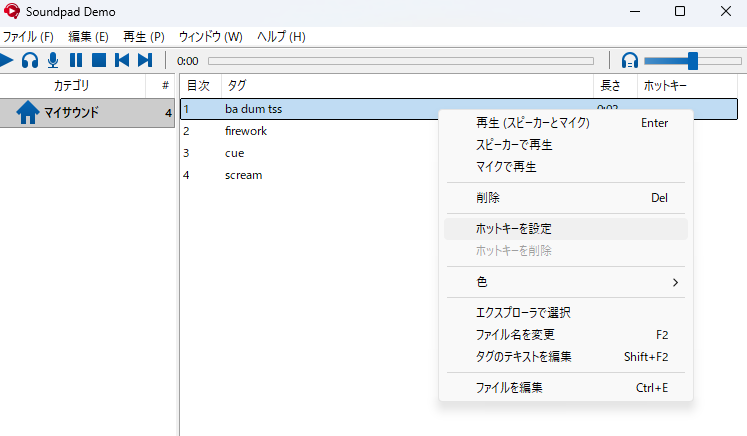
今回はCtrl+1を設定しました。
基本的な使い方は次の通りです。
- Soundpadを起動する
- サンプルボイスや効果音を登録する
- 各サウンドにホットキーを設定する
- ゲームやVCを起動する
- 必要なタイミングでホットキーを押す
これだけで、キーを押したタイミングでVCに音を流すことができます。
まずはこの形を作るのが一番分かりやすく、扱いやすい方法です。
Push-To-Talkでも使いやすい
ゲームやVCをPush-To-Talk(PTT)で使っている場合、サンプルボイスを流すたびに手動でキーを押すのは少し手間がかかります。
SoundpadにはAuto Keys機能があり、サウンド再生と同時に指定したキーを自動で押すことができます。
この機能を使えば、サンプルボイスの再生と同時にPTTも有効になり、よりスムーズにVCへ音を送れるようになります。
Auto Keysとマイク出力の仕組み
Soundpadには主に2つの機能があります。
- 音声をマイク入力として送る機能
- Push-To-Talkキーを自動で押す機能(Auto Keys)
Auto KeysはあくまでPTTキーを自動入力するだけの機能で、それ単体では音はVCに流れません。
Soundpadでマイクに音を送る設定が有効になっていること、そしてAuto KeysでPTTキーが押されること、この2つがそろって初めてVCに音が送られます。
動作の流れ
- Soundpadで音を再生
- 音がマイク入力として送られる
- Auto KeysがPush-To-Talkキーを押す
- VCに音声が送信される
必要な設定
Soundpad側の設定
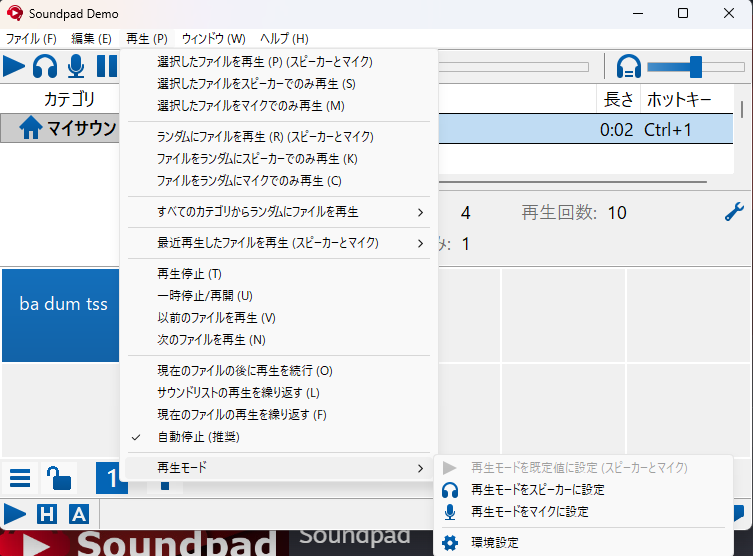
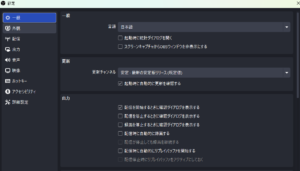
Soundpadの再生モードが「Play to Microphone」になっていることを確認します。
この設定が有効でない場合、音を再生してもVCには送られません。
Windowsとゲーム側のマイク設定
Soundpadが出力しているマイクが、実際に使用されているマイクと一致している必要があります。
- Windowsの既定の録音デバイス
- ゲームまたはVCソフトのマイク設定
この2つが一致していない場合、音はVCに届きません。
Auto Keysの設定
使用しているゲームやVCのPush-To-Talkキーを確認し、SoundpadのAuto Keysに同じキーを設定します。
この設定を行うことで、サウンド再生と同時にマイク入力が有効になり、音声がVCに送られるようになります。
まとめ
ゲーム内VCに音楽やサンプルボイスを流す方法はいくつかありますが、いちばん手軽で始めやすいのはSoundpadです。
公式にも、ボイスチャットで音を流せて、マイク信号に音を追加できるサウンドボードとして案内されています。ホットキーやAuto Keysも使えるので、ゲームVCとの相性もかなりいいです。
もっと細かく音声ルーティングを組みたいならVoicemeeter Bananaという方法もありますが、まずはSoundpadから始めるのが分かりやすいでしょう。
さらに、Steam Deckを外部ボタン代わりに使えば、サンプルボイスを“押すだけ”でVCへ入れる構成も作れます。
手軽に始めたいならSoundpad。
もっと押しやすくしたいならSteam Deckも組み合わせる。
この形が、かなり使いやすい構成です。
※悪用厳禁ですよ!