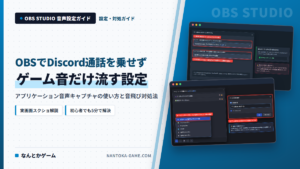

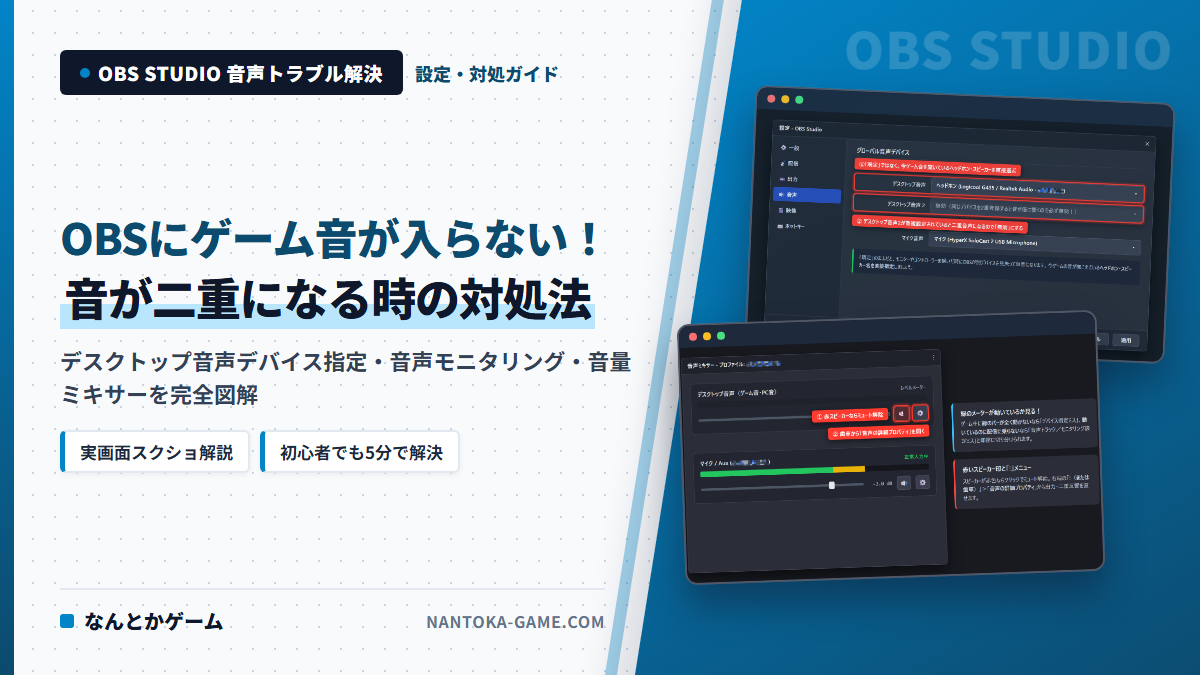
OBS Studioで配信や録画をテストしたとき、「自分のヘッドホンからはゲームの音が聞こえているのに、録画データや配信には一切ゲーム音が入っていない(無音になる)」というトラブルは初心者から中級者まで非常に多く経験します。
また、設定をいろいろ触っているうちに、今度は「ゲーム音や自分のマイクの声がやまびこのように二重(エコー)になって響いてしまう」という逆の現象にハマるケースも後を絶ちません。
結論から言うと、OBSの音声トラブルは「設定>音声での出力デバイス直接指定」と「音声の詳細プロパティにある音声モニタリング・トラック設定」の仕組みさえ押さえれば、数分でピタッと正常な音に戻せます。
この記事では、「音が入らない無音パターン」と「音が二重に重なる反響パターン」の両方を、実際のOBS操作画面を見ながら順番に解決していきます。
- 音声ミキサーの「緑のレベルメーター」で原因箇所を10秒で切り分ける方法
- OBSの「設定 > 音声」でデスクトップ音声を既定からヘッドホン名へ直接固定する手順
- メーターは動いているのに配信が無音になる「モニターのみ」と「トラック1」の罠
- ゲーム音や自分の声が二重(エコー)に反響する3大原因と一発解除法
- 特定のゲーム音だけ入らない時のWindows「音量ミキサー」確認ポイント
PCのゲーム音・マイク音量・BGMバランスを手元の物理フェーダーで直感操作でき、OBS配信の音声トラブルも激減する定番ストリーミングミキサーはこちら。
最初に10秒で診断!OBS「音声ミキサー」の緑メーターとミュート印を見る
設定画面の奥へ進む前に、まずゲームや動画を再生した状態でOBS画面下部にある「音声ミキサー」ドックの「デスクトップ音声」を見てください。
ここを見るだけで、今起きている無音トラブルの原因がどこにあるかを一瞬で2択に絞り込めます。
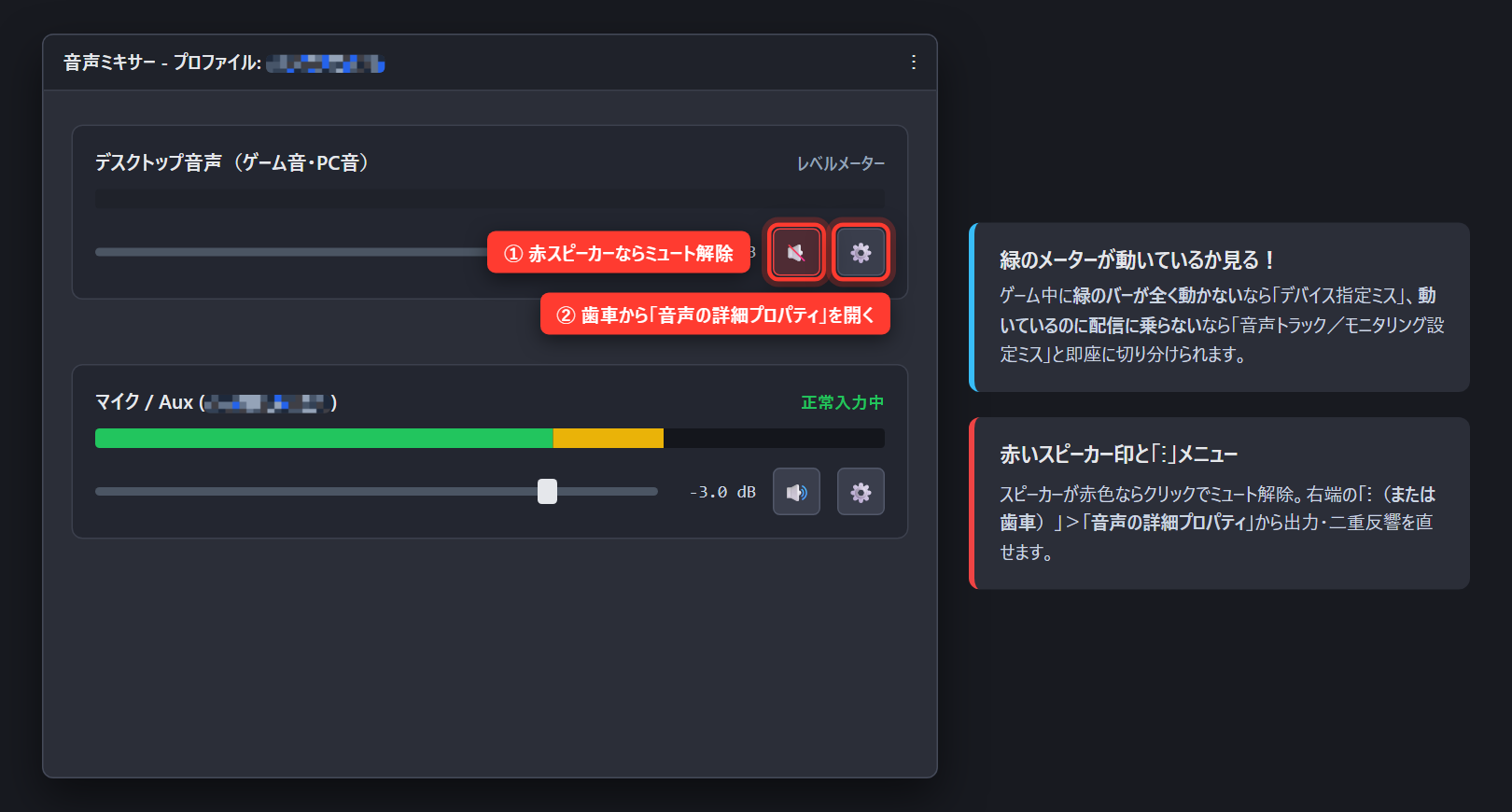
- パターンA:緑色のバー(レベルメーター)が1ミリも動いていない
→ OBSまでゲームの音が届いていません。「OBSのデスクトップ音声デバイス指定ミス」または「Windows音量ミキサーの出力先ずれ」が原因です(次の見出しへ)。
- パターンB:緑色のバーは元気よく左右に揺れているのに、配信・録画だけ無音になる
→ OBSには音が届いていますが、出口が塞がっています。「赤スピーカーのミュート」「音声モニタリング設定ミス」「出力トラック番号の不一致」が原因です(2つ後の見出しへ)。
まずはスピーカーアイコンが赤色のミュートマークになっていないか見て、赤ければ1回クリックして白色に戻しておきましょう。
なお、音声ミキサーに見慣れない不要な項目が増えていて混乱する場合は、OBS音声ミキサーの不要プラグイン項目を削除する方法の手順でスッキリ整理できます。
【パターンA】緑のバーが動かない!OBSにゲーム音・デスクトップ音声を取り込む手順
自分の耳にはゲーム音が聞こえているのにOBSのメーターがまったく反応しない最大の原因は、「自分が聞いているヘッドホン」と「OBSが監視している音声デバイス」が食い違っていることです。
1. 「設定 > 音声」でデスクトップ音声を「既定」からヘッドホン名へ直接変更する
OBS右下の「コントロール」ドックから「設定」を開き、左メニューの「音声」をクリックします。
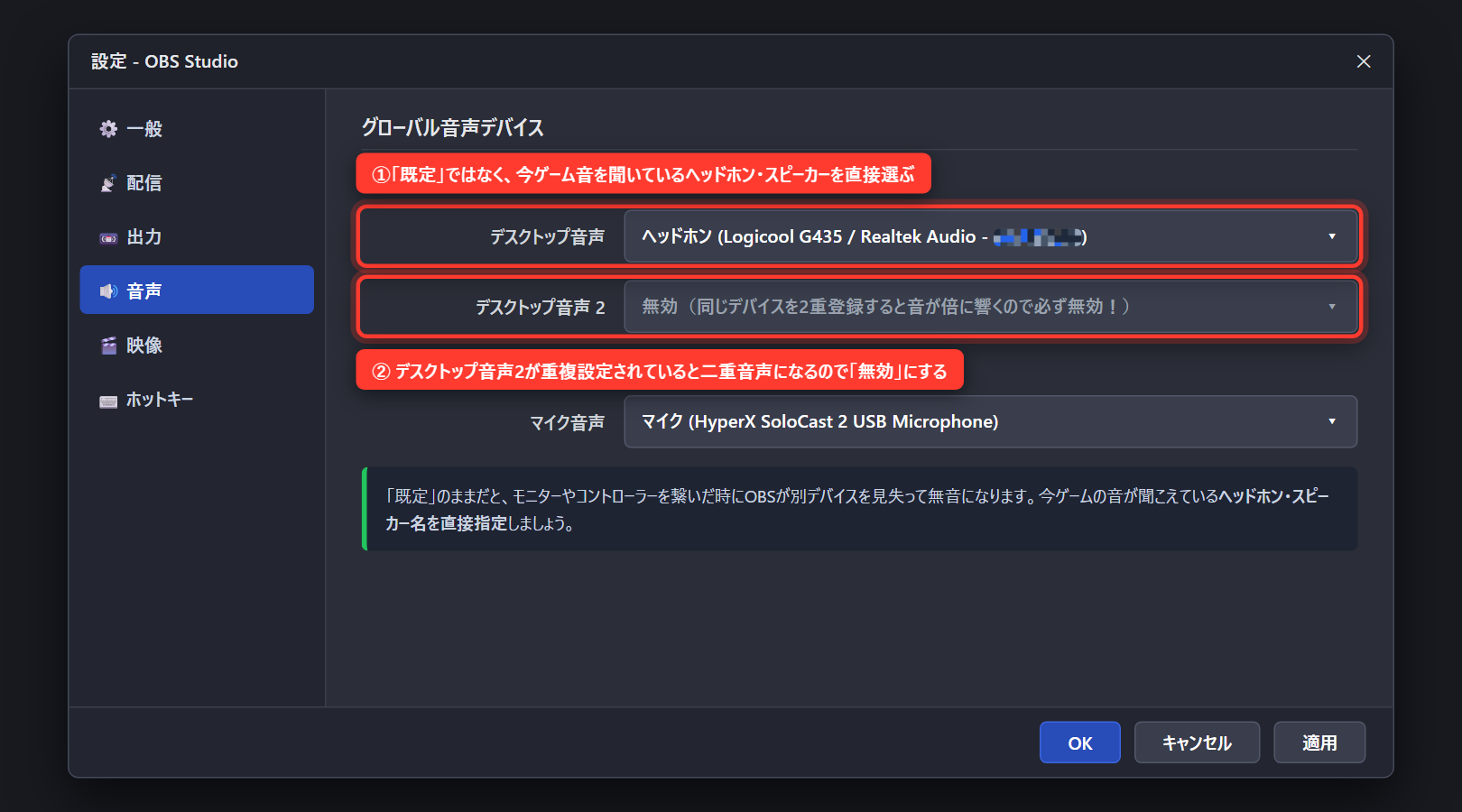
初期状態では「グローバル音声デバイス > デスクトップ音声」が「既定」になっていますが、PS5コントローラーをPCへUSB接続したりモニターを増設したりした瞬間に、Windowsの既定デバイスが切り替わってOBSが音を見失うことがよくあります。
- 「デスクトップ音声」のプルダウンを開き、「既定」ではなく今実際にゲーム音が聞こえているヘッドホン名・イヤホン名・スピーカー名を直接クリックして選ぶ
- すぐ下の「デスクトップ音声 2」に同じデバイスが入っていると音が倍に重なるため、特別な理由がなければ「無効」にしておく
- 右下の「適用 → OK」を押して、音声ミキサーの緑バーが動くか確認する
ワイヤレスヘッドセットの電源をOBS起動後に入れた場合も認識が外れやすいため、一度別デバイスを選んでから戻すとすぐにメーターが復活します。
2. 特定のゲーム音だけ入らない時はWindowsの「音量ミキサー」を確認する
「YouTubeの音やDiscordの通知音はOBSのメーターで動くのに、なぜか起動中のPCゲームの音だけOBSに入らない!」という場合は、Windows側のアプリ別出力設定がズレています。
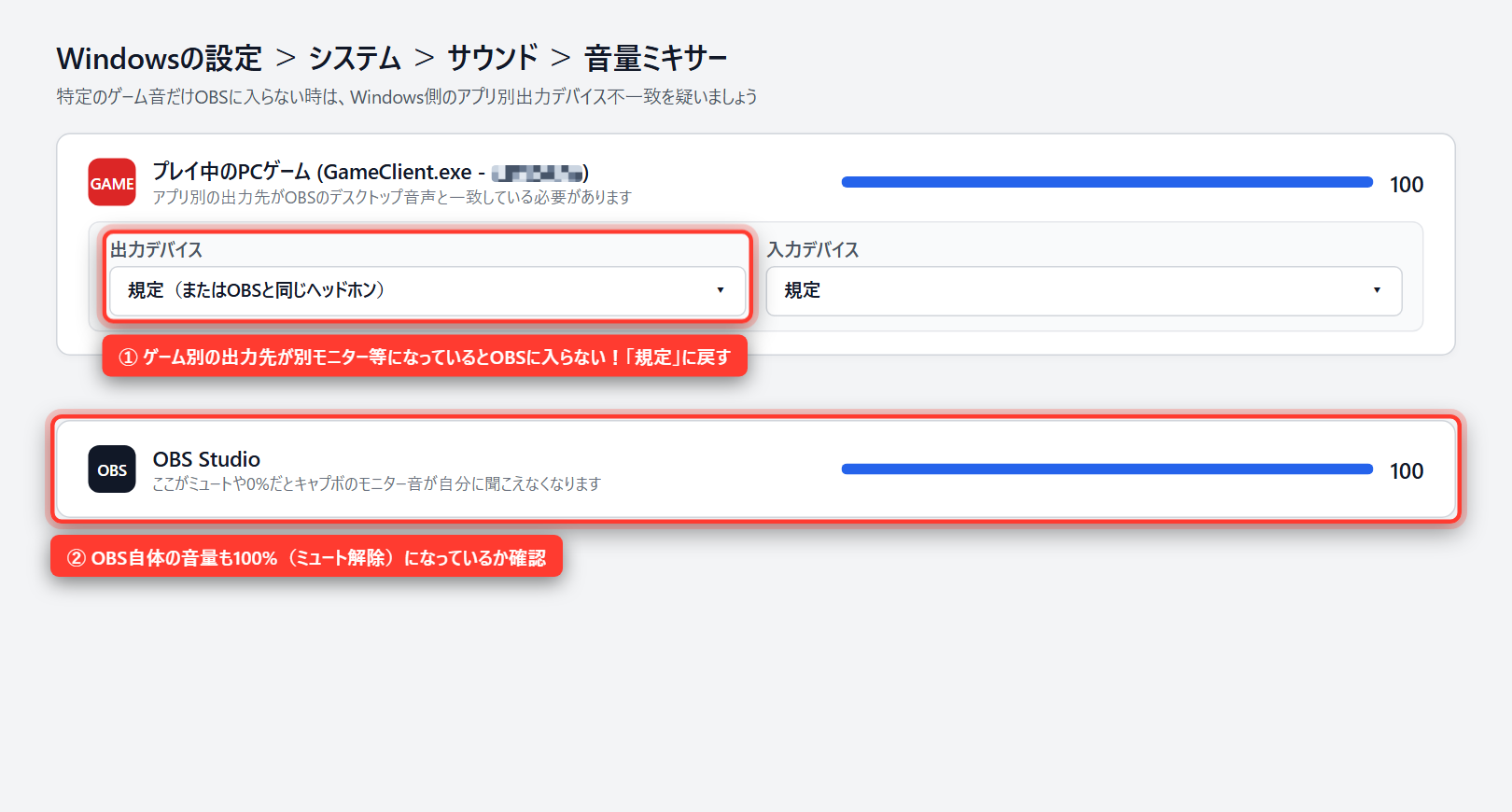
`Windowsキー + I` から「システム > サウンド > 音量ミキサー」を開き、アプリ一覧からプレイ中のゲームを展開してみてください。
ここの「出力デバイス」だけが過去のモニタースピーカーや別デバイスに固定されていると、OBSのデスクトップ音声には絶対に入ってきません。
出力デバイスを「規定(またはOBSで指定したヘッドホンと同じ名前)」へ戻し、念のためすぐ下にある「OBS Studio」自体の音量バーも `100` になっているか確認しましょう。
3. サウンド詳細設定の「排他モード」と空間オーディオ(立体音響)を切る
一部のPCゲームやUSBオーディオ機器では、アプリがサウンドデバイスを独占する「排他モード」やメーカー独自の7.1chサラウンドソフトが干渉し、OBSへの音声受け渡しをブロックすることがあります。
Windowsの「サウンドの詳細設定 > 再生タブ > 使っているヘッドホンのプロパティ > 詳細タブ」を開き、「アプリケーションによりこのデバイスを排他的に制御できるようにする」のチェックを外してOKを押してみてください。
あわせて「立体音響」がオンになっていて音がこもる・入らない場合は、一度「オフ」に切り替えるとクリアに認識されます。
【パターンB】緑バーは動くのに配信・録画が無音!「音声の詳細プロパティ」を直す
音声ミキサーのメーターがしっかり緑〜黄色に振れているのに視聴者へ音が届かない場合、原因は「音声の詳細プロパティ」にある2つの設定のどちらかです。
音声ミキサーの「デスクトップ音声」右横にある歯車アイコン(または縦の三点アイコン `⋮`)をクリックし、「音声の詳細プロパティ」を開きましょう。
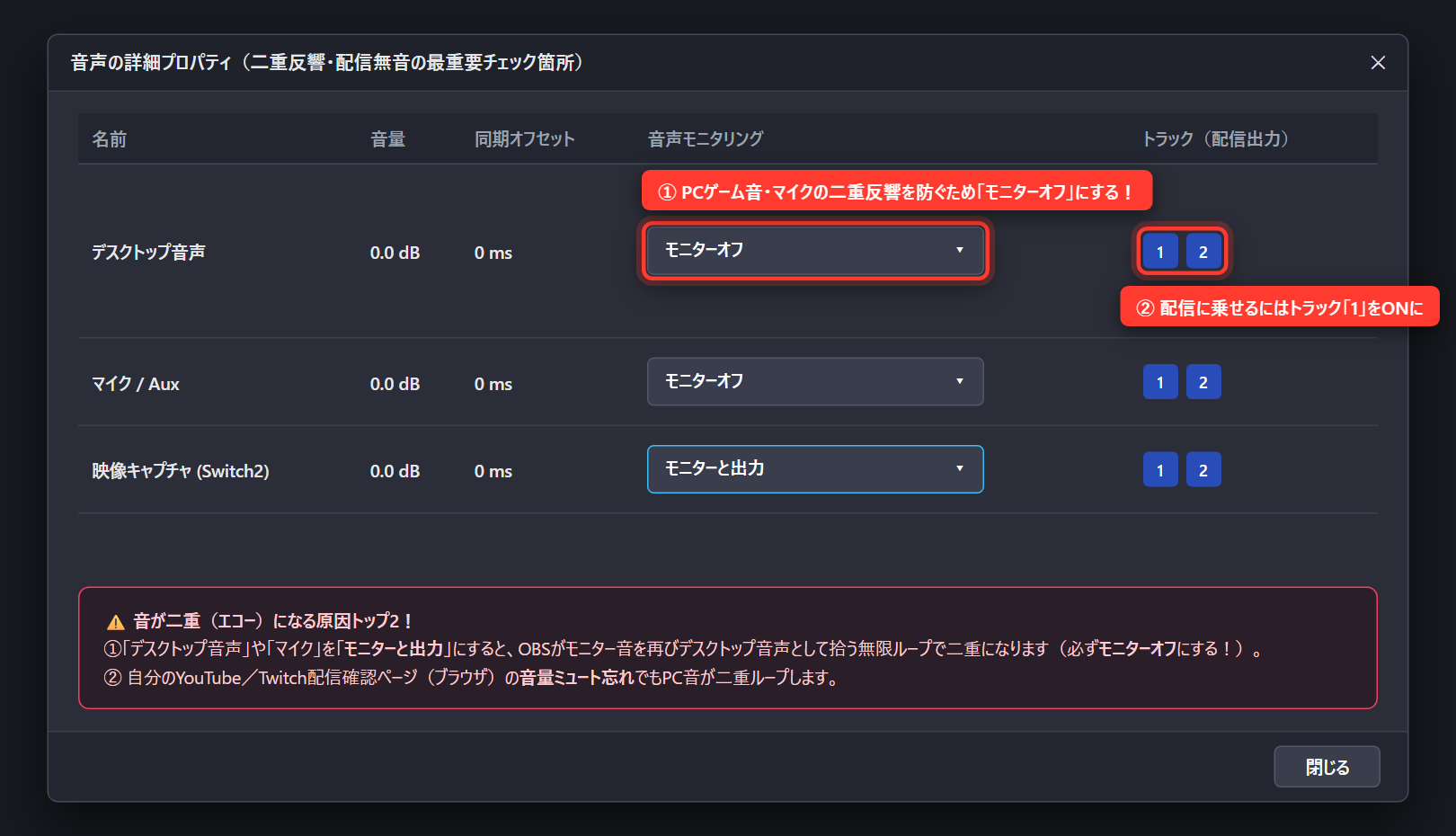
1. 音声モニタリングが「モニターのみ(出力はミュート)」になっていないか見る
表の「音声モニタリング」欄が誤って「モニターのみ(出力はミュート)」になっていると、文字通り「自分のヘッドホンで確認(モニター)するだけで、配信・録画への出力はミュート(無音)にする」という動作になります。
PC上のゲーム音を取り込む「デスクトップ音声」は、すでにWindowsから自分の耳へ直接聞こえているため、ここは「モニターオフ」にしておくのが正解です(「モニターオフ」でも配信・録画への出力はしっかり行われます)。
2. 右端の「トラック」で配信用トラック(通常は「1」)のチェック外れを直す
もう1つの盲点が、表の一番右にある「トラック(1〜6)」のチェックボックスです。
OBSの標準設定では、ライブ配信に送られる音声は「トラック 1」が使われます。
過去にVOD用設定や録画用のマルチトラック分離を試した際、デスクトップ音声の「トラック 1」のチェックを外したままにしていると、メーターがどれだけ動いていても配信には一切音が乗りません。
必ず「デスクトップ音声」と「マイク / Aux」の両方で、トラック「1」が青色(オン)になっていることを確認してください。
なお、録画ファイル編集用にゲーム音・マイク・Discord通話音を別々のトラックへ綺麗に分ける正しいやり方は、OBSでDiscord音声・ゲーム音・マイクを別トラックに分ける方法で詳しく解説しています。
ゲーム音や自分のマイクが「二重(エコー・やまびこ)」になる時の3大原因と対処法
続いて、「音が2回重なってロボットのように反響する」「自分の声が遅れて聞こえて喋りづらい」という二重音声トラブルを一瞬で止めるチェックリストです。
原因1:デスクトップ音声やマイクを「モニターと出力」にしている(最大原因!)
先ほどの「音声の詳細プロパティ」で、「デスクトップ音声」や「マイク / Aux」の音声モニタリングを「モニターと出力」にしていませんか?
これをやると、以下の恐ろしい無限ループが発生します。
- ゲームが鳴る → Windowsからあなたのヘッドホンへ音が流れる(1回目)
- OBSがデスクトップ音声を拾い、「モニター機能」で同じヘッドホンへ数ミリ秒遅れでもう一度音を流す(2回目)
- さらにそのモニター音を「デスクトップ音声」が再び拾って配信へ重ねてしまう!
結果として、配信を見ているリスナーにもあなた自身にも激しいエコーがかかります。
| 音声ソースの種類 | 正しい「音声モニタリング」設定 | 理由 |
|---|---|---|
| デスクトップ音声(PCゲーム音) | モニターオフ | すでにPCから直接聞こえているため、モニターすると二重ループになる |
| マイク / Aux(自分の声) | モニターオフ | 遅れて自分の声が返ってくると脳が混乱して喋れなくなり、二重録音の原因にもなる |
| 映像キャプチャ(Switch 2・PS5等のキャプボ) | モニターと出力(※例外) | 外部ゲーム機の音はOBSでモニターしないと自分のPCヘッドホンから聞こえないため(※デスクトップ音声と被る場合は出力モードを調整) |
まずはデスクトップ音声とマイクの2つを「モニターオフ」に戻しましょう。これだけで大半の二重反響はピタッと消えます。
原因2:自分のYouTube Studio/Twitch配信管理画面のプレビュー音をミュートし忘れている
「配信を開始した瞬間だけ、数秒遅れで自分の声やゲーム音が何度もループして大惨事になる!」というあるある事故の犯人は、ブラウザで開いている自分の配信確認ページです。
PCのブラウザで自分のYouTubeライブ画面やTwitchダッシュボードを開き、動画プレイヤーのスピーカーをオンにしたままにしていると、「ブラウザから流れた自分の配信の音が、再びOBSのデスクトップ音声に吸い込まれる」という永久ハウリングが起きます。
配信枠のプレビューを同じPCで開くときは、必ず動画プレイヤー内のスピーカーアイコンをミュートにするか、ブラウザのタブ自体を右クリックして「サイトをミュート」にしておきましょう。
原因3:同じ音声ソースやWebカメラ内蔵マイクが二重登録されている
もう1つ確認したいのが、意図しないマイクや音声キャプチャの重複です。
- シーンのソース欄に「音声出力キャプチャ」や「アプリケーション音声キャプチャ」を追加したのに、グローバルの「デスクトップ音声」もオンのままになっている(同じゲーム音を2つの窓口から二重取り込みしている状態)
- USBマイクを使っているのに、顔出し用のWebカメラ内蔵マイクやPS5コントローラー内蔵マイクも別の音声ソースとしてオンになっており、部屋の反響音を遅れて拾っている
使っていないカメラ内蔵マイクや重複している音声ソースは、音声ミキサー上で赤スピーカー(ミュート)にするか「設定 > 音声」で無効化しておくとクリアな1本の音にまとまります。
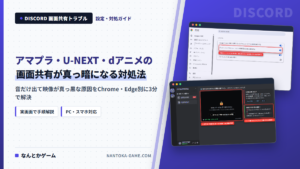
もしOBSではなくDiscordの画面共有で友達にゲーム音が届かない場合は、Discordの画面共有で音が聞こえない原因と対処法をあわせて確認してみてください。
音声ルーティングの悩みを物理的に解消するおすすめ配信機材
PC内の仮想デバイスや音量ミキサーだけでゲーム音・通話音・マイク音量を毎回調整していると、Windowsアップデートのたびに設定がリセットされて時間を奪われがちです。
長時間快適にゲーム配信を楽しむなら、耳への負担が少ないワイヤレスヘッドセットや高音質USBマイクを取り入れると環境が一気に安定します。
モニター確認用として人気が高い『Logicool G G435』は、わずか165gの超軽量設計で長時間つけていても首や耳が痛くならず、低遅延LIGHTSPEED接続で音の遅れも感じさせません。
また、ヘッドセット付属のマイクから卒業して、サーッというノイズのない聞き取りやすい実況音声にしたい方には定番USBコンデンサーマイク『HyperX SoloCast 2』が最適です。
マイク単体として独立認識されるため出力デバイスとの混線トラブルが起きにくく、ワンタップで咳払いをミュートできる機能も配信中に重宝します。
さらにSwitch 2などの家庭用ゲーム機の音とPCのDiscord通話を1つのイヤホンで綺麗にミックスしたい場合は、Switch 2とDiscordの音声をミックスする方法の手順も非常に役立ちます。
OBSのゲーム音・二重音声トラブルに関するよくある質問
まとめ|「出力デバイスの直接指定」と「モニターオフの徹底」でクリアな配信音声にしよう
OBS Studioでゲーム音やデスクトップ音声が入らないときは、まず音声ミキサーの緑バーが動いているかを見て、動いていなければ「設定>音声でのヘッドホン直接指定」と「Windows音量ミキサーの出力先確認」を行えば確実に音を取り込めます。
逆にメーターが動いているのに配信が無音になるときや、音が二重に反響してしまうときは、「音声の詳細プロパティ」を開いてデスクトップ音声・マイクを「モニターオフ」かつ「トラック1オン」に揃えること、そして自分の配信確認ブラウザを必ずミュートにすることが鉄則です。
配信前のテスト録画を10秒だけ撮って自分の耳で聞き返す習慣をつければ、無音配信やエコー事故を100%未然に防げるようになります。
クリアで迫力あるサウンド環境を整えて最新タイトルの実況やマルチプレイを思い切り楽しみたい方は、Nintendo Switch 2本体の最新情報もぜひチェックしておきましょう。