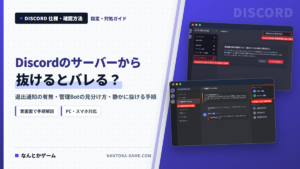






一度だけ遊んだゲーム募集サーバーや、最近は誰も浮上していない雑談サーバーが増えてきたとき、「整理のために抜けたいけれど、退出通知が出て気まずくならないかな?」と迷うことは多いはずです。
LINEのグループ退会のように「〇〇が退出しました」と全体チャットへ大きく表示されてしまうのではないかと心配で、何十個ものサーバーに入りっぱなしになっている方も少なくありません。
結論から言うと、Discordの標準機能には「サーバー退出通知」が存在しないため、通常のサーバーであれば抜けた瞬間に通知でバレることはありません。
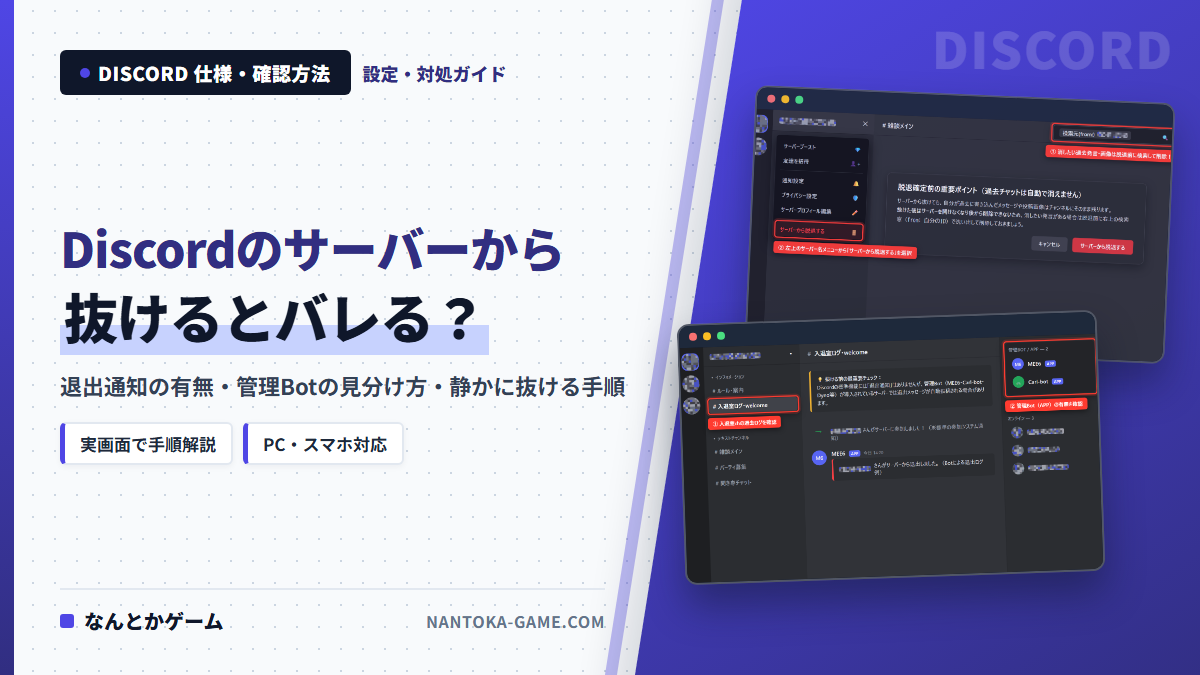
ただし、サーバーに管理系Bot(MEE6やCarl-botなど)が導入されている場合は、公開チャンネルや管理者専用の裏ログに退出記録が残るケースがあります。
この記事では、抜ける前にBotの有無を見分ける確認方法から、過去チャットの扱い、角を立てずに実質フェードアウトできる設定術まで詳しく解説します。
- Discordのサーバーから抜けたときに「標準機能では通知が出ない仕組み」と「バレる4つの原因」
- 退出ログを残す管理Bot(MEE6・Carl-bot・Dyno等)がサーバーにいるか事前に見分ける方法
- 脱退したあとの過去チャット発言・ロール(役職)・サーバーブースト・DMの仕様変化
- PC版・スマホ版でサーバーから脱退する手順と、抜ける前に済ませておくべき準備
- 抜けると気まずい身内サーバーで「籍だけ残して通知と赤丸バッジを完全ゼロにする」安全策
気心の知れたフレンドとのボイスチャットをケーブルレスで快適に楽しめる、超軽量165gの定番ワイヤレスヘッドセットはこちら。
結論|Discordの標準機能に「サーバー退出通知」はないがBot導入鯖は要注意
まず押さえておきたい基本仕様として、Discord本体には参加時の「〇〇がやってきました!」というシステムメッセージはありますが、退出(脱退)を知らせるシステムメッセージやプッシュ通知は標準では一切用意されていません。
さらに、サーバー管理者だけが見られるDiscord標準の「監査ログ(Audit Log)」にも、管理者によるキック・BANは記録されますが、メンバー本人が自分の意思で脱退した履歴は記録されない仕様です。
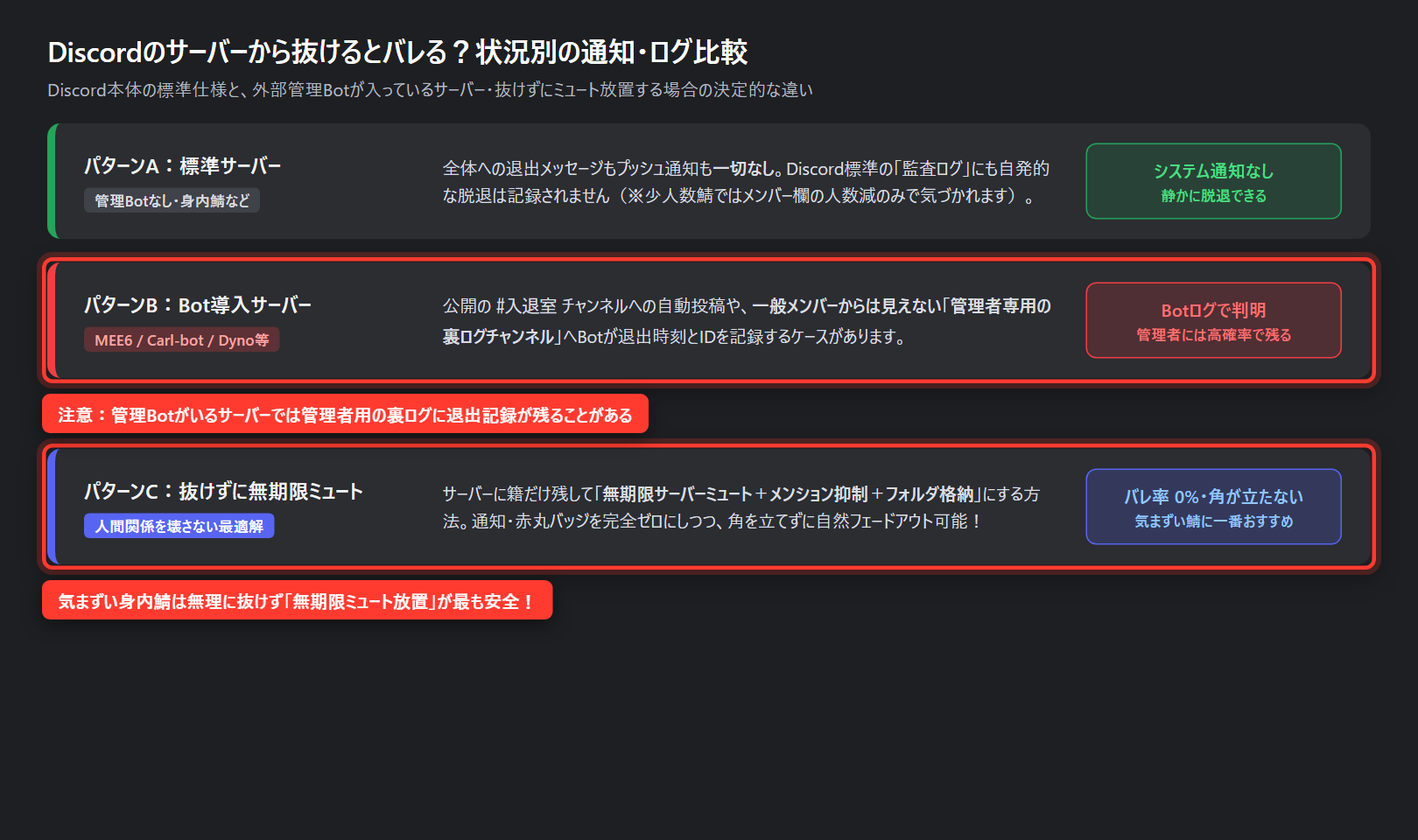
それにもかかわらず「サーバーを抜けたらすぐ気づかれた」という声があるのは、主に次の4つのケースに当てはまっているためです。
- サーバーに導入されている外部の管理Bot(MEE6・Dyno・Logger等)が退出メッセージを自動投稿した
- 一般メンバーからは見えない管理者専用の裏ログチャンネルへBotが脱退履歴を記録した
- 5〜10人規模の少人数サーバーで、右側のメンバーリスト(オフライン欄含む)から名前が消えた
- フレンド未登録のサーバー仲間があなたに個人DMを送ろうとして、送信エラーになった
つまり数十人〜数百人規模のサーバーで管理Botさえ反応しなければ誰にも気づかれませんが、Botの有無や人数規模によっては脱退が伝わる仕組みになっています。
抜ける前に必ずチェック!退出通知Bot(裏ログ)の有無を見分ける2つの確認方法
「これから抜けようとしているサーバーで退出ログが出るかどうか」は、脱退ボタンを押す前に画面を2箇所チェックすることである程度見分けられます。
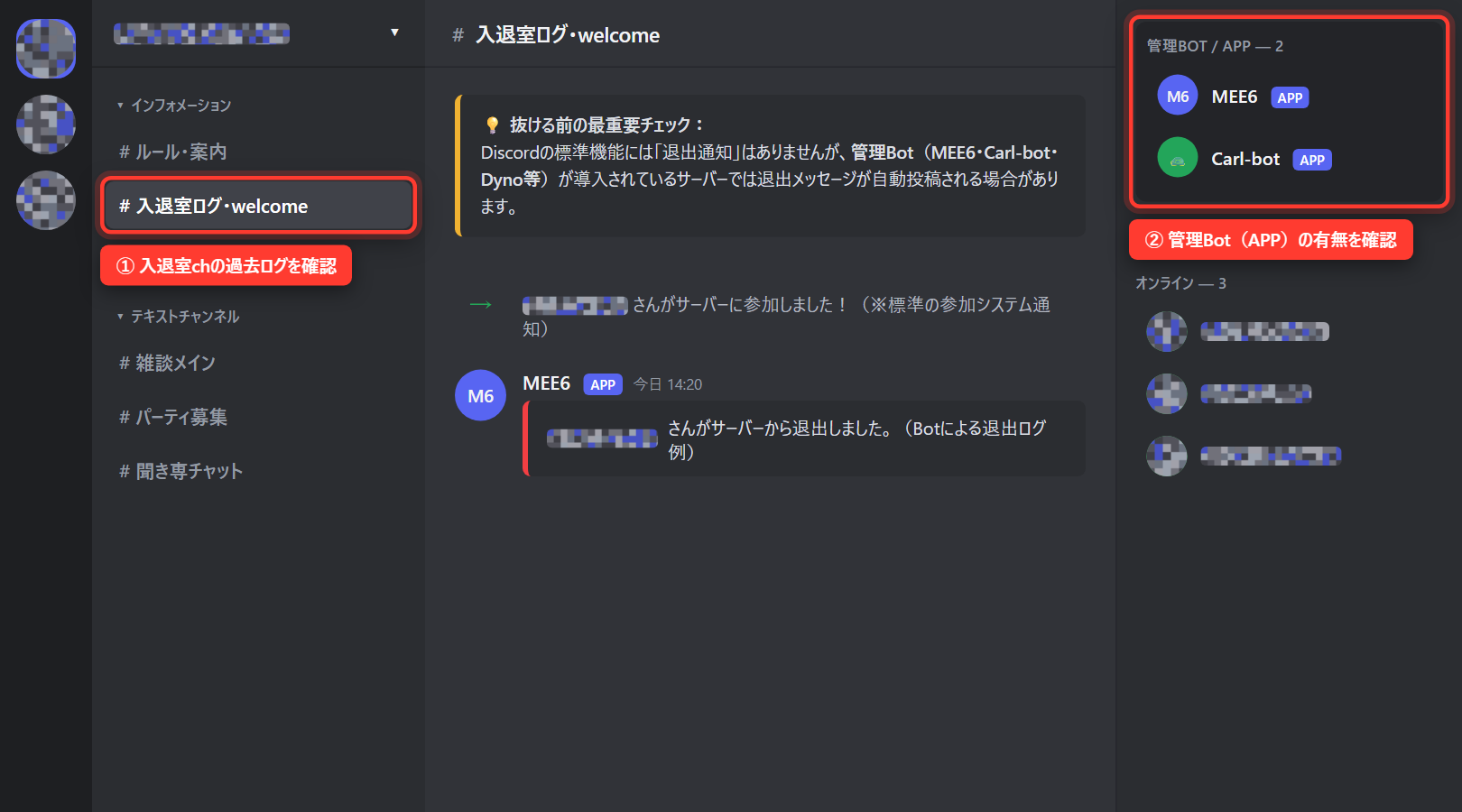
確認1:チャンネル一覧に「#入退室」「#welcome」等がないか見る
まずは左側のチャンネル一覧を見て、`#入退室`、`#welcome`、`#参加ログ`、`#玄関` といった名前のチャンネルがないか探してみましょう。
該当チャンネルを開いて少し上へスクロールし、過去に他のメンバーが抜けた際の「〇〇さんがサーバーから退出しました」「〇〇 left the server.」といったBot投稿が出ていなければ、少なくとも全体公開での退出通知はありません。
参加メッセージだけが並んでいて退出メッセージが1件もなければ、一般メンバー全員の前で脱退が晒される心配は不要です。
確認2:メンバーリストに「管理系Bot(APP)」がいるか見る
公開チャンネルに退出通知が出ていなくても油断できないのが、サーバー管理者とモデレーターだけが閲覧できる「裏ログ用チャンネル」の存在です。
PC版なら画面右上の「メンバーリストを表示(人のアイコン)」、スマホ版なら任意のテキストチャンネルを開いて上部の「チャンネル名」をタップすると、参加メンバーとBotの一覧を確認できます。
名前に青色の `APP`(旧表記 `BOT`)バッジが付いたアカウントの中に、以下のような定番管理Botがいないかチェックしてください。
- 退出メッセージや管理ログ機能を持つ代表的なBot:`MEE6`、`Carl-bot`、`Dyno`、`ProBot`、`Logger`、`Vortex`、`YAGPDB.xyz`
- 音楽再生や読み上げ専用で退出ログ機能がないBot例:`ずんだもん読み上げ(VOICEVOX系)`、`Jockie Music`、`Watch Together` などの単機能Bot
もし `MEE6` や `Carl-bot`、`Logger` などが入っている場合、一般メンバーには見えなくてもサーバーオーナー側のログチャンネルには「誰がいつ抜けたか」が記録される可能性が高いと考えておきましょう。
見知らぬ人が多い公開コミュニティ鯖なら管理者のログに残っても気にする必要はありませんが、知人が管理しているサーバーの場合は後述する「無期限ミュート放置」を選ぶほうが安全です。
サーバーから抜けるとどうなる?過去チャット・ロール・DMの仕様まとめ
脱退を実行する前に、自分の発言データや人間関係にどのような影響が出るのかも項目別に整理しておきましょう。
| 項目 | サーバー脱退後の挙動・見え方 |
|---|---|
| 過去のチャット発言・投稿画像 | 消えずにそのまま残る(自分のアイコン・名前のまま表示) |
| 脱退後の過去メッセージ削除 | 削除できなくなる(チャンネルを開けなくなるため) |
| 付与されていたロール(役職) | すべてリセットされる(再参加しても原則初期状態) |
| サーバーニックネーム | リセットされる |
| フレンドとの個人DM | そのまま今まで通り送受信できる |
| フレンド外の鯖メンバーとのDM | 他に共通サーバーが0個になると新規DMが送信不可になる |
| サーバーブーストしていた場合 | ブーストが外れ、サーバーのブースト数が1減る(3日後から他鯖へ移動可) |
特にトラブルや後悔につながりやすい3つのポイントを詳しく補足します。
1. 過去に書き込んだメッセージや画像は自動では消えない
サーバーから脱退しても、これまでにテキストチャンネルやスレッドへ投稿した文章・スクリーンショット画像は1件も自動削除されません。
しかも一度サーバーを抜けてしまうと、そのサーバーのチャンネル自体が開けなくなるため、後から自分の発言を消すことも不可能になります。
自己紹介チャンネルに書いたプロフィールやゲームID、身内ノリの画像などを残したくない場合は、必ず「サーバーから脱退する」を押す前に手動で削除しておきましょう。
2. フレンド登録していない相手とはDMができなくなる
Discordではフレンド関係になくても「同じサーバーに参加しているメンバー同士」なら個人DMを送れる仕様になっています。
しかしサーバーを抜けた結果、その相手と共通で入っているサーバーが0個になると、相手があなたにメッセージを送ろうとした際にClydeの送信エラーが表示されます。
なお、すでにフレンド登録済みの相手であれば、サーバーを抜けても個人DMや通話はこれまで通り問題なく使えます。
フレンド関係そのものの整理については、Discordでフレンド削除すると相手にバレる?通知の有無とブロックとの違いで詳しく解説しています。
3. サーバーブースト中だった場合はブースト数の減少で気づかれやすい
Nitro特典などでそのサーバーをブーストしていた場合、脱退した瞬間にあなたのブースト枠がサーバーから自動的に解除されます。
サーバー全体のブースト数が減り、場合によってはサーバーレベル(音質上限や絵文字枠)が下がるため、少人数サーバーでブーストしていた人は管理者から気づかれやすい点に注意してください。
また、脱退によって外れたブースト枠は3日間(72時間)のクールダウン期間が経過するまで別のサーバーへ付け替えることができません。
【PC版・スマホ版】Discordのサーバーから静かに抜ける手順
事前チェックが済んだら、消したい過去発言だけを整理してから脱退手続きを進めましょう。
ステップ1(任意):抜ける前に自分の過去発言を検索して消す
何百件もあるチャットの中から自分の書き込みだけを素早く見つけたいときは、Discordの検索フィルタを使うのが一番確実です。
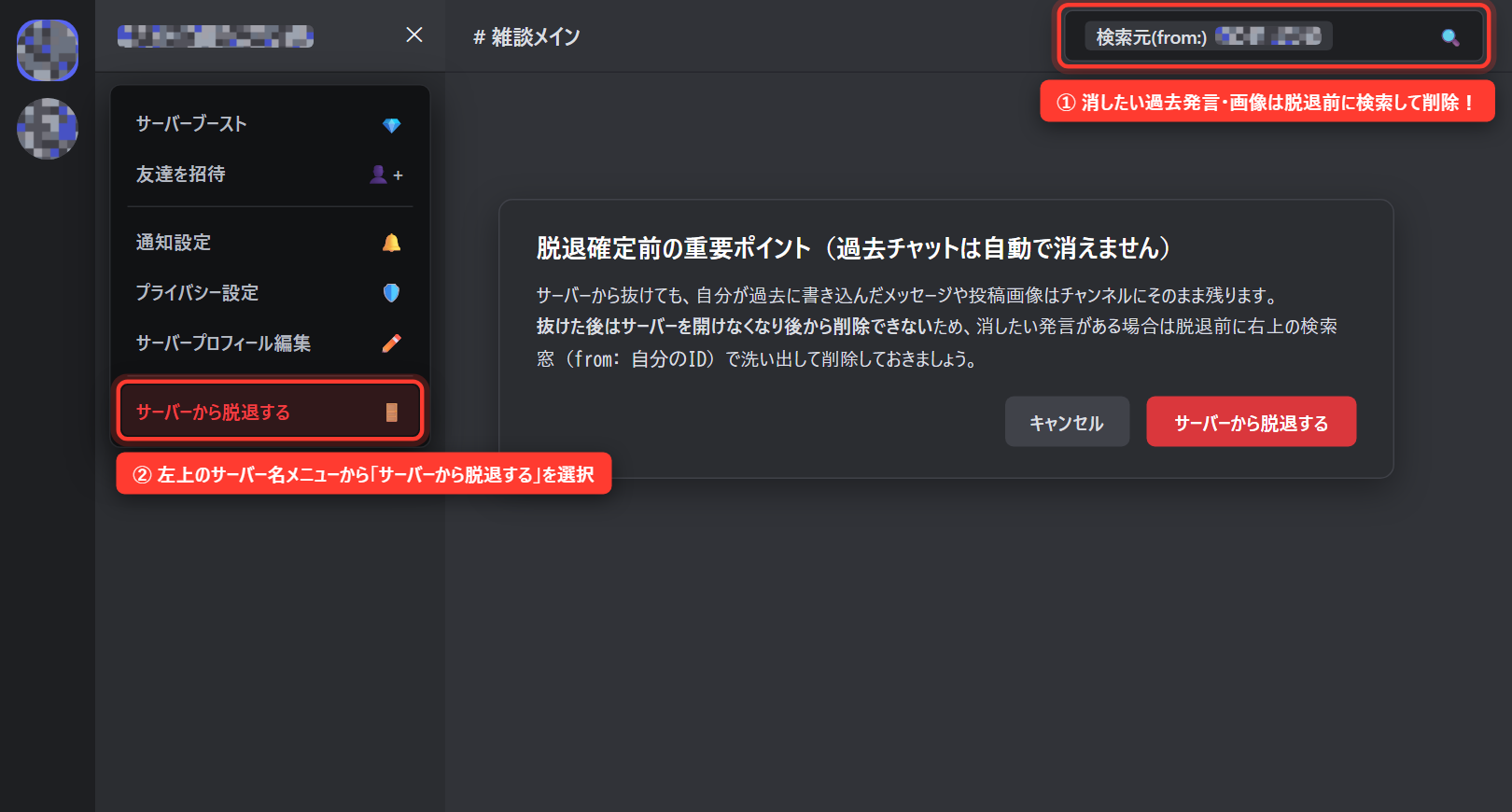
- サーバー画面右上の検索バー(スマホ版はチャンネル一覧上部の「検索」アイコン)を開く
- `from: 自分のユーザー名` を入力して検索し、表示された自分の発言から消したいものを右クリック(長押し)して削除する
数件であれば数分で綺麗に片付くため、自己紹介文やフレンドコード、募集書き込みだけでも消しておくと安心です。
また、少人数サーバーで目立たずに抜けたい場合は、あらかじめ自分のステータスを「オンライン状態を隠す(オフライン表示)」に切り替えておき、深夜や平日の昼間など誰もアクティブでない時間帯に脱退するとメンバー欄の変化に気づかれにくくなります。
ステップ2:PC版(アプリ・ブラウザ共通)でサーバーから脱退する手順
PC版では、以下の2通りのどちらからでも数秒で脱退できます。
- 画面一番左のサーバーアイコンを右クリックする(またはチャンネル一覧一番上の「サーバー名 ▾」を左クリックする)
- メニューの一番下にある赤文字の「サーバーから脱退する」をクリックする
- 確認ポップアップが表示されたら、もう一度赤い「サーバーから脱退する」を押して完了
完了した瞬間に自分の左端リストからサーバーアイコンが消え、以降そのサーバーからの通知は一切届かなくなります。
ステップ3:スマホ版(iPhone・Android)でサーバーから脱退する手順
スマホアプリ版でも操作の流れはほとんど同じです。
- 抜けたいサーバーを開き、チャンネル一覧の一番上にある「サーバー名」(または横の「…」アイコン)をタップする
- 下から出てくるメニューシートを一番下までスクロールする
- 赤文字の「サーバーから脱退する」をタップし、確認画面で確定して完了
- 自分がそのサーバーを作成した「サーバーオーナー(所有者)」である場合、そのままでは脱退メニューが表示されません
- 他のメンバーが残っているなら「サーバー設定 > メンバー」から誰かに所有権を譲渡したあとで脱退するか、誰も使っていないサーバーなら「サーバー設定 > サーバーを削除」を選びましょう
逆に「他のメンバーがサーバーから抜けたか」を確認する方法
自分ではなく「同じサーバーにいたはずの人がいなくなった気がする」という場面で、相手に一切通知を飛ばさずに状況を確認する方法も押さえておきましょう。
一般メンバーが確認できる2つのサイン
管理者権限を持たない一般メンバーの場合は、次の2点を見ることでその人が現在もサーバーに在籍しているかを判別できます。
- 右側のメンバーリスト(オフライン欄含む)を確認する:PC版でメンバーリストを下までスクロールしても名前がなければ、すでにサーバーから抜けています(1,000人以上の大規模鯖ではオフライン欄が省略されるため検索窓で確認します)。
- 過去の発言からプロフィールを開いて「共通のサーバー」を見る:その人の過去メッセージを右クリックしてプロフィールを開き、「共通のサーバー」タブに現在のサーバー名が表示されなければ脱退済みです。
なお、過去の発言のアイコンをクリックしても相手には足跡も通知も届かないため、安心して確認できます。
管理者なら「自発的な脱退」か「キック・BAN」かも切り分け可能
もしあなたがサーバーの管理者(または監査ログ閲覧権限を持つロール)であれば、「サーバー設定 > 監査ログ」を開くことで原因を100%切り分けられます。
監査ログに他のモデレーターによる「メンバーをキック」「メンバーをBAN」の履歴が残っていなければ、そのメンバーが自分の意思で静かにサーバーから脱退した(またはアカウントを削除した)と判断できます。
抜けると気まずい身内鯖は「無期限サーバーミュート+通知オフ」が最強!
リア友のサーバーやクラン鯖、共通の知人が多い小規模サーバーなど、「もうほとんど行かないけれど、抜けると『何かあったのかな?』と詮索されそうで気まずい」というケースもあるはずです。
そんなときは無理に脱退せず、サーバーに籍だけ残したまま通知と未読バッジを100%ゼロにする「完全サイレント放置」に切り替えるのが一番スマートな解決策です。
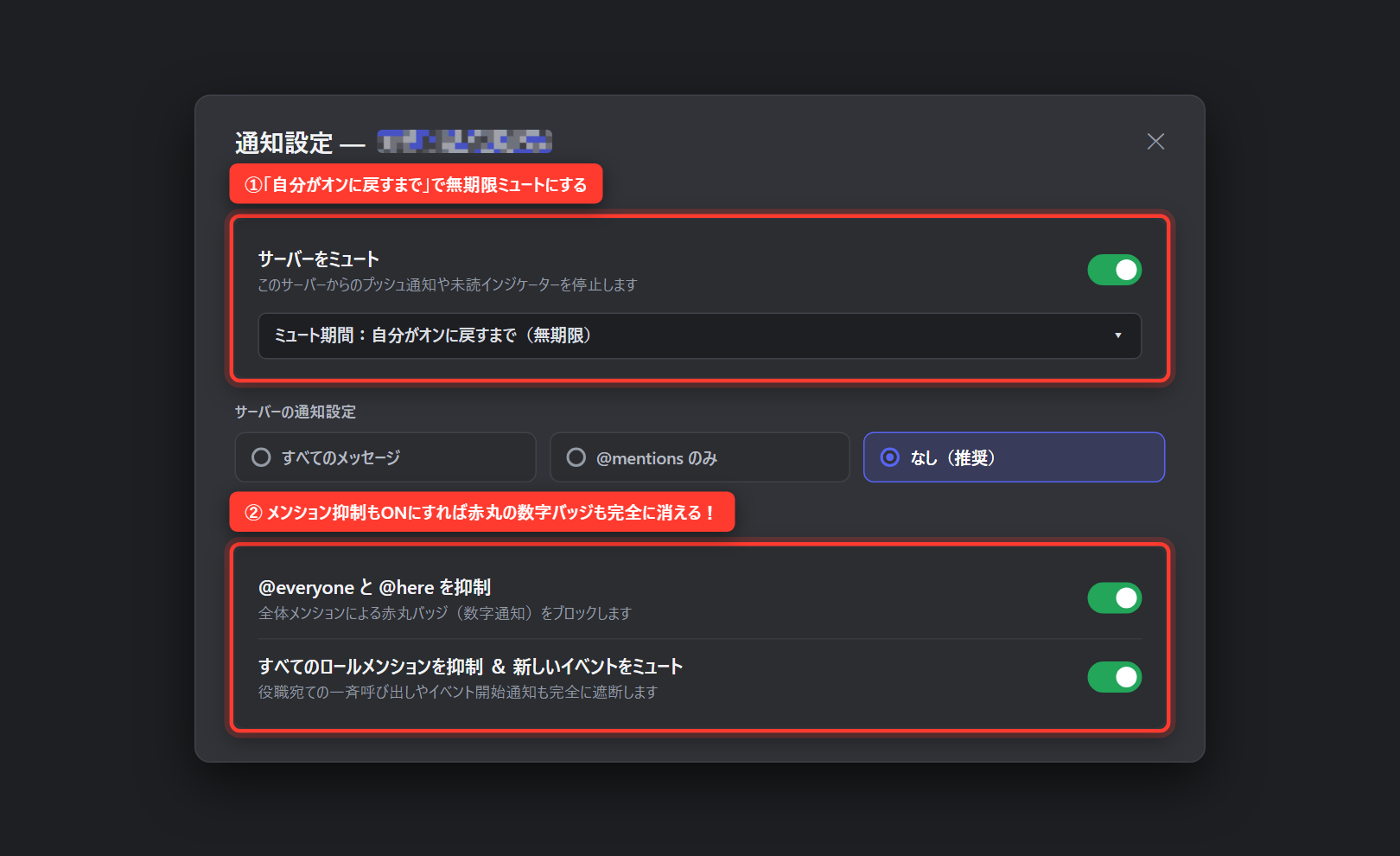
以下の4つをセットで設定すると、脱退したのと変わらないくらい静かになります。
- サーバーアイコンを右クリック(スマホはサーバー名タップ > 通知設定)し、「通知設定」を開く
- 「サーバーをミュート」をオンにし、期間で「自分がオンに戻すまで」を選ぶ
- サーバーの通知設定で「なし」を選択する
- 同じ画面の下部にある「`@everyone` と `@here` を抑制」「すべてのロールメンションを抑制」「新しいイベントをミュート」をすべてオンにする
通常のサーバーミュートだけだと、`@everyone` が飛んできたときに赤い数字バッジ(`1` など)が付いて目障りになりますが、4番のメンション抑制までオンにしておけば赤いバッジすら出なくなります。
さらに、サーバーアイコン右クリックの「プライバシー設定」から「アクティビティのステータス(現在のアクティビティをこのサーバーで共有)」をオフにしておけば、そのサーバーのメンバーに今遊んでいるゲーム名を見られることも防げます。
左端のサーバーアイコンが邪魔な場合は、使っていないサーバー同士をドラッグ&ドロップで重ねて「アーカイブ用フォルダ」にまとめ、リストの一番下へ移動させておけば視界からもスッキリ隠せます。
あわせて自分の稼働状況も落ち着かせたい方は、Discordのオンライン・オフライン・取り込み中ステータスの見え方や、用途ごとに最初から人間関係を分けられるDiscordサブ垢(複数アカウント)の作り方と切り替え方法も参考にしてみてください。
Discordの通話・ボイチャ環境をワンランク快適にするおすすめ周辺機器
よく遊ぶメインサーバーだけを残してスッキリ整理できたら、普段使っているマイクやオーディオ環境も見直しておくとボイスチャットの快適さが一気に上がります。
「ヘッドセット付属のマイクだと声がこもる」「家族の声や生活音が入る前にサッとミュートしたい」という方に人気なのが、USBケーブル1本でクリアな高音質になる『HyperX SoloCast 2』です。
本体上部のタッチセンサーに軽く触れるだけで瞬時にマイクミュートでき、正面のLEDランプでミュート中かどうかが一目で分かるため、聞き専チャンネルと通話チャンネルを行き来する人にも重宝します。
また、Switch 2やPS5のゲーム音とPC版Discordの通話音声を1つのイヤホン・ヘッドホンにまとめて聴きたい方には、手元のツマミで音量バランスを直感的に調整できる定番ミキサー『YAMAHA AG03MK2』が鉄板です。
詳しい配線パターンはSwitch2とDiscordの音声をミックスする方法でも図解しているので、ゲーム機とPCボイチャを併用している方はぜひチェックしてみてください。
Discordのサーバー退出に関するよくある質問(Q&A)
まとめ|公開鯖はそのまま脱退OK!気まずい身内鯖は「無期限ミュート」で解決
Discordでは、標準機能によるサーバー退出通知や自発脱退の監査ログは存在しないため、管理Botがいないサーバーであれば抜けた瞬間に通知でバレることはありません。
一方で、`MEE6` や `Carl-bot` などの管理系Botが導入されているサーバーでは、公開の `#入退室` チャンネルや管理者用の裏ログに退出記録が残ることがあります。
そのため「見知らぬ人が多い公開サーバーや募集鯖は過去発言だけ確認してサクッと脱退」「抜けると角が立ちそうな少人数の身内鯖は無期限サーバーミュート+メンション抑制でフォルダの奥にしまう」と使い分けるのが最もストレスのない整理術です。
もし特定の相手との距離感そのものに悩んでいる場合は、Discordでブロックされたか確認する方法やDiscordでフレンド削除すると相手にバレる?もあわせて確認してみてください。
気心の知れたサーバー仲間と最新タイトルをボイスチャット繋ぎっぱなしで遊びたい方は、Nintendo Switch 2本体の最新在庫・価格情報もチェックしておきましょう。