
Discord(ディスコード)のボイスチャットに入ったとき、「友達の声はハッキリ聞こえているのに、自分の声だけ相手にまったく届かない(アイコンの緑枠すら光らない)」というマイクトラブルは非常に多く発生します。
特にヘッドセットを抜き差しした直後やWindowsアップデートの後、あるいはブラウザ版Discordを初めて開いたときに突然声が入らなくなりがちです。
結論から言うと、マイク本体の故障を疑う前に「Discordの入力デバイス直接指定・入力感度の手動化」と「Windows/Chrome側のマイクアクセス許可」を見直すだけで9割以上のケースはその場で直ります。
この記事では、初心者でも上から順番に1つずつ確認するだけで自分の声がしっかり届くようになる対処法を、実際の設定画面付きで解説します。
- 最初に10秒で確認する「物理ミュート・自分ミュート・サーバーミュート」の見分け方
- Discordの「音声・ビデオ」で必ず見直すべき入力デバイス指定と入力感度バーの調整法
- Windows 11/10の「プライバシーとセキュリティ」でマイク権限をオンに戻す手順
- Google Chromeなどブラウザ版Discordでマイクがブロックされている時の解除手順
- スマホ版(iPhone/Android)やマイク接触不良が疑われる時の切り分け方法
ケーブルの断線や4極端子の接触不良から解放される、超軽量165gの定番ワイヤレスヘッドセットはこちら。
最初に10秒で確認!うっかり見落としがちな「3つのミュート」と端子刺し間違い
複雑なパソコン設定を触り始める前に、実はベテランのゲーマーでもよくやってしまう初歩的なミュートや配線の罠を3つだけチェックしておきましょう。
1. Discord画面左下の「自分ミュート」と「サーバーミュート」を見る
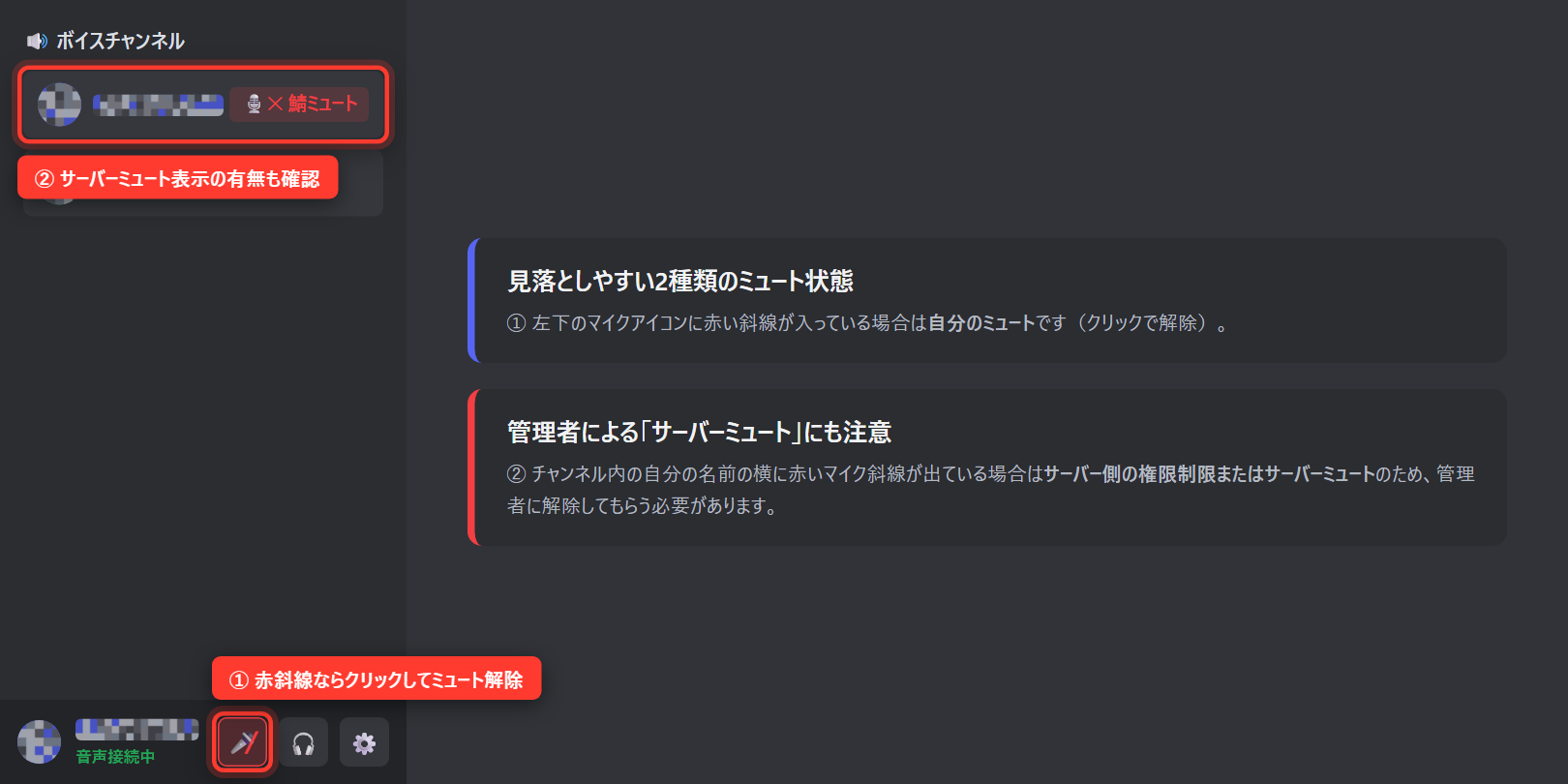
画面左下の自分の名前の横にあるマイクアイコンに赤い斜線が入っている場合は、Discord内のミュートがオンになっています。
アイコンを1回クリックして斜線を消せばすぐに声が入ります(ショートカットキーの誤押しでミュートになっていることもよくあります)。
一方、左下のマイクには斜線がないのに、ボイスチャンネル参加者リストの自分の名前の横に赤いマイク斜線マークが出ている場合は、サーバーの権限設定または管理者による「サーバーミュート」がかかっています。
この状態は自分では解除できないため、テキストチャットでサーバー管理者に声をかけて通話権限を付与してもらいましょう。
2. ヘッドセットやUSBマイク本体の「物理ミュートスイッチ」を見る
ゲーミングヘッドセットのケーブル途中にあるリモコン部分や、ヘッドホン左耳の裏側にある小さなスライドスイッチ、あるいはマイクの跳ね上げ(フリップミュート)機能がオフになっていないか確認します。
また、USBコンデンサーマイクを使っている場合は、マイク天面のタッチセンサーに触れてLEDランプが「ミュート色(赤色や消灯)」に変わっていないか見てみてください。
3. PCケース前面・背面の「イヤホン穴とマイク穴」の挿し間違い(3極/4極問題)
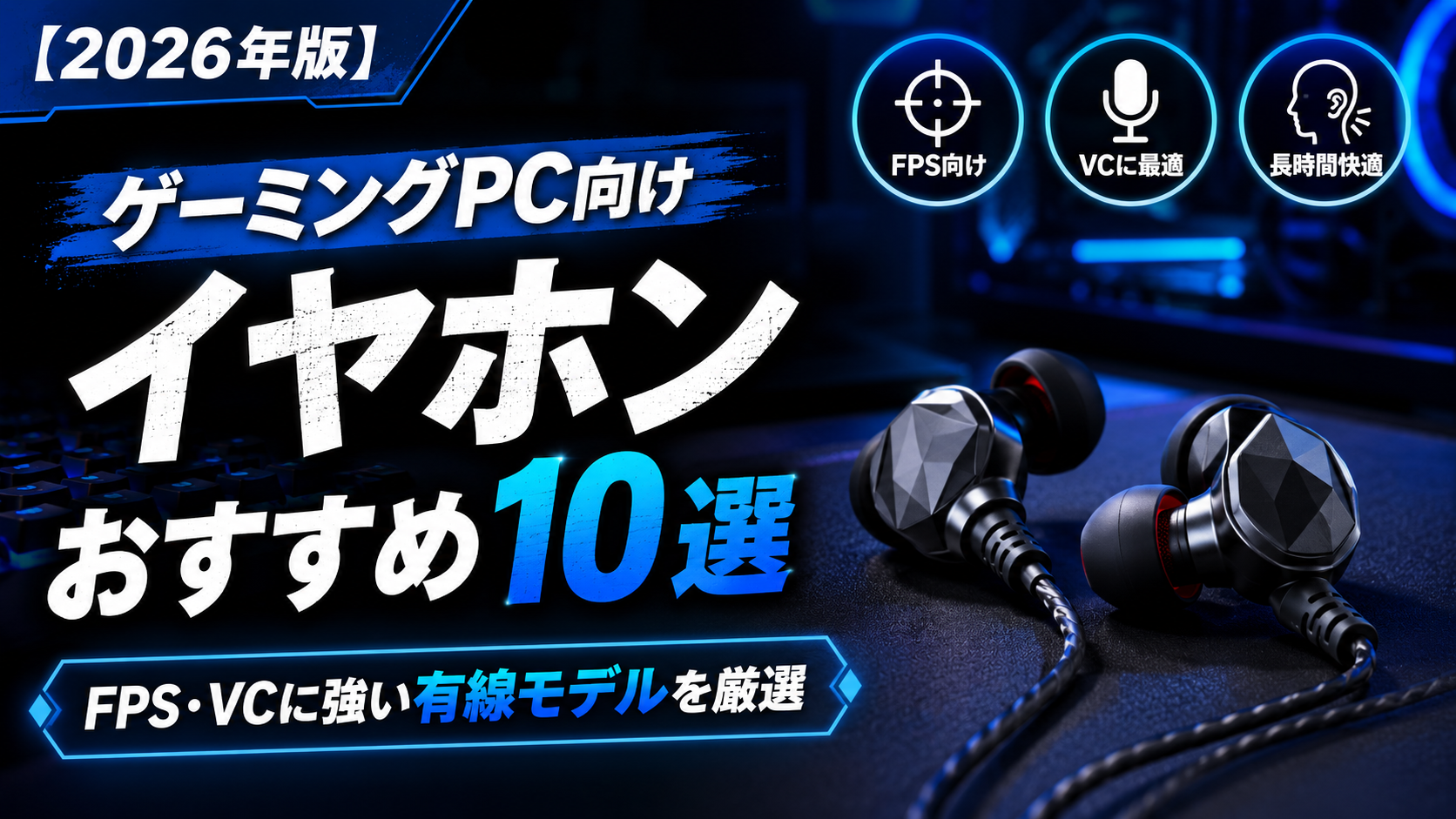
有線イヤホンやヘッドセットを丸い3.5mmプラグでデスクトップPCへ直挿ししている場合、もっとも多い原因が端子の規格違いです。
- スマホ用イヤホンマイク(先端の黒い線が3本の「4極プラグ」)を、デスクトップPCの緑色の穴(ヘッドホン出力専用・3極)に挿すと、相手の音は聞こえるのにマイクだけ構造上絶対に認識されません
- デスクトップPCの「緑の穴(出力)」と「ピンクの穴(マイク入力)」に分かれている端子へスマホ用4極ヘッドセットを繋ぐには、数百円の「4極→3極×2 分岐ケーブル」を間に挟むか、USB変換アダプタを使う必要があります
【Discordアプリ内】マイクが入らない時に直す4つの音声設定
物理スイッチや配線に問題がなければ、Discord左下の「歯車マーク(ユーザー設定)> 音声・ビデオ」を開いて以下の4箇所を順番に変更します。
対処法1:「入力デバイス」をDefaultから使っているマイク名へ直接変更する
初期設定では入力デバイスが「Default(既定のデバイス)」になっていますが、PCにモニターやコントローラー(PS5のDualSenseコンなど)を繋いだ拍子に、Windows側の既定マイクが勝手に切り替わってしまうことがよくあります。
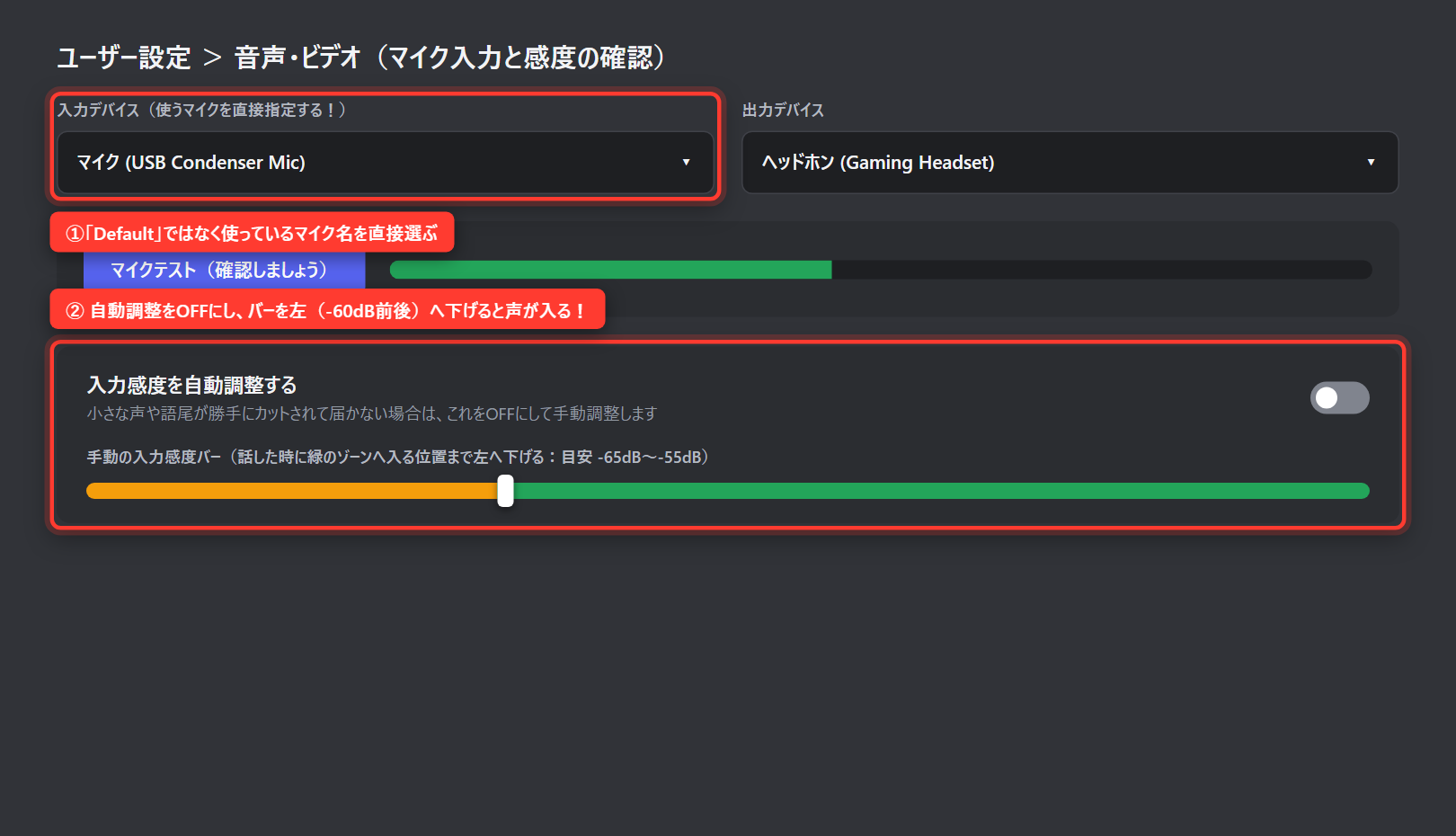
「入力デバイス」のプルダウンを開き、Defaultではなく今自分が使っているヘッドセット名やUSBマイクの名前を直接クリックして固定してください。
選んだらすぐ下の「マイクテスト(確認しましょう)」を押し、声を出して横のゲージが揺れるかテストします。
対処法2:「入力感度を自動調整する」をオフにしてバーを左へ下げる
「マイクテストでは自分の声が聞こえるのに、いざ通話に入ると声がブツブツ途切れたり小さい声が全く入らなかったりする」という場合は、Discordの自動感度調整があなたの声を周囲の雑音だと誤判定してカットしています。
- 「入力感度」の欄にある「入力感度を自動調整する」のスイッチをオフにする
- 下にオレンジ色と緑色の感度バーが現れるので、白いツマミを左側の「-65dB〜-55dB」あたりまでグッと引き下げる
- 普段のトーンで喋ったときに、メーターの波がしっかり右側の緑色エリアを突き抜ける位置に調整する
これだけでささやき声や語尾まで綺麗に相手へ届くようになります。
対処法3:「入力モード」が誤ってプッシュトゥトークになっていないか確認する
「音声・ビデオ」の入力モード欄が「プッシュトゥトーク(Push to Talk)」になっていると、指定したキーを押し続けている間しかマイクがオンになりません。
キーを押さずに普通に会話したい場合は、入力モードを「音声検出(Voice Activity)」へ戻しておきましょう。
対処法4:ノイズ抑制(Krisp)オフと「音声サブシステムのリセット」を試す
まれにノイズキャンセリング機能の「Krisp」やエコー除去がマイクドライバと競合し、人間の声まで丸ごと無音化してしまう不具合が起きます。
一度「ノイズ抑制」を「スタンダード」または「なし」に変えて反応を見るか、「音声・ビデオ」画面の一番下までスクロールして赤い「音声設定のリセット」をクリックしてみてください。
内部の音声ルーティング設定がクリーンな初期状態に戻り、急に入らなくなったマイクが一発で復活することがあります。
【Windows設定】OSアップデート後に多発するマイク権限と排他モードの確認
Discord側の設定を変えてもマイクテストのバーが1ミリも動かない場合は、Windows側がセキュリティ保護でDiscordへのマイク入力を遮断している可能性が高いです。
1. Windowsの「プライバシーとセキュリティ > マイク」をすべてオンにする
Windowsの大型アップデートのあと、アプリのマイク許可設定が勝手にオフへ戻ってしまう現象がよく報告されています。
- キーボードの `Windowsキー + I` を押してWindowsの「設定」を開く
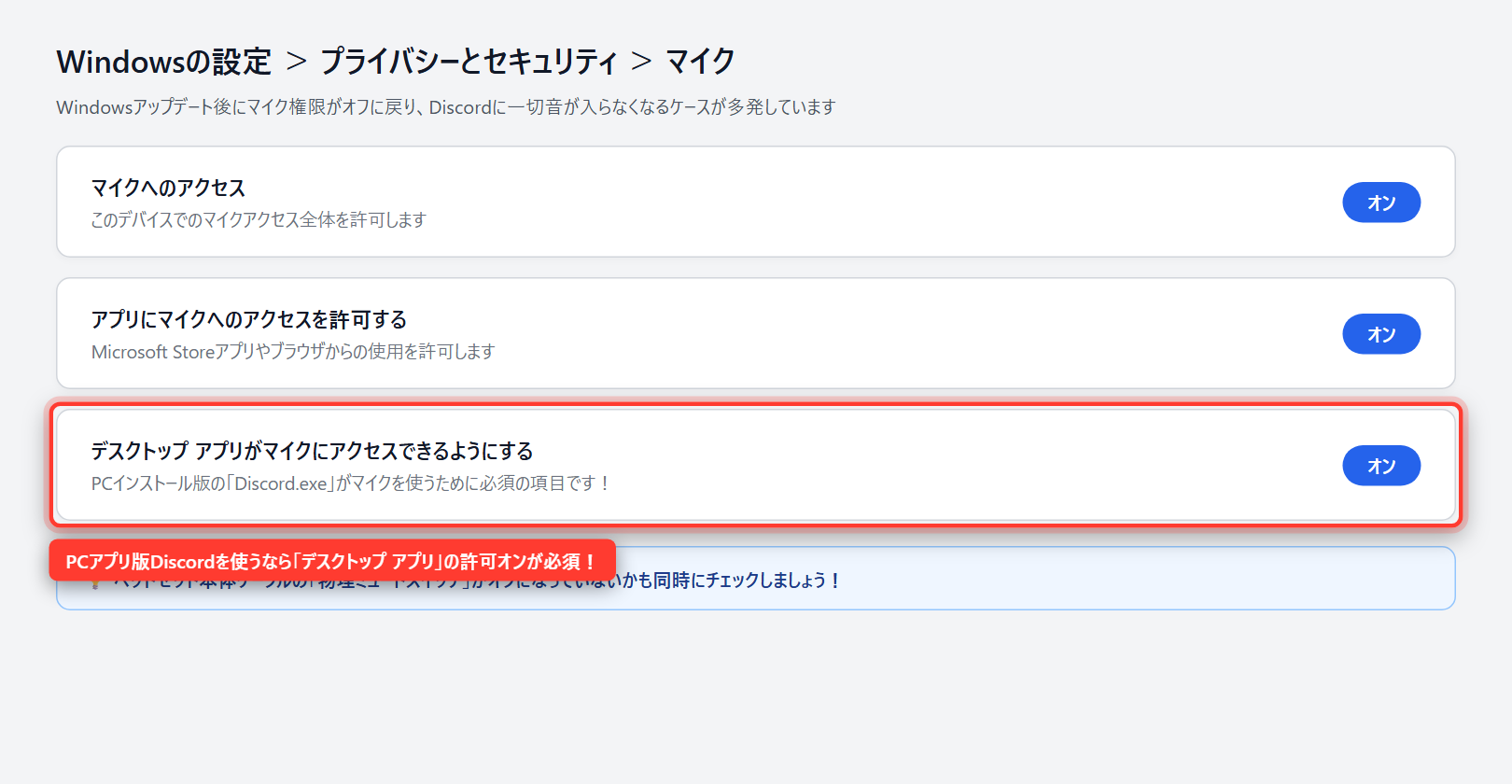
- 左メニューの「プライバシーとセキュリティ」をクリックし、下の方のアプリ権限から「マイク」を開く
- 一番上の「マイクへのアクセス」と「アプリにマイクへのアクセスを許可する」をオンにする
- さらに下へスクロールし、「デスクトップ アプリがマイクにアクセスできるようにする」がオンになっているか必ず確認する
PCインストール版のDiscord(`Discord.exe`)は3つ目の「デスクトップアプリ」枠に該当するため、ここがオフだと絶対に音を取り込めません。
2. サウンド詳細設定の「入力音量」と「排他モード」を見直す
もう1箇所、Windowsのタスクバー右下のスピーカーアイコンを右クリックして「サウンドの設定」を開き、入力欄で自分のマイクが選ばれているか、入力ボリュームが `0%` やミュートになっていないかも確認しましょう。
また、他の配信ソフト(OBSなど)やゲームと同時に開くとマイクが死ぬ場合は、「サウンドの詳細設定(録音タブ)> マイクのプロパティ > 詳細タブ」を開き、「アプリケーションによりこのデバイスを排他的に制御できるようにする」のチェックを外してOKを押すと、アプリのマイク奪い合いが解消します。
なお、ボイスチェンジャーソフトを間に挟んでいて音が出なくなった場合は、仮想オーディオデバイスの指定順がズレていることが多いため、Discordでボイスチェンジャーを設定する方法の手順もあわせて見直してみてください。
【Chrome/ブラウザ版】Web版Discordでマイクが入らない時の許可手順
アプリ版ではなくGoogle ChromeやMicrosoft Edgeのブラウザ版Discordを使っていて声が入らない場合、もっとも多い原因は初回通話時に出た「discord.com がマイクの使用を求めています」のポップアップで誤って「ブロック(許可しない)」を押してしまったケースです。
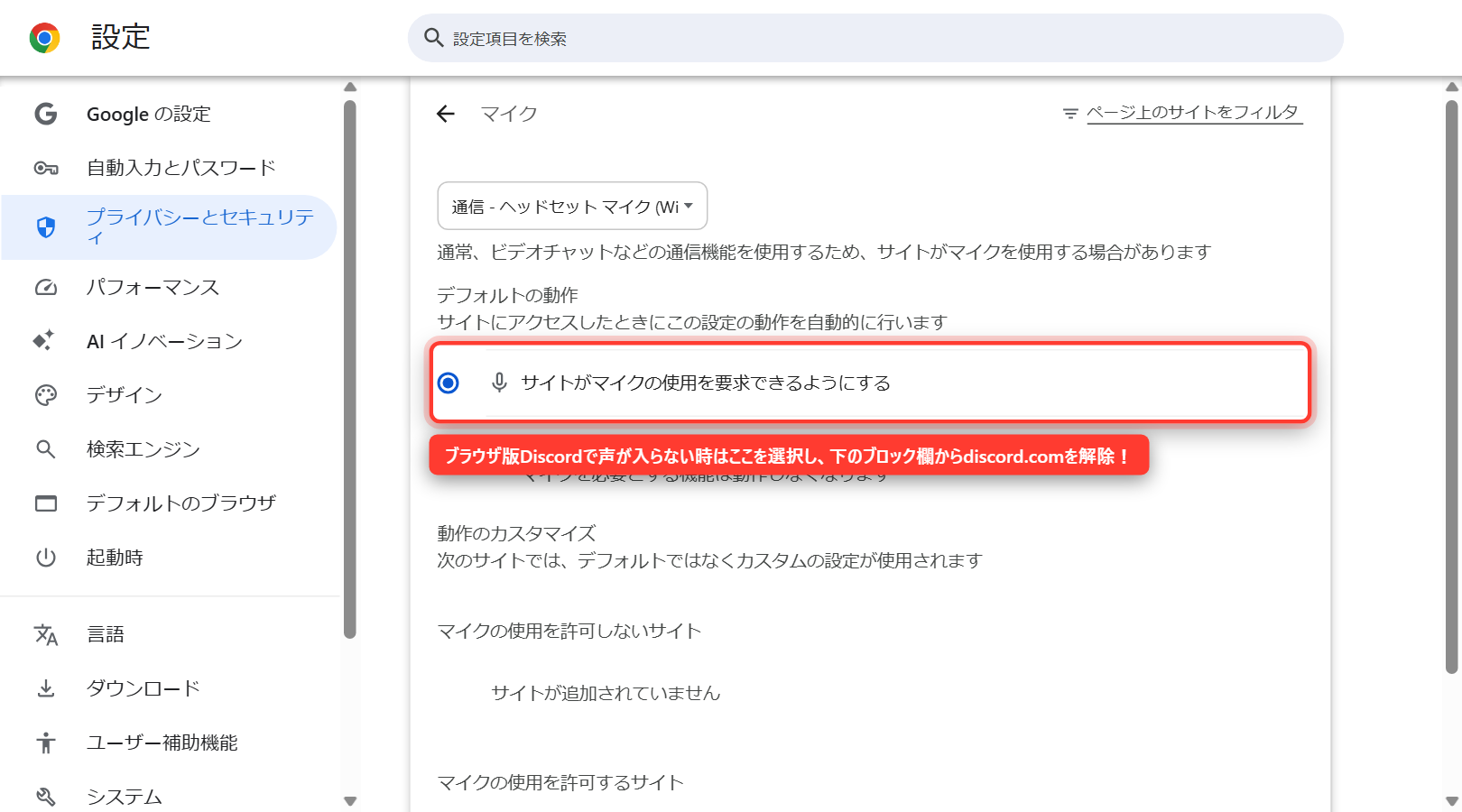
Chromeでマイク許可をやり直す手順はとても簡単です。
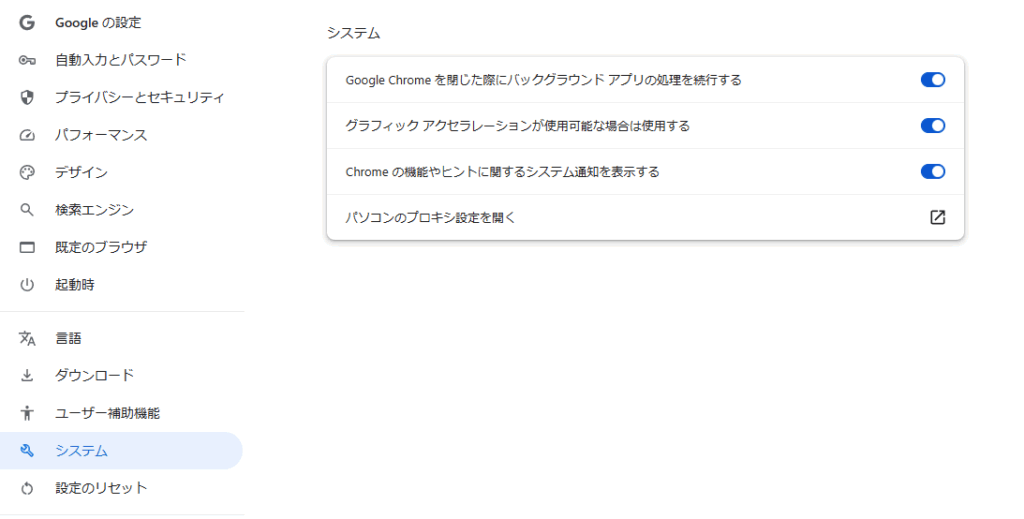
- Discordを開いているChromeのアドレスバー左端にある「調整アイコン(または鍵マーク・マイク斜線マーク)」をクリックする
- 「マイク」のスイッチをオン(許可)に切り替える
- もしそこに項目が出ない場合は、アドレスバーに `chrome://settings/content/microphone` と入力して開き、「サイトがマイクの使用を要求できるようにする」を選んだうえで、下の「マイクの使用を許可しないサイト」に入っている `https://discord.com` のゴミ箱ボタンを押して削除する
- Discordのタブを再読み込み(F5キー)してボイスチャンネルに入り直す
ブラウザ版へのログイン周りや認証で詰まった際は、【Discord】ブラウザ版のログインURLとログイン方法も参考になります。
【スマホ版】iPhone・Androidアプリで自分の声が入らない時の確認ポイント
スマホ版のDiscordアプリで自分の声だけ届かないときは、OS側のアプリ別マイク権限とBluetoothイヤホンの接続先を確認します。
- iPhone(iOS)の場合:iPhone本体の「設定 > アプリ > Discord」を開き、「マイク」のスイッチが緑色(オン)になっているか確認します。ここがオフだと通話に入っても無音になります。
- Androidの場合:本体の「設定 > アプリ > Discord > 権限 > マイク」を開き、「アプリの使用中のみ許可」を選択します。
- ワイヤレスイヤホン(AirPods等)使用時:通話画面の下部にあるスピーカーアイコンをタップし、音声デバイスが適切に選ばれているか一度「スピーカー」→「Bluetooth」へ切り替え直すとマイク入力が復帰しやすくなります。
もし自分の声だけでなく相手の声も聞こえない・ずっと「音声サーバーを待機中」になるといった通信トラブルの場合は、Discordの通話・音声トラブル完全対処ガイドをあわせてチェックしてみてください。
設定を全部見直してもダメなら?ストレスゼロで高音質になる定番マイク
ここまでの設定をすべて確認し、Windows標準の「サウンドレコーダー(ボイスレコーダー)」アプリで録音テストをしても音がまったく入らない(またはザザッと激しい砂嵐ノイズが鳴る)場合は、ヘッドセットのケーブル断線やマイク端子自体の接触不良・故障が原因です。
特に付属の細いアナログマイクは1〜2年で根元が断線しやすいため、買い替えるなら丸いピン端子を使わずUSBポートに1本挿すだけで確実に認識される「USBコンデンサーマイク」を選んでおくと、今後の端子トラブルが一切なくなります。
なかでもDiscord通話・ゲーム実況の入門機として圧倒的な人気を誇るのが『HyperX SoloCast 2』です。
Windowsに挿した瞬間に専用デジタルマイクとして一発認識され、ヘッドセット付属マイクとは別次元のクリアな声になるほか、天面をポンと触るだけでミュートできる操作性も抜群です。
さらにコンパクトで机のスペースを一切圧迫しない可愛いサイズ感を探している方には、『Razer Seiren V3 Mini』も定番の選択肢です。
こちらもタップミュート機能付きで、キーボードの打鍵音を拾いにくい超単一指向性マイクを搭載しています。
また、Switch 2などのゲーム音とPCのDiscord通話を同時に聞きながら高音質マイクを繋ぎたい方は、Switch2とDiscordの音声をミックスする方法で紹介している『YAMAHA AG03MK2』のようなオーディオミキサーを使うとワンランク上の通話環境が作れます。
Discordのマイクが入らないトラブルに関するよくある質問
まとめ|入力デバイスの直接指定とOS・ブラウザのマイク権限を順番に見直そう
Discordで自分の声だけ相手に聞こえないトラブルが起きたときは、慌てずに「①物理・画面上のミュート確認 → ②入力デバイスの直接指定と自動感度オフ → ③Windows/Chromeのマイクアクセス許可オン」の順番でチェックしていけば、ほとんどの原因を数分で特定できます。
特にPS5コントローラーを繋いだ直後のデバイス切り替わりや、スマホ用4極イヤホンのデスクトップPC直挿し、Windowsアプデ後のデスクトップアプリ権限オフは見落としやすい3大原因なので重点的に確認してみてください。
通話のマイクが直ったあとに、もし画面共有の映像やゲーム音で困った際は、Discordの画面共有で音が聞こえない原因と対処法やDiscordの画面共有がずっと読み込み中(くるくる)で見れない原因と対処法もあわせて活用しましょう。
万全のボイスチャット環境を整えてフレンドと最新ゲームを遊び尽くしたい方は、Nintendo Switch 2本体の最新在庫状況もぜひチェックしておきましょう。