







Discord(ディスコード)は、アプリをインストールしなくても、Google ChromeやMicrosoft Edgeなどのブラウザから利用できます。
新しいパソコンに買い替えた場合や、普段とは異なるパソコンからDiscordを利用したい場合にも便利です。
ただし、初めて使用するパソコンからログインする際には、メール認証や二段階認証など、追加の本人確認を求められることがあります。
この記事では、Discordブラウザ版のログインURLとログイン方法、新しいPCで認証を求められた場合の対処法を解説します。
Discordブラウザ版のログインURL
Discordのブラウザ版には、以下の公式URLからアクセスできます。
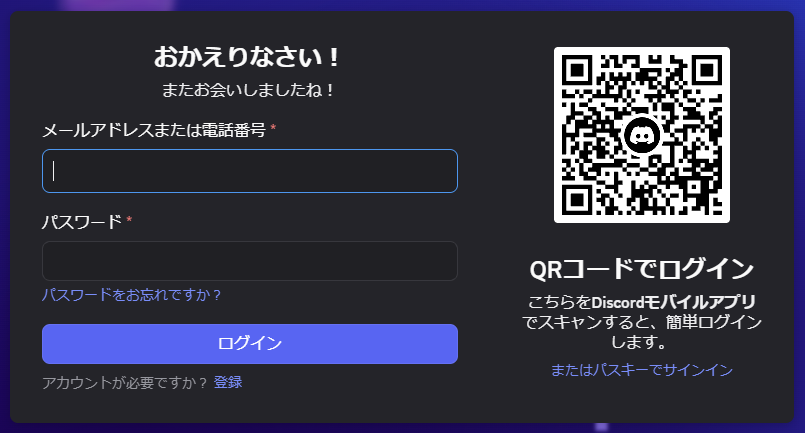
Discord公式ログインページ
このURLはDiscord公式が案内しているログインページです。
Windows・Macのどちらでも、対応ブラウザを使用すればアクセスできます。
また、ブラウザ版でログインしても、普段使用しているDiscordアカウントをそのまま利用できます。
新しくアカウントを作成する必要はありません。
Discordブラウザ版にログインする方法
ブラウザ版Discordへのログイン方法は、大きく分けて2種類あります。
- メールアドレス・電話番号とパスワードでログインする
- スマートフォンのDiscordアプリでQRコードを読み取ってログインする
それぞれの方法を紹介します。
メールアドレス・パスワードでログインする方法
最も基本的なログイン方法です。
- ブラウザで「https://discord.com/login」にアクセスする
- 登録済みのメールアドレス、または認証済みの電話番号を入力する
- Discordアカウントのパスワードを入力する
- 「ログイン」をクリックする
- 必要に応じて追加の本人確認を完了する
認証が完了すれば、Discordのブラウザ版が表示されます。
なお、ログインに使用するのはDiscordのユーザー名ではなく、アカウントに登録したメールアドレスまたは認証済み電話番号です。
QRコードを使ってログインする方法
スマートフォンでDiscordアプリにログイン済みの場合は、QRコードを使用したログイン方法もおすすめです。
パスワードを入力する必要がないため、新しいパソコンでログインするときにも便利です。
- パソコンで「https://discord.com/login」を開く
- ログイン画面に表示されたQRコードを確認する
- スマートフォンのDiscordアプリを開く
- プロフィールから「ユーザー設定」を開く
- 「QRコードをスキャン」を選択する
- パソコン画面に表示されたQRコードを読み取る
- スマートフォン側でログインを承認する
承認が完了すると、パソコン側でDiscordにログインできます。
QRコードの有効期限は2分間です。期限が切れた場合は、画面を更新して新しいQRコードを表示してください。
注意:QRコードを利用したログインでは、必ず自分のパソコンに表示されたコードを使用してください。
他人からDMなどで送られてきたQRコードを読み取り、ログインを承認すると、アカウントを乗っ取られる危険性があります。
新しいパソコンでログインすると二段階認証が必要?
Discordでは、新しいパソコンや普段と異なる環境からログインした場合、追加の本人確認が必要になることがあります。
ただし、新しいPCからログインしただけで、必ず二段階認証が求められるわけではありません。
追加の確認には、主に以下のような種類があります。
| 認証方法 | 内容 |
|---|---|
| メールによるログイン確認 | 新しいログイン場所を確認するためのメール認証 |
| 認証アプリ | スマートフォンなどの認証アプリが生成するコードを入力 |
| パスキー・セキュリティキー | 指紋認証・顔認証・セキュリティキーなどを利用 |
| SMS認証 | 事前にSMS認証を有効にしている場合に使用可能 |
| バックアップコード | 通常の認証方法を使えない場合の予備コード |
実際に表示される方法は、Discordアカウントの設定やログイン環境によって異なります。
メールに「新しいログイン場所が検出されました」と表示された場合
Discordでは、普段と異なる場所や端末からログインすると、メールによる確認が求められる場合があります。
「New Login Location Detected」などのメッセージが表示された場合は、次の手順を確認してください。
- Discordアカウントに登録しているメールを開く
- Discordから届いたログイン確認メールを探す
- メールの内容とログイン情報を確認する
- 自分が行ったログインであることを確認できた場合のみ承認する
- Discordのログイン画面に戻り、必要に応じて再度ログインする
メールが届かない場合は、迷惑メールフォルダや受信拒否設定なども確認しましょう。
また、ログインした覚えがないタイミングで確認メールが届いた場合は、安易に承認しないでください。
認証アプリの6桁コードを求められた場合
Discordで認証アプリによる二段階認証を設定している場合、ログイン時にワンタイムコードの入力が必要になります。
例えば、Google Authenticatorなどの認証アプリを使用している場合は、次の手順でログインできます。
- スマートフォンで登録済みの認証アプリを開く
- Discord用に表示されている6桁のコードを確認する
- パソコン側のDiscord認証画面にコードを入力する
- 「確認」を選択してログインする
認証アプリのコードは通常30秒ごとに更新されます。
コードを入力しても認証できない場合は、新しいコードが表示されてから入力し直してください。
なお、Discordの二段階認証コードは、通常のログイン時に必ずメールで送られてくるものではありません。
認証アプリを設定している場合は、登録した認証アプリを確認する必要があります。
SMS認証を使用する場合
DiscordでSMSを使った二段階認証を有効にしている場合は、SMSに送信されたコードで認証することもできます。
ただし、SMS認証は認証アプリによる多要素認証を設定したうえで、追加の認証手段として有効にしておく必要があります。
電話番号をDiscordに登録しているだけでは、SMS認証を利用できるとは限りません。
二段階認証コードがわからずログインできない場合
新しいPCに買い替えた際に困りやすいのが、認証アプリを使用できなくなっているケースです。
例えば、スマートフォンも同時に機種変更していて、以前の認証アプリにアクセスできない場合などが考えられます。
その場合は、以下の方法を確認してください。
バックアップコードを使用する
Discordでは、二段階認証の設定時にバックアップコードが発行されます。
認証アプリを利用できない場合は、このコードを使ってログインできる可能性があります。
- Discordのログイン画面でメールアドレスとパスワードを入力する
- 二段階認証の画面で別の認証方法を選択する
- 「バックアップコードを使用」を選択する
- 保存していた8桁のバックアップコードを入力する
- 認証を完了する
バックアップコードは1回限り使用できます。
以前ダウンロードしている場合は、「discord_backup_codes.txt」というファイル名で保存されていないか確認してください。
別の端末でログインできる場合
古いパソコンやスマートフォンでDiscordにログインしたままの場合は、その端末からアカウント設定を確認してください。
「ユーザー設定」→「マイアカウント」から、設定済みの認証方法やバックアップコードを確認できる場合があります。
ただし、設定の変更やコードの表示に追加の本人確認が必要になることもあります。
注意:バックアップコードやその他の認証方法がすべて利用できない場合、Discordサポートでも二段階認証を解除できません。
アカウントの復旧が難しくなる可能性があるため、バックアップコードは事前に安全な場所へ保存しておきましょう。
Discordブラウザ版にログインできない場合の対処法
メールアドレスやパスワードを入力してもログインできない場合は、以下の方法を確認してください。
パスワードを忘れた場合
パスワードがわからない場合は、ログイン画面から再設定できます。
- Discordのログイン画面を開く
- 登録済みのメールアドレスを入力する
- 「パスワードをお忘れですか?」を選択する
- 届いたメールの案内に従ってパスワードを再設定する
- 新しいパスワードでログインする
二段階認証を有効にしている場合は、パスワードの再設定時にも追加認証を求められる場合があります。
ログイン画面が開かない場合
ブラウザ版Discordのログイン画面が表示されない場合は、以下を試してください。
- ページを再読み込みする
- ChromeやEdgeなどのブラウザを最新版にする
- 別のブラウザでアクセスする
- ブラウザの拡張機能を一時的に無効にする
- DiscordのCookieやキャッシュを削除する
- ネットワーク接続を確認する
Cookieを削除すると、保存されていたログイン状態が解除される場合があるため注意してください。
また、Discord側に障害が発生している可能性もあります。
Discordのサービス稼働状況は、以下の公式ページから確認できます。
Discordブラウザ版とアプリ版の違い
Discordにはブラウザ版とデスクトップアプリ版があります。
| 比較項目 | ブラウザ版 | PCアプリ版 |
|---|---|---|
| インストール | 不要 | 必要 |
| テキストチャット | 対応 | 対応 |
| ボイスチャット | 対応 | 対応 |
| 画面共有 | 対応 | 対応 |
| 通知 | ブラウザの設定に依存 | アプリ側で管理 |
| ゲームとの連携 | 一部制限あり | 機能が充実 |
基本的なチャットや通話であれば、ブラウザ版でも十分利用できます。
一方、ゲームのプレイ状況の表示やゲーム中のオーバーレイなど、PCとの連携機能を活用する場合はデスクトップアプリ版が適しています。
普段はデスクトップアプリ版を利用し、新しいパソコンや一時的な利用環境ではブラウザ版を使うといった使い分けもおすすめです。
Discordブラウザ版のログインに関するよくある質問
Discordブラウザ版はインストール不要で使える?
はい。対応するWebブラウザがあれば、アプリをインストールせずに利用できます。
ただし、スマートフォンのモバイルブラウザはDiscordの正式なサポート対象外です。スマートフォンから利用する場合は、Discord公式アプリをおすすめします。
ブラウザ版でも普段のアカウントを使える?
はい。デスクトップアプリ版やスマートフォンアプリ版で使用しているDiscordアカウントを、そのままブラウザ版でも利用できます。
参加しているサーバーやフレンド、メッセージなども同じアカウントで確認できます。
新しいPCでは必ず二段階認証が必要?
必ずしも必要ではありません。
二段階認証を設定していない場合でも、新しいログイン場所の確認などを求められることはありますが、すべてのログインで認証アプリのコードが必要になるわけではありません。
QRコードでログインすれば二段階認証は不要?
スマートフォンのDiscordアプリにログイン済みであれば、QRコードでパスワードを入力せずにログインできます。
ただし、QRコードログインにもスマートフォン側での承認が必要です。
また、利用状況によって別の安全確認を求められる可能性があるため、すべての認証を必ず省略できるわけではありません。
他人のパソコンからログインしても大丈夫?
自分が信頼できる環境であればログインできますが、共有PCでの利用には注意が必要です。
利用後はDiscordの「ユーザー設定」からログアウトしてください。
また、共有PCではパスワードを保存せず、ブラウザにログイン情報を残さないようにしましょう。
まとめ|Discordブラウザ版は公式URLから簡単にログインできる
Discordのブラウザ版は、以下のURLからアクセスできます。
メールアドレスとパスワードを入力する方法のほか、スマートフォンのDiscordアプリを使用したQRコードログインにも対応しています。
新しいPCに買い替えた場合も、同じDiscordアカウントでログインすれば、これまで参加していたサーバーやフレンドとのやり取りを引き続き利用できます。
ただし、新しいパソコンからのログインでは、メールによる確認や二段階認証が求められることがあります。
認証アプリやバックアップコードを利用できる状態にしておくことが重要です。
特にPCとスマートフォンを同時に買い替える場合は、古い端末からログアウトする前に認証方法を確認しておくと安心です。