






【2026年10月23日追記】
Double Counterは2026年10月4日に不正アクセス被害を受け、ユーザー情報の一部が流出しました。これを受け、DiscordはDouble Counterの新規導入を制限しています。
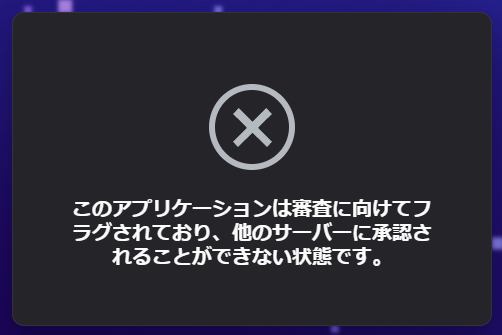
現在、BOTをサーバーに追加しようとすると、審査に関するエラーが表示される場合があります。
新規導入が再開されるまでは、本記事の導入手順を完了できない可能性があります。
Discordでサーバーを運営していると、荒らし行為やスパム、BANしたユーザーが別のアカウントで再参加するといった問題が発生することがあります。
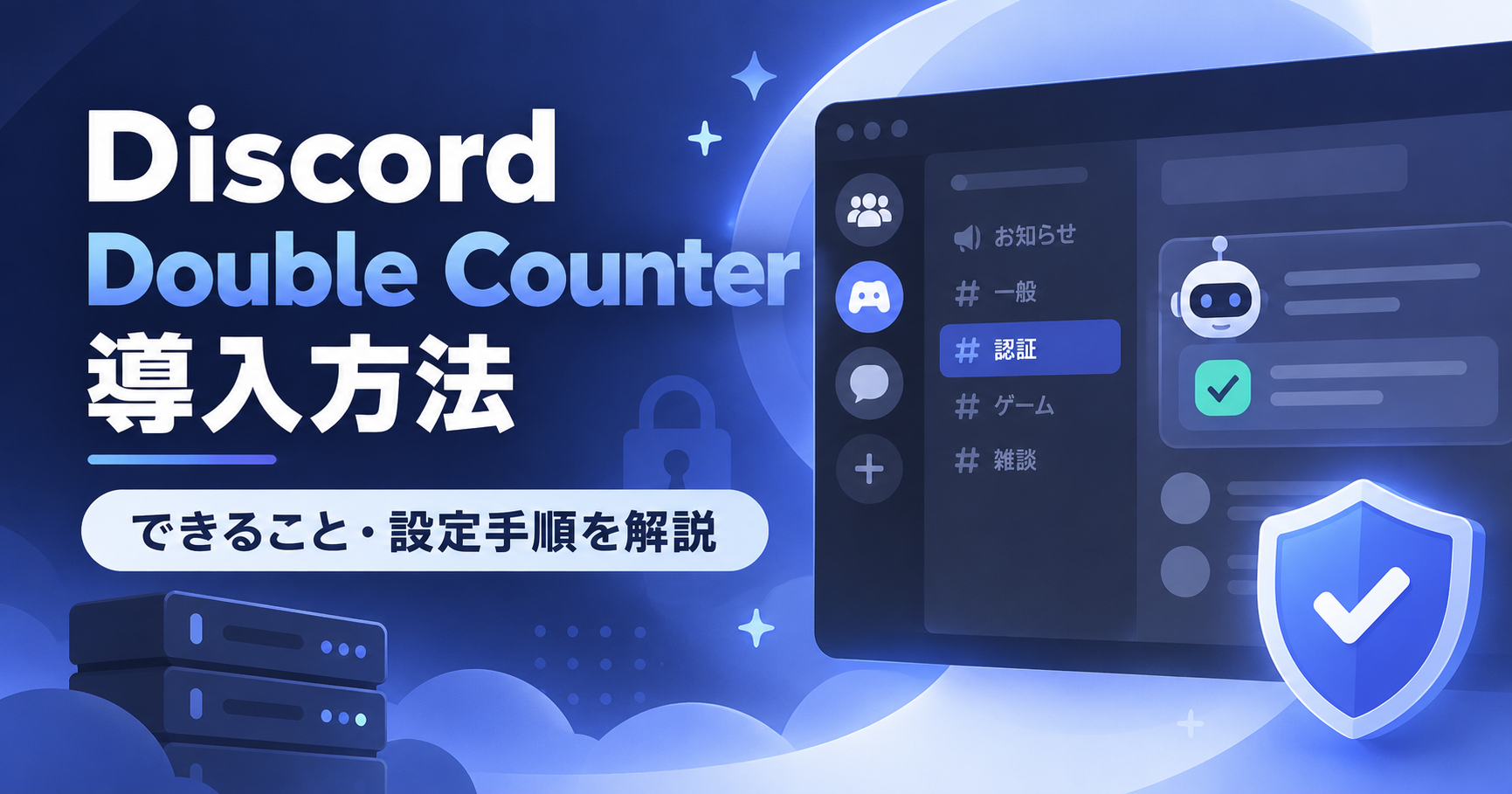
こうしたトラブルを防ぐために活用できるのが、セキュリティBOT「Double Counter(ダブルカウンター)」です。
Double Counterは、サーバーに参加したユーザーを認証し、サブアカウントやVPNなどを検知できるBOTです。
無料でも主要な機能を利用できるため、人数の多いコミュニティだけでなく、個人で運営しているDiscordサーバーにも導入できます。
この記事では、Double Counterの仕組みや導入方法、初期設定、使用する際の注意点を解説します。
Double Counterとは?何ができるBOT?
Double Counterは、Discordサーバーへの参加者を認証し、不正なアカウントの侵入を防ぐためのセキュリティBOTです。
一般的な認証BOTは、ボタンのクリックやCAPTCHAなどを使ってユーザーが人間であることを確認します。
一方、Double Counterは、認証時に取得するネットワークやブラウザなどの情報を使って、不正な参加を検知する仕組みを備えています。
主に以下の機能を利用できます。
| 機能 | 内容 |
|---|---|
| サブアカウント検知 | 同一人物が使用している可能性のある別アカウントを検知 |
| VPN検知 | VPNやプロキシなどを利用した接続を検知 |
| 荒らし対策 | 大量参加など、不審な参加パターンを検知 |
| 自動BAN | サブアカウントと判定されたユーザーを自動BAN |
| 認証ロール付与 | 認証を通過したユーザーに専用ロールを付与 |
| ログ記録 | 認証結果や不審なアクセスを記録 |
これらの機能を組み合わせることで、認証を通過したユーザーだけがサーバー内のチャンネルを閲覧できる環境を構築できます。
サブアカウントを検知できる
Double Counterの代表的な機能がサブアカウントの検知です。
例えば、以下のような状況を想像してください。
- あるユーザーがサーバーで荒らし行為をする
- 管理者がそのユーザーをBANする
- BANされたユーザーが別のDiscordアカウントを作成する
- 新しいアカウントを使って同じサーバーに再参加する
通常の認証BOTでは、新しいアカウントが認証を通過してしまうことがあります。
Double Counterでは、IPアドレスやブラウザなどの技術的な情報を照合し、以前のアカウントと関連している可能性がある場合に検知できます。
また、BANされたアカウントに限らず、同一人物が複数のアカウントで参加する行為の検知にも対応しています。
ただし、検知精度は100%ではありません。別人を誤ってサブアカウントと判定する可能性もあるため、運用には注意が必要です。
VPNを使った接続を検知できる
Double Counterには、VPNやプロキシを利用した接続を検知する機能もあります。
VPNはIPアドレスを隠したり、接続元を変更したりするために利用されることがあります。
これ自体が不正行為というわけではありませんが、BANを回避するために悪用される場合もあります。
Double Counterを導入すれば、VPNを利用している可能性のあるユーザーを検知し、設定に応じて認証を制限できます。
ただし、プライバシー保護などの目的で正当にVPNを使用しているユーザーもいるため、VPNを一律に禁止するかどうかはサーバーの方針に合わせて判断しましょう。
海外ユーザーの中には、地域によるアクセス制限やプライバシー保護などの理由でVPNを利用している方もいます。中国本土など、Discordへのアクセスが制限されている地域もあるため、VPNを使用しているだけで不正なユーザーと判断しないようにしましょう。
認証に成功したユーザーだけを参加させられる
Double Counterは、認証に成功したユーザーへ自動的にロールを付与できます。
例えば、サーバー内に「認証済み」というロールを作成し、そのロールを持つユーザーだけが通常のチャンネルを閲覧できるように設定できます。
これにより、新しく参加したユーザーは最初に認証を完了する必要があり、認証を通過するまではサーバー内を自由に閲覧できなくなります。
なお、この仕組みを正常に動作させるには、Discord側のロールとチャンネル権限を適切に設定する必要があります。
Double Counterの導入方法
【2026年10月23日追記】
Double Counterは2026年10月4日に不正アクセス被害を受け、ユーザー情報の一部が流出しました。これを受け、DiscordはDouble Counterの新規導入を制限しています。
現在、BOTをサーバーに追加しようとすると、審査に関するエラーが表示される場合があります。
新規導入が再開されるまでは、本記事の導入手順を完了できない可能性があります。
Double Counterは、公式サイトからDiscordサーバーへ追加できます。
① Double Counterの公式サイトにアクセスする
まずはDouble Counterの公式サイトにアクセスします。
公式サイト:https://doublecounter.gg/
サイトを開いたら「Add to Discord」をクリックしてください。
DiscordのBOT追加画面が表示されます。
② 導入するDiscordサーバーを選択する
BOTの追加画面で、Double Counterを導入したいDiscordサーバーを選択します。
BOTを追加するには、対象サーバーの所有者であるか、「サーバーを管理」などの必要な権限を持っている必要があります。
追加先のサーバーが表示されない場合は、自分の権限を確認してください。
③ BOTの権限を確認して追加する
サーバーを選択すると、Double Counterが要求する権限が表示されます。
主に、ロールの管理、チャンネルの閲覧、メッセージの送信、メッセージの管理などが必要です。
自動BANや自動キックを利用する場合は、それぞれの機能に対応する権限も必要になります。
要求される権限を確認し、問題がなければ認証してBOTを追加しましょう。
これでDouble Counterの導入は完了です。
ただし、BOTを追加するだけでは認証システムの設定は完了していません。
続いて初期設定を行います。
Double Counterの初期設定方法
Double Counterの基本設定は、ブラウザからアクセスできる管理画面(ダッシュボード)で行います。
設定を始める前に、Discordサーバーで以下の3つを用意しておくとスムーズです。
- 認証用チャンネル:
#認証 - 認証済みロール:
認証済み - ログ用チャンネル:
#認証ログ
チャンネル名やロール名は自由に変更して構いません。
① ダッシュボードにアクセスする
まず、Double Counterのダッシュボードを開きます。
ダッシュボード:https://dashboard.doublecounter.gg/
Discordアカウントで認証すると、管理できるサーバーが表示されます。
設定するサーバーを選択してください。
サーバーが表示されない場合は、サーバー所有者であるか、「管理者」または「サーバーを管理」の権限を持っているか確認しましょう。
② Preferencesで基本設定を行う
ダッシュボードの「Preferences」から初期設定を行います。
設定する主な項目は次の3つです。
Channel for verifying users
ユーザーが認証を行うためのチャンネルを指定します。
先ほど作成した #認証 を選択してください。
Role for verified users
認証に成功したユーザーへ付与するロールを指定します。
作成した「認証済み」ロールを選択しましょう。
@everyone は認証済みロールとして指定しないでください。すべてのメンバーに標準で適用されるロールなので、認証システムが正常に動作しなくなります。
Channel for logging
認証結果などを記録するチャンネルを指定します。
ここでは #認証ログ を選択します。
ログには認証成功やサブアカウントの検知、VPNの検知などの情報が記録されます。
一般ユーザーには公開せず、管理者やモデレーターだけが確認できるようにしておくことをおすすめします。
設定を終えたら保存してください。
③ Double Counterのロールを上位に配置する
次に、Discord側でロールの順番を設定します。
Discordでは、BOTが管理するロールよりもBOT自身のロールが上位に配置されている必要があります。
サーバー設定から「ロール」を開き、Double Counterのロールを「認証済み」ロールより上に移動してください。
ロールの配置例
- サーバー管理者
- Double Counter
- 認証済み
- その他の一般ロール
この設定が間違っていると、認証に成功してもユーザーにロールが付与されない場合があります。
なお、ロールの順番だけでなく、Double Counterに「ロールの管理」権限があることも確認しておきましょう。
④ 認証済みユーザーだけがチャンネルを見られるようにする
認証BOTの導入で特に重要なのが、チャンネルのアクセス権限です。
認証前のユーザーが通常のチャンネルを閲覧できてしまうと、Double Counterを導入する意味が薄れてしまいます。
例えば、一般チャットチャンネルでは以下のように設定します。
| ロール | チャンネルを見る |
|---|---|
| @everyone | 拒否 |
| 認証済み | 許可 |
一方、#認証 チャンネルは、認証前のユーザーでも閲覧できるように設定してください。
また、BOTが認証用チャンネルとログ用チャンネルにアクセスできるよう、必要な権限を与えます。
既存のロールによって認証前のユーザーが通常チャンネルを閲覧できないかについても確認しておきましょう。
Double Counterの認証方法を設定する
Double Counterでは、ユーザーに認証を求める方法を選択できます。
代表的なのは、ボタンを押して認証する方法と、サーバー参加時にDMで認証リンクを送る方法です。
ダッシュボードの「Configuration」にある認証モードの設定を確認してください。
※設定画面やモードの名称は、BOTのアップデートにより変更される場合があります。
Interactive Panel|ボタンを押して認証する
Interactive Panelは、ユーザーが自分でボタンを押して認証を開始する方式です。
サーバー内の認証用チャンネルに認証ボタンを設置し、ユーザーにクリックしてもらいます。
認証パネルは、認証用チャンネルで次のコマンドを実行すると設置できます。
/panel
ボタンをクリックしたユーザーは、専用のリンクから認証を進められます。
認証に成功すると「認証済み」ロールが付与され、通常のチャンネルを閲覧できるようになります。
サーバー参加者に認証の手順を案内したい場合や、DMを使わずに認証させたい場合に向いています。
Automated(Auto-DM)|参加時にDMで認証する
Automated(Auto-DM)は、新しくサーバーに参加したユーザーに対して、認証用のリンクをDMで送信する方式です。
ユーザーは届いたリンクを開き、認証を完了することでサーバーを利用できるようになります。
認証チャンネルでボタンを探す必要がないため、初めて参加するユーザーにも案内しやすい方法です。
ただし、Discordのプライバシー設定などによってBOTからDMを受信できない場合があります。
そのため、認証用チャンネルにも手順を記載しておくと安心です。
Double Counterで自動BANを設定する方法
Double Counterには、サブアカウントと判定されたユーザーを自動的にBANする機能があります。
ダッシュボードの「Configuration」から、自動BANに関する項目を設定できます。
「Automatically ban Alt detected users」を有効にすると、サブアカウントと判定されたユーザーを自動BANできるようになります。
ただし、自動BANの有効化は慎重に判断してください。
例えば、家族が同じインターネット回線を使っている場合など、正当なユーザー同士でも技術的な情報が似ることがあります。
Double Counterは複数の情報を組み合わせて判定しますが、誤検知の可能性を完全に排除できるわけではありません。
初めて導入する場合は、自動BANを急いで有効にせず、検知ログを確認しながら運用することをおすすめします。
必要に応じて手動で対応する運用から始めると、誤BANによるトラブルを防ぎやすくなります。
Double Counterの認証ができない場合の対処法
Double Counterを導入したものの、ユーザーが認証を完了できないケースもあります。
主な原因と対処法を確認しておきましょう。
認証できてもロールが付与されない
認証に成功したのに「認証済み」ロールが付与されない場合は、まずロールの設定を確認してください。
特に重要なのは、Double Counterのロールが認証済みロールより上位にあることです。
また、認証リンクの有効時間が過ぎている場合にも、ロールが付与されないことがあります。
その場合は、/verify コマンドや認証パネルから再度認証を行ってください。
VPNを使っていないのに認証できない
VPNを使用していなくても、ネットワーク環境によってはVPNやプロキシを利用していると判定される場合があります。
例えば、Cloudflare WARPやiCloudプライベートリレーなどが影響する可能性があります。
心当たりがある場合は、利用している通信サービスやネットワーク設定を確認してください。
ただし、VPN検知は必ずしも不正アクセスを意味するものではありません。正当な参加者である可能性も考慮し、管理者が個別に判断することが重要です。
「Crawlers are not allowed」と表示される
スマートフォンのDiscordアプリ内ブラウザなどで認証ページを開いた場合、アクセスが正常に判定されないことがあります。
その場合は、ChromeやSafariなどの通常のブラウザで認証リンクを開き直してみてください。
ブラウザの拡張機能やプロキシ設定が影響することもあります。
特定のユーザーだけ認証できない
誤検知などで特定のユーザーが認証できない場合は、管理者が手動で認証することも可能です。
Double Counterには以下のコマンドが用意されています。
/manverify
このコマンドを使うと、指定したユーザーを手動で認証できます。
ただし、通常の検知処理を通さずに認証させるため、問題のないユーザーだと確認できた場合に限って使用しましょう。
すでにBANされているユーザーは、先にBANの解除などが必要です。
Double Counterを導入する際の注意点
認証時にIPアドレスなどの情報が処理される
Double Counterは、サブアカウントやVPNの検知にIPアドレスなどの情報を利用します。
公式のプライバシーポリシーによると、認証時にはDiscordのユーザーID、ユーザー名、IPアドレス、ブラウザに関する技術情報などが処理されます。
サーバー管理者がユーザーのIPアドレスそのものを閲覧できるわけではありませんが、Double Counterのサービス側では検知のために処理されます。
そのため、ユーザーに認証を求める際には、外部サービスによる認証が必要であることを事前に案内しておくとよいでしょう。
すでに参加しているユーザーには自動で適用されない
Double Counterを後から導入しても、既存メンバーが過去に行った参加について自動的に認証記録が作られるわけではありません。
公式ドキュメントでも、導入前のメンバーに対して遡って検知する仕組みではないことが説明されています。
既存メンバーがいるサーバーに導入する場合は、認証済みロールの付与方法や既存チャンネルのアクセス権限を慎重に調整してください。
認証リンクを他人に共有しない
Double Counterの認証リンクは、ユーザーごとに発行されます。
自分の認証リンクを他人に共有した場合、アカウントの関連付けに問題が生じる可能性があります。
認証手順を説明する際も、実際に発行された認証リンクをそのまま共有しないようにしましょう。
Double Counterは無料で使える?
Double Counterは無料で利用できます。
サブアカウントの検知、VPN対策、認証ロールの付与、自動BANなど、基本的な機能は無料版でも利用できます。
さらに有料のProプランでは、認証ページの広告非表示や追加の管理・分析機能などが用意されています。
通常のDiscordサーバーであれば、まずは無料版から導入しても問題ないでしょう。
まとめ|Double CounterでDiscordサーバーの荒らし対策を強化しよう
Double Counterは、Discordサーバーへの不正な参加を防ぐために役立つセキュリティBOTです。
一般的な認証BOTとは異なり、サブアカウントやVPNなどの検知機能を備えている点が特徴です。
導入方法も難しくなく、BOTをサーバーに追加した後、ダッシュボードから認証用チャンネルとロールを設定すれば利用を開始できます。
ただし、Double Counterを導入したからといって、すべての荒らし行為を防げるわけではありません。
誤検知の可能性もあるため、自動BANなどの機能はサーバーの運営方針に合わせて設定しましょう。
特に大切なのは、認証済みユーザーだけが通常のチャンネルにアクセスできるようにすることです。
適切に設定すれば、サーバー管理者の負担を減らしながら、安心して利用できるコミュニティを作りやすくなります。