


Discordサーバーのサブアカウント対策や荒らし対策として、多くのサーバーで利用されている認証BOT「Double Counter」。
しかし、2026年10月4日にDouble Counterの運営基盤が不正アクセスを受けたことをきっかけに、Discord側で新規導入が制限される事態となりました。
実際にBOTを追加しようとすると「このアプリケーションは審査に向けてフラグされており、他のサーバーに承認されることができない状態です。」というエラーが表示される場合があります。
そこで今回は、Double Counterの代わりとして利用できる認証BOTを2種類紹介します。
- One-Tap:設定が簡単で、サブアカウント検知に特化
- AltShield:細かな認証ルールを設定でき、VPN対策も柔軟に運用可能
どちらも基本機能を無料で利用できます。
それぞれの特徴や違い、具体的な導入方法を解説するので、Discordサーバーのセキュリティを強化したい方は参考にしてください。
※本記事は2026年10月23日時点の公式情報を参考にしています。BOTの機能や設定画面、利用条件は変更される場合があります。
Double Counterの代わりになるBOTはある?
結論からいうと、Double Counterの代わりとして検討したいのは「One-Tap」と「AltShield」です。
Double Counterの大きな特徴は、Discordアカウントの年齢だけではなく、ブラウザやネットワークなどの情報を利用してサブアカウントを検知できることでした。
例えば、荒らし行為によってBANされたユーザーが、新しいDiscordアカウントを作成して再参加しようとするケースです。
一般的なCAPTCHA認証では、新しいアカウントでも認証を通過できる可能性があります。
一方、One-TapとAltShieldは、端末やネットワークに関する情報を用いたサブアカウント検知に対応しています。
そのため、Double Counterで実現していた認証機能に近い仕組みを構築できます。
ただし、どちらもDouble Counterと完全に同じ判定を行うわけではありません。検知方法や誤検知の傾向も異なるため、導入後は実際の認証状況を確認することが重要です。
One-TapとAltShieldはどちらがおすすめ?機能を比較
まずは、それぞれの機能を比較してみましょう。
| 比較項目 | One-Tap | AltShield |
|---|---|---|
| サブアカウント検知 | 対応 | 対応 |
| VPN・プロキシ検知 | 対応 | 対応 |
| BAN回避対策 | 対応 | 対応 |
| 認証ロールの自動付与 | 対応 | 対応 |
| CAPTCHA認証 | 基本的になし | 設定可能 |
| Discordアカウント年齢制限 | 有料プランで設定可能 | 無料で設定可能 |
| Steamなどの外部アカウント認証 | なし | 対応 |
| 認証ルールの細かい設定 | 一部有料 | 無料で対応 |
| 自動設定ウィザード | 対応 | 対応 |
| 無料版 | あり | あり |
※各サービスの公式サイトで公開されている機能を比較しています。無料版には一部条件があり、詳細は後述します。
簡単に導入したいならOne-Tap
One-Tapは、できるだけ簡単にサーバーの認証システムを構築したい方におすすめです。
設定ウィザードが用意されており、認証ロールの作成や認証用チャンネルの設定を自動で行えます。
複雑なルールを作成しなくても、サブアカウント検知を利用できるのが魅力です。
特に、Double Counterのような認証BOTを初めて導入する方に向いています。
認証ルールを細かく設定したいならAltShield
AltShieldは、サーバーの運営方針に合わせて認証条件を細かく設定したい方におすすめです。
Discordアカウントの作成日数だけでなく、SteamやTwitchなどの外部サービスを使った認証にも対応しています。
さらに、VPN検知を任意で設定できるため、VPNを利用しているユーザーも参加しやすいサーバーを構築できます。
海外ユーザーが多いコミュニティや、ゲームごとに参加条件を設けたいサーバーに向いています。
One-Tapとは?特徴とできること
One-Tapは、Discordサーバー向けの認証・サブアカウント検知BOTです。
公式サイト:https://one-tap.cc/
一般的なCAPTCHA認証ではなく、ブラウザやネットワークなどの技術的な情報を利用して、不審なアカウントの参加を検知する仕組みを採用しています。
主な機能は以下のとおりです。
- 同一人物による可能性のあるサブアカウントを検知
- BAN回避を目的とした再参加の検知
- VPNやプロキシを利用した接続の検知
- 認証に成功したユーザーへのロール付与
- 認証ログの記録
- リスクスコアによる管理(プランによって機能が異なる)
また、公式プライバシーポリシーでは、IPアドレスや端末に関する情報は認証時に処理されるものの、生のIPアドレスは保存せず、ハッシュ化した情報を保持すると説明されています。
One-Tapは無料で使える?
One-Tapは無料で利用できますが、認証件数について注意点があります。
無料プランでは、1日30件まで投票なしで認証できます。
30件を超えた場合も認証自体は可能ですが、ユーザーがtop.ggでOne-Tapに投票してから認証ロールを受け取る仕組みになります。
この制限をなくしたい場合は、有料プランが必要です。
毎日多くの新規参加者がいるサーバーでは、無料版の利用条件を確認しておきましょう。
One-Tapの導入方法・初期設定
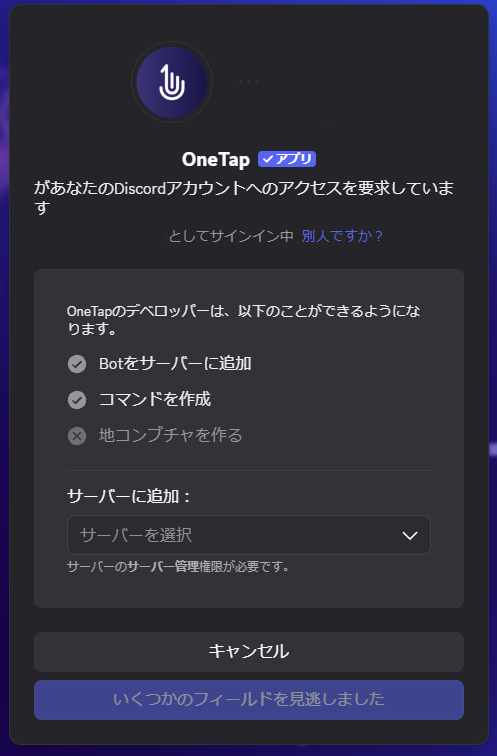
One-Tapは、公式サイトからBOTを追加して設定できます。
ここでは、初心者向けの自動設定方法と、自分で設定する手動設定方法を紹介します。
① One-TapをDiscordサーバーに追加する
まず、One-Tapの公式サイトにアクセスします。
画面内の「Add to Discord」をクリックしてください。
Discordの認証画面が表示されるので、BOTを導入するサーバーを選択します。
BOTを追加するには、サーバーの所有者であるか、「サーバーを管理」などの必要な権限を持っている必要があります。
要求される権限を確認して追加しましょう。
② /setupコマンドを実行する
One-Tapを追加したら、Discordサーバーのテキストチャンネルで次のコマンドを入力します。
/setup
One-Tapのセットアップ機能が表示されます。
設定方法は以下の2種類です。
- Automatic:自動設定
- Manual:手動設定
初めて導入する方は「Automatic」がおすすめです。
Automaticを選ぶと、ダッシュボードの設定ウィザードから必要な設定を進められます。
③ 自動設定ウィザードを実行する
ダッシュボードにアクセスし、Discordアカウントでログインします。
設定するサーバーを選択すると、初期設定が完了していない場合はセットアップウィザードが表示されます。
主に以下の項目を設定します。
Verified role
認証に成功したユーザーへ付与するロールです。
「認証済み」などの名前で新しく作成するか、既存のロールを選択します。
Verification channel
認証用のボタンを設置するチャンネルです。
「#認証」などの名前で作成するとわかりやすいでしょう。
Channel visibility
認証が完了したユーザーに表示するチャンネルを選択します。
ここでは、通常のチャットチャンネルやゲーム用チャンネルなどを指定してください。
設定を確認して「Run Setup」を実行すると、必要なロールやチャンネル、権限などが自動的に設定されます。
最後に、認証用チャンネルに認証メッセージが投稿されているか確認しましょう。
④ 手動で設定する場合
すでにサーバー内に認証用のロールやチャンネルを用意している場合は、Manualモードを利用できます。
まずはDiscord側で以下の3つを作成してください。
- #認証:新規参加者が認証するチャンネル
- 認証済み:認証成功時に付与するロール
- #認証ログ:管理者が認証結果を確認するチャンネル
続いて、/setup コマンドでManualモードを選択し、各項目を指定します。
| 設定項目 | 指定する内容 |
|---|---|
| mode | Manual |
| channel | #認証 |
| role | @認証済み |
| log_channel | #認証ログ(任意) |
設定すると、指定したチャンネルに認証用のメッセージが投稿されます。
なお、認証済みロールを正常に付与するには、Discordのサーバー設定でOne-TapのBOTロールを認証済みロールより上位に配置する必要があります。
⑤ 認証できるか確認する
設定が完了したら、認証用チャンネルに認証ボタンが表示されているか確認してください。
新しく参加したユーザーは、ボタンをクリックして認証ページを開きます。
認証に成功すると「認証済み」ロールが付与され、許可されたチャンネルを閲覧できるようになります。
認証できない場合は、ダッシュボードの認証ログやDiscordのロール権限を確認しましょう。
公式セットアップガイド:https://one-tap.cc/guide
AltShieldとは?特徴とできること
AltShieldは、Discordサーバー向けの多機能な認証・セキュリティBOTです。
公式サイト:https://alt-shield.com/
One-Tapとの大きな違いは、認証条件を細かくカスタマイズできることです。
例えば、以下のような設定ができます。
- Discordアカウントの作成から7日以上経過している
- Steamアカウントを連携している
- 特定のSteamゲームを所有している
- Twitchアカウントを連携している
- CAPTCHA認証を完了している
- 同一端末などによるサブアカウントの可能性がない
こうした条件を組み合わせることで、サーバーに合った認証システムを構築できます。
AltShieldはVPNを許可することもできる
AltShieldでは、VPN・プロキシなどを検知する「Anti-VPN」機能を任意で設定できます。
この機能を有効にすると、VPNなどからの認証をブロックできます。
ただし、VPNを利用すること自体が不正行為というわけではありません。
海外ユーザーの中には、地域によるアクセス制限やプライバシー保護などの理由でVPNを利用している方もいます。中国本土など、Discordへのアクセスが制限されている地域もあるため、VPNを使用しているだけで不正なユーザーと判断しないようにしましょう。
海外ユーザーが参加するサーバーでは、Anti-VPNを無効にしたうえで、サブアカウント検知やアカウント年齢制限などを活用する方法もおすすめです。
AltShieldは無料で使える?
AltShieldも基本機能を無料で利用できます。
無料プランには、認証ルールの作成、サブアカウント検知、VPN検知、CAPTCHA認証、認証ロールの自動付与などが含まれます。
有料のPlusプランでは、詳細な分析機能や認証ページのカスタマイズ、広告の非表示などが利用できます。
無料版の認証ページには広告が表示される場合があるため、ユーザー体験を重視する場合は、この点も確認しておきましょう。
AltShieldの導入方法・初期設定
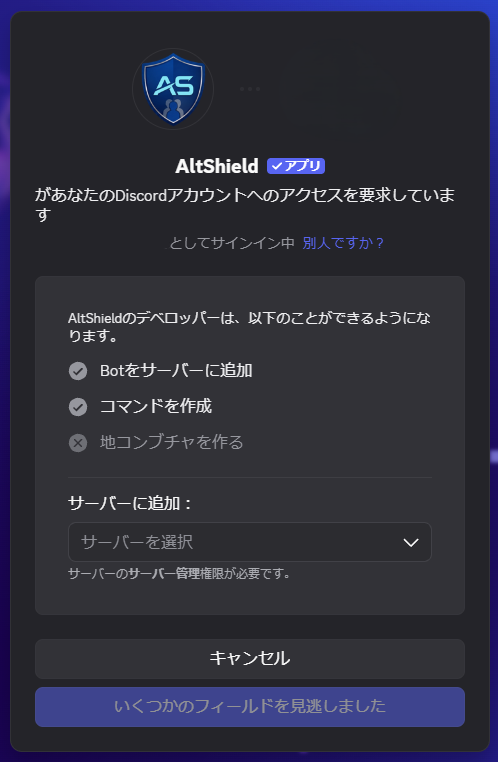
続いて、AltShieldの導入方法を紹介します。
AltShieldは設定できる項目が多いものの、基本的な導入手順は難しくありません。
① AltShieldをDiscordサーバーに追加する
まず、AltShieldの公式サイトにアクセスします。
「Add AltShield to Discord」をクリックします。
Discordの認証画面が表示されるので、導入するサーバーを選択してください。
要求される権限を確認し、問題がなければBOTを追加します。
② /setupコマンドを実行する
AltShieldを追加したら、Discordサーバーで次のコマンドを実行します。
/setup
AltShieldでは、このコマンドからサーバーのダッシュボードへアクセスできます。
One-Tapとは異なり、/setup コマンドだけでロールやチャンネルが自動作成されるわけではありません。
ダッシュボードで設定を行う必要があります。
③ 認証用のロール・チャンネルを設定する
ダッシュボードにアクセスしたら「Roles & channels」から必要な項目を設定します。
主に以下の内容を指定してください。
Verified role
認証に成功したユーザーへ付与するロールです。
「認証済み」などのロールを指定します。
Unverified role
認証が完了していないユーザーへ付与するロールです。
必要に応じて設定できます。
Verification channel
認証用のスレッドを作成するチャンネルです。
「#認証」などのチャンネルを指定します。
Log channel
認証結果などを記録するチャンネルです。
「#認証ログ」などを指定し、管理者だけが閲覧できるようにするとよいでしょう。
これらの設定は、セットアップウィザードから進めることもできます。
④ 認証ルールを設定する
続いて「Verification requirements」から認証ルールを設定します。
例えば、新しく作られたDiscordアカウントによる荒らし行為を防ぎたい場合は、アカウント年齢を確認する方法があります。
「Discord account age」の条件を追加し、作成から7日以上経過したアカウントだけを認証する、といった設定が可能です。
ただし、Discordを始めたばかりの正規ユーザーも認証できなくなる点には注意が必要です。
厳しい条件を設ける場合は、管理者による確認など、別の認証方法も用意しておくとよいでしょう。
⑤ サブアカウント検知を設定する
AltShieldの「Alt-account detection」から、サブアカウントを検知した場合の動作を設定できます。
検知結果に対する対応は、ブロックやフラグ付け、手動審査、キック、BANなどから選択できます。
最初から自動BANを利用すると、誤検知によって正規ユーザーが参加できなくなる可能性があります。
初めて導入する場合は、管理者が確認できる設定から運用を始めることをおすすめします。
また「Protection」にあるDevice fingerprintingを利用すると、端末やネットワークなどの情報を用いた検知も行えます。
⑥ VPN検知を設定する
続いて、VPNの検知機能を設定します。
ダッシュボードの「Protection」から「Anti-VPN」を確認してください。
VPNを利用しているユーザーをブロックしたい場合は有効にします。
一方、海外ユーザーなどの利用を想定している場合は、無効のまま運用することもできます。
サーバーの運営方針に合わせて設定しましょう。
⑦ 認証パネルを設置する
最後に、認証ボタンを設置します。
認証用のチャンネルで、以下のコマンドを実行してください。
/verifypanel
これで、認証ボタンが表示されたパネルを設置できます。
ユーザーはボタンをクリックするか、/verify コマンドを使用して認証を開始できます。
なお、AltShieldでは、設定に応じて新規参加者向けのプライベートスレッドを自動作成することも可能です。
Double CounterのようにDMで認証リンクを送る方式ではないため、サーバー内で認証手順を案内しやすいのも特徴です。
⑧ 設定が正常か確認する
設定を終えたら、次のコマンドを実行します。
/status
このコマンドでは、BOTの権限や設定の不足などを確認できます。
問題がある場合は表示された内容を確認し、必要な設定を修正してください。
公式ドキュメント:https://alt-shield.com/docs
Double Counterから乗り換える際の注意点
すでにDouble Counterを導入しているサーバーでは、新しい認証BOTに変更する際にいくつか注意点があります。
認証済みロールをそのまま使うか検討する
Double Counterで使用していた「認証済み」ロールは、別のBOTでも利用できる場合があります。
既存ロールを再利用すれば、すでに認証済みのメンバーが通常チャンネルを閲覧できなくなるトラブルを防ぎやすくなります。
ただし、新しいBOTのロール付与設定やロールの順番を確認する必要があります。
また、既存ロールを再利用したからといって、新しいBOTのサブアカウント検知履歴まで引き継がれるわけではありません。
新しいBOTを設定してから古いBOTを削除する
認証BOTを乗り換える場合は、先に新しいBOTを導入し、正常に動作することを確認してから古いBOTを削除することをおすすめします。
認証ロールやチャンネルの権限を確認せずに削除すると、新規ユーザーが認証できなくなったり、既存メンバーがチャンネルを閲覧できなくなったりする可能性があります。
安全に切り替えるためにも、認証用チャンネルとロールの設定は慎重に確認しましょう。
BOTのプライバシーポリシーも確認する
Double Counterの不正アクセス問題を受けて、認証BOTの安全性が気になっている方も多いと思います。
One-TapとAltShieldは、いずれもIPアドレスや端末情報などを認証に利用します。
両サービスとも、技術的な識別情報をハッシュ化して保存する仕組みを説明していますが、ハッシュ化していれば必ず安全というわけではありません。
外部サービスを利用する以上、データの取り扱いや運営体制、第三者サービスへの情報提供についても確認しておくことが大切です。
公式プライバシーポリシー:
- One-Tap:https://one-tap.cc/privacy/
- AltShield:https://alt-shield.com/privacy
One-TapとAltShieldは併用した方がいい?
基本的には、どちらか一方を選ぶことをおすすめします。
両方のBOTで認証を必須にすると、ユーザーが複数回の認証を求められたり、ロールの付与条件が複雑になったりする可能性があります。
また、両方のBOTが同じ認証済みロールを管理している場合、想定外の動作につながることもあります。
サーバーの認証システムは、できるだけシンプルに管理した方が運用しやすいでしょう。
まとめ|Double Counterの代わりはOne-TapかAltShieldがおすすめ
Double Counterの代替として検討したいBOTは、One-TapとAltShieldの2種類です。
どちらもサブアカウント検知やVPN検知、認証ロールの自動付与などに対応しています。
One-Tapがおすすめな人
- Double Counterに近いシンプルな認証BOTを探している
- できるだけ簡単に導入したい
- 複雑な認証ルールは必要ない
- 無料版の認証件数に関する条件が問題にならない
AltShieldがおすすめな人
- 認証ルールを細かく設定したい
- Discordアカウントの年齢制限を利用したい
- SteamやTwitchなどのアカウント認証を取り入れたい
- VPN利用者への配慮とサブアカウント対策を両立させたい
導入の手軽さを重視するならOne-Tap、認証方法の自由度を重視するならAltShieldがよいでしょう。
どちらも優れた機能を備えていますが、不審なアカウントを100%検知できるわけではありません。
誤検知や正規ユーザーへの影響も考慮しながら、サーバーの規模や運営方針に合ったBOTを選んでみてください。