





Discord(ディスコード)でアカウントを作成した際に、誕生日や生年月日を間違えて登録してしまったことはありませんか?
Discordでは、通常のアカウント設定から生年月日を自由に変更することはできません。ただし、登録情報に誤りがある場合は、公式サポートへの問い合わせや年齢確認によって修正できる可能性があります。
また、2026年からは年齢層の確認方法が変更され、18歳以上なのに年齢制限のあるサーバーへアクセスできない場合も、アプリ内で確認できるようになっています。
この記事では、Discordで年齢・生年月日を変更する方法と、年齢制限がかかった場合の対処法を解説します。
Discordで年齢・生年月日は変更できる?
結論からいうと、Discordではプロフィール画面から生年月日を直接変更することはできません。
ただし、次のような状況では、それぞれ対応する方法が用意されています。
| 状況 | 対処方法 |
|---|---|
| 生年月日を間違えて登録した | Discord公式サポートに相談する |
| 18歳以上なのに未成年と判定された | アプリ内で年齢層を確認する |
| 年齢制限のあるサーバーに入れない | 年齢層の確認とアクセス設定を確認する |
| 年齢が原因でアカウントを停止された | 停止画面から異議申し立てを行う |
特に注意したいのは、「登録した生年月日」と「Discordが判定した年齢層」は別の情報だということです。
成人・未成年という年齢層の判定を修正できても、登録時の生年月日そのものが変更されるとは限りません。
Discordで年齢・生年月日を変更する方法
登録した生年月日を修正したい場合は、Discord公式サポートへの問い合わせを検討してください。
1. Discordの公式サポートを開く
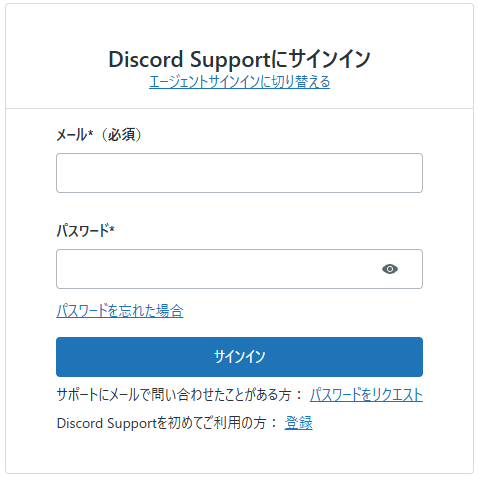
まず、以下のDiscord公式サポートページにアクセスします。
https://support.discord.com/hc/ja/requests/new
問い合わせ画面が表示されたら、必要に応じてサポートアカウントへログインします。
2. 年齢情報の修正について問い合わせる
問い合わせフォームに「年齢情報の更新」や「Age Update Requests」などの項目が表示される場合は、それを選択します。
該当する項目がない場合は、利用可能な問い合わせ方法から生年月日の訂正について相談してください。
問い合わせには、以下の情報を記載すると状況が伝わりやすくなります。
- Discordアカウントに登録しているメールアドレス
- 正しい生年月日
- 生年月日を誤って登録したこと
- 年齢制限など、現在発生している問題
本人確認が必要な場合は、公式の案内に従って手続きを進めてください。
注意: 身分証明書などの個人情報は、Discordの公式ページや正規の確認画面以外には送信しないようにしましょう。
3. Discordからの案内に従う
問い合わせを送信した後は、Discordサポートからの案内に従ってください。
なお、修正が認められるかどうかや、必要な手続きは状況によって異なります。問い合わせれば必ず好きな生年月日に変更できるというわけではありません。
Discordで年齢層を確認・修正する方法
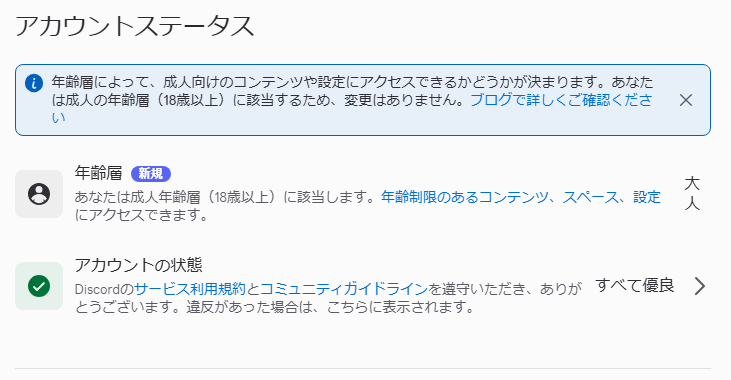
Discordから未成年と判定されてしまった場合は、アプリ内で年齢層の確認を行えます。
例えば、実際には18歳以上なのに年齢制限のあるサーバーへ入れない場合は、次の手順を試してください。
PC版Discordの場合
- Discordを起動する
- 画面左下の歯車アイコンから「ユーザー設定」を開く
- 「アカウントステータス」を開く
- 現在の年齢層を確認する
- 「年齢を確認する」が表示されていれば選択する
- 画面の案内に従って年齢確認を完了する
すでに年齢確認を行ったにもかかわらず判定が間違っている場合は、「再試行」から別の方法を試すことができます。
スマホ版Discordの場合
iPhone・Androidでも基本的な手順は同じです。
- Discordアプリを開く
- 自分のプロフィール画面から設定を開く
- 「アカウントステータス」を選択する
- 年齢層のステータスを確認する
- 「年齢を確認する」から手続きを進める
メニューの位置はアプリのバージョンによって異なる場合があります。
なお、年齢確認に利用できる方法は、使用している端末や地域によって異なります。
公式案内:https://support.discord.com/hc/ja/articles/30326565624343
Discordの年齢確認には何が必要?
Discordでは、年齢層を確認するために複数の方法が用意されています。
代表的な方法は以下のとおりです。
| 確認方法 | 内容 |
|---|---|
| セルフィー動画 | カメラを使って顔から年齢を推定する |
| 身分証明書 | 公的な身分証明書とセルフィーで確認する |
| クレジットカード | カードの名義などから成人であることを確認する |
| Apple・Google | アカウントに登録された年齢層を共有する |
| AgeKey | 対応サービスで利用できる年齢確認用の仕組み |
すべての方法が必ず表示されるわけではありません。
また、セルフィー動画や身分証明書による年齢確認は、Discordが提携する確認サービスを通じて処理されます。
Discord公式の説明では、確認に使用した画像などがDiscordのプロフィールに公開されたり、サーバーメンバーに共有されたりすることはありません。
Discordで年齢層を確認する方法について詳細は下記URLをご参照ください。
確認方法ごとの手順を見ることができます。
discord公式ページ:
https://support.discord.com/hc/ja/articles/30326565624343-Discord%E3%81%A7%E5%B9%B4%E9%BD%A2%E5%B1%A4%E3%82%92%E7%A2%BA%E8%AA%8D%E3%81%99%E3%82%8B%E6%96%B9%E6%B3%95#h_01M2GWFE69WZ832Z7XC3E5702G
18歳以上なのに年齢制限のあるサーバーに入れない場合
Discordには、18歳以上のユーザーだけがアクセスできるサーバーやチャンネルがあります。
成人であっても、Discordが年齢層を確認できていない場合はアクセスが制限されることがあります。
この場合、まず「ユーザー設定」→「アカウントステータス」から年齢層を確認してください。
年齢確認を完了してもアクセスできない場合は、再試行や別の確認方法を検討しましょう。
また、iPhone版Discordでは、一部の年齢制限付きサーバーについてPC版でアクセスを許可する設定が必要になる場合があります。
年齢確認が完了していても利用できないサーバーがあるため、年齢の問題なのか、アプリ側の制限なのかを確認することが大切です。
年齢を間違えてDiscordアカウントが停止された場合
登録した年齢や年齢判定が原因で、Discordアカウントが停止されてしまうこともあります。
実際には利用可能な年齢に達している場合、Discordでは異議申し立ての手続きが用意されています。
アカウント停止の異議申し立て手順
- 停止されたDiscordアカウントにログインする
- 「アクティブな違反」を開く
- 「最低年齢要件違反」の項目を選択する
- 地域の最低年齢要件を満たしていることを確認する項目を選択する
- 表示された方法で年齢確認を行う
確認によって最低年齢要件を満たしていると判断されれば、アカウントへのアクセスが回復する場合があります。
手続きの詳細は、Discord公式の案内を確認してください。
https://support.discord.com/hc/ja/articles/360041820932
Discordの年齢変更に関するよくある質問
Discordの年齢は何回でも変更できる?
生年月日を自由に変更できる機能はありません。
また、年齢層の確認を繰り返せる場合はありますが、確認方法によって試行回数が制限されることがあります。
Discordの年齢は他のユーザーにバレる?
Discordの年齢層はプロフィールには表示されません。
そのため、通常のプロフィール閲覧だけで、他のサーバーメンバーに成人・未成年の判定が表示されることはありません。
Discordの利用に年齢確認は必須?
すべてのユーザーに本人確認が必要なわけではありません。
Discordでは年齢推定の仕組みが採用されており、多くのユーザーは追加の確認を求められることなく利用できます。
ただし、年齢制限のあるコンテンツや設定を利用する際には、成人であることの確認が必要になる場合があります。
18歳未満でも年齢を18歳以上に変更できる?
実際の年齢を偽って、18歳以上として登録・確認することは避けてください。
Discordでは、18歳以上向けのサーバーやコンテンツに年齢制限が設けられています。
年齢確認は正しい情報で行う必要があります。
Discordの年齢確認が失敗したら?
年齢確認に失敗した場合は、アカウントステータスから再試行できるか確認してください。
利用可能であれば、セルフィー動画から身分証明書を使った方法に変更するなど、別の確認方法を試すこともできます。
まとめ|Discordの年齢変更は状況に応じて対応しよう
Discordでは、設定画面から登録した生年月日を直接変更することはできません。
ただし、登録情報を間違えてしまった場合は公式サポートに問い合わせることができ、年齢層が誤って判定された場合はアプリ内で確認し直すことが可能です。
18歳以上なのに年齢制限がかかっている場合は、まず「アカウントステータス」を確認してみてください。
また、生年月日の訂正と年齢層の確認は異なる手続きのため、自分がどちらの問題に該当するのかを確認することが重要です。
Discordの仕様は変更されることもあるため、実際の手続きでは公式サポートに表示される最新の案内を優先してください。
18歳以下であれば18歳になるまで気長に待ちましょう♪