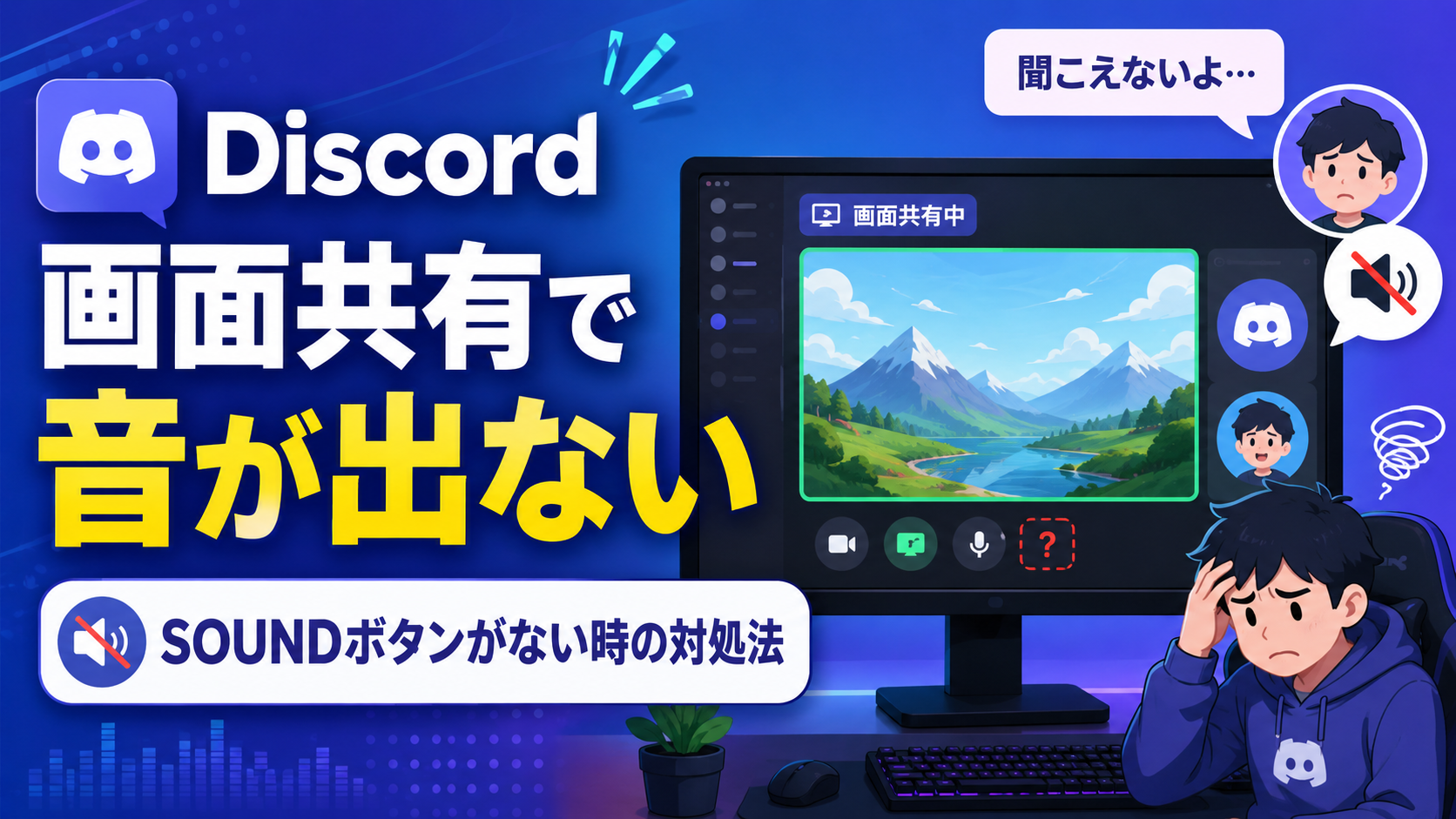
Discordで友人に画面共有をしているときに、「映像は見えているのに音だけ相手に届かない」というトラブルは意外とよくあります。
特に多いのが、画面共有時に表示されるはずの「SOUND」や「音声を共有」のボタンが見当たらないケースです。
この記事では、Discordの画面共有で音が出ない原因と、SOUNDボタンが表示されないときの対処法をわかりやすく解説します。
結論から言うと、Discordで画面の音を相手に届ける方法は大きく分けて3つあります。
1つ目は、Discord標準の画面共有機能を使う方法。
2つ目は、Windows PCに搭載されているステレオミキサーを使う方法。
3つ目は、外部ミキサーやオーディオインターフェースなどの機器を使う方法です。
基本的には、まずDiscord標準機能で解決できるか確認し、それでも無理ならステレオミキサーや外部機器を検討する流れがおすすめです。
Discordの画面共有で音が出ない主な原因
Discordで画面共有しているのに音が相手に届かない場合、原因として多いのは以下のようなパターンです。
・画面全体を共有している
・アプリケーションウィンドウではなく画面共有を選んでいる
・SOUNDボタン、音声共有ボタンがオフになっている
・共有したいアプリがDiscordに認識されていない
・ブラウザやゲーム側の音声出力先が違う
・DiscordやWindowsの音声設定がずれている
・PC環境によって標準機能だけでは音声共有できない
特に重要なのが、「画面全体」と「アプリケーションウィンドウ」の違いです。
Discordでは、画面全体を共有した場合、環境によっては音声がうまく共有されないことがあります。
そのため、音も一緒に共有したい場合は、基本的に「アプリケーションウィンドウ」を選ぶのがおすすめです。
注意点
イヤホンジャックに直接挿している音はDiscordに乗らない
ゲーム機やモニターのイヤホンジャックにイヤホンを直接挿している場合、その音は自分には聞こえますが、Discordの画面共有には基本的に入りません。
なぜなら、Discordが音を共有できるのは「PC上で鳴っている音」や「PCに入力されている音」だからです。
たとえば、SwitchやPS5をモニターにつなぎ、モニターのイヤホンジャックから音を聞いている場合、音声はモニター内で完結しています。
この状態では、PCに音が入っていないため、Discord側ではその音を共有できません。
音を相手にも届けたい場合
相手にもゲーム音を届けたい場合は、音を一度PCに入れる必要があります。
方法としては、以下のようなものがあります。
・キャプチャーボード経由でゲーム音をPCに入れる
・オーディオインターフェースやミキサーを使う
・ステレオミキサーやループバック機能を使う
・PC上で再生しているアプリの音をDiscord標準機能で共有する
つまり、「自分のイヤホンで聞こえているか」ではなく、その音がPCに入っているかどうかが重要です。
最初に試したい方法 Discord標準機能で音声を共有する
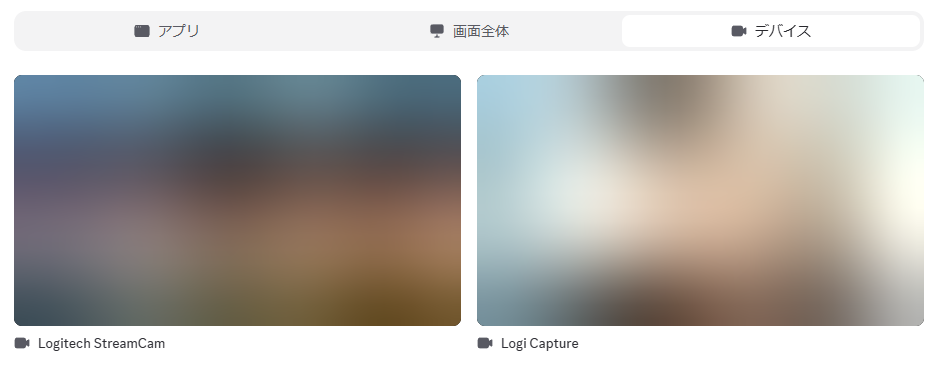
一番簡単なのは、Discordの標準機能を使って音声を共有する方法です。
手順は以下の通りです。
- Discordでフレンド通話、またはボイスチャンネルに参加する
- 画面共有ボタンを押す
- 「画面全体」ではなく「アプリケーションウィンドウ」を選ぶ
- 音を共有したいゲーム、ブラウザ、動画再生アプリなどを選ぶ
- SOUND、または音声共有のボタンが表示されていればオンにする
- 共有を開始する
ここで大事なのは、「画面全体」ではなく「アプリケーションウィンドウ」を選ぶことです。
画面全体を選んでいると、SOUNDボタンが表示されなかったり、音声共有の項目が出てこなかったりする場合があります。
そのため、SOUNDボタンがないときは、まず共有対象を「画面全体」から「アプリケーションウィンドウ」に変更してみてください。
これだけで音が相手に届くようになることがあります。
SOUNDボタンがないときに確認すること
ネットで調べると「SOUNDボタンをオンにする」と書かれていることがありますが、自分の画面にはそのボタンがない、という人もいると思います。
その場合は、以下を確認してみてください。
画面全体を共有していないか
SOUNDボタンが出ない原因として多いのが、画面全体を共有しているケースです。
Discordの画面共有では、「画面全体」と「アプリケーションウィンドウ」で挙動が変わることがあります。
音声も共有したい場合は、共有したいアプリを直接選ぶようにしましょう。
たとえば、ブラウザで動画を見せたいならChromeやEdgeのウィンドウを選びます。
ゲームの音を共有したいなら、そのゲームのウィンドウを選びます。
Discordアプリ版を使っているか
ブラウザ版Discordを使っている場合、環境によっては音声共有がうまくいかないことがあります。
画面共有で音も届けたいなら、基本的にはPC版のDiscordアプリを使うのがおすすめです。
ブラウザ版でうまくいかない場合は、Discordのデスクトップアプリをインストールして試してみてください。
共有したいアプリが起動しているか
アプリケーションウィンドウとして選ぶには、共有したいアプリやゲームが起動している必要があります。
ゲームを共有したい場合は、先にゲームを起動してからDiscordの画面共有を開いてください。
起動していないアプリは、共有候補に表示されないことがあります。
ゲームがDiscordに認識されているか
ゲームを画面共有したい場合、Discord側でゲームが認識されていないと、うまく共有できないことがあります。
その場合は、Discordの設定からゲームを手動で追加してみましょう。
手順は以下の通りです。
- Discordのユーザー設定を開く
- アクティビティ設定を開く
- 登録済みのゲーム、またはアクティビティプライバシー周辺の項目を確認する
- 共有したいゲームを追加する
- もう一度画面共有を試す
ゲームが一覧に出てこない場合は、ゲームを起動した状態で再度確認してみてください。
音が出ないときのチェックリスト
Discord側で設定しても音が届かない場合は、Windowsやアプリ側の設定も確認しましょう。
Windowsの音量ミキサーを確認する
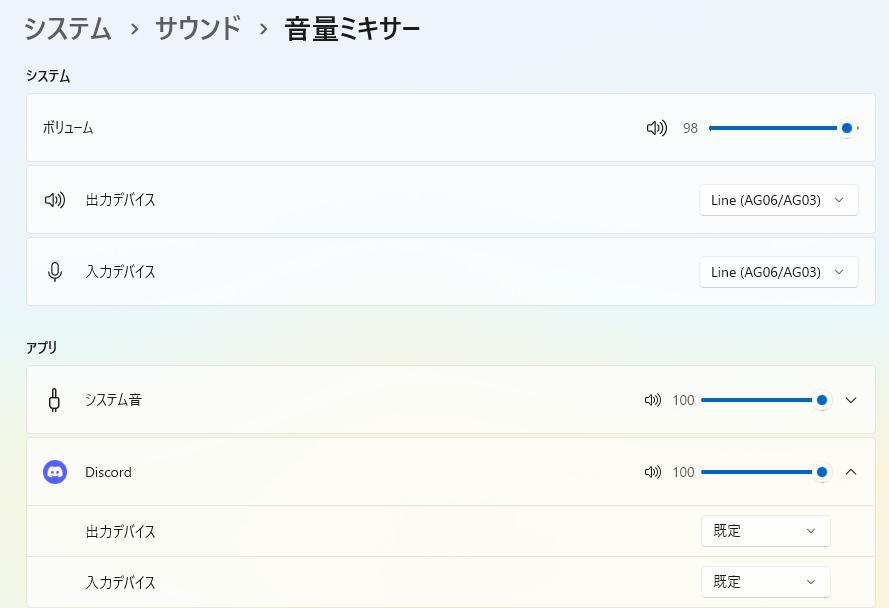
Windowsでは、アプリごとに音量や出力先が分かれていることがあります。
たとえば、自分には音が聞こえていても、共有したいアプリの出力先が別のデバイスになっていると、Discord側でうまく拾えない場合があります。
Windowsの設定から、共有したいアプリの音量がミュートになっていないか確認しましょう。
Discordの音声設定を確認する
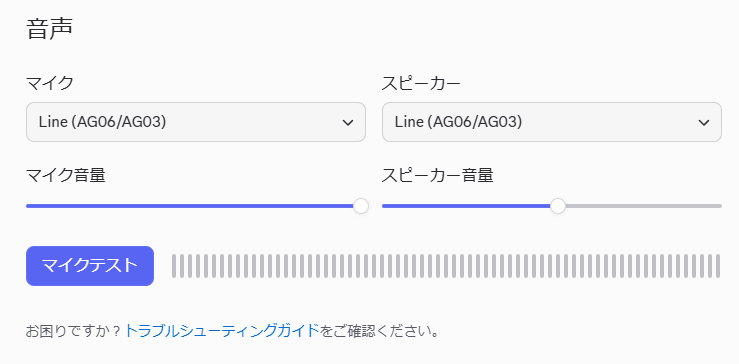
Discordの「音声・ビデオ」設定も確認しておきましょう。
特に、入力デバイス、出力デバイス、音声サブシステム、ノイズ抑制などの設定が影響することがあります。
一度設定を触りすぎて分からなくなった場合は、音声設定のリセットを試すのもありです。
共有するアプリを変えてみる
ブラウザで動画を共有している場合、ChromeでダメでもEdgeなら音が出ることがあります。
逆に、EdgeでダメならChromeやFirefoxで試してみるのもありです。
特定のアプリだけ音が出ない場合は、Discordではなくそのアプリ側との相性が原因の可能性もあります。
方法②:Windowsのステレオミキサーを使う
Discord標準の音声共有でうまくいかない場合、Windowsの「ステレオミキサー」を使う方法もあります。
ステレオミキサーとは、PCから出ている音をマイク入力のように扱える機能です。
これを使うと、PCで再生している音をDiscordのマイク入力として相手に届けることができます。
ただし、この方法には注意点もあります。
ステレオミキサーを使うと、ゲーム音や動画音声だけでなく、PC上で鳴っている音がまとめて相手に届く場合があります。
通知音や別のアプリの音も入ることがあるため、使うときは余計な音が鳴らないように注意しましょう。
また、PCやサウンドドライバーによってはステレオミキサーが表示されないこともあります。
ステレオミキサーの使い方
ざっくりした流れは以下の通りです。
- Windowsのサウンド設定を開く
- 録音デバイスを表示する
- 無効なデバイスを表示する
- ステレオミキサーを有効化する
- Discordの入力デバイスにステレオミキサーを選ぶ
これで、PC上で鳴っている音をDiscordに入力できます。
ただし、自分のマイク音声とPC音を同時に扱う場合は、設定が少し複雑になります。
初心者の場合は、まずDiscord標準機能で解決できないか試したほうが楽です。
方法③:外部ミキサーやオーディオインターフェースを使う
ステレオミキサーが使えない場合や、もっと安定して音を共有したい場合は、外部機器を使う方法もあります。
たとえば、以下のような機器です。
・オーディオインターフェース
・配信用ミキサー
・ループバック機能付きミキサー
・ゲーム音とマイク音を混ぜられる機器
外部機器を使うメリットは、音声の管理がしやすくなることです。
マイク音、ゲーム音、BGM、ブラウザ音声などを分けて扱いやすくなります。
配信もする人や、Discord通話をしながらゲーム音もきれいに共有したい人には向いています。
ただし、機材代がかかるため、ただ友人にたまに画面共有するだけなら、最初から外部機器を買う必要はありません。
まずはDiscord標準機能、それでもダメならステレオミキサー、それでも難しい場合に外部機器を検討する流れで十分です。
おすすめの解決順
Discordで画面共有の音が出ないときは、以下の順番で確認するのがおすすめです。
| 順番 | 試すこと | おすすめ度 |
|---|---|---|
| 1 | 画面全体ではなくアプリケーションウィンドウを共有する | 高い |
| 2 | SOUND、音声共有ボタンをオンにする | 高い |
| 3 | Discordアプリ版を使う | 高い |
| 4 | 共有したいアプリやゲームを起動してから共有する | 高い |
| 5 | Discordにゲームを手動追加する | 中 |
| 6 | Windowsの音量ミキサーを確認する | 中 |
| 7 | ステレオミキサーを使う | 中 |
| 8 | 外部ミキサーやオーディオインターフェースを使う | 低〜中 |
ほとんどの場合は、1〜4までで解決することが多いです。
特に「SOUNDボタンがない」という場合は、画面全体を共有していないかを最初に確認しましょう。
まとめ SOUNDボタンがないときは共有方法を変えるのが第一
Discordで画面共有しても音が相手に届かない場合、まず確認したいのは「何を共有しているか」です。
画面全体を共有していると、SOUNDボタンや音声共有の項目が表示されないことがあります。
その場合は、画面全体ではなく、音を出したいアプリケーションウィンドウを選んで共有してみてください。
それでも音が出ない場合は、Discordアプリ版を使う、ゲームを手動追加する、Windowsの音量ミキサーを確認する、ステレオミキサーを使うといった方法を順番に試すのがおすすめです。
外部機器を使う方法もありますが、まずはDiscord標準機能で解決できるか確認してからで問題ありません。
画面は見えているのに音だけ届かない場合でも、設定を見直せば改善できることが多いです。