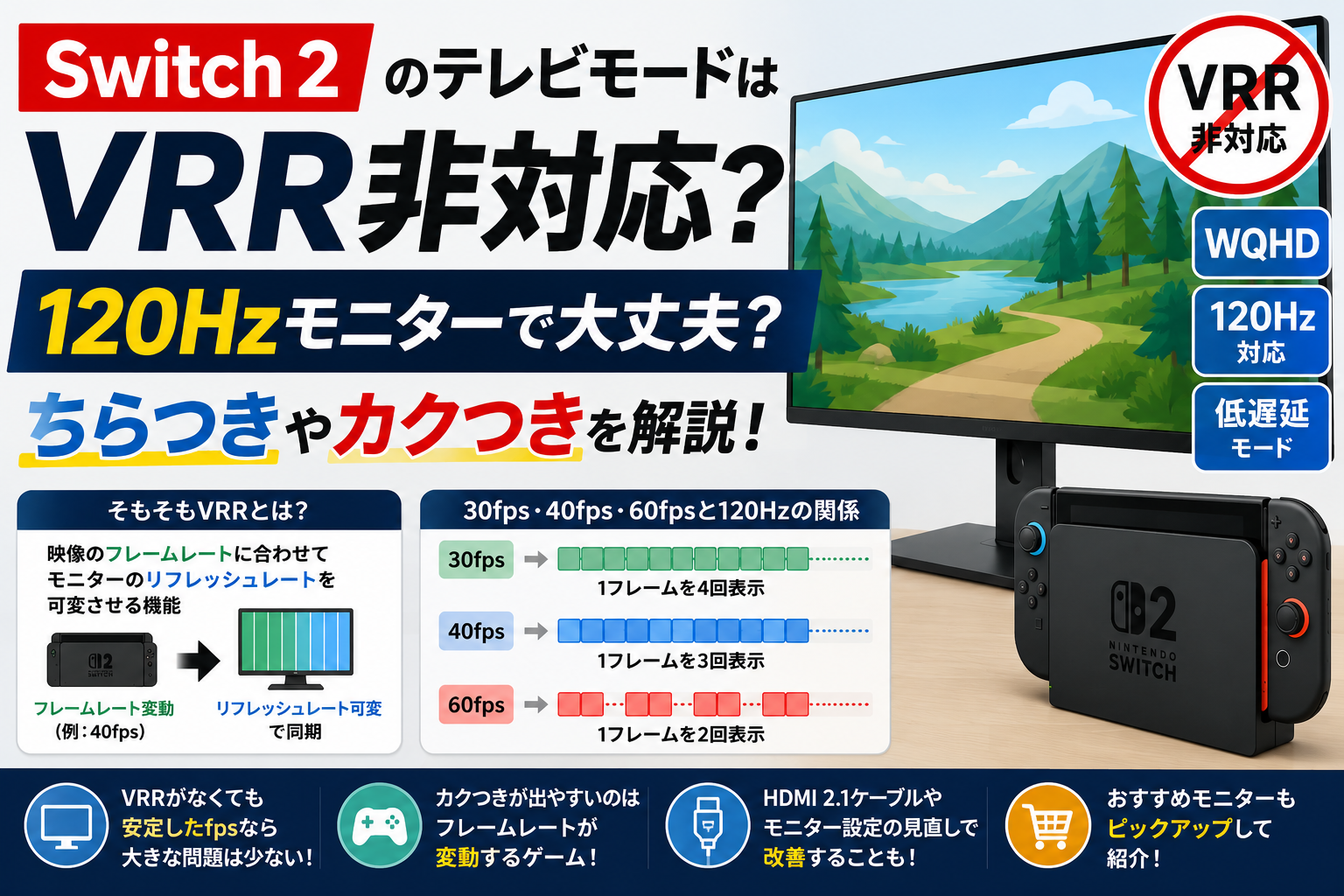
Nintendo Switch 2は、テレビモードで4K出力や120fps出力に対応しています。
ただし、少し分かりにくいのが「VRR」の扱いです。
Switch 2は本体画面ではVRRに対応していますが、テレビモードではVRR非対応とされています。
そのため、
「120Hzモニターを買っても大丈夫?」
「VRRがないと映像がチラつく?」
「60Hzモニターと120Hzモニター、どっちを選べばいい?」
と気になる人も多いと思います。
この記事では、Switch 2のテレビモードとVRRの関係、120Hzモニターを選んでも問題ないのか、ちらつきやカクつきが起きる可能性について解説します。
そもそもVRRとは?
VRRとは「Variable Refresh Rate」の略で、日本語では「可変リフレッシュレート」と呼ばれます。
簡単にいうと、ゲーム機側のフレームレートに合わせて、モニター側の表示タイミングを自動で調整する機能です。
通常のモニターは、60Hzなら1秒間に60回、120Hzなら1秒間に120回、一定のタイミングで画面を更新します。
一方で、ゲーム側のフレームレートは常に一定とは限りません。
たとえば、60fpsを目指しているゲームでも、重い場面では55fpsや50fpsまで落ちることがあります。
このときVRRがあると、モニター側がゲームのフレームレートに合わせて表示タイミングを調整してくれるため、カクつきや画面のズレを感じにくくなります。
ざっくり言うと、VRRは「フレームレートが不安定なときに、映像をなめらかに見せやすくする機能」です。
Switch 2のテレビモードはVRR非対応
Switch 2は本体画面ではVRRに対応しています。
しかし、テレビモードではVRR非対応とされています。
つまり、Switch 2をドックに挿してテレビやモニターに映す場合、VRR対応モニターを使っていても、Switch 2側からVRRを使った出力はできません。
ここは少し注意が必要です。
モニター側にVRR、FreeSync、G-SYNC Compatibleなどの表記があっても、Switch 2のテレビモードではその機能を活かせない可能性が高いです。
そのため、Switch 2用にモニターを選ぶ場合は、VRR対応かどうかよりも、
・WQHD/120Hzに対応しているか
・HDMI接続で120Hz入力できるか
・低遅延モードがあるか
・HDRに対応しているか
・スピーカーの有無
・画面サイズが使いやすいか
このあたりを重視したほうが現実的です。
VRR非対応だとチラつくの?
結論からいうと、VRR非対応だからといって、必ず映像がチラつくわけではありません。
Switch 2のテレビモードでVRRが使えないとしても、普通にゲームを遊ぶ分には大きな問題にならないケースが多いです。
映像のチラつきについては、VRRの有無だけでなく、モニター側の仕様や相性、映像設定、HDMIケーブル、HDR設定などの影響もあります。
そのため、同じSwitch 2でも、
・まったくチラつかないモニター
・特定の設定でチラつくモニター
・HDRオンのときだけ不安定になるモニター
・120Hz設定時だけ相性が出るモニター
のように、環境によって差が出る可能性があります。
つまり、「Switch 2のテレビモードがVRR非対応だからチラつく」というより、実際にはモニターとの相性や設定による部分も大きいです。
チラつきよりも気にしたいのはカクつき
Switch 2のテレビモードで気にしたいのは、チラつきよりも「カクつき」のほうです。
特に、ゲーム側のフレームレートが安定していない場合、VRRがないと動きが少しガタついて見えることがあります。
たとえば、60fps固定で安定しているゲームなら、60Hzモニターでも120Hzモニターでも比較的きれいに表示しやすいです。
30fps固定のゲームも、120Hzモニターなら1フレームを4回ずつ表示できるため、表示タイミングは比較的きれいにそろいやすいです。
一方で、問題になりやすいのは「フレームレートが中途半端に変動するゲーム」です。
たとえば、60fpsを目指しているけれど場面によって45fps、50fps、55fpsのように変動する場合、VRRがない環境では表示タイミングがそろいにくく、カクついて見えることがあります。
つまり、VRR非対応で一番影響が出やすいのは、「常に30fpsや60fpsで安定しているゲーム」ではなく、「フレームレートが細かく上下するゲーム」です。
30fps・40fps・60fpsと120Hzの関係
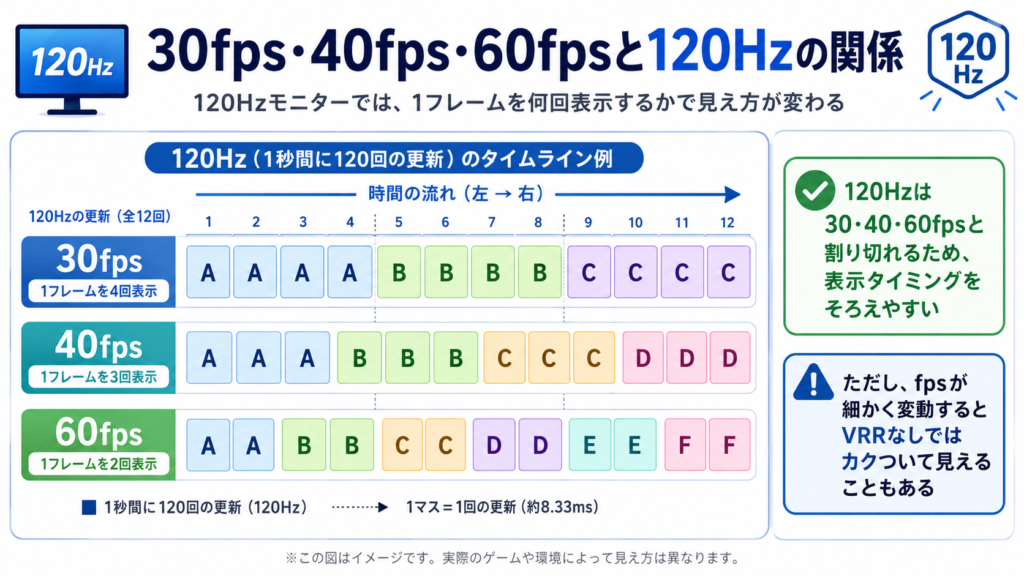
120Hzモニターは、1秒間に120回画面を更新できます。
そのため、30fpsや60fpsのゲームとは相性が良いです。
30fpsの場合は、1フレームを4回ずつ表示できます。
60fpsの場合は、1フレームを2回ずつ表示できます。
このように、120Hzは30fpsや60fpsと割り切れるため、表示タイミングをそろえやすいです。
40fpsも120Hzなら1フレームを3回ずつ表示できるため、理屈上は相性が悪いわけではありません。
ただし、40fpsで安定している場合と、40fps前後で細かく変動している場合では見え方が変わります。
40fps固定なら120Hzとは相性が良いですが、実際のゲームでフレームレートが38fps、42fps、45fpsのように動く場合は、VRRがないとカクつきとして見える可能性があります。
なので、重要なのは「何fpsか」だけではなく、「そのfpsで安定しているか」です。
120Hzモニターを買っても問題ない?
Switch 2用に120Hzモニターを買うこと自体は問題ありません。
むしろ、Switch 2はテレビモードで120fps出力に対応しているため、対応ソフトを遊ぶなら120Hzモニターは選択肢になります。
ただし、注意したいのは解像度です。
Switch 2のテレビモードでは、4K出力時は最大60fpsです。
120fpsで遊びたい場合は、1920×1080または2560×1440、いわゆるフルHDかWQHDを選ぶ必要があります。
そのため、Switch 2用に120Hzモニターを選ぶなら、個人的にはWQHD/120Hz以上に対応したモニターがバランス良いです。
フルHD/120Hzでも遊べますが、せっかくSwitch 2用に新しく買うなら、WQHD対応モデルを選んだほうが画質面でも満足しやすいです。
120Hzモニターを選ぶときのポイント
Switch 2用に120Hzモニターを選ぶなら、以下の点を確認しておきましょう。
・WQHD、2560×1440に対応している
・HDMI接続で120Hz入力に対応している
・HDRに対応している
・低遅延モード、ゲームモードがある
・HDMI端子の仕様が十分か確認する
・スピーカー内蔵か、音声出力端子があるか確認する
特に注意したいのが、「DisplayPortなら高リフレッシュレート対応だけど、HDMIでは120Hzに対応していない」モニターです。
PC用モニターの中には、DisplayPortでは高リフレッシュレートに対応していても、HDMI接続では制限があるモデルもあります。
Switch 2はHDMIで接続するため、必ずHDMI接続時の対応解像度とリフレッシュレートを確認しましょう。
60Hzモニターではダメ?
60Hzモニターでも、Switch 2を遊ぶことはできます。
60fpsまでのゲームを中心に遊ぶなら、60Hzモニターでも大きな問題はありません。
特に、RPG、アクションアドベンチャー、シミュレーション、パーティゲームなどを中心に遊ぶなら、60Hzでも十分な人は多いです。
ただし、120fps対応ソフトを遊びたい場合や、今からSwitch 2用に新しくモニターを買う場合は、120Hz以上を選んだほうが長く使いやすいです。
PCゲームやPS5などでも使う予定があるなら、なおさら120Hz以上のモニターを選ぶメリットはあります。
チラつきが出たときに試したい設定
もしSwitch 2をモニターにつないで映像がチラつく場合は、以下を試してみてください。
まず、Switch 2側の出力設定を変更します。
4K/60Hz、WQHD/120Hz、フルHD/120Hzなど、出力解像度やリフレッシュレートを変えてみると改善する場合があります。
次に、HDR設定をオン・オフして確認します。
モニターによっては、HDRオンのときに明るさが不安定に見えたり、画面がちらついて見えることがあります。
また、モニター側のゲームモード、低遅延モード、オーバードライブ設定も確認しましょう。
オーバードライブが強すぎると、残像や違和感が出ることがあります。
HDMIケーブルを変えるのも有効です。
特に、4Kや120Hz出力を使う場合は、品質の低いHDMIケーブルだと映像が不安定になる可能性があります。
おすすめの設定は?
Switch 2をテレビモードで遊ぶなら、まずは以下の設定を試すのがおすすめです。
画質重視なら、4K/60Hz。
なめらかさ重視なら、WQHD/120HzまたはフルHD/120Hz。
120Hz対応ソフトを遊ぶなら、WQHD/120Hzを試す価値があります。
一方で、ゲームによっては30fps固定や60fps固定のほうが安定して見える場合もあります。
設定項目がゲームごとに分かりにくいこともあるため、実際にプレイしながら一番違和感の少ない設定を選ぶのが現実的です。
Switch 2用に120Hzモニターはアリ?
Switch 2用に120Hzモニターを買うのはアリです。
ただし、「VRRを使うため」に買うのではなく、「WQHD/120Hzや低遅延で遊ぶため」に買うと考えたほうがいいです。
テレビモードではVRRが使えないため、VRR対応を重視しすぎる必要はありません。
それよりも、HDMI接続でWQHD/120Hzにしっかり対応しているか、ゲームモードが使いやすいか、HDRの表示が自然かを確認したほうが失敗しにくいです。
特にSwitch 2だけでなく、PCやPS5でも使う予定があるなら、WQHD/120Hz以上のモニターはかなり使いやすい選択肢になります。
まとめ
Switch 2はテレビモードでVRR非対応とされています。
そのため、VRR対応モニターを使っても、Switch 2のテレビモードではVRRの効果を期待しにくいです。
ただし、VRR非対応だからといって、必ず映像がチラつくわけではありません。
チラつきはモニターとの相性やHDR設定、HDMIケーブル、映像設定の影響も大きいです。
どちらかというと、気にしたいのはフレームレートが変動したときのカクつきです。
30fps固定や60fps固定で安定しているゲームなら、VRRがなくても大きな違和感は出にくいです。
120Hzモニターを買うなら、Switch 2ではWQHD/120Hzに対応したモデルを選ぶのがおすすめです。
4K重視なら4K/60Hz、なめらかさ重視ならWQHD/120Hzという考え方で選ぶと分かりやすいです。