ゲーミングPCの設定というと、NVIDIAコントロールパネルやWindowsのゲームモード、グラフィック設定を思い浮かべる人が多いと思います。
ただ、少しマニアックに触るなら「コマンドプロンプト」から確認・リセットできる項目もあります。
もちろん、コマンドを入れたから急にFPSが何十も上がるわけではありません。
しかし、電源設定の確認、DNSキャッシュの削除、ネットワークのリセット、Windowsのシステム修復などは、ゲーム中のラグや不安定さを見直すときに役立つことがあります。
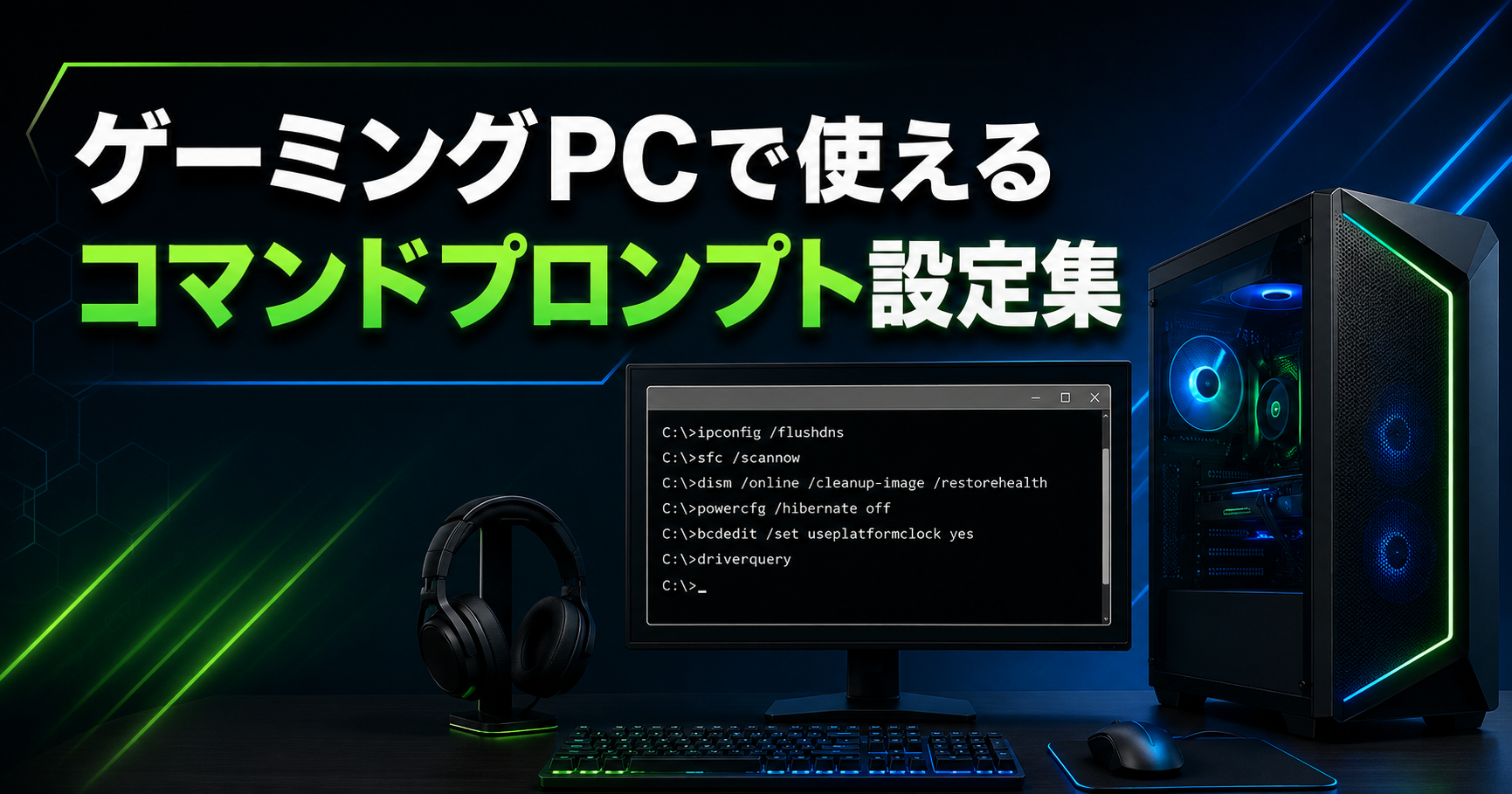
この記事では、ゲーミングPCで使えるコマンドプロンプトの設定・確認コマンドを、初心者でも試しやすいものから上級者向けの注意コマンドまでまとめて紹介します。
あまりPCの知識が無い方は触るのをやめましょう!
今自分で何をしているか、
ここを戻せば元に戻るなとかがわかるぐらいであれば問題ないと思います!
この記事で紹介するコマンドについて
この記事で紹介するコマンドは、基本的にWindowsの状態確認・リセット・修復を目的としたものです。
一部のコマンドは管理者権限でコマンドプロンプトを起動しないと実行できません。
また、bcdedit 系のコマンドはWindowsの起動設定に関わるため、意味を理解せずに実行するのはおすすめしません。
「FPSが必ず上がる」
「回線速度が必ず速くなる」
「入力遅延が絶対に減る」
といったものではなく、あくまで不調の原因を切り分けたり、Windows環境を整えたりするためのコマンドとして考えてください。
コマンドプロンプトでゲーミングPCは本当に速くなる?
まず最初に知っておきたいのは、コマンドプロンプトを使った設定だけでゲーミングPCの性能が大きく上がるわけではないということです。
FPSを大きく左右するのは、基本的に以下のようなパーツです。
・GPU
・CPU
・メモリ
・ストレージ
・冷却性能
・モニターのリフレッシュレート
・ゲーム内設定
そのため、低スペックなPCにコマンドを入れたからといって、急に高性能PCのようになることはありません。
ただし、Windows側の設定やネットワーク周りに問題がある場合は、コマンドで状態を確認したり、リセットしたりすることで改善することがあります。
特に効果を感じやすいのは、以下のようなケースです。
・オンラインゲームでラグが出る
・ゲームランチャーに接続できない
・Discordやゲームの接続が不安定
・Windowsの動作が不安定
・ゲームが突然落ちる
・アップデート後から調子が悪い
・電源設定が省電力寄りになっている
つまり、コマンドプロンプトは「FPSを爆上げする魔法」ではなく、「ゲーミングPCの不調をチェックする道具」として使うのが現実的です。
コマンドプロンプトを管理者として起動する方法
一部のコマンドは、通常のコマンドプロンプトでは実行できない場合があります。
その場合は、管理者権限で起動します。
手順は以下の通りです。
- スタートボタンをクリック
- 検索欄に「cmd」と入力
- 「コマンドプロンプト」を右クリック
- 「管理者として実行」をクリック
- ユーザーアカウント制御が出たら「はい」を選択
Windows 11の場合は、スタートボタンを右クリックして「ターミナル(管理者)」や「Windows PowerShell(管理者)」から実行できる場合もあります。
この記事では「コマンドプロンプト」と表記していますが、多くのコマンドはWindowsターミナルやPowerShellからでも実行できます。
ゲーミングPCで使えるコマンド一覧
まずは、この記事で紹介するコマンドを一覧でまとめます。
| コマンド | 目的 | ゲーム用途 | 危険度 |
|---|---|---|---|
powercfg /list | 電源プランの確認 | 現在の電源設定を確認する | 低 |
powercfg /setactive SCHEME_MIN | 高パフォーマンス電源プランに切り替え | PCを性能重視の設定にする | 低〜中 |
powercfg -duplicatescheme e9a42b02-d5df-448d-aa00-03f14749eb61 | 究極のパフォーマンスを追加 | デスクトップPC向けの性能重視設定 | 中 |
ipconfig /flushdns | DNSキャッシュ削除 | ログイン不良・接続不良の対策 | 低 |
ipconfig /release / ipconfig /renew | IPアドレスの再取得 | ネットワーク不調の切り分け | 中 |
netsh winsock reset | Winsockリセット | ゲームやランチャーの通信不良対策 | 中 |
netsh int ip reset | TCP/IP設定のリセット | 深めのネットワーク不調対策 | 中〜高 |
ping | 通信の安定性確認 | ラグ・パケットロスの確認 | 低 |
tracert | 通信経路の確認 | ラグの原因切り分け | 低 |
sfc /scannow | Windowsシステムファイルの修復 | ゲームが落ちる・起動しない時の対策 | 低 |
DISM /Online /Cleanup-Image /RestoreHealth | Windowsイメージの修復 | Windowsの不安定さを修復 | 中 |
bcdedit 系 | Windows起動設定の変更 | 一部で高速化情報として紹介される | 高 |
電源設定を確認するコマンド
ゲーミングPCでまず確認したいのが、電源設定です。
特にノートPCやBTOパソコンでは、省電力寄りの設定になっていることがあります。
省電力設定が強すぎると、CPUやGPUが本来の性能を出しにくくなる場合があります。
現在の電源プランを確認するには、以下のコマンドを使います。
powercfg /listこのコマンドを実行すると、現在使える電源プランの一覧が表示されます。
一覧の中で「*」が付いているものが、現在有効になっている電源プランです。
表示例としては、以下のようなイメージです。
電源設定のGUID: XXXXXXXX-XXXX-XXXX-XXXX-XXXXXXXXXXXX  (バランス)*
電源設定のGUID: XXXXXXXX-XXXX-XXXX-XXXX-XXXXXXXXXXXX  (高パフォーマンス)
この場合、「バランス」に「*」が付いているので、現在はバランス設定が有効になっています。
ゲーミングPCの場合、まずは自分のPCがどの電源プランになっているか確認しておきましょう。
高パフォーマンス電源プランに切り替える
高パフォーマンス電源プランが表示されている場合は、以下のコマンドで切り替えできます。
powercfg /setactive SCHEME_MIN高パフォーマンス設定にすると、PCが性能を出しやすい方向になります。
ゲーム中にCPUクロックが伸びにくい、なぜかフレームレートが安定しないという場合は、チェックしておきたい設定です。
ただし、高パフォーマンスにすると消費電力や発熱は増えやすくなります。
特にゲーミングノートPCでは、バッテリー駆動時に使うより、ACアダプター接続時に使うのがおすすめです。
また、メーカー独自の制御ソフトが入っているPCでは、Windowsの電源プランよりメーカーソフト側の設定が優先されることもあります。
その場合は、メーカーアプリのパフォーマンス設定もあわせて確認しましょう。
究極のパフォーマンスを追加する
少しマニアックな設定として、「究極のパフォーマンス」という電源プランがあります。
以下のコマンドで追加できる場合があります。
powercfg -duplicatescheme e9a42b02-d5df-448d-aa00-03f14749eb61このコマンドを実行したあと、電源プラン一覧を確認すると「究極のパフォーマンス」が追加されている場合があります。
「究極のパフォーマンス」は、電源管理による細かい省電力制御を抑え、性能重視に寄せるための電源プランです。
ただし、これを有効にしたからといって必ずFPSが上がるわけではありません。
最近のゲーミングPCでは、もともとCPUやGPUの制御がかなり賢くなっているため、体感差がほとんど出ないこともあります。
デスクトップPCなら検証用に試す価値はありますが、ノートPCでは発熱・ファン音・消費電力が増えやすいです。
※初心者は注意!!!!!!!!!!!!!
オンラインゲームの接続不良に使えるコマンド
オンラインゲームでは、PCのスペックだけでなくネットワークの安定性も重要です。
回線速度が速くても、DNSやIP周りの状態が悪いと、ゲームランチャーに接続できなかったり、ログインに失敗したりすることがあります。
ここからは、オンラインゲームのラグや接続不良の切り分けに使えるコマンドを紹介します。
DNSキャッシュを削除する
オンラインゲームで、急に接続が不安定になったときに使いやすいのがDNSキャッシュ削除です。
コマンドは以下です。
ipconfig /flushdnsDNSキャッシュとは、過去にアクセスしたサーバー情報をWindows側に一時保存しているものです。
通常は便利な仕組みですが、まれに古い情報が残って接続トラブルの原因になることがあります。
例えば、以下のようなときに試す価値があります。
・ゲームランチャーにログインできない
・特定のゲームだけ接続できない
・Discordやゲーム内ボイスチャットが不安定
・アップデート後から接続が不安定
・ブラウザやストアページの読み込みがおかしい
DNSキャッシュ削除は比較的安全に試せるコマンドです。
ゲーミングPCのネット不調対策として、まず紹介しやすいコマンドだと思います。
IPアドレスを再取得する
ネットワークの状態をリセットしたい場合は、IPアドレスの再取得を試すことがあります。
使用するコマンドは以下です。
ipconfig /release続けて、以下を実行します。
ipconfig /renewrelease で現在のIPアドレスを解放し、renew で再取得します。
オンラインゲーム中に回線が不安定、ゲームだけでなくブラウザも重い、ルーター再起動後に接続がおかしいという場合に使われることがあります。
ただし、このコマンドを実行すると一時的にネット接続が切れます。
ゲーム中や配信中に実行するのは避けましょう。
また、会社PCや固定IPを設定しているPCでは、勝手に実行しない方が安全です。
Winsockをリセットする
ゲームランチャーやオンラインゲームの通信が不安定なときに使われるのが、Winsockリセットです。
コマンドは以下です。
netsh winsock resetWinsockは、Windowsでネットワーク通信を扱う仕組みのひとつです。
VPN、セキュリティソフト、ネットワーク系アプリを入れたあとに通信が不安定になった場合、Winsockのリセットで改善することがあります。
例えば、以下のようなケースです。
・オンラインゲームにログインできない
・特定のゲームランチャーだけ通信できない
・ブラウザは使えるのにゲームだけ不安定
・VPNを消した後から通信がおかしい
・セキュリティソフト変更後にゲーム接続が不安定
実行後はPCの再起動が必要になることが多いです。
注意点として、Winsockリセットはネットワーク設定に影響する可能性があります。
会社PC、VPN必須の環境、特殊なネットワーク設定をしているPCでは、安易に実行しない方が安全です。
TCP/IP設定をリセットする
さらに踏み込んだネットワーク修復コマンドがこちらです。
netsh int ip resetこれはTCP/IP設定をリセットするコマンドです。
DNSキャッシュ削除やルーター再起動でも改善しない場合に、ネットワーク不調の切り分けとして使うことがあります。
ただし、これはやや強めのリセットです。
固定IP、DNS手動設定、VPN、会社や学校のネットワーク設定がある場合は注意してください。
記事内では「最初にやるコマンド」ではなく、「他の方法でも直らないときに検討するコマンド」として紹介するのがおすすめです。
回線の安定性を確認するコマンド
オンラインゲームで重要なのは、回線速度だけではありません。
ダウンロード速度が速くても、pingが不安定だったり、パケットロスが出ていたりすると、ゲーム中にラグや瞬間移動のような挙動が起きることがあります。
ここでは、回線の安定性を確認するコマンドを紹介します。
pingでラグやパケットロスを確認する
通信の安定性を見るなら、まずは ping コマンドが使いやすいです。
例えば、以下のように入力します。
ping 8.8.8.8 -n 20これはGoogle Public DNSに対して20回pingを送る例です。
結果を見るときは、以下のポイントを確認します。
・timeの数値が極端に大きくないか
・timeの数値が大きく上下していないか
・Request timed outが出ていないか
・パケットロスが発生していないか
オンラインゲームでは、平均値だけでなく安定性が重要です。
例えば、普段は10ms〜20ms程度なのに、たまに200ms以上に跳ねる場合は、体感としてラグを感じやすくなります。
また、「Request timed out」が何度も出る場合は、通信が途中で途切れている可能性があります。
ただし、pingの結果だけでゲームサーバー側の状態まで正確に判断できるわけではありません。
あくまで自宅回線やPC側の通信状態をざっくり確認するための方法として使いましょう。
tracertで通信経路を確認する
少しマニアックな確認方法として、tracert コマンドもあります。
コマンドは以下です。
tracert 8.8.8.8tracertは、通信が目的地に届くまでにどの経路を通っているかを確認するコマンドです。
自宅のルーター、プロバイダ、途中のネットワークなど、どのような経路を通って通信しているかを確認できます。
ゲームのラグ原因が自宅内なのか、プロバイダ側なのか、途中経路なのかをざっくり見るときに使えます。
ただし、tracertの結果を正確に読み取るのは少し難しいです。
途中で応答がない場所があっても、それだけで必ず異常とは限りません。
※上級者向けの確認コマンド
ゲームが落ちる・起動しないときのWindows修復コマンド
ゲームが頻繁に落ちる、ランチャーが起動しない、DirectX系のエラーが出る。
こういった場合、ゲーム側ではなくWindows側のシステムファイルに問題があることもあります。
その切り分けとして使えるのが、sfc や DISM です。
sfc /scannowでシステムファイルを修復する
Windowsのシステムファイルをチェックするには、以下のコマンドを使います。
sfc /scannowこのコマンドは、Windowsのシステムファイルをチェックして、破損があれば修復を試みます。
以下のようなときに使うことがあります。
・ゲームが突然落ちる
・ランチャーが正常に起動しない
・DirectXやVisual C++系のエラーが出る
・Windowsアップデート後から動作が不安定
・PC全体の挙動がおかしい
実行には時間がかかる場合があります。
また、途中でコマンドプロンプトを閉じず、完了するまで待ちましょう。
修復が行われた場合は、PCを再起動してからゲームの動作を確認するのがおすすめです。
DISMでWindowsイメージを修復する
sfc /scannow で改善しない場合は、DISM を使うことがあります。
コマンドは以下です。
DISM /Online /Cleanup-Image /RestoreHealthDISMは、Windowsの修復元となるコンポーネントストアを修復するために使われるコマンドです。
少し難しく聞こえますが、簡単に言うと「Windowsを修復するための土台を直すコマンド」です。
一般的には、以下の流れで使われることがあります。
- DISMを実行する
- PCを再起動する
- sfc /scannowを実行する
コマンドとしては、まず以下を実行します。
DISM /Online /Cleanup-Image /RestoreHealth完了後に、以下を実行します。
sfc /scannowゲームが落ちる、Windowsが不安定、原因不明のエラーが出る場合は、試す価値があります。
ただし、DISMは完了まで時間がかかることがあります。
ノートPCの場合は、バッテリー駆動ではなく電源につないだ状態で実行するのがおすすめです。
bcdedit系のゲーミングPC高速化コマンドはおすすめ?
ゲーミングPCの最適化を調べていると、bcdedit を使ったコマンドが出てくることがあります。
例えば、以下のようなものです。
bcdedit /set useplatformclock false
bcdedit /deletevalue useplatformclock
bcdedit /set disabledynamictick yes
bcdedit /set useplatformtick yes
これらは、Windowsのタイマーや起動設定に関係するコマンドとして紹介されることがあります。
ネット上では「入力遅延が減る」「FPSが安定する」といった話で見かけることもあります。
ただし、bcdedit はWindowsの起動設定に関わるコマンドです。
意味を理解せずに変更すると、環境によっては不安定になったり、元に戻すのが面倒になったりする可能性があります。
そのため、初心者がFPS向上目的で安易に実行するのはおすすめしません。
この記事で紹介するなら、「試すべきコマンド」ではなく「注意すべきコマンド」として扱う方が安全です。
特に最近のWindows 11環境や新しいCPUでは、こういった古い最適化情報が現在の環境に合わないこともあります。
ゲーミングPCの最適化としては、まず以下を優先した方が現実的です。
・GPUドライバーを更新する
・Windowsアップデートを適用する
・ゲーム内設定を見直す
・電源設定を確認する
・不要な常駐アプリを減らす
・冷却状態を確認する
・回線の安定性を確認する
bcdedit 系は、知識がある人が検証目的で触るものと考えた方がいいです。
初心者が触っていいコマンド・触らない方がいいコマンド
初心者でも比較的試しやすいコマンドは以下です。
・powercfg /list
・ipconfig /flushdns
・ping
・tracert
・sfc /scannow
これらは、確認や軽めの修復に近いコマンドなので、比較的紹介しやすいです。
一方で、少し注意が必要なのは以下です。
・powercfg /setactive SCHEME_MIN
・powercfg -duplicatescheme e9a42b02-d5df-448d-aa00-03f14749eb61
・ipconfig /release
・ipconfig /renew
・netsh winsock reset
・netsh int ip reset
・DISM /Online /Cleanup-Image /RestoreHealth
このあたりは有用ですが、実行タイミングや環境によって注意が必要です。
そして、初心者が安易に触らない方がいいのが bcdedit 系です。
・bcdedit /set ~
・bcdedit /deletevalue ~
※Windowsの起動設定に関わるため注意!
ゲーミングPC向けにおすすめの実行順
もしゲームの接続が不安定な場合は、いきなり強いリセットコマンドを使うのではなく、軽いものから順番に試すのがおすすめです。
オンラインゲームの接続不良なら、以下の順番が無難です。
- PCとルーターを再起動する
ipconfig /flushdnsを実行するpingで通信状態を確認するipconfig /releaseとipconfig /renewを試すnetsh winsock resetを試すnetsh int ip resetを検討する
Windowsやゲームの動作が不安定な場合は、以下の順番がおすすめです。
- PCを再起動する
- Windowsアップデートを確認する
- GPUドライバーを更新する
sfc /scannowを実行するDISM /Online /Cleanup-Image /RestoreHealthを実行する- 再度
sfc /scannowを実行する
電源設定を見直す場合は、以下の順番です。
powercfg /listで現在の電源プランを確認する- 高パフォーマンスがあれば切り替える
- デスクトップPCなら究極のパフォーマンスを検証する
- 発熱やファン音が増えすぎないか確認する
大事なのは、いきなり全部のコマンドをまとめて実行しないことです。
何を実行して改善したのか分からなくなるため、1つずつ試して様子を見るのがおすすめです。
ゲーミングPCのコマンド設定でよくある質問
Q. コマンドプロンプトでFPSは上がりますか?
コマンドだけでFPSが大きく上がることはほとんどありません。
ただし、電源設定が省電力寄りになっていた場合や、Windows・ネットワーク周りに不具合があった場合は、結果的にゲームが安定することがあります。
「FPSを上げる」というより、「本来の性能を出しやすくする」「不調を直す」というイメージです。
Q. オンラインゲームのラグ対策で一番試しやすいコマンドは?
まずは以下の2つが試しやすいです。
ipconfig /flushdnsping 8.8.8.8 -n 20DNSキャッシュ削除は比較的安全に試せます。
pingは通信の安定性を見るだけなので、PC設定を変更せずに確認できます。
Q. bcdeditの高速化コマンドは使った方がいいですか?
初心者にはおすすめしません。
bcdedit はWindowsの起動設定に関わるコマンドです。
ネット上ではゲーミングPC高速化として紹介されることもありますが、環境によっては効果がないだけでなく、不安定になる可能性もあります。
記事内では注意喚起として紹介するくらいが安全です。
Q. 究極のパフォーマンスは有効にした方がいいですか?
デスクトップPCなら試す価値はあります。
ただし、必ずFPSが上がるわけではありません。
発熱や消費電力が増える可能性もあるため、ノートPCでは特に注意が必要です。
体感差がない場合は、無理に使い続ける必要はありません。
Q. コマンドを実行して不具合が出たらどうすればいいですか?
まずはPCを再起動してください。
ネットワーク系のコマンドを実行した後に接続できなくなった場合は、Wi-FiやLANの再接続、ルーター再起動も試してみましょう。
固定IPやVPNを使っている場合は、元の設定を確認する必要があります。
不安な場合は、実行前に現在の設定をメモしておくのがおすすめです。
コマンドプロンプトはゲーミングPCの不調対策に使える
コマンドプロンプトを使えば、ゲーミングPCの電源設定やネットワーク状態、Windowsの破損チェックなどを確認できます。
ただし、コマンドを実行しただけでFPSが劇的に上がるわけではありません。
特に効果を感じやすいのは、ネットワーク不調時のDNSキャッシュ削除、Winsockリセット、Windowsが不安定なときの sfc や DISM です。
一方で、bcdedit 系のコマンドはWindowsの起動設定に関わるため、初心者が安易に触るのはおすすめしません。
ゲーミングPCを安定して使いたいなら、まずは以下のような安全度の高いコマンドから試すのがおすすめです。
・powercfg /list
・ipconfig /flushdns
・ping
・sfc /scannow
コマンドプロンプトは、FPSを爆上げする裏技というより、PCの状態を確認して不調を切り分けるための便利な道具です。
ゲームが重い、ラグが出る、ランチャーが起動しない、Windowsが不安定というときは、今回紹介したコマンドを順番に確認してみてください。
初心者はpingでラグやパケットロスを確認するくらいにとどめておきましょう!