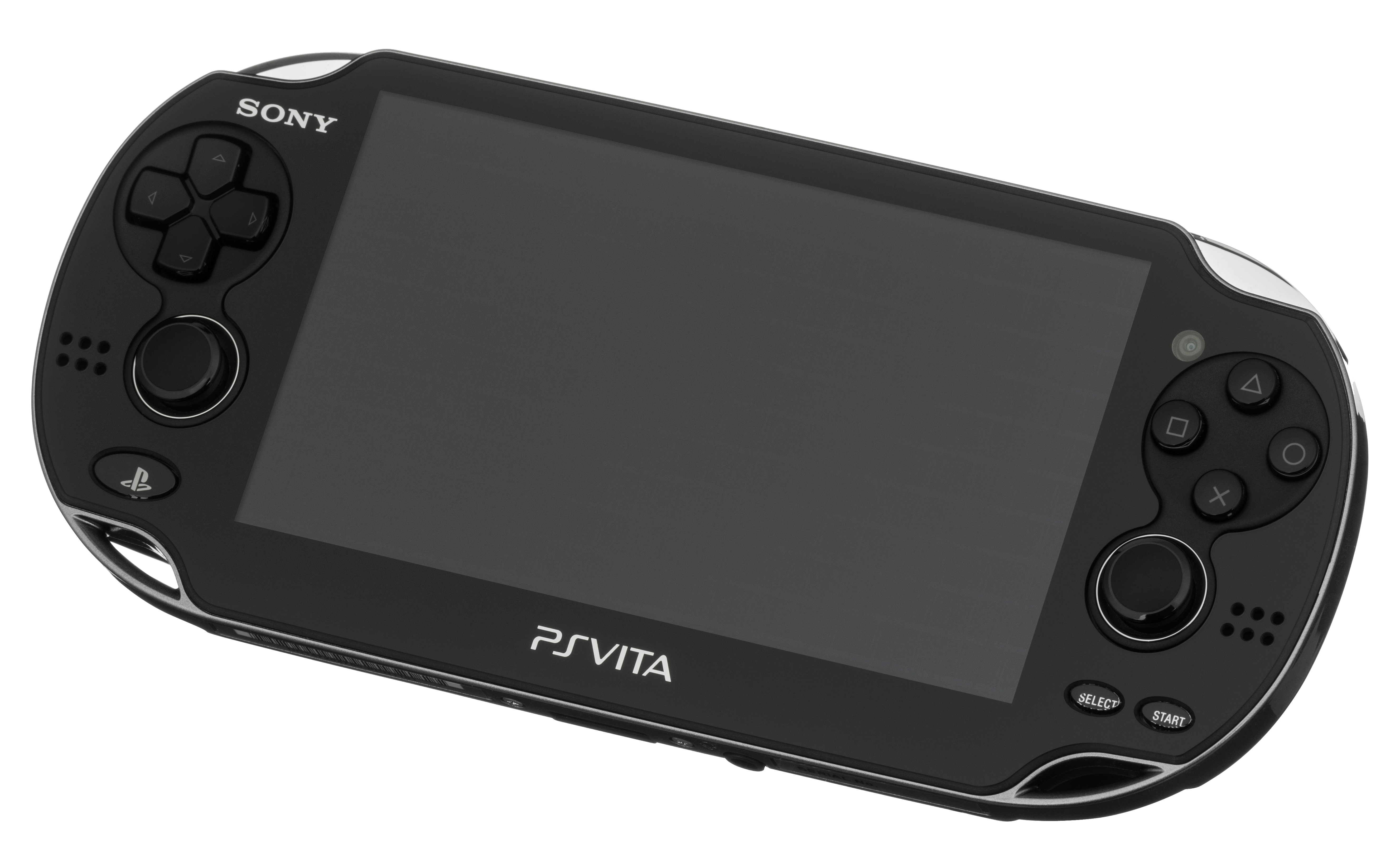

PSP(プレイステーション・ポータブル)を久しぶりに遊ぼうと思ったとき、意外と困るのがメモリースティックの入手方法です。
PSPでは一般的なSDカードではなく、ソニー独自規格の「メモリースティック PRO Duo」が使用されています。
しかし、現在では当時の純正メモリースティックを新品で入手することが難しく、中古品や互換製品が中心になっています。
そこでおすすめなのが、microSDカードをPSPで使用できるようにする変換アダプターです。
この記事では、PSPに対応するメモリースティックの種類から、2026年現在のおすすめ容量、microSD変換アダプターの選び方、使い方まで詳しく解説します。
メモリースティック PRO Duoあまり数がないのか中古ゲームショップでも地味に高いんですよ!そこで変換アダプターを使って持っているマイクロSDを使おうって作戦です!
PSPのメモリースティックは今どれを買うべき?
結論からいうと、現在PSP用のメモリースティックを購入するなら、次の3つの選択肢があります。
| 種類 | おすすめ度 | 特徴 |
|---|---|---|
| microSD+PRO Duo変換アダプター | ★★★★★ | 入手しやすく容量を選びやすい |
| ソニー製メモリースティック PRO Duo | ★★★★☆ | 正規規格で互換性を重視できる |
| 中古メモリースティック PRO Duo | ★★★☆☆ | 安価な場合もあるが劣化や偽物に注意 |
特におすすめなのは、32GBのmicroSDカードと1枚挿しの変換アダプターを組み合わせる方法です。
ただし、変換アダプターは非純正品のため、すべてのPSP本体やmicroSDカードで動作するとは限りません。
確実性や著作権保護機能を重視する場合は、ソニー製などの正規メモリースティック PRO Duoも検討するとよいでしょう。
PSPで使えるメモリースティックの種類
PSPで利用できるメモリースティックは、本体のモデルによって異なります。
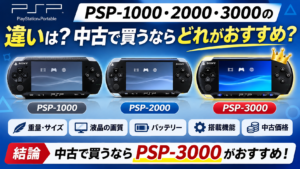
PSP-1000・2000・3000はPRO Duoに対応
通常のPSPでは、主に以下のメディアが利用できます。
- メモリースティック Duo
- メモリースティック PRO Duo
- メモリースティック PRO-HG Duo
いずれもPSPに対応するDuoサイズのメディアです。
microSDカードを利用する場合は、メモリースティック PRO Duoサイズに変換する専用アダプターを使用します。
| PSP本体 | PRO Duo | microSD変換アダプター |
|---|---|---|
| PSP-1000 | 対応 | 使用例あり・動作保証なし |
| PSP-2000 | 対応 | 使用例あり・動作保証なし |
| PSP-3000 | 対応 | 使用例あり・動作保証なし |
| PSP go | 非対応 | 通常のPRO Duo用は使用不可 |
PSP-1000・2000・3000の間で、使用するメモリースティックの基本規格に違いはありません。
そのため、どのモデルを持っている場合でも、基本的には同じ基準でメモリースティックを選べます。
PSP goはメモリースティック マイクロ(M2)を使用する
PSP go(PSP-N1000)だけは例外です。
通常のPSPとは異なり、「メモリースティック マイクロ(M2)」という小型のメディアを使用します。
PSP goには16GBの本体メモリーが内蔵されているため、追加のメモリーカードがなくても本体メモリーにデータを保存できます。
容量を増やしたい場合はM2規格のカードが必要で、通常のPRO Duo用変換アダプターは使用できません。
microSDをM2規格に変換する特殊なアダプターも存在しますが、対応製品や動作確認が限られているため、購入前の確認が重要です。
PSPにおすすめのメモリースティック容量は何GB?
メモリースティックは大容量であればよいというわけではありません。
PSPで何を保存したいかによって、適切な容量は変わります。
| 容量 | おすすめ用途 | 評価 |
|---|---|---|
| 1~2GB | セーブデータ中心 | 最低限 |
| 4~8GB | UMD中心のプレイ | 十分実用的 |
| 16GB | セーブ・ゲームデータ保存 | おすすめ |
| 32GB | ゲーム・音楽・動画をまとめて保存 | 最もおすすめ |
| 64GB | 大容量のデータ保存 | 条件付きでおすすめ |
| 128GB以上 | 大量のデータを保存 | 互換性に注意 |
※64GB以上は対応する変換アダプターと適切なフォーマットが必要です。PSPでの動作が公式に保証されるものではありません。
8GB以下:UMDソフトを中心に遊ぶ場合
UMDのゲームを遊び、セーブデータだけ保存するなら、それほど大きな容量は必要ありません。
ほとんどのPSP用ソフトはUMDからゲームを読み込むため、ゲーム全体をメモリースティックに保存する必要はないからです。
ただし、一部のゲームにはロード時間を短縮するためのメディアインストール機能があり、追加の保存容量が必要になります。
複数のタイトルを遊ぶのであれば、4~8GB程度あると余裕を持ちやすいでしょう。
16GB:通常プレイなら十分な容量
16GBは、PSPを普通に遊ぶうえで十分な余裕を確保しやすい容量です。
セーブデータだけでなく、メディアインストールや写真、音楽なども保存できます。
ゲームを中心に遊ぶ予定で、必要以上の容量を確保するつもりがなければ16GBでも問題ありません。
32GB:今から購入するなら最もおすすめ
これから購入するなら、32GBがバランスのよい選択です。
32GBのmicroSDHCカードはFAT32を標準ファイルシステムとしており、64GB以上のmicroSDXCカードに比べてフォーマット面で扱いやすいメリットがあります。
また、セーブデータやゲームデータだけでなく、動画や音楽なども保存する余裕があります。
現在購入するなら、32GB対応を明記した変換アダプターと、信頼できるメーカーのmicroSDHCカードを組み合わせるのがおすすめです。
64GB:容量に余裕が欲しい人向け
64GBのmicroSDカードをPSPで使用することも、対応する変換アダプターによっては可能です。
ただし、64GBのmicroSDXCカードは通常exFAT形式になっているため、PSPで扱うにはFAT32形式への変更が必要になる場合があります。
また、変換アダプターによって対応容量が異なります。
64GB以上の製品を購入するときは、販売ページの対応容量と実際の動作報告を確認しましょう。
128GB以上:初心者にはおすすめしない
128GB以上のmicroSDカードも、一部の環境では使用例があります。
しかし、大容量になるほどアダプターとの相性、認識不良、データ管理の問題に注意が必要です。
そもそもUMDソフトを中心に遊ぶだけなら、そこまで大きな容量は必要ありません。
特別な目的がない限り、32GBか64GBから選ぶ方が無難です。
PSPのmicroSD変換アダプターとは?
microSD変換アダプターとは、一般的なmicroSDカードをメモリースティック PRO Duoとして使用できるようにする周辺機器です。
PSPはmicroSDカードを直接挿入できませんが、変換アダプターを介することで利用できる場合があります。
ただし、変換アダプターはソニー公式の動作保証対象ではありません。
変換アダプターには1枚挿しと2枚挿しがある
主に販売されているのは、以下の2種類です。
| 種類 | 特徴 | おすすめ度 |
|---|---|---|
| 1枚挿し | microSDカードを1枚使用する | ★★★★★ |
| 2枚挿し | microSDカードを2枚組み合わせられる製品がある | ★★★☆☆ |
通常のPSP利用なら、1枚挿しで十分です。
2枚挿しは容量をまとめられるメリットがありますが、カードの組み合わせや初期化に制約があり、データ破損時の切り分けも複雑になります。
1枚挿しの変換アダプターがおすすめ
1枚挿しは構造がシンプルで、取り扱いが比較的簡単です。
例えば32GBのmicroSDを使う場合、32GB対応と明記された変換アダプターを選べば、対応容量の確認もしやすくなります。
購入時には以下の項目を確認してください。
- PSP-1000・2000・3000に対応しているか
- 使用したいmicroSDの容量に対応しているか
- microSDHC・microSDXCのどちらに対応しているか
- 実際の購入者による動作報告があるか
- 初期不良時の返品や交換ができるか
価格の安さだけで判断せず、対応情報が明確な製品を選ぶことが重要です。
2枚挿しのCR-5400はどう?
「PhotoFast CR-5400」は、microSDを2枚使用できるタイプとして知られている変換アダプターです。
2枚のmicroSDカードを組み合わせて、大きな容量として使用できる製品です。
ただし、使用するカードの組み合わせやフォーマット方法によっては、正常に認識されない場合があります。
また、販売されている製品には互換品や類似品もあるため、CR-5400という名称だけで品質や対応容量を判断しないようにしましょう。
現在のPSP用途なら、まずは1枚挿しの変換アダプターから選ぶことをおすすめします。
PSP用microSDカードの選び方
変換アダプターだけでなく、内部に使用するmicroSDカードの品質も重要です。
信頼できるメーカーのmicroSDを選ぶ
microSDカードは、次のようなメーカーから選ぶとよいでしょう。
- SanDisk(サンディスク)
- KIOXIA(キオクシア)
- Samsung(サムスン)
いずれもメモリー製品を販売しているメーカーです。
ただし、メーカー製カードであっても、PSP用変換アダプターとの組み合わせまで保証されるわけではありません。
また、人気メーカーのmicroSDカードには偽造品が出回ることもあるため、販売元が明確な店舗を利用しましょう。
高速なmicroSDカードを買う必要はある?
PSPで使うためだけに、極端に高速なmicroSDカードを購入する必要はありません。
PSP本体と変換アダプター側にも転送速度の制約があるため、microSDカード自体が高速でも、その性能を最大限に発揮できるとは限らないからです。
一般的なClass 10やUHS-I対応のmicroSDカードで十分です。
ただし、UHS-I対応だからといって、PSPでUHS-Iの高速転送が利用できるわけではありません。
速度よりも、製品の信頼性や変換アダプターとの互換性を優先しましょう。
PSPでmicroSD変換アダプターを使用する方法
ここからは、microSD変換アダプターをPSPで使用する基本的な手順を紹介します。
手順1:microSDカードを変換アダプターに挿入する
まずはmicroSDカードを、購入した変換アダプターに挿入します。
向きは製品によって異なるため、アダプター本体の表示や説明書に従ってください。
無理に差し込むと、アダプターやカードを破損する可能性があります。
手順2:PSP本体にアダプターを挿入する
PSPの電源を切った状態で、変換アダプターをメモリースティックスロットに挿入します。
PSP-1000・2000・3000は、本体側面にメモリースティック用スロットがあります。
正しく挿入できたら電源を入れ、メモリースティックが認識されているか確認しましょう。
手順3:PSPでフォーマットする
必要に応じて、PSPの本体設定からメモリースティックをフォーマットします。
操作手順は以下のとおりです。
- PSPのホーム画面を開く
- 「設定」を選択する
- 「本体設定」を開く
- 「メモリースティックのフォーマット」を選ぶ
- 画面の案内に従って初期化する
フォーマットが完了したら、ゲームのセーブやデータの読み込みが正常にできるか確認しましょう。
注意:フォーマットすると、メモリースティックに保存されているデータはすべて削除されます。必ず事前にバックアップを取ってください。
なお、64GB以上のmicroSDXCカードでは、exFAT形式からFAT32形式への変更が必要になることがあります。
ただし、パソコンでのフォーマットはPSPが認識しなくなる原因にもなるため、基本的にはPSP本体でのフォーマットを優先してください。PSP本体で認識できない場合は、カードとアダプターの対応条件を確認し、必要に応じてFAT32への変更を検討します。
PSPのメモリースティックを交換するときのデータ移行方法
新しいメモリースティックに交換するときは、古いカードに保存されているデータを移行できます。
手順1:古いメモリースティックのデータをパソコンに保存する
PSPとパソコンをUSBケーブルで接続します。
PSPのホーム画面から「設定」→「USB接続」を選択すると、対応環境ではメモリースティックの内容をパソコンから確認できます。
パソコン側でメモリースティックを開き、必要なデータをバックアップしてください。
セーブデータは一般的に以下のフォルダに保存されています。
PSP/SAVEDATA
セーブデータ以外にも、ゲームデータや音楽、画像などを保存している場合は、必要なフォルダもバックアップしましょう。
手順2:新しいメモリースティックを準備する
新しいメモリースティック、またはmicroSD変換アダプターをPSPに挿入します。
必要であればPSP本体からフォーマットし、正常に使用できる状態にしておきます。
手順3:バックアップしたデータをコピーする
新しいメモリースティックをパソコンから開き、バックアップしたデータをコピーします。
フォルダの階層を変更するとPSPがセーブデータを認識できない場合があるため、元の構成を維持してください。
コピー後にPSPを起動し、セーブデータが正しく表示されるか確認します。
なお、購入済みのダウンロードゲームなど、アカウント認証や著作権保護が必要なコンテンツは、ファイルのコピーだけでは正常に使用できない場合があります。
古いカードは、新しいカードでデータの動作が確認できるまで消去しないことをおすすめします。
PSPがメモリースティックを認識しない場合の対処法
変換アダプターを使用すると、PSPがメモリースティックを認識しないことがあります。
その場合は以下を確認しましょう。
1. 変換アダプターが対応しているか確認する
まずは変換アダプターの対応容量を確認してください。
例えば32GBまでしか対応していない製品に64GBや128GBのカードを挿入しても、正常に動作するとは限りません。
2. microSDカードのフォーマット形式を確認する
64GB以上のmicroSDXCカードは、通常exFAT形式で販売されています。
PSPで利用する場合にはFAT32形式が必要となるため、フォーマット形式が原因で認識されないケースがあります。
ただし、FAT32に変更すれば必ず使用できるわけではありません。
3. microSDカードを挿し直す
接触不良が原因で認識されない場合もあります。
PSPの電源を切り、変換アダプターとmicroSDカードが正しく装着されているか確認してください。
接点部分に汚れがある場合は、乾いた柔らかい布などで慎重に清掃します。
4. 別のmicroSDカードで試す
可能であれば、別のmicroSDカードで動作を確認しましょう。
別のカードなら正常に認識する場合は、元のmicroSDカードの不具合や相性が疑われます。
5. 変換アダプターを交換する
microSDカードに異常が見つからない場合は、変換アダプター自体の故障も考えられます。
特に安価な互換アダプターでは、個体差や初期不良にも注意が必要です。
PSPのメモリースティック購入で注意したいこと
中古の純正メモリースティックは劣化している可能性がある
ソニー製メモリースティック PRO Duoは、現在では中古品や長期保管品を見かけることが多くなっています。
フラッシュメモリーは永久に使用できるものではなく、経年劣化や書き込み回数によって故障することがあります。
中古品を購入する場合は、動作確認の有無や返品条件を確認してください。
容量を偽装したメモリーカードに注意
microSDカードやメモリースティックには、実際の容量と異なる表示をした偽造品が存在することがあります。
例えば128GBと表示されていても、実際にはそれより小さな容量しか使えない製品です。
こうしたカードは一定量以上のデータを保存すると、ファイルの破損や消失につながる危険があります。
販売元の信頼性を確認し、必要に応じてパソコンの容量検証ツールでチェックするとよいでしょう。
MagicGateが必要な機能には注意
ソニーの正規メモリースティックには、MagicGate(マジックゲート)という著作権保護技術に対応した製品があります。
一方、microSD変換アダプターでは、MagicGateへの対応を期待できない製品があります。
そのため、通常のセーブデータの保存には問題がなくても、著作権保護を必要とする一部のコンテンツでは利用できない可能性があります。
ダウンロード購入したコンテンツなどを使用する場合は、特に注意してください。
PSPのメモリースティックに関するよくある質問
Q. PSPにメモリースティックは必要?
PSP-1000・2000・3000では、ゲームのセーブデータを保存するために基本的に必要です。
メモリースティックがなくても起動できるUMDソフトはありますが、通常はゲームの進行状況を保存できません。
PSP goには16GBの本体メモリーがあるため、追加のメモリースティックがなくても利用できます。
Q. PSPで普通のSDカードは使える?
通常サイズのSDカードは直接使用できません。
microSDカードであれば、対応するメモリースティック PRO Duo変換アダプターを介して使用できる場合があります。
Q. PSPで64GBや128GBのmicroSDカードは使える?
対応する変換アダプターやフォーマット条件によっては使用できます。
ただし、PSPでの動作が公式に保証されているわけではありません。
64GB以上を選ぶ場合は、実際の動作報告を確認することをおすすめします。
Q. PSPのメモリースティックはどこで売っている?
現在ではAmazon、楽天市場、Yahoo!ショッピングなどの通販サイトや、中古ゲームショップ、フリマサイトなどで探せます。
新品の純正品は入手が難しくなっているため、通常の用途であればmicroSD変換アダプターも有力な選択肢です。
Q. microSD変換アダプターでゲームを遊べる?
UMDソフトは従来どおりUMDから起動し、変換アダプターに入れたmicroSDカードへセーブデータなどを保存できます。
ただし、microSD変換アダプターを使っただけで、UMDソフトを直接カードから起動できるようになるわけではありません。
Q. PSPのメモリースティックを抜くとセーブデータは消える?
正常に電源を切った状態で取り外すだけなら、基本的にセーブデータは消えません。
ただし、保存中や読み込み中に取り外すとデータが破損する恐れがあります。
データの読み書きが完了してから取り外してください。
まとめ|PSPのメモリースティックは32GBのmicroSD変換がおすすめ
現在PSPのメモリースティックを新しく購入するなら、microSDカードとPRO Duo変換アダプターを組み合わせる方法が便利です。
特にPSP-1000・2000・3000を利用しているなら、32GBのmicroSDHCカードを第一候補にするとよいでしょう。
セーブデータを中心に利用する場合は8~16GBでも十分ですが、今後も長くPSPを遊ぶ予定なら32GB程度の余裕があると便利です。
一方、64GB以上のカードは変換アダプターとの互換性やフォーマット条件に注意が必要です。
迷ったら、信頼できるメーカーの32GB microSDHCカードと、32GB対応を明記した1枚挿しのPRO Duo変換アダプターを選びましょう。
大切なセーブデータを守るためにも、購入後は動作を確認し、定期的なバックアップを忘れないようにしてください。