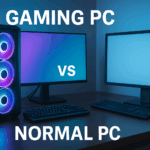
自分が使っているゲーミングPCのスペックを把握していますか?
新しいPCゲームを購入するときや、ゲームの動作が重いと感じたときに、自分のパソコンの性能を確認したくなることがあると思います。
特にSteamなどのPCゲームでは、ゲームごとに「最低スペック」や「推奨スペック」が設定されているため、自分のPCに搭載されているCPUやグラフィックボードを把握しておくことが大切です。
この記事では、Windows 11を使用している方向けに、ゲーミングPCのスペックを確認する方法を解説します。
専用ソフトをインストールする必要はなく、Windowsの標準機能だけでCPU・GPU・メモリ・ストレージなどを確認できます。
ゲーミングPCのスペックをまとめて確認する方法をまとめました!
毎日見ないので見たいとき忘れるんですよね!
ちなみに私のはこんな感じ
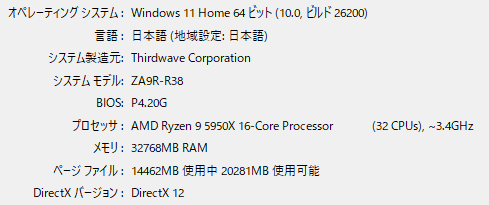
もう化石と言われてもおかしくないくらいですね・・・
※DirectX診断ツール(dxdiag)、システム情報で詳細に見る方法(msinfo32)も記事後半にまとめています。
【簡単】ゲーミングPCのスペックをまとめて確認する方法
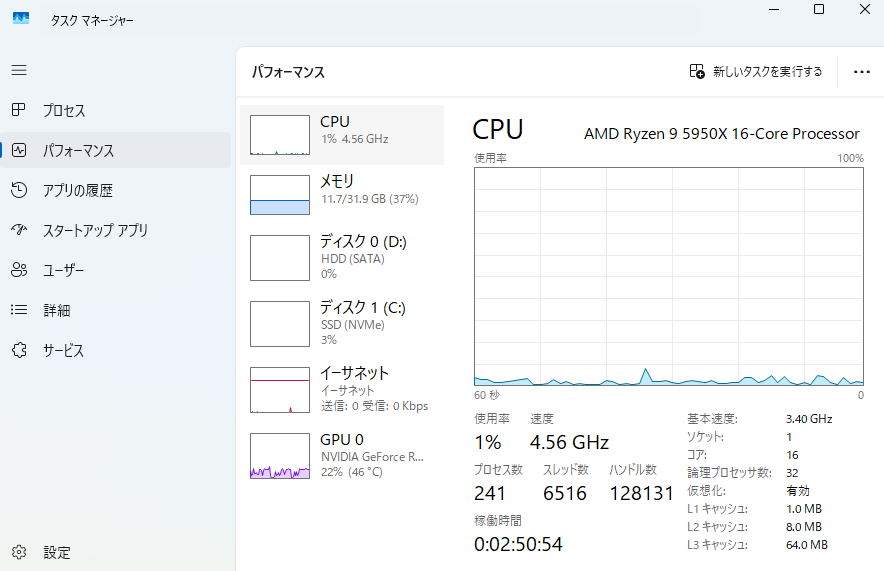
ゲーミングPCのスペックを確認したい場合は、Windowsに標準搭載されている「タスクマネージャー」を使用する方法がおすすめです。
タスクマネージャーでは、CPU・GPU・メモリ・ストレージの情報をまとめて確認できます。
タスクマネージャーの開き方
- キーボードの「Ctrl + Shift + Esc」を同時に押す
- タスクマネージャーが起動する
- 左側のメニューから「パフォーマンス」を選択する
- CPU・メモリ・ディスク・GPUの各項目を確認する
パフォーマンス画面では、以下の情報を確認できます。
| 項目 | 確認できる内容 |
|---|---|
| CPU | プロセッサの型番・コア数・動作状況 |
| メモリ | 搭載容量・使用量・速度 |
| ディスク | SSD・HDDの種類や使用状況 |
| GPU | グラフィックボードの型番・使用状況・GPUメモリ |
基本的なスペックを知りたいだけなら、この方法でほとんどの情報を確認できます。
また、タスクマネージャーには現在の使用率も表示されるため、ゲームを起動したときにCPUやGPUへどの程度の負荷がかかっているかを調べることもできます。
CPU(プロセッサ)のスペックを確認する方法
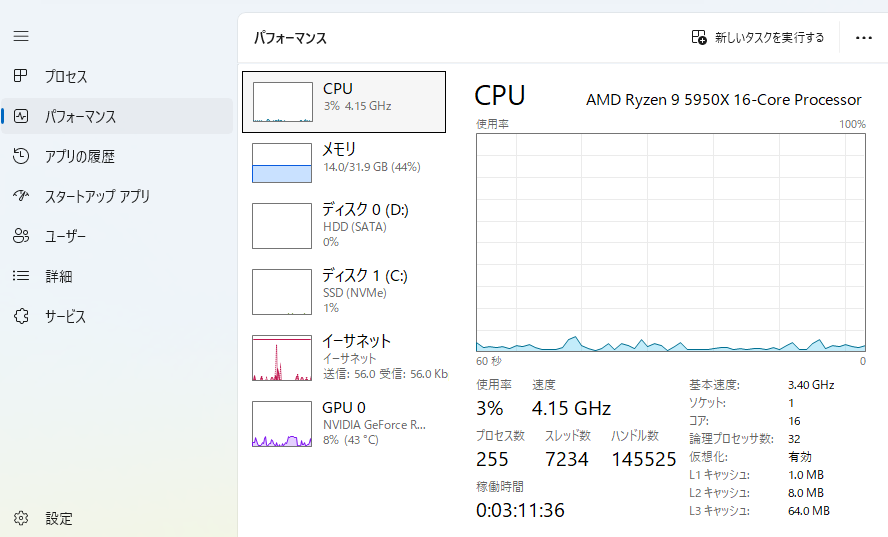
CPUはパソコン全体の処理を担当する重要なパーツです。
ゲームではキャラクターの動きや物理演算、ゲーム内のさまざまな処理に関係しており、CPUの性能が不足するとフレームレートが伸びなかったり、動作が不安定になったりする場合があります。
CPUの確認手順
- 「Ctrl + Shift + Esc」でタスクマネージャーを開く
- 「パフォーマンス」を選択する
- 「CPU」をクリックする
- 画面右上に表示されるCPUの型番を確認する
例えば、次のような名前が表示されます。
- Intel Core i5-14400F
- Intel Core i7-14700F
- AMD Ryzen 5 7600
- AMD Ryzen 7 7800X3D
これらがパソコンに搭載されているCPUの型番です。
CPUの画面では、コア数や論理プロセッサ数、動作速度なども確認できます。
なお、Core i5やCore i7といった名称だけではCPUの性能を正確に判断できません。同じシリーズでも世代や型番によって性能が異なるため、末尾まで含めた正式な型番を確認しましょう。
GPU(グラフィックボード)のスペックを確認する方法
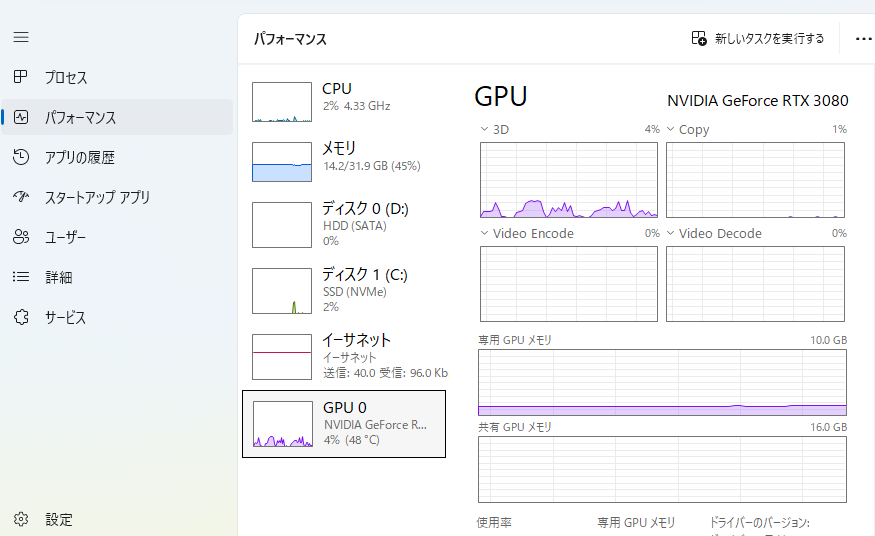
ゲーミングPCで特に重要なのがGPUです。
GPUはゲームの映像を描画するための処理装置で、3Dゲームのグラフィック品質やフレームレートに大きく影響します。
一般的に「グラフィックボード」や「グラボ」と呼ばれているものは、GPUを搭載した拡張カードのことです。
GPUの確認手順
- タスクマネージャーを開く
- 「パフォーマンス」を選択する
- 「GPU 0」または「GPU 1」をクリックする
- 画面右上に表示されるGPUの型番を確認する
例えば、以下のような名前が表示されます。
- NVIDIA GeForce RTX 4060
- NVIDIA GeForce RTX 4070 SUPER
- AMD Radeon RX 7800 XT
- Intel Arc B580
これらがGPUの型番になります。
GPUが2つ表示されている場合は?
パソコンによっては、タスクマネージャーに「GPU 0」と「GPU 1」が両方表示されることがあります。
これは主に、CPUに内蔵されたGPUと、独立したグラフィックボードの両方を搭載しているためです。
例えば、次のように表示される場合があります。
- GPU 0:Intel UHD Graphics
- GPU 1:NVIDIA GeForce RTX 4060
この場合、Intel UHD GraphicsはCPU内蔵GPU、GeForce RTX 4060は独立したGPUです。
ただし、GPU 0とGPU 1の順番は環境によって異なります。数字ではなく、表示されている製品名で判断してください。
ゲームの推奨スペックと比較する場合は、実際にゲームの描画に使用するGPUの型番を確認しましょう。
GPUのVRAM(ビデオメモリ)も確認できる
GPUの画面には「専用GPUメモリ」や「共有GPUメモリ」といった項目も表示されます。
VRAM(ビデオメモリ)は、ゲームの映像やテクスチャなどのデータを扱うために使用されるメモリです。
例えば、専用GPUメモリが8GBのグラフィックボードであれば、ゲーム側が要求するVRAM容量と比較できます。
ただし、共有GPUメモリは通常のシステムメモリをGPU向けに利用する仕組みです。専用GPUメモリと共有GPUメモリの合計を、そのままグラフィックボードのVRAM容量として考えないようにしましょう。
メモリ(RAM)の容量を確認する方法
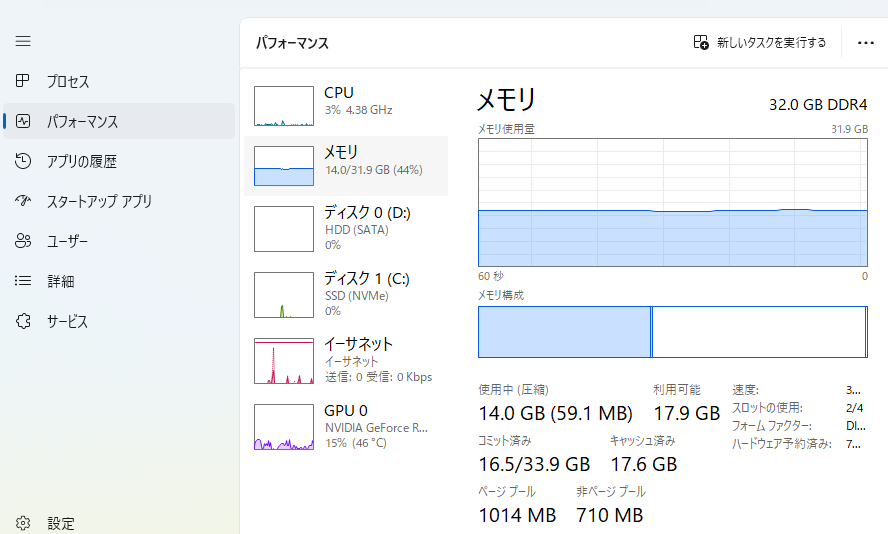
メモリは、ゲームやアプリケーションのデータを一時的に保存するためのパーツです。
メモリの容量が不足すると、ゲームの読み込みや画面切り替えが遅くなったり、動作がカクついたりする原因になります。
メモリの確認手順
- タスクマネージャーを開く
- 「パフォーマンス」を選択する
- 「メモリ」をクリックする
- 搭載されているメモリ容量を確認する
例えば、16GB・32GB・64GBなどの容量が表示されます。
また、環境によっては以下の情報も確認できます。
- メモリの速度
- 使用中の容量
- 利用可能な容量
- 使用されているスロット数
スロット数は、メモリを増設する際の参考にもなります。ただし、空きスロットが表示されていても、必ずしも増設できるとは限らないため、実際の対応状況はPCやマザーボードの仕様を確認してください。
ゲーム用PCのメモリは何GB必要?
ゲーム用PCの場合、メモリ容量は次のような目安で考えられます。
| メモリ容量 | 用途の目安 |
|---|---|
| 8GB | 軽量なゲームや古いゲーム向け |
| 16GB | 多くのPCゲームを遊ぶ際の基本的な目安 |
| 32GB | 重いゲームや複数アプリの同時起動向け |
| 64GB以上 | 大規模な制作作業や特殊な用途向け |
最近のゲームでは16GB以上を推奨する作品も多く、ゲームをしながらDiscordやブラウザなどを同時に使用する場合は、32GBあると余裕を持たせやすくなります。
ただし、必要なメモリ容量はゲームによって異なります。購入前には公式の推奨スペックを確認しましょう。
SSD・HDDの種類と容量を確認する方法
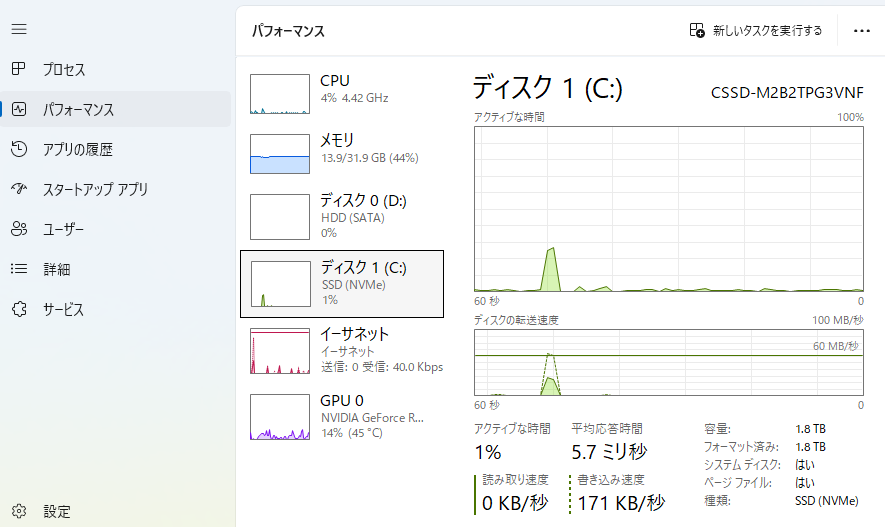
ストレージは、Windowsやゲーム、画像、動画などのデータを保存するためのパーツです。
主にSSDとHDDの2種類があり、現在のゲーミングPCでは読み込み速度に優れたSSDが広く使用されています。
SSD・HDDの種類を確認する
- タスクマネージャーを開く
- 「パフォーマンス」を選択する
- 「ディスク 0」などの項目をクリックする
- 表示されるディスクの種類や型番を確認する
環境によっては、SSDまたはHDDの種類が表示されます。
SSDかHDDかわからない場合は、Windowsの検索欄に「ドライブのデフラグと最適化」と入力して起動してください。
表示されるドライブ一覧の「メディアの種類」から、ソリッドステートドライブ(SSD)かハードディスクドライブ(HDD)かを確認できます。
なお、SSDにはSATA SSDやNVMe SSDなどの種類があります。詳しい接続方式や製品仕様まで知りたい場合は、ドライブの型番を確認してメーカーの製品ページで調べると確実です。
ストレージ容量・空き容量を確認する
保存できる容量を確認するだけなら、エクスプローラーを使用する方法が簡単です。
- 「Windows + E」を押してエクスプローラーを開く
- 左側のメニューから「PC」を選択する
- 「デバイスとドライブ」に表示されているドライブを確認する
ここでは、CドライブやDドライブなどの空き容量と合計容量を確認できます。
例えば「空き領域 200GB / 930GB」のように表示されている場合、合計容量が約930GB、空き容量が200GBという意味です。
1TBのSSDでも、Windows上では約931GBと表示されることがあります。これは容量の計算方法などの違いによるもので、故障ではありません。
ゲームをインストールする際は、ゲームの必要容量だけでなく、アップデートや追加データのための空き容量も考慮しておきましょう。
Windowsの設定からCPU・メモリ・OSを確認する方法
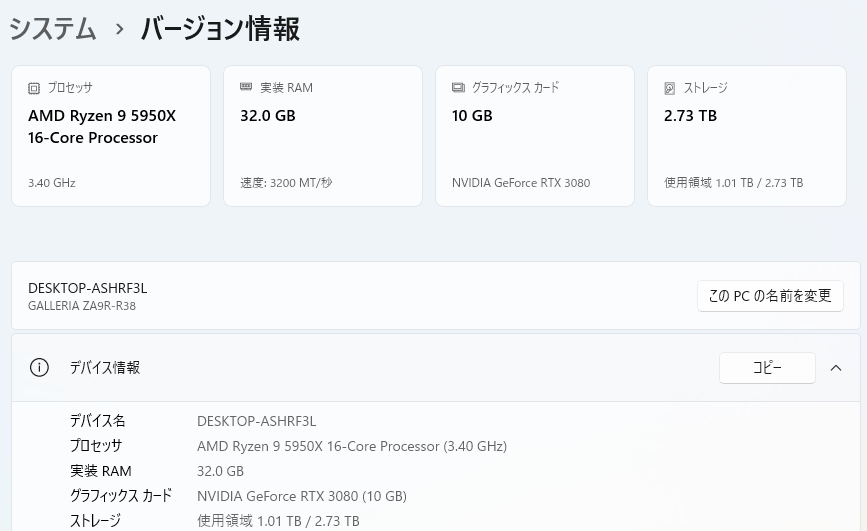
タスクマネージャー以外にも、Windowsの設定画面から基本的なスペックを確認できます。
確認手順
- 「Windows + I」を押して設定を開く
- 「システム」を選択する
- 「バージョン情報」をクリックする
- 「デバイスの仕様」を確認する
この画面では、主に以下の情報を確認できます。
- プロセッサ(CPU)
- 実装RAM(メモリ容量)
- システムの種類(64ビットなど)
- Windowsのエディション
- Windowsのバージョン
CPUとメモリの容量だけを確認したい場合は、この方法でも十分です。
ただし、GPUの詳しい型番などは通常この画面に表示されないため、グラフィックボードの確認にはタスクマネージャーを利用しましょう。
DirectX診断ツールでPCのスペックを確認する方法
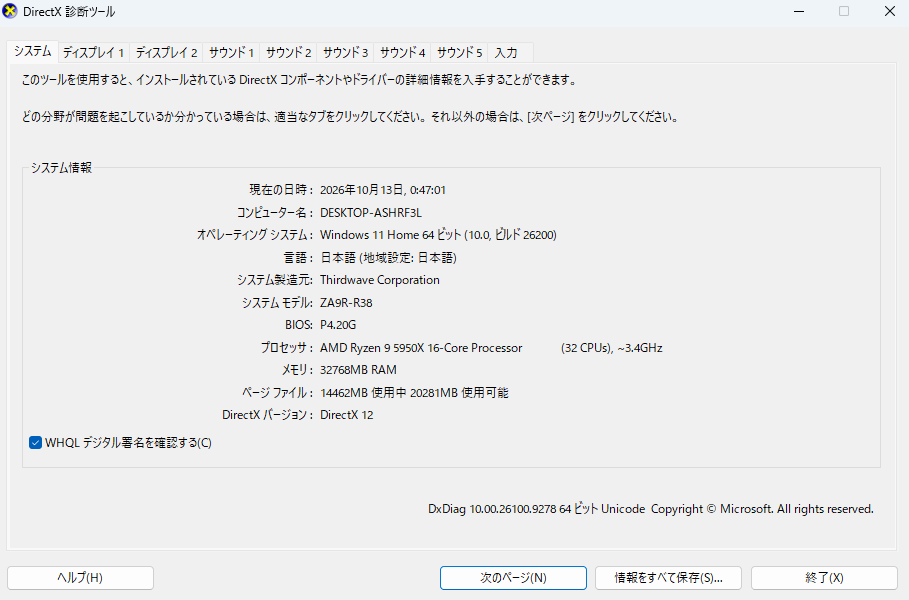
Windowsには「DirectX診断ツール」という機能も搭載されています。
DirectXは、ゲームがGPUやサウンド機器などの機能を利用するための仕組みです。
DirectX診断ツールを使用すると、CPU・メモリ・GPU・DirectXのバージョンなどを確認できます。
DirectX診断ツールの起動方法
- 「Windows + R」を押す
- 「ファイル名を指定して実行」が開く
- 入力欄に「dxdiag」と入力する
- Enterキーを押す

タスクバー(検索のところ)にdxdiagを入力しても開くことができます!一覧で簡単に見たい場合はこちらがおすすめです!
初回起動時には、ドライバーのデジタル署名を確認するかどうかのメッセージが表示される場合があります。
診断ツールが起動すると、以下のような情報を確認できます。
| タブ | 主な確認内容 |
|---|---|
| システム | CPU・メモリ・Windows・DirectX |
| ディスプレイ | GPU・グラフィックス関連情報 |
| サウンド | オーディオ機器・ドライバー |
| 入力 | 接続されている入力デバイス |
複数のGPUを搭載しているパソコンでは、ディスプレイ関連のタブが複数表示される場合もあります。
また、画面下部の「すべての情報を保存」を選択すると、確認したシステム情報をテキストファイルとして保存できます。
ゲームの不具合についてサポートへ問い合わせる際にも役立つ機能です。
システム情報からPCの詳細スペックを確認する方法
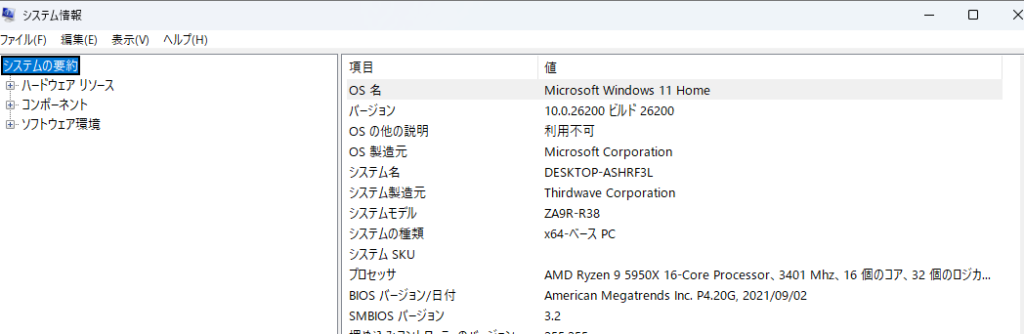
さらに詳しい情報を確認したい場合は、Windowsの「システム情報」を使用する方法もあります。
確認手順
- 「Windows + R」を押す
- 「msinfo32」と入力する
- Enterキーを押す
- システム情報の画面が開く
タスクバー(検索のところ)にmsinfo32を入力しても開くことができます!いろんな情報を詳しく見たい場合はこちらがおすすめです!
この画面では、CPUやメモリに加えて、マザーボード関連の情報やBIOSのバージョンなども確認できます。
例えば、以下の情報を調べられます。
- CPUの型番
- 搭載メモリ
- ベースボード(マザーボード)の製造元・製品名
- BIOSのバージョン
- Windowsのバージョン
パソコンの詳しい構成を調べたい場合や、マザーボードのメーカーを確認したい場合に便利です。
ただし、メーカー製PCではマザーボード固有の型番が正確に表示されない場合もあります。また、電源ユニットの製品名や容量などは、Windowsの標準機能だけでは基本的に確認できません。
モニターの解像度・リフレッシュレートを確認する方法
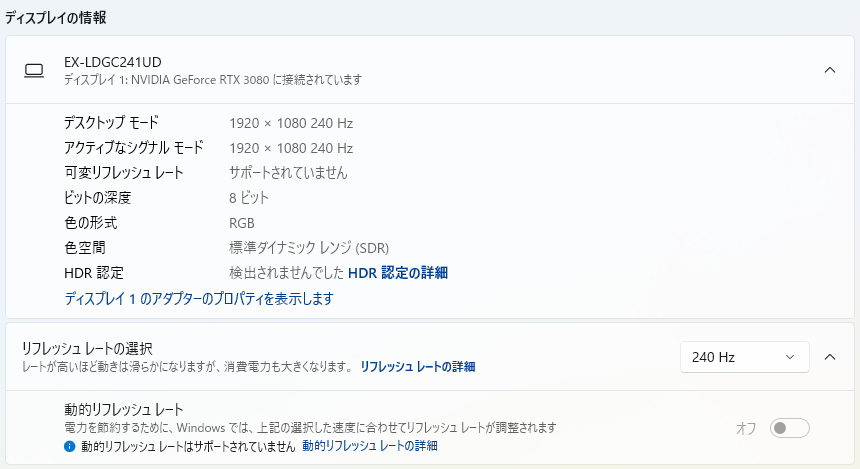
ゲーミングPCの性能を確認する際は、使用しているモニターの設定も調べておくと便利です。
特にFPSなどの対戦ゲームでは、モニターのリフレッシュレートが重要になります。
確認手順
- 「Windows + I」で設定を開く
- 「システム」を選択する
- 「ディスプレイ」をクリックする
- 「ディスプレイの詳細設定」を開く
- 解像度やリフレッシュレートを確認する
リフレッシュレートとは、モニターが1秒間に画面を更新する回数のことです。
例えば、144Hzなら1秒間に144回、240Hzなら240回画面を更新できます。
ただし、144Hzのモニターを使用していても、ゲーム側が常に144fpsで動作するとは限りません。実際のフレームレートは、PCの性能やゲームの設定によって変わります。
今のモニターって240Hzでもそんなに高くなくてびっくり・・
新しいの買ってみようかな♪
自分のPCがゲームの推奨スペックを満たしているか確認する方法
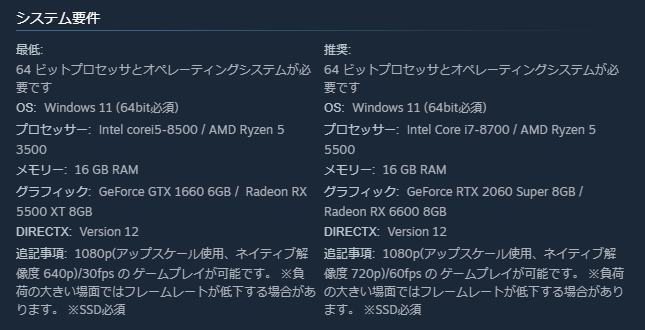
ここまでの方法でスペックを確認できたら、遊びたいゲームの必要スペックと比較してみましょう。
SteamなどのPCゲームには、基本的に「最低システム要件」と「推奨システム要件」が記載されています。
最低スペックと推奨スペックの違い
| 項目 | 意味 |
|---|---|
| 最低スペック | ゲームを動作させるために最低限求められる性能 |
| 推奨スペック | 開発元が推奨する動作環境 |
最低スペックを満たしていても、快適にプレイできるとは限りません。
また、推奨スペックを満たしている場合でも、最高画質や高フレームレートでの動作が保証されるわけではありません。
ゲームの推奨スペックと比較するポイント
ゲームの動作環境を確認する際は、特に次の項目を比較してください。
- CPU:ゲームが要求するCPUと同等以上の性能があるか
- GPU:推奨されるグラフィックボードと同等以上の性能があるか
- メモリ:推奨される容量を搭載しているか
- ストレージ:ゲームをインストールできる空き容量があるか
- OS・DirectX:対応するバージョンを使用しているか
CPUやGPUは、型番の数字が大きければ必ず高性能というわけではありません。
世代や製品シリーズによって性能が異なるため、必要に応じて性能比較やベンチマークの結果も参考にしましょう。
また、ゲームによってはSSDへのインストールが必須となっている場合もあるため、ストレージの種類についても確認が必要です。
ゲーミングPCのスペック確認に関するよくある質問
Q. スペック確認のために専用ソフトをインストールする必要はある?
基本的には必要ありません。
CPU・GPU・メモリ・SSDといった主要なスペックは、Windowsに標準搭載されているタスクマネージャーなどから確認できます。
CPU-ZやGPU-Z、HWiNFOなどの専用ツールを使用すれば、さらに詳しい情報を取得できますが、一般的なスペック確認であれば標準機能だけでも十分です。
Q. パソコンのスペックを確認するとデータが消える?
今回紹介した確認方法は、基本的に情報を表示するだけなので、保存されているゲームやデータが消えることはありません。
ただし、システム情報や設定画面で確認以外の操作をする必要はありません。設定変更やデバイスの無効化などは行わないようにしましょう。
Q. PCの型番がわかればスペックも調べられる?
メーカー製のゲーミングPCであれば、製品の型番から基本的なスペックを調べられる場合があります。
ただし、購入時のカスタマイズや購入後のパーツ交換によって構成が変わっている可能性もあります。
実際に搭載されているCPU・GPU・メモリなどは、Windows上で確認する方法が確実です。
Q. Windows 10でも同じ方法で確認できる?
タスクマネージャーやDirectX診断ツール、システム情報などはWindows 10でも利用できます。
ただし、設定画面の名称やレイアウトなどがWindows 11と一部異なる場合があります。
なお、Windows 10の通常サポートは2025年10月14日に終了しています。引き続き使用する場合は、セキュリティ更新の提供状況にも注意してください。
まとめ|ゲーミングPCのスペックはタスクマネージャーから簡単に確認できる
ゲーミングPCのスペックを確認する方法はいくつかありますが、個人的にはタスクマネージャーを使用する方法がおすすめです。
「Ctrl + Shift + Esc」を押してパフォーマンス画面を開くだけで、CPU・GPU・メモリ・ストレージなどの基本的な情報をまとめて確認できます。
また、Windowsのバージョンやマザーボードなどを詳しく調べたい場合は、設定画面やシステム情報を利用するとよいでしょう。
PCゲームを購入する際には、事前に自分のPCのスペックを把握しておくことで、ゲームが正常に動作するかを判断しやすくなります。
特にSteamではゲームごとに必要なスペックが異なるため、気になるタイトルを見つけたら購入前に確認する習慣をつけておきましょう。
最近サブ用にミニPCどうなんだろって気になっています。