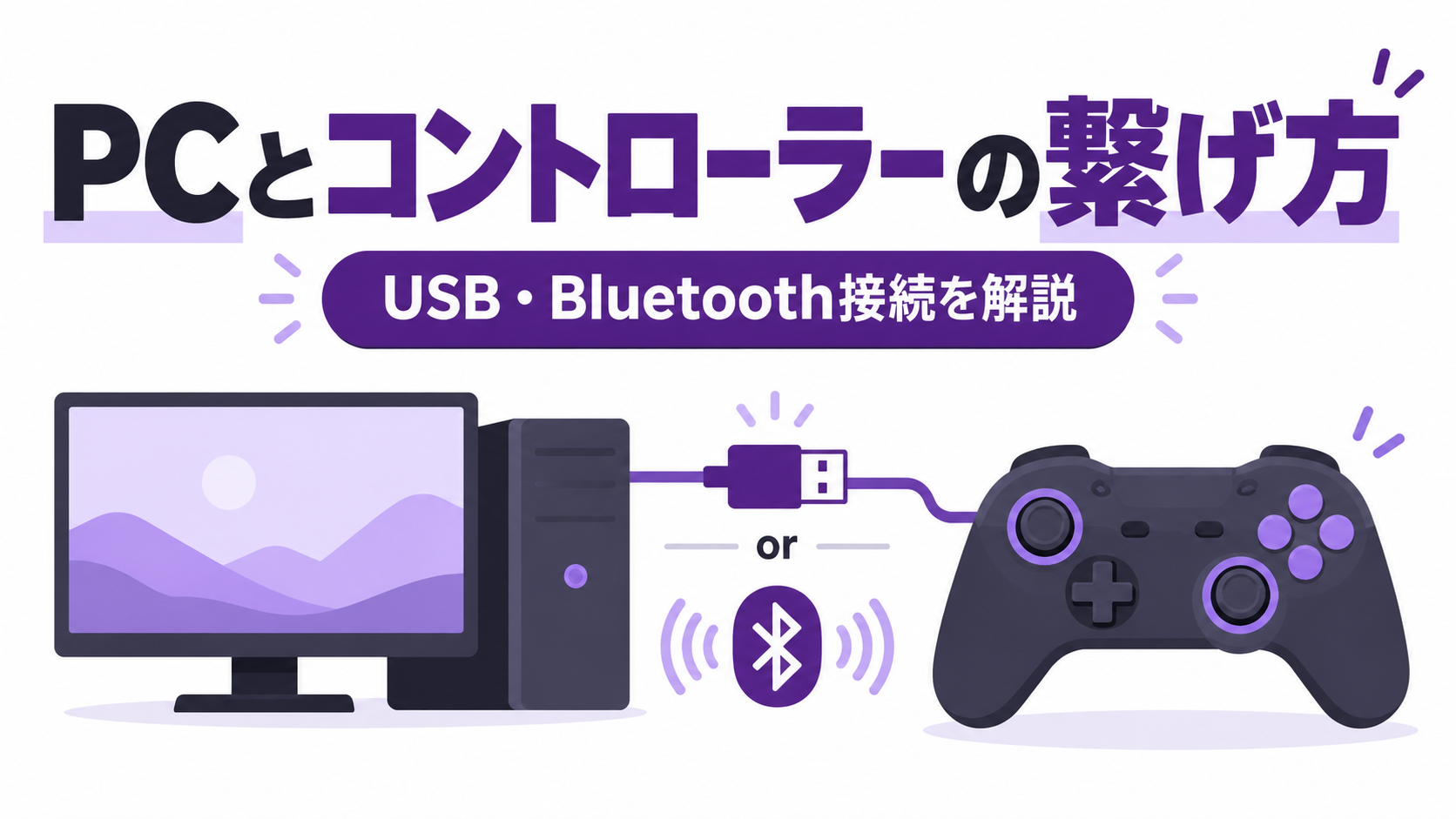
PCでゲームをするとき、PS5やXboxのコントローラーを使いたいと思ったことはありませんか?
実は、PCへのコントローラーの接続はそれほど難しくありません。USBケーブルで接続するだけで使える製品も多く、特別な設定をしなくてもゲームをプレイできます。
ただし、コントローラーによってはBluetoothでのペアリングや、Steam側の設定が必要になる場合があります。また、PlayStation AccessoriesやXbox アクセサリなど、メーカーが提供している専用アプリもあります。
この記事では、PCとコントローラーを有線・無線で接続する方法から、メーカー別の設定、認識されない場合の対処法まで解説します。
PCにコントローラーを接続する方法は主に3種類
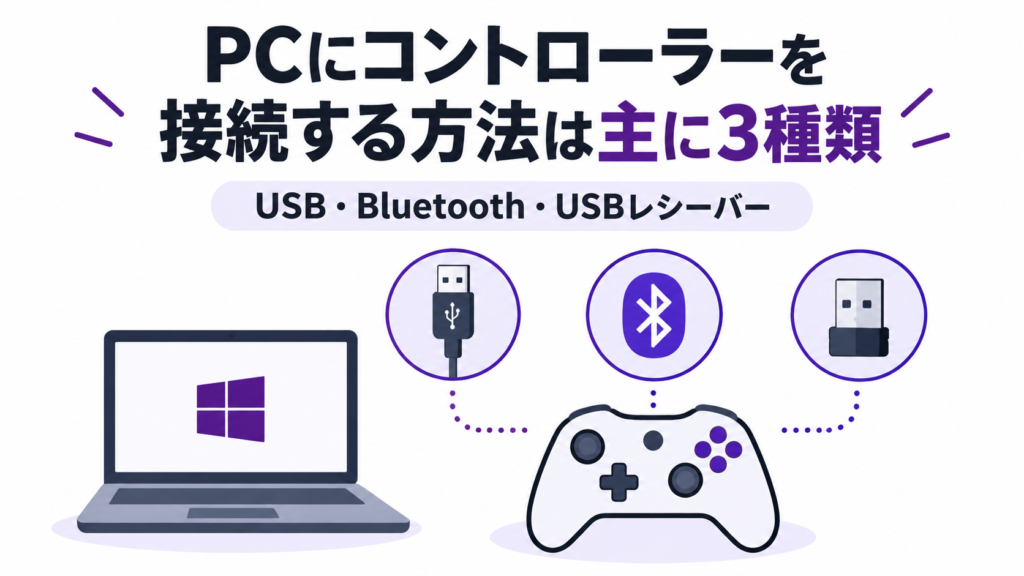
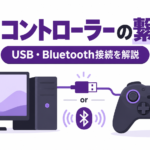
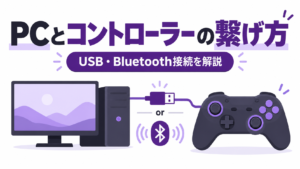
PCでゲームパッドを使用する場合、接続方法は大きく3種類あります。
| 接続方法 | 特徴 |
|---|---|
| USB有線接続 | ケーブルを挿すだけで使用できる製品が多い |
| Bluetooth接続 | ケーブル不要で接続できる。PC側もBluetooth対応が必要 |
| USBレシーバー接続 | 専用のUSB受信機をPCに挿して無線接続する方式 |
最も簡単なのはUSB有線接続です。Windowsに対応したコントローラーであれば、接続するだけで自動的に認識されることが多く、初めて使う場合にもおすすめです。
Bluetooth接続はケーブルが不要で便利ですが、最初にPCとコントローラーをペアリングする必要があります。
また、ゲーミングコントローラーの中には、2.4GHzの専用USBレシーバーを使用する製品もあります。Bluetoothとは別の接続方式で、コントローラーに付属する専用の受信機を使います。
1. USBケーブルでPCとコントローラーを接続する方法
USB接続の場合は、基本的にケーブルを挿すだけで使用できます。
- PCの電源を入れる
- コントローラーとPCをUSBケーブルで接続する
- Windowsがコントローラーを認識するまで待つ
- Steamなどのゲームを起動して操作できるか確認する
Windowsに対応しているコントローラーなら、多くの場合は自動的に必要なドライバーが設定されます。
ドライバーとは、PCが周辺機器を認識して操作するためのソフトウェアのことです。通常は自分で探してインストールする必要はありません。
USBケーブルはデータ通信に対応したものを使用する
注意したいのが、USBケーブルの種類です。
USBケーブルには、充電だけに対応したものと、充電・データ通信の両方に対応したものがあります。
充電専用ケーブルでは、コントローラーのランプが点灯しても、PC側で正常に認識されない場合があります。
ケーブルを挿しても反応しない場合は、データ通信対応のUSBケーブルに交換してみましょう。
2. BluetoothでPCとコントローラーを接続する方法
ワイヤレスで使用したい場合は、Bluetooth接続が便利です。
Windows 11では、次の手順で接続できます。
- Windowsの「スタート」から「設定」を開く
- 「Bluetoothとデバイス」を選択する
- Bluetoothを「オン」にする
- 「デバイスの追加」をクリックする
- 「Bluetooth」を選択する
- コントローラーをペアリングモードにする
- 一覧に表示されたコントローラーを選択する
接続が完了すれば、対応するゲームでコントローラーを使用できます。
ペアリングモードとは、PCなどの機器からコントローラーを見つけられる状態にすることです。ペアリングモードへの切り替え方法は製品によって異なります。
BluetoothがないPCでも接続できる?
デスクトップPCなどでは、Bluetooth機能が搭載されていない場合があります。
その場合は、USB接続タイプのBluetoothアダプターを使用することで、Bluetooth機能を追加できます。
ただし、コントローラーがUSBレシーバーを使用する製品であれば、Bluetooth機能がなくても専用レシーバーによる無線接続が可能です。
3. 専用USBレシーバーでPCとコントローラーを接続する方法
GameSirやFLYDIGIなどのゲーミングコントローラーには、専用USBレシーバーを使用する製品もあります。
基本的な接続方法は次のとおりです。
- 付属のUSBレシーバーをPCに接続する
- コントローラーの電源を入れる
- 必要に応じて接続モードを2.4GHzに切り替える
- コントローラーとレシーバーが接続されるまで待つ
- ゲームで正常に操作できるか確認する
購入時点でレシーバーとコントローラーがペアリングされている製品なら、挿すだけで使える場合もあります。
なお、接続方法やモード切り替えの操作は製品ごとに異なるため、付属の説明書も確認してください。
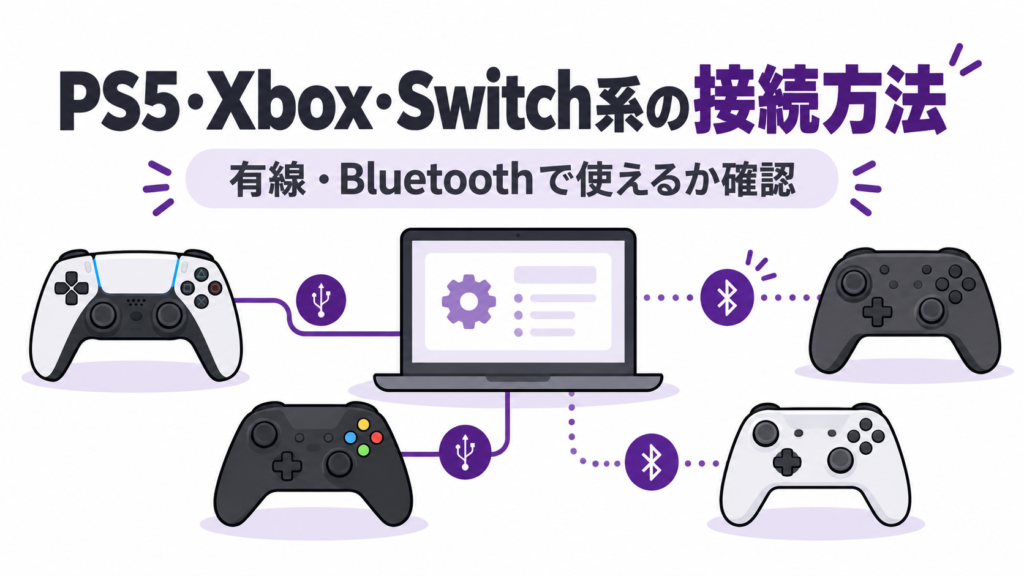
PS5・PS4のコントローラーをPCに接続する方法
PlayStationのコントローラーもPCで使用できます。
対応している代表的な製品は次のとおりです。
- DualSense(PS5)
- DualSense Edge(PS5)
- DUALSHOCK 4(PS4)
USB有線接続の場合
DualSenseとDualSense EdgeはUSB Type-Cケーブル、DUALSHOCK 4はMicro USBケーブルを使用してPCに接続します。
Windows側で認識されれば接続完了です。
ただし、PCがコントローラーを認識していても、すべてのゲームでそのまま使えるわけではありません。ゲームがPlayStationコントローラーに対応していない場合は、Steam Inputなどの設定が必要になることがあります。
Bluetooth接続の場合
DualSenseをBluetoothで接続する場合は、次の操作を行います。
- コントローラーの電源を切る
- USBケーブルを接続している場合は外す
- クリエイトボタンを押しながらPSボタンを長押しする
- ライトバーが点滅したら、PCのBluetooth設定を開く
- 検出されたコントローラーを選択する
DUALSHOCK 4の場合は、SHAREボタンとPSボタンを使用してペアリングモードに切り替えます。
PlayStation Accessoriesはインストールする必要がある?
PS5コントローラーをPCで使うだけなら、PlayStation Accessoriesのインストールは必須ではありません。
PlayStation Accessoriesは、ソニーが提供しているWindows用の公式アプリです。
主に次の用途で使用します。
- DualSenseのファームウェア更新
- DualSense Edgeのファームウェア更新
- DualSense Edgeのボタン割り当て変更
- DualSense Edgeのスティック感度やデッドゾーン調整
- DualSense Edgeのカスタムプロファイル管理
ファームウェアとは、コントローラー本体に組み込まれている制御用ソフトウェアのことです。更新によって不具合の修正や機能改善が行われる場合があります。
通常のDualSenseでは、主にファームウェア更新のために利用します。一方、DualSense Edgeでは、ボタンやスティックの細かな設定も変更できます。
公式サイト:PlayStation PC対応周辺機器
つまり、PCに接続してゲームをするだけなら基本的に不要ですが、最新の状態に更新したい場合やDualSense Edgeの機能を細かく設定したい場合には便利なアプリです。
なお、DualSenseのハプティックフィードバックなど一部の機能は対応ゲームに限られ、PCではUSB接続が必要なものもあります。
XboxコントローラーをPCに接続する方法
XboxワイヤレスコントローラーはWindows PCとの互換性が高く、対応ゲームで使いやすい製品です。
USB有線接続の場合
USBケーブルでPCと接続するだけです。
Xbox Series X|S世代のワイヤレスコントローラーはUSB Type-Cを使用します。古いXbox One世代の製品にはMicro USBを使用するモデルもあります。
対応するゲームであれば、特別な設定をしなくても操作できる場合がほとんどです。
Bluetooth接続の場合
- Xboxボタンを押してコントローラーの電源を入れる
- コントローラー上部のペアリングボタンを長押しする
- Xboxボタンが点滅したらPCのBluetooth設定を開く
- 「Xbox Wireless Controller」などの名称で表示された機器を選択する
なお、すべてのXboxコントローラーがBluetoothに対応しているわけではありません。一部の古いXbox OneコントローラーやXbox 360コントローラーでは、別の接続方法が必要です。
Xbox アクセサリのインストールは必要?
Xboxコントローラーを接続してゲームをするだけなら、基本的には必要ありません。
ただし、Microsoftが提供する「Xbox アクセサリ」アプリを使用すると、対応するコントローラーの更新や設定変更ができます。
主な用途は次のとおりです。
- コントローラーのファームウェア更新
- 対応モデルのボタン割り当て変更
- Xbox Eliteシリーズなどの詳細設定
Xboxコントローラーを購入した場合は、必要に応じてXbox アクセサリも確認しておくと良いでしょう。
公式サイト:Xboxワイヤレスコントローラー
Nintendo SwitchのProコントローラーをPCに接続する方法
Nintendo SwitchのProコントローラーも、Steam Inputなどを利用してPCゲームで使用できます。
Bluetoothで接続する場合は、コントローラーのシンクロボタンを長押ししてペアリングモードにし、WindowsのBluetooth設定から登録します。
ただし、Xboxコントローラーと比べると、ゲームによっては追加設定が必要になる場合があります。
Steamで使用する場合は、Steamのコントローラー設定から正常に認識されているか確認しましょう。
Nintendo Switch 2 Proコントローラーについては、Switch用のProコントローラーとPCでの対応状況が同じとは限りません。PCで使用する場合は、接続方法やゲーム側の対応状況を個別に確認する必要があります。
GameSir・FLYDIGIなどのPC用コントローラーは専用アプリが必要?
ゲーミングコントローラーには、メーカーが提供する専用ソフトウェアに対応した製品もあります。
| メーカー | 専用ソフトウェアの例 |
|---|---|
| Sony | PlayStation Accessories |
| Microsoft | Xbox アクセサリ |
| GameSir | GameSir Connect |
| FLYDIGI | FLYDIGI Space Station |
| 8BitDo | Ultimate Softwareシリーズ |
| Razer | 製品別の対応設定アプリ |
これらのアプリでは、対応製品に応じてボタン配置やスティック感度、トリガーの反応などを調整できます。
ただし、すべての製品で同じアプリを使用できるわけではありません。購入したコントローラーの型番に対応したソフトウェアを確認してください。
専用アプリがなくてもゲームはできる?
Windowsに対応したPC用コントローラーの多くは、接続するだけで基本操作が可能です。
専用アプリは、コントローラーの設定を細かく変更したい場合や、ファームウェアを更新したい場合に使用することが一般的です。
ただし、製品によっては初期設定や接続モードの変更に専用ソフトウェアが必要になる場合もあります。
特にFPS向けの高性能コントローラーでは、スティックのデッドゾーンやトリガー感度、背面ボタンなどの設定が操作感に影響します。こうした機能を活用するなら、メーカーの専用アプリも確認しておくのがおすすめです。
コントローラーを接続したのにSteamで使えない場合
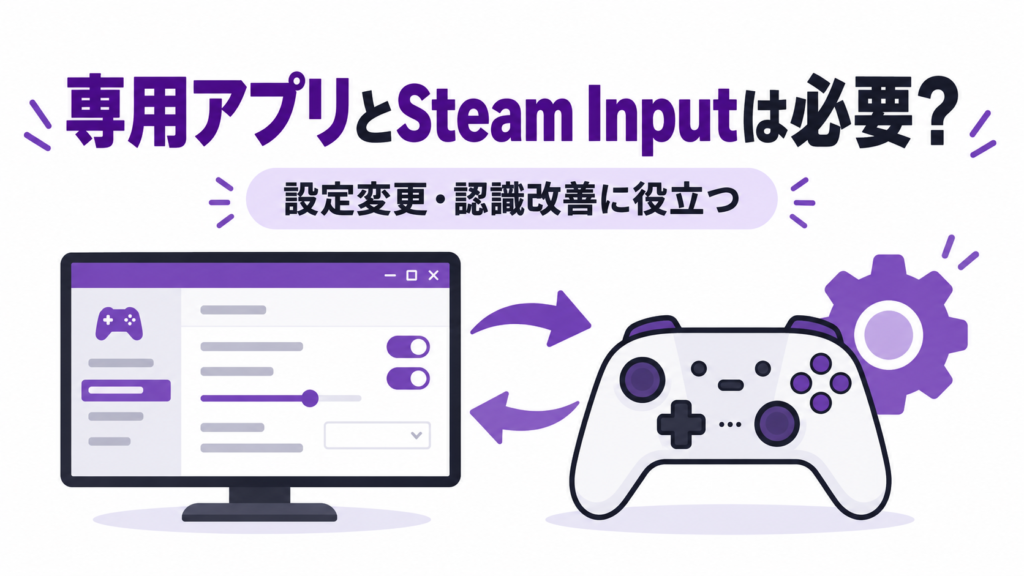
PCがコントローラーを認識していても、Steamのゲームでは操作できない場合があります。
そのようなときは、Steam Inputの設定を確認しましょう。
Steam Inputは、さまざまな種類のコントローラーをSteamのゲームで利用しやすくするための機能です。
Steam Inputの設定方法
- Steamを起動する
- 左上の「Steam」から「設定」を開く
- 「コントローラ」を選択する
- 接続したコントローラーが認識されているか確認する
- 必要に応じて、使用するコントローラーのSteam Input設定を変更する
ゲームごとに設定を変更したい場合は、Steamライブラリで対象ゲームを右クリックし、「プロパティ」→「コントローラ」を確認してください。
PlayStationのコントローラーやNintendo SwitchのProコントローラーなどは、Steam Inputを有効にすることで操作できるようになる場合があります。
一方、ゲーム自体がDualSenseなどに直接対応している場合は、Steam Inputを無効にした方が専用機能を利用できることもあります。
なお、Steam InputはSteam上で起動するゲーム向けの機能です。Steam以外のゲームに対して、自動的にすべての問題を解決するわけではありません。
PCでコントローラーが認識されているか確認する方法
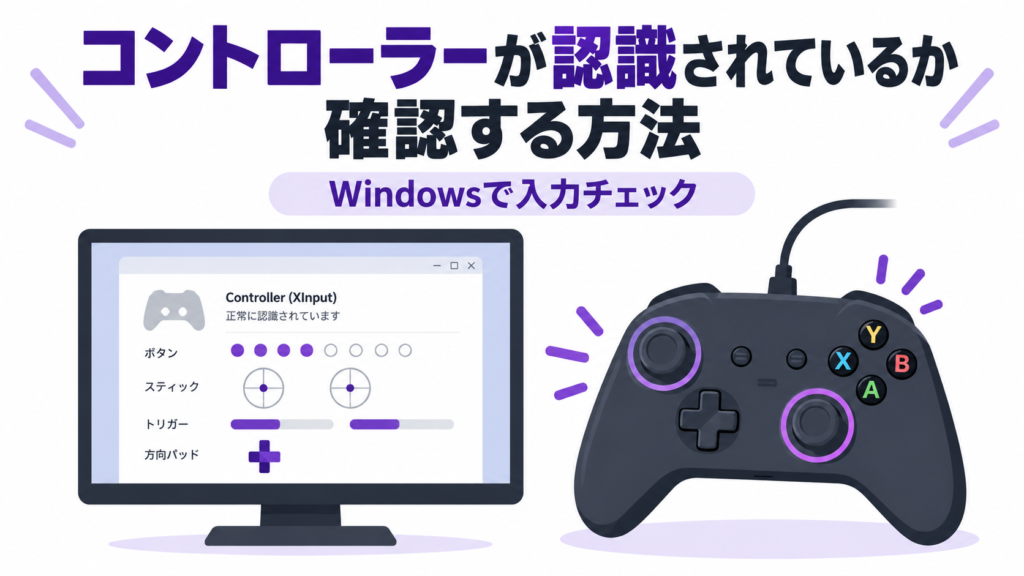
コントローラーを接続したのにゲームで動かない場合は、まずWindows側で認識されているかを確認しましょう。
Windowsのゲームコントローラー設定を確認する
- キーボードの「Windowsキー+R」を押す
- 表示された「ファイル名を指定して実行」に「joy.cpl」と入力する
- Enterキーを押す
- ゲームコントローラーの一覧を確認する
- 対象のコントローラーを選択して「プロパティ」を開く
テスト画面では、ボタンを押したりスティックを動かしたりして、入力が認識されているか確認できます。
ここで正常に反応するのにゲーム内で操作できない場合は、ゲーム側のコントローラー対応状況やSteam Inputの設定などを確認しましょう。
コントローラーが一覧に表示されない場合は、USBケーブルやBluetooth接続などを先に確認してください。
PCにコントローラーが繋がらない・反応しない場合の対処法
コントローラーが正常に認識されない場合は、次の項目を順番に試してください。
1. USBケーブルを交換する
充電専用ケーブルを使用していないか確認しましょう。
データ通信に対応している別のUSBケーブルで接続することで解決する場合があります。
2. PCのUSBポートを変更する
USBポートの不具合や相性によって、正常に認識されない場合があります。
USBハブを使用している場合は、一度PC本体のUSBポートへ直接接続してみてください。
3. Bluetoothの登録をやり直す
Bluetooth接続で認識されない場合は、Windowsの「Bluetoothとデバイス」から登録済みのコントローラーを削除し、再度ペアリングしてみましょう。
4. 接続モードを確認する
一部のゲーミングコントローラーには、XInput・DirectInput・Switchモードなどが搭載されています。
XInputは、主にWindowsのXbox系コントローラーで使われる入力方式です。
PCゲームで使用する場合は、XInputモードが適している製品も多いため、説明書を確認してみましょう。
5. Steam Inputの設定を変更する
Steamでゲームをプレイしている場合は、Steam Inputを有効または無効に切り替えることで改善する可能性があります。
ゲームによって適切な設定が異なるため、両方を試してみると良いでしょう。
6. コントローラーのファームウェアを更新する
メーカーが配布している公式アプリを使い、ファームウェアの更新がないか確認しましょう。
更新する場合は、メーカーが案内している接続方法や注意事項に従ってください。
7. 別のゲームで動作するか確認する
特定のゲームだけで操作できない場合は、そのゲームが使用しているコントローラーに対応していない可能性があります。
ゲームの設定画面で、コントローラー操作が有効になっているかも確認してください。
PC用コントローラーに関するよくある質問
Q. PCにコントローラーを挿すだけで使える?
Windowsに対応したUSBコントローラーなら、基本的には挿すだけで使えることが多いです。ただし、ゲーム側がそのコントローラーに対応している必要があります。
Q. PlayStation Accessoriesを入れないとPS5コントローラーは使えない?
いいえ。DualSenseはUSBやBluetoothでPCに接続できるため、PlayStation Accessoriesは必須ではありません。ファームウェア更新やDualSense Edgeのカスタマイズを行う際に利用します。
Q. BluetoothがないPCでも無線コントローラーを使える?
USB Bluetoothアダプターを追加する方法があります。また、専用USBレシーバー付きのコントローラーなら、PCのBluetooth機能を使用せずに無線接続できます。
Q. PS5コントローラーを接続したのにゲーム内ではXboxのボタンが表示されるのはなぜ?
Steam Inputなどの機能によって、PlayStationコントローラーの入力がXboxコントローラー相当の入力に変換されている場合があります。
また、ゲーム自体がXbox表記にしか対応していない場合もあります。故障とは限りません。
Q. 専用ソフトウェアは毎回起動する必要がある?
製品や使用する機能によって異なります。コントローラー本体に設定を保存できる製品なら、アプリを終了しても設定が残る場合があります。
一方、PC側のソフトウェアで機能を制御する製品では、アプリの起動が必要になることもあります。
まとめ|PCへのコントローラー接続は基本的に簡単
PCとコントローラーの接続は、USBケーブルを挿すだけで完了する場合がほとんどです。Bluetoothや専用USBレシーバーを使用する場合も、基本的な接続手順を覚えてしまえば難しくありません。
PlayStation AccessoriesやXbox アクセサリなどの専用アプリも、すべてのコントローラーで必須というわけではありません。
まずはPCに接続してゲームで操作できるか確認し、必要に応じてSteam Inputやメーカーの専用アプリを利用すると良いでしょう。
特に高性能なゲーミングコントローラーを使っている場合は、専用アプリからスティック感度やトリガーなどを調整することで、自分に合った操作環境を作れます。