





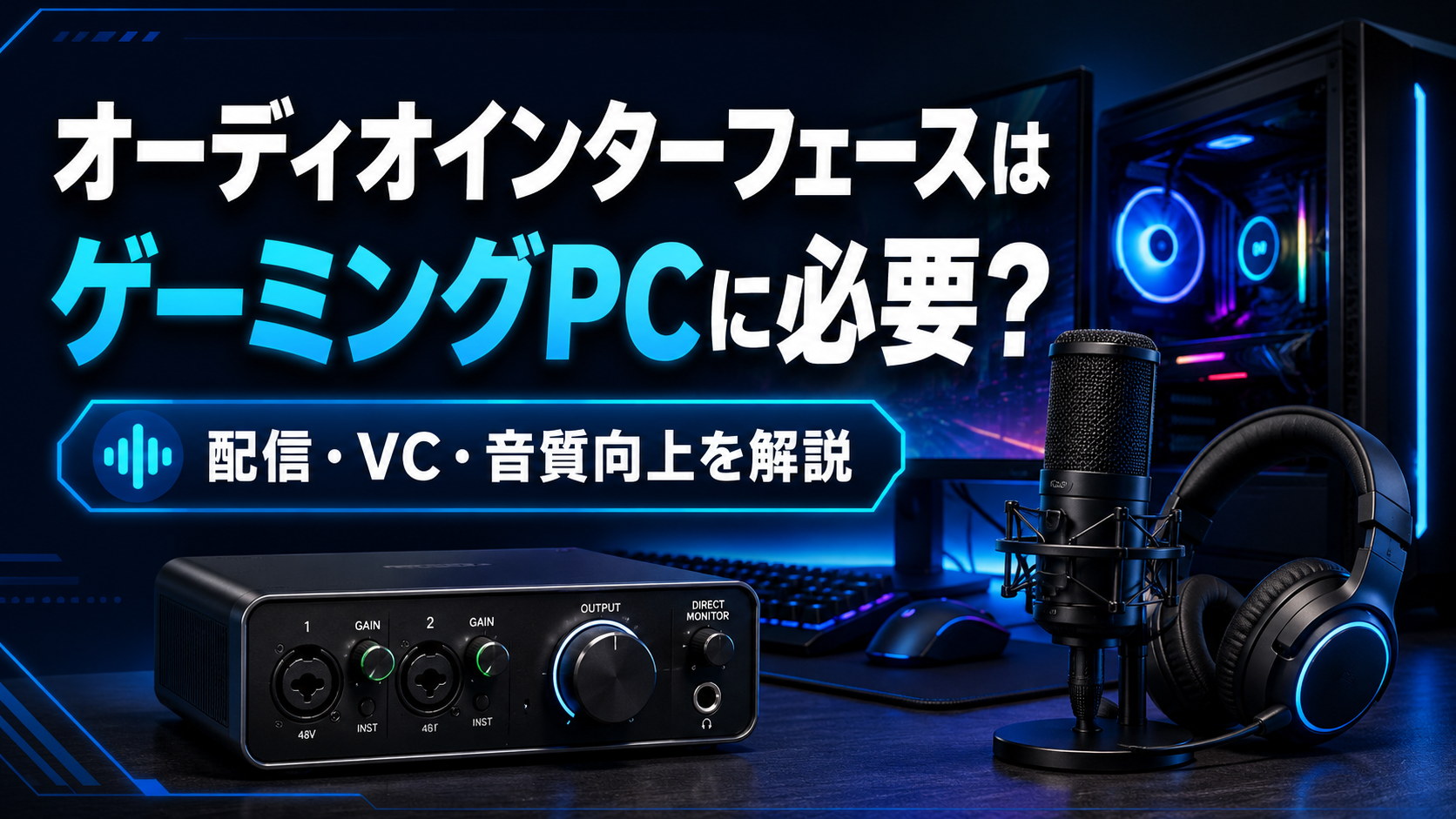
ゲーミングPCを買ったけどオーディオインターフェースが必要かわからない
そもそもオーディオインターフェースってなんのためにいるの?
オーディオインターフェースとミキサーの違いって何?
オーディオインターフェース無くても大丈夫?
ゲーミングPCを買ったあとに、マイクやヘッドホンまわりを調べていると「オーディオインターフェース」という機材を見かけることがあります。
配信者のデスクに置いてあることも多く、
「ゲーミングPCにも必要なの?」
「USBマイクだけではダメ?」
「FPSの音質も良くなるの?」
と気になる人も多いと思います。
結論から言うと、普通にゲームを遊ぶだけならオーディオインターフェースは必須ではありません。
ただし、配信、実況、通話、録音、XLRマイクを使いたい人にはかなり便利な機材です。
この記事では、ゲーミングPCにオーディオインターフェースが必要なのか、どんな人に向いているのか、逆にいらない人はどんな人なのかをわかりやすく解説します。
オーディオインターフェースとは?
オーディオインターフェースとは、簡単にいうとPCに音を入れたり、PCから音を出したりするための外部機材です。
マイク、ヘッドホン、スピーカーなどを接続し、音声をPCとやり取りする役割があります。
特に重要なのは、XLRマイクをPCで使えるようにできる点です。
XLRマイクとは、配信者や歌い手、ラジオ、収録現場などでよく使われる本格的なマイクです。USBマイクのようにそのままPCに挿すことはできないため、基本的にはオーディオインターフェースが必要になります。
ゲーミングPCにオーディオインターフェースは必要?
ゲーミングPCにオーディオインターフェースが必要かどうかは、使い方によって変わります。
ゲームをするだけなら、基本的には必要ありません。
最近のゲーミングPCやゲーミングマザーボードには、最初から音声出力端子が付いています。USBヘッドセットやUSBマイクを使えば、そのままゲームも通話もできます。
一方で、配信や録音をする人、音質にこだわりたい人、XLRマイクを使いたい人にはオーディオインターフェースがあると便利です。
つまり、オーディオインターフェースは「ゲーミングPCに必須のパーツ」ではなく、「音まわりを強化したい人向けの追加機材」と考えるとわかりやすいです。
オーディオインターフェースがいらない人
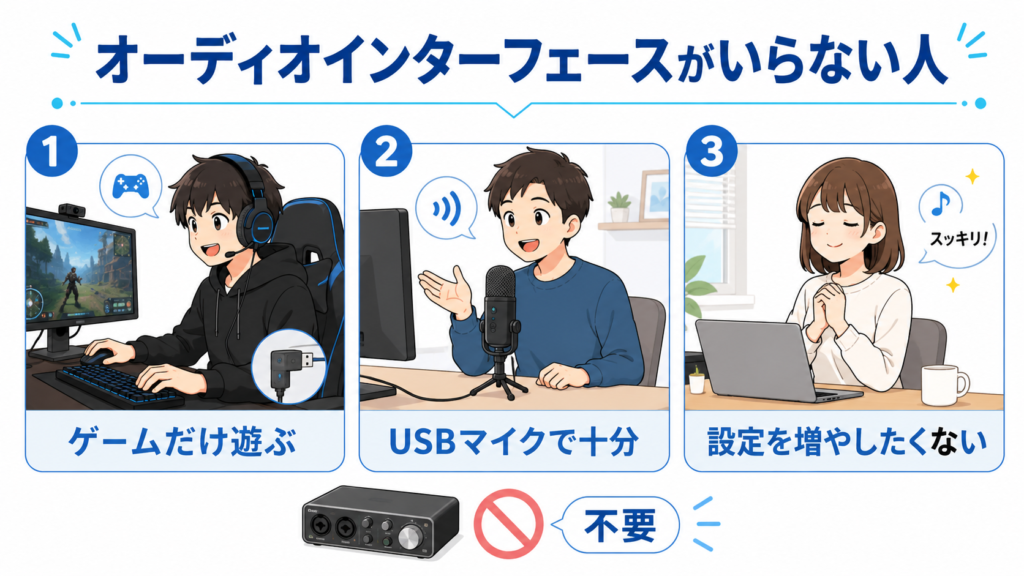
まず、オーディオインターフェースがなくても困らない人から見ていきます。
普通にゲームを遊ぶだけの人
FPS、RPG、MMO、アクションゲームなどを普通に遊ぶだけなら、オーディオインターフェースは基本的に不要です。
USBヘッドセットやゲーミングイヤホンを使えば、ゲーム音もボイスチャットも問題なく使えます。
「ゲーム音を聞く」
「Discordで友達と話す」
「VCしながらゲームをする」
このくらいの使い方であれば、無理に買う必要はありません。
USBマイクを使っている人
USBマイクは、PCに直接接続して使えるマイクです。
そのため、基本的にオーディオインターフェースは必要ありません。
最近はUSBマイクでも音質が良いモデルが多く、配信や通話でも十分使えます。
初心者が最初にマイク環境を整えるなら、いきなりオーディオインターフェースとXLRマイクをそろえるより、USBマイクから始めるほうが簡単です。
設定をあまり増やしたくない人
オーディオインターフェースを導入すると、音質は良くできる一方で、設定項目も増えます。
入力デバイス、出力デバイス、ゲイン、モニター音量、OBSの音声設定、Discordの入力設定など、確認する場所が増えます。
PCや音声設定に慣れていない人にとっては、少しややこしく感じるかもしれません。
「とにかく簡単に使いたい」
「挿したらすぐ使える環境がいい」
という人は、USBマイクやUSBヘッドセットのほうが向いています。
オーディオインターフェースが必要な人
次に、オーディオインターフェースを導入するメリットが大きい人です。
XLRマイクを使いたい人
オーディオインターフェースが必要になる一番大きな理由は、XLRマイクを使うためです。
XLRマイクは、USBマイクよりも選択肢が多く、音質や声の質感にこだわりやすいのが魅力です。
たとえば、配信者や実況者が使っているようなダイナミックマイク、コンデンサーマイクの多くはXLR接続です。
XLRマイクをPCで使いたい場合は、基本的にオーディオインターフェースが必要になります。
ゲーム実況や配信をしたい人
ゲーム実況やライブ配信をするなら、オーディオインターフェースはかなり便利です。
理由は、マイク音声を安定して入力しやすくなるからです。
配信では、ゲーム画面のきれいさだけでなく、声の聞き取りやすさもかなり重要です。
映像が多少荒くても見てもらえることはありますが、声が小さい、ノイズが多い、聞き取りにくいとなると、視聴者は離れやすくなります。
オーディオインターフェースを使うことで、マイクの音量調整や音質管理がしやすくなります。
マイク音質を上げたい人
Discord通話、配信、録音、ナレーションなどで声の音質を上げたい人にも向いています。
特に、口元の音をしっかり拾いたい人、声をクリアにしたい人、ノイズを減らしたい人にはメリットがあります。
ただし、オーディオインターフェースを買えば必ず音質が劇的に良くなるわけではありません。
マイク本体の性能、部屋の環境、口とマイクの距離、ゲイン設定なども大きく影響します。
音質を上げたいなら、オーディオインターフェースだけでなく、マイク選びや設置方法も大切です。
ヘッドホンの音量をしっかり取りたい人
高めのヘッドホンやインピーダンスの高いヘッドホンを使う場合、PC直挿しだと音量が小さく感じることがあります。
オーディオインターフェースを使うと、ヘッドホン出力を安定させやすくなります。
音質そのものよりも、「音量を取りやすい」「手元で音量調整しやすい」というメリットが大きいです。
手元で音量調整したい人
オーディオインターフェースは、手元のつまみでマイク音量やヘッドホン音量を調整できるモデルが多いです。
ゲーム中や配信中に、Windowsの音量ミキサーを開かなくても調整できるのは便利です。
特に配信中は、音量調整をすぐにできるだけでもかなり快適になります。
オーディオインターフェースでFPSは有利になる?
FPS目的でオーディオインターフェースを買うべきか気になる人もいると思います。
結論として、オーディオインターフェースを使ったからといって、FPSで劇的に有利になるわけではありません。
足音の聞こえやすさを重視するなら、まずはヘッドセットやイヤホン、ゲーム内の音量設定、イコライザー設定のほうが重要です。
オーディオインターフェースは、どちらかというとマイク音質や音声入力の安定性を上げるための機材です。
もちろん、PC直挿しよりノイズが減ったり、ヘッドホン出力が安定したりすることはあります。
ただ、「FPSで勝つために必須」というよりは、「音まわりを整えたい人向け」と考えたほうが自然です。
USBマイクとオーディオインターフェース+XLRマイクの違い
初心者が迷いやすいのが、USBマイクにするか、オーディオインターフェースとXLRマイクにするかです。
USBマイクのメリット
USBマイクのメリットは、とにかく簡単なことです。
PCにUSBで接続すれば使えるため、初心者でも導入しやすいです。
必要なものが少なく、机の上もスッキリしやすいです。
価格も比較的抑えやすく、最初の配信環境や通話環境にはかなり向いています。
USBマイクのデメリット
USBマイクは簡単な反面、あとから環境を拡張しにくい場合があります。
マイクを変えたい、音声機材を増やしたい、より本格的な収録環境にしたいと思ったときに、XLR環境のほうが自由度は高くなります。
オーディオインターフェース+XLRマイクのメリット
XLRマイクを使えるため、マイクの選択肢が大きく広がります。
配信者っぽい音作りをしたい人や、長く使える環境を作りたい人には向いています。
また、マイクとオーディオインターフェースを別々に選べるため、後から機材をアップグレードしやすいです。
オーディオインターフェース+XLRマイクのデメリット
デメリットは、費用と設定の手間です。
オーディオインターフェース本体、XLRマイク、XLRケーブル、マイクアームなどをそろえると、USBマイクより高くなりやすいです。
また、ゲイン調整や入力設定なども必要になります。
初心者がいきなり導入すると、最初は少し難しく感じるかもしれません。
ゲーミングPCで使うならどっちがおすすめ?
迷った場合は、以下のように選ぶとわかりやすいです。
| 使い方 | おすすめ |
|---|---|
| ゲームだけ遊ぶ | オーディオインターフェース不要 |
| Discord通話が中心 | USBヘッドセット・USBマイクで十分 |
| たまに配信したい | USBマイクでもOK |
| 本格的に配信したい | オーディオインターフェース+XLRマイク |
| 声の音質にこだわりたい | オーディオインターフェース+XLRマイク |
| 将来的に機材を増やしたい | オーディオインターフェースがおすすめ |
| 設定を簡単にしたい | USBマイクがおすすめ |
初心者なら、まずはUSBマイクやUSBヘッドセットで始めても問題ありません。
そこから配信を続けていく中で、
「もっと声を良くしたい」
「XLRマイクを使いたい」
「手元で音量を調整したい」
と感じたら、オーディオインターフェースを導入する流れでも遅くありません。
オーディオインターフェースを選ぶときのポイント
ゲーミングPC用にオーディオインターフェースを選ぶなら、難しいスペックよりも実際の使いやすさを重視したほうが失敗しにくいです。
1. XLR入力があるか
XLRマイクを使うなら、XLR入力があるモデルを選びましょう。
配信用や実況用なら、基本的には1入力でも足ります。
歌や楽器も録りたい人は、2入力以上あるモデルを選ぶと便利です。
2. 48Vファンタム電源に対応しているか
コンデンサーマイクを使う場合は、48Vファンタム電源が必要になることがあります。
ダイナミックマイクだけ使うなら必須ではありませんが、今後コンデンサーマイクを使う可能性があるなら対応モデルを選んでおくと安心です。
3. ループバック機能があるか
配信で使うなら、ループバック機能があると便利です。
ループバックとは、PCの音とマイク音をまとめて扱いやすくする機能です。
ただし、OBS側で音声管理をする場合は必須ではありません。
配信初心者の場合は、ループバックの有無よりも、設定がわかりやすいモデルを選ぶほうが大事です。
4. ヘッドホン端子が使いやすいか
手元でヘッドホンを挿して音量調整できるかも重要です。
ヘッドホン音量のつまみが独立していると、ゲーム中や配信中に調整しやすいです。
5. ドライバーや対応OSを確認する
Windowsで使う場合は、ドライバーの安定性も大切です。
人気メーカーの定番モデルは情報が多く、トラブルが起きたときにも調べやすいです。
安すぎる無名モデルは、音質以前にドライバーやノイズで悩むこともあるため注意しましょう。
ゲーミングPCにオーディオインターフェースをつなぐメリット
ゲーミングPCにオーディオインターフェースを導入するメリットをまとめると、以下のようになります。
| メリット | 内容 |
|---|---|
| XLRマイクが使える | 本格的なマイク環境を作れる |
| マイク音質を上げやすい | 配信や通話で声が聞き取りやすくなる |
| 手元で音量調整できる | ゲーム中や配信中に便利 |
| ヘッドホン出力が安定しやすい | 音量を取りやすくなる場合がある |
| 機材を拡張しやすい | マイクや周辺機材を後から変えやすい |
特に、配信や実況をする人にとっては「声をきれいに届けやすい」という点が大きなメリットです。
ゲーミングPCにオーディオインターフェースをつなぐデメリット
一方で、デメリットもあります。
| デメリット | 内容 |
|---|---|
| 費用がかかる | 本体、マイク、ケーブルなどが必要 |
| 設定が増える | Windows、OBS、Discordなどで設定が必要 |
| 机の上に機材が増える | 配線や設置場所が必要 |
| 初心者には少し難しい | ゲインや音量調整に慣れが必要 |
| ゲームだけなら効果を感じにくい | 普通に遊ぶだけなら不要なことが多い |
オーディオインターフェースは便利ですが、全員に必要な機材ではありません。
ゲームだけなら、まずはヘッドセットやイヤホンに予算を使ったほうが満足度が高い場合もあります。
よくある質問
オーディオインターフェースを使うと音質は良くなりますか?
マイク音質やヘッドホン出力が良くなる場合はあります。
ただし、必ず劇的に変わるわけではありません。
マイクの種類、部屋の環境、設定、話す距離なども大きく影響します。
USBマイクでも配信できますか?
できます。
初心者の配信ならUSBマイクでも十分です。
最近はUSBマイクの音質も良くなっているため、いきなりXLR環境をそろえなくても問題ありません。
Discord通話だけなら必要ですか?
基本的には不要です。
Discord通話だけなら、USBヘッドセットやUSBマイクで十分です。
FPSの足音が聞こえやすくなりますか?
オーディオインターフェースだけで足音が劇的に聞こえやすくなるわけではありません。
FPS目的なら、まずはイヤホン・ヘッドセット・ゲーム内設定・イコライザー設定を見直すほうが効果を感じやすいです。
配信者は必ずオーディオインターフェースを使うべきですか?
必須ではありません。
ただし、本格的に配信を続けたい人や、XLRマイクを使いたい人にはおすすめです。
最初はUSBマイクで始めて、必要になったら導入する流れでも問題ありません。
ゲームだけなら不要、配信やXLRマイクを使うならおすすめ
ゲーミングPCにオーディオインターフェースが必要かどうかは、使い方によって変わります。
普通にゲームを遊ぶだけなら、オーディオインターフェースは必要ありません。
USBヘッドセットやUSBマイクを使えば、ゲーム音もボイスチャットも十分楽しめます。
一方で、配信、実況、録音、XLRマイクの使用、マイク音質の向上を考えているなら、オーディオインターフェースはかなり便利です。
特に、声の聞き取りやすさを重視したい人や、今後マイク環境をアップグレードしていきたい人には向いています。
迷った場合は、まずはUSBマイクやUSBヘッドセットから始めるのがおすすめです。
そのうえで、配信を続けたい、もっと音を良くしたい、XLRマイクを使いたいと感じたタイミングで、オーディオインターフェースを導入すると失敗しにくいです。
ゲーミングPCにおすすめのオーディオインターフェースランキング
ここからは、ゲーミングPCで使いやすいオーディオインターフェースをランキング形式で紹介します。
今回は、単純な音質だけでなく、以下のポイントを重視して選びました。
・配信やゲーム実況で使いやすいか
・DiscordなどのVCで扱いやすいか
・初心者でも設定しやすいか
・XLRマイクを使いやすいか
・ゲーム音やBGM管理がしやすいか
・価格と性能のバランスが良いか
音楽制作向けの本格モデルもありますが、この記事では「ゲーミングPCで使うなら」という視点で選んでいます。
第1位:YAMAHA AG03MK2
ゲーミングPCで配信や実況をするなら、まず候補に入れたいのがYAMAHA AG03MK2です。
AG03MK2は、ライブ配信向けの定番モデルとして人気が高く、マイク音量や音楽、PC音などを手元で操作しやすいのが魅力です。
一般的なオーディオインターフェースよりも、ミキサーに近い感覚で使えるため、配信中の音量調整がかなりしやすいです。
特に便利なのが、マイク音量を手元のフェーダーで直感的に調整できるところです。
ゲーム中や配信中に、Windowsの設定画面を開かなくても音量を触れるので、配信初心者でも扱いやすいです。
また、ループバック機能にも対応しているため、PCの音とマイク音声をまとめて配信に乗せたい場合にも便利です。
「ゲーム実況を始めたい」
「配信用に失敗しにくい機材を選びたい」
「定番モデルを選びたい」
という人にはかなりおすすめです。
・ゲーム実況を始めたい人
・ライブ配信をしたい人
・手元で音量調整したい人
・定番モデルを選びたい人
・初心者でも扱いやすいモデルがほしい人
注意点としては、完全に音楽制作だけを重視するなら、ScarlettやMOTU M2などのシンプルなオーディオインターフェースのほうが合う場合もあります。
ただし、ゲーミングPCでの配信・実況用途なら、かなり使いやすい1台です。
第2位:audio-technica AT-UMX3
AT-UMX3は、初めての配信向けにかなり使いやすいUSBオーディオミキサーです。
オーディオテクニカの配信用モデルで、コンパクトながらXLRマイク、楽器、BGM、ゲーム音などを扱いやすい設計になっています。
公式でも、ライブ配信に必要な機能を搭載し、初めての人でも使いやすいシンプルな操作性を特徴としています。
専用ドライバー不要で使える点も初心者にはうれしいポイントです。
また、ループバック機能に対応しているため、ゲーム音とマイク音声を同時に配信に乗せたい場合にも便利です。
YAMAHA AG03MK2よりもシンプルに使いたい人や、デスク上をすっきりさせたい人にはAT-UMX3もかなり相性が良いです。
・初めて配信用ミキサーを買う人
・コンパクトな機材がほしい人
・シンプルな操作性を重視する人
・オーディオテクニカ製マイクと合わせたい人
・ゲーム配信や雑談配信をしたい人
AG03MK2と迷う場合は、定番感と操作性重視ならAG03MK2、コンパクトさとシンプルさ重視ならAT-UMX3という選び方でOKです。
第3位:Elgato Wave XLR
Elgato Wave XLRは、配信者向けのPC環境を作りたい人におすすめのオーディオインターフェースです。
特に、Elgato製品やStream Deckと組み合わせたい人に向いています。
一般的なオーディオインターフェースというより、配信向けのXLRマイク用インターフェースという印象が強いモデルです。
ElgatoのWave Linkソフトを使うことで、ゲーム音、Discord、ブラウザ、BGMなどを分けて管理しやすくなります。
配信では、視聴者に聞かせる音と自分が聞く音を分けたい場面があります。
たとえば、
・自分にはDiscordを大きめに聞こえるようにする
・配信にはBGMを小さめに乗せる
・ゲーム音とVCのバランスを調整する
こういった音の管理をしたい人には、かなり便利です。
・Elgato製品を使っている人
・Stream Deckと連携したい人
・XLRマイクを使いたい人
・配信中の音管理を細かくしたい人
・ゲーム音、VC、BGMを分けて管理したい人
注意点として、音楽制作向けのスタンダードなオーディオインターフェースというよりは、配信・ストリーマー向けの製品です。
ゲーム配信環境を作るならかなり強いですが、歌録りや楽器録音をメインにするなら別モデルも候補に入ります。
第4位:YAMAHA ZG02
YAMAHA ZG02は、ゲーミング用途にかなり寄せたオーディオミキサーです。
AG03MK2が配信全般向けだとすると、ZG02はよりゲーム・VC向けという印象です。
ゲーム音、ボイスチャット、自分の声をバランスよく扱いやすく、ボイスチャットをしながらゲームをする人に向いています。
FPSや協力ゲーム、Discord通話をよく使う人には便利な機能が多いです。
特に、ゲーム音とVCのバランスを手元で調整したい人には相性が良いです。
「配信もするけど、どちらかというとゲーム中の音管理を快適にしたい」という人におすすめです。
・Discord通話をよく使う人
・ゲーム音とVCのバランスを手元で調整したい人
・FPSやマルチプレイゲームをよく遊ぶ人
・配信よりもゲーム用途を重視したい人
・YAMAHA製のゲーミング向け機材を使いたい人
AG03MK2と迷う場合は、配信メインならAG03MK2、ゲームとVCメインならZG02という選び方がわかりやすいです。
第5位:Roland BRIDGE CAST
Roland BRIDGE CASTは、ゲーマーや配信者向けに作られた本格的なオーディオミキサーです。
見た目も機能もかなりゲーミング寄りで、ゲーム音、ボイスチャット、マイク音声、配信音声をしっかり管理したい人に向いています。
複数の音を個別に調整しやすく、配信中の音量バランスを細かく作り込みたい人にはかなり便利です。
特に、配信者側の音と視聴者側の音を分けて調整したい人には使いやすいです。
ただし、機能が多いぶん、初心者が最初に買うには少しオーバースペックに感じるかもしれません。
・本格的なゲーム配信環境を作りたい人
・音のルーティングを細かく管理したい人
・VC、ゲーム音、BGMを分けて調整したい人
・Roland製品の安心感を重視する人
・中級者以上の配信者
最初の1台としても使えますが、どちらかというと「配信環境をしっかり作り込みたい人向け」です。
第6位:Focusrite Scarlett Solo
Focusrite Scarlett Soloは、シンプルで音質重視の定番オーディオインターフェースです。
配信用ミキサーのような派手な機能は少ないですが、XLRマイクを高音質で使いたい人にはかなり人気があります。
FocusriteのScarlettシリーズは、宅録や配信、ポッドキャストなど幅広い用途で使われている定番モデルです。
第4世代のScarlett Soloは、マイクプリアンプやヘッドホン出力、Airモードなどを備えています。
ゲーム配信専用というよりは、声の録音やナレーション、実況音声をきれいに録りたい人向けです。
・シンプルなオーディオインターフェースがほしい人
・XLRマイクを使いたい人
・余計な機能より音質を重視したい人
・実況音声やナレーションを録りたい人
・DTMや録音にも使いたい人
ループバックや配信向け操作性を最優先するならAG03MK2やAT-UMX3のほうが使いやすい場面もあります。
ただ、シンプルにXLRマイクをPCで使いたいなら、かなり有力な選択肢です。
第7位:Focusrite Scarlett 2i2
Scarlett 2i2は、Scarlett Soloよりも入力数に余裕があるモデルです。
マイクを2本使いたい人、楽器もつなぎたい人、将来的に録音環境を広げたい人に向いています。
たとえば、
・2人で配信する
・マイク2本で収録する
・マイクとギターを同時に録る
・実況だけでなく音楽制作にも使う
こういった使い方をするなら、Soloよりも2i2のほうが便利です。
逆に、1人でゲーム実況をするだけならScarlett Soloでも十分です。
・マイクを2本使いたい人
・2人配信をしたい人
・音楽制作にも使いたい人
・将来的に機材を増やしたい人
・長く使えるモデルを選びたい人
ゲーム用途だけなら少しオーバースペックに感じるかもしれませんが、配信と録音を両方やりたい人にはおすすめです。
第8位:Audient EVO 4
Audient EVO 4は、音質と使いやすさのバランスが良いオーディオインターフェースです。
特徴的なのは、Smartgain機能です。
Smartgainは、マイク入力の音量を自動で調整してくれる機能で、ゲイン設定に慣れていない初心者にも扱いやすいです。
オーディオインターフェースを使い始めたばかりだと、
「ゲインをどれくらい上げればいいのか」
「音が小さいのか、大きすぎるのか」
「ノイズが増えないか」
と迷いやすいです。
EVO 4はそのあたりをサポートしてくれるため、録音初心者にも使いやすいモデルです。
・ゲイン調整が不安な人
・シンプルで音質の良いモデルがほしい人
・録音やナレーションにも使いたい人
・配信よりも音声収録を重視したい人
・コンパクトなモデルがほしい人
配信用の手元操作やミキサー感を重視するならAG03MK2のほうがわかりやすいですが、録音品質と自動調整のしやすさならEVO 4もかなり魅力的です。
第9位:MOTU M2
MOTU M2は、音質重視の人におすすめのオーディオインターフェースです。
ゲーミングPC向けというよりは、音楽制作や本格的な録音向けの印象が強いモデルです。
マイク音質、入出力の品質、メーター表示など、かなりしっかりした作りになっています。
特に前面のレベルメーターが見やすく、音が大きすぎるかどうかを確認しやすいのが便利です。
声をきれいに録りたい人や、配信だけでなく録音・編集もやりたい人に向いています。
・ゲイン調整が不安な人
・シンプルで音質の良いモデルがほしい人
・録音やナレーションにも使いたい人
・配信よりも音声収録を重視したい人
・コンパクトなモデルがほしい人
ゲーム実況だけなら少し本格寄りですが、音質にこだわるなら候補に入れていいモデルです。
第10位:PreSonus Revelator io24
PreSonus Revelator io24は、配信やポッドキャスト向けの機能が多いオーディオインターフェースです。
一般的な録音用インターフェースに、配信向けのミキサー機能やエフェクト機能を足したようなモデルです。
ボイスエフェクトや音声処理を使いたい人、配信音声を作り込みたい人には面白い選択肢です。
ただし、シンプルさを求める人には少し機能が多く感じるかもしれません。
・ゲイン調整が不安な人
・シンプルで音質の良いモデルがほしい人
・録音やナレーションにも使いたい人
・配信よりも音声収録を重視したい人
・コンパクトなモデルがほしい人
初心者が迷ったらAG03MK2やAT-UMX3のほうが選びやすいですが、配信向けの音作りを楽しみたい人には候補になります。
おすすめオーディオインターフェース比較表
| 順位 | 製品名 | 特徴 | 向いている人 |
|---|---|---|---|
| 1位 | YAMAHA AG03MK2 | 配信定番・手元操作しやすい | ゲーム実況・配信初心者 |
| 2位 | audio-technica AT-UMX3 | コンパクトでシンプル | 初めての配信機材 |
| 3位 | Elgato Wave XLR | Wave Linkで音管理しやすい | Elgato環境の配信者 |
| 4位 | YAMAHA ZG02 | ゲーム・VC向け | Discord通話・FPS勢 |
| 5位 | Roland BRIDGE CAST | ゲーム配信向け本格ミキサー | 中級者以上の配信者 |
| 6位 | Focusrite Scarlett Solo | シンプルで音質重視 | XLRマイク入門 |
| 7位 | Focusrite Scarlett 2i2 | 2入力で拡張性あり | 2人配信・録音用途 |
| 8位 | Audient EVO 4 | 自動ゲインが便利 | 録音初心者・音質重視 |
| 9位 | MOTU M2 | 音質とメーターが優秀 | 本格録音・DTM兼用 |
| 10位 | PreSonus Revelator io24 | 配信向け機能が多い | 音作りしたい配信者 |
迷ったらどれを選ぶべき?
迷った場合は、使い方で選ぶと失敗しにくいです。
ゲーム実況や配信を始めたいなら、YAMAHA AG03MK2がおすすめです。
配信向けの定番で、手元操作がしやすく、情報も多いので初心者でも使いやすいです。
コンパクトでシンプルなモデルがいいなら、audio-technica AT-UMX3もおすすめです。
Discordやゲーム音、BGMを細かく管理したいなら、Elgato Wave XLRやRoland BRIDGE CASTが向いています。
XLRマイクをシンプルに使いたいだけなら、Focusrite Scarlett Soloでも十分です。
2人配信や録音も考えているなら、Scarlett 2i2やMOTU M2も候補になります。
初心者に一番おすすめなのは?
初心者に一番おすすめしやすいのは、YAMAHA AG03MK2です。
理由は、配信向けの使いやすさ、手元操作のしやすさ、情報の多さのバランスが良いからです。
オーディオインターフェースは、音質だけで選ぶと設定で迷うことがあります。
特にゲーム配信では、音質よりも「ゲーム音・マイク音・VCを扱いやすいか」のほうが大事になる場面も多いです。
その点、AG03MK2は配信向けに使いやすく、初めての1台として選びやすいです。
ただし、ゲームを遊ぶだけならオーディオインターフェースは必要ありません。
配信や実況、XLRマイクを使いたいと思ったタイミングで導入すればOKです。