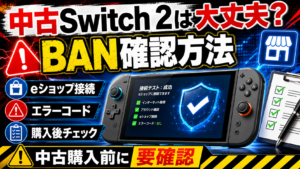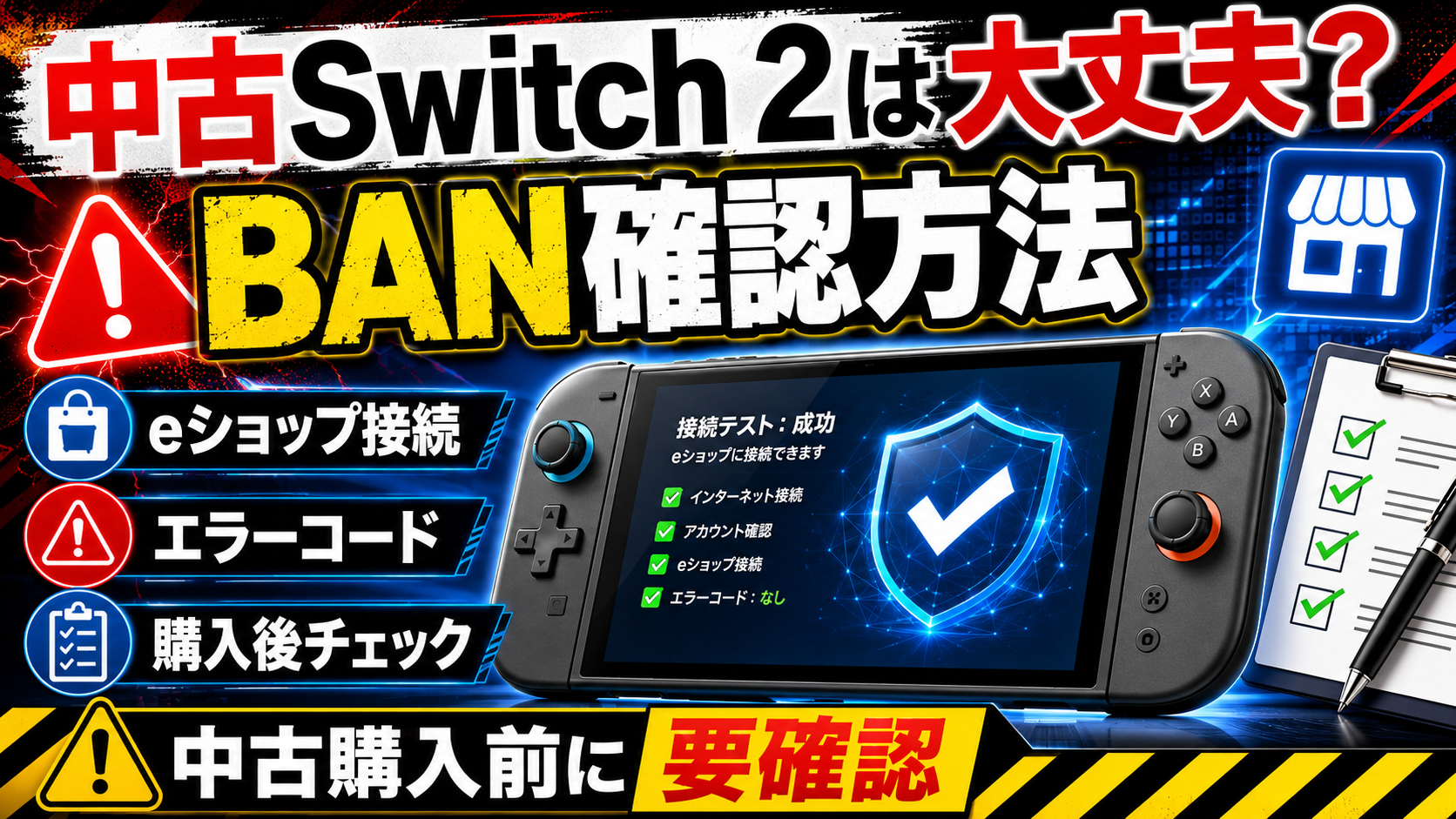
中古でNintendo Switch 2を購入したときに気になるのが、「この本体はBANされていないのか?」という点です。
特に、本体のみで販売されていたり、Joy-Con 2や箱がなかったり、相場より安かったりすると、少し不安になりますよね。
結論から言うと、ニンテンドーeショップに正常に接続でき、オンライン機能も問題なく使えるなら、少なくとも現時点で本体BANされている可能性は低いです。
ただし、「今つながる=今後も絶対に安全」とまでは言い切れません。
中古本体の場合、前の所有者がどのような使い方をしていたか完全には分からないため、購入後は本体の初期化、ニンテンドーアカウント連携、eショップ接続、オンラインプレイ、エラーコードの有無などを一通り確認しておくのがおすすめです。
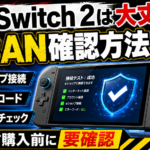
この記事では、中古Switch 2がBANされているか確認する方法、エラーコードが出た場合の見方、中古購入後に確認したいポイントをわかりやすく解説します。
Switch 2の本体BANとは?
Switch 2の本体BANとは、ニンテンドーアカウントではなく、本体そのものがオンライン機能の利用を制限される状態のことです。
通常のアカウント停止であれば、別のアカウントでは使える場合があります。
しかし、本体BANの場合は、別のニンテンドーアカウントを使っても、オンラインサービスやeショップなどに接続できない可能性があります。
つまり、中古で購入したSwitch 2が本体BANされている場合、自分が何も悪いことをしていなくても、その本体ではオンライン機能が使えない可能性があるということです。
そのため、中古Switch 2を購入したら、できるだけ早めにオンライン接続まわりを確認しておくことが大切です。
中古Switch 2がBANされているか確認する方法
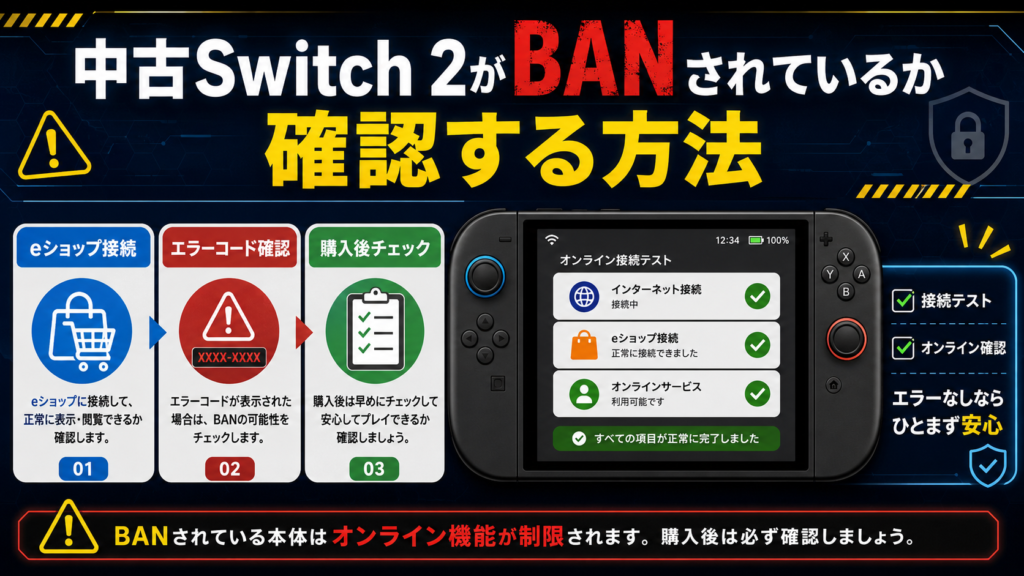
中古Switch 2がBANされているか確認したい場合は、以下の順番でチェックするとわかりやすいです。
1. インターネットに接続する
まずはSwitch 2本体をインターネットに接続します。
Wi-Fiでも有線LANでも構いません。
ここで通常通りインターネット接続テストが成功するか確認しましょう。
インターネット接続自体に失敗する場合は、BANではなく、Wi-Fi設定、ルーター、回線、DNS設定などが原因の可能性もあります。
まずはスマホやPCが同じWi-Fiで問題なく使えるかも確認しておくと安心です。
2. ニンテンドーアカウントと連携する
次に、自分のニンテンドーアカウントをSwitch 2に連携します。
中古本体の場合、前のユーザー情報が残っていないかも重要です。
基本的には、購入後に本体を初期化してから自分のアカウントでログインするのがおすすめです。
前のユーザーのアカウントやデータが残っている状態で使い続けるのは避けましょう。
3. ニンテンドーeショップを開く
BAN確認で一番わかりやすいのが、ニンテンドーeショップに接続できるかどうかです。
自分のニンテンドーアカウントでログインし、eショップを開いてみましょう。
問題なくeショップが表示され、ソフトのページや検索画面まで進めるなら、少なくともその時点で本体がオンラインサービス全体から制限されている可能性は低いです。
逆に、eショップを開いたときにエラーコードが表示される場合は注意が必要です。
特に、オンラインサービスの利用制限に関するエラーが出る場合は、本体またはアカウントが制限されている可能性があります。
4. 無料ソフトや体験版をダウンロードできるか確認する
eショップが開けるだけでなく、無料ソフトや体験版をダウンロードできるかも確認しておくと安心です。
たとえば、無料ソフト、体験版、無料アップデートなどを実際にダウンロードしてみます。
ダウンロードが正常に進み、起動もできるなら、eショップ利用に関しては問題ない可能性が高いです。
ただし、購入操作を試す場合は、誤購入しないように注意してください。
確認目的なら無料コンテンツで十分です。
5. オンラインプレイができるか確認する
Nintendo Switch Onlineに加入している場合は、オンラインプレイも確認しておくとさらに安心です。
オンライン対戦やオンライン協力プレイができるソフトを起動し、実際にオンライン機能が使えるか確認します。
本体BANやサービス制限がある場合、eショップだけでなく、オンラインプレイでもエラーが出ることがあります。
すべてのオンライン機能が正常に使えるなら、現時点ではBANされている可能性はかなり低いと考えられます。
6. エラーコードが出ていないか確認する
Switch 2でオンライン接続時にエラーが出た場合は、表示されたエラーコードを必ずメモしましょう。
エラーコードによって、単なる通信エラーなのか、アカウント・本体の制限なのかが変わります。
たとえば、通信環境が原因のエラーであれば、ルーター再起動やWi-Fi設定の見直しで改善することがあります。
一方で、オンラインサービスの利用が制限されているという内容のエラーが出る場合は、かなり注意が必要です。
エラーコードが出たら、まずは任天堂公式サポートでコードを検索するのがおすすめです。
eショップに接続できたらBANされていない?
中古Switch 2でニンテンドーeショップに正常に接続できた場合、少なくとも現時点では本体BANされている可能性は低いです。
本体BANされている場合、オンラインサービスやeショップの利用時にエラーが出ることがあります。
そのため、質問のように「中古で購入したSwitch 2でニンテンドーアカウントと連携し、eショップも問題なく開けた」という状態であれば、ひとまず大きな問題はなさそうです。
ただし、完全に安心しきるのではなく、以下も確認しておくとより安全です。
・本体を初期化して自分のアカウントで使っているか
・eショップで無料ソフトや体験版をダウンロードできるか
・オンラインプレイができるか
・ソフトのアップデートができるか
・エラーコードが表示されないか
・本体のシリアル番号や購入証明が確認できるか
ここまで問題なければ、中古本体としてはかなり安心して使いやすい状態だと思います。
中古Switch 2購入後に確認した方がいいこと
中古Switch 2を購入したら、BAN確認以外にもいくつかチェックしておきたいポイントがあります。
1. 本体が初期化されているか
まず確認したいのは、本体が初期化されているかです。
前の所有者のユーザー、セーブデータ、アカウント情報が残っている場合は、購入店に相談するか、自分で初期化してから使いましょう。
中古品は、自分のアカウントでまっさらな状態から使うのが基本です。
2. 本体のシリアル番号を確認する
本体のシリアル番号も確認しておきましょう。
万が一、購入後に不具合やトラブルがあった場合、販売店やサポートに相談するときに必要になることがあります。
箱なし・本体のみで購入した場合は、シリアル番号の控えを取っておくと安心です。
3. 購入レシートや保証書を保管する
中古で購入した場合でも、店舗保証が付いていることがあります。
GEOなどの中古販売店で購入した場合は、レシートや保証内容を必ず保管しておきましょう。
もし購入直後にオンライン接続できない、Joy-Con 2が認識しない、画面に不具合があるなどのトラブルが出た場合、早めに店舗へ相談することが大切です。
4. Joy-Con 2やコントローラーの認識を確認する
本体のみで購入した場合は、Joy-Con 2やProコントローラーが正常に接続できるか確認しましょう。
店員さんに「Joy-Conがあれば遊べる」と言われていても、実際にペアリングできるかは確認しておきたいポイントです。
可能であれば、購入後すぐにコントローラーを接続し、ボタン入力、スティック入力、無線接続、充電まわりをチェックしましょう。
5. ソフトが起動できるか確認する
パッケージソフトやダウンロードソフトが正常に起動できるかも確認しましょう。
ソフトの起動、アップデート、セーブデータ作成、スリープ復帰などを軽く試しておくと安心です。
本体BANとは関係なく、中古本体ではストレージやカードスロット、充電まわりの不具合が見つかることもあります。
6. 本体更新ができるか確認する
本体のシステムアップデートが正常にできるかも重要です。
本体更新ができない場合、ネットワーク設定や本体状態に問題がある可能性があります。
最新バージョンに更新できるか確認し、問題なく更新できればひとまず安心です。
7. microSD Expressカードやゲームカードを認識するか
Switch 2では、保存容量を増やすためにmicroSD Expressカードを使う人も多いです。
中古本体を購入したら、カードスロットやゲームカードスロットが正常に動くかも確認しておきましょう。
ゲームカードが読み込めない、microSD Expressカードを認識しないといった不具合は、購入後できるだけ早く気づいた方が対応しやすいです。
中古Switch 2で不安な売られ方をしている場合は注意
今回のように、本体のみ、Joy-Conなし、箱なしという状態で売られていると、不安になるのは自然です。
もちろん、すべてが危険というわけではありません。
単純に前の所有者がJoy-Conや箱を別で使っていた、付属品を紛失した、本体だけ売ったという可能性もあります。
ただし、中古品としては確認すべきポイントが増えます。
特に以下のような場合は、購入後すぐに動作確認した方がいいです。
・本体のみで販売されていた
・箱や付属品がない
・相場より安い
・買取直後の商品だった
・店頭で十分な説明がなかった
・本体の状態に違和感がある
・初期化されていない
・オンライン接続をまだ確認していない
不安な場合は、購入店舗の保証期間内に確認を終わらせることが大切です。
BANされていた場合はどうすればいい?
もし中古Switch 2でeショップやオンライン機能に接続できず、本体BANの可能性があるエラーコードが出た場合は、まずエラーコードをメモしましょう。
そのうえで、任天堂公式サポートでエラーコードを確認します。
本体側の制限が疑われる場合、自分で解除できる可能性はかなり低いです。
中古購入直後であれば、まず購入店舗へ相談しましょう。
レシート、保証書、本体のシリアル番号、表示されたエラーコード、発生した日時をまとめておくと説明しやすいです。
フリマアプリや個人売買で購入した場合は、返品や返金対応が難しくなることもあります。
そのため、中古Switch 2はできるだけ保証のある店舗で買う方が安心です。
中古Switch 2を買う前に確認したいこと
これから中古Switch 2を買う場合は、できれば購入前に以下を確認しましょう。
・本体が初期化されているか
・eショップに接続できるか
・オンライン機能のエラーが出ないか
・Joy-Con 2やコントローラーが接続できるか
・ゲームカードを読み込めるか
・本体更新ができるか
・保証期間があるか
・レシートや販売証明がもらえるか
・付属品の有無
・本体のシリアル番号
店舗購入なら、初期不良対応や保証があるかを確認しておくと安心です。
個人売買の場合は、BANや故障のリスクを購入者側が負うことになりやすいため、価格だけで判断しない方が良いです。
よくある質問
eショップに入れたらBANされていない?
少なくとも現時点で、オンラインサービス全体が制限されている可能性は低いです。
ただし、念のため無料ソフトのダウンロード、ソフトアップデート、オンラインプレイも確認しておくと安心です。
BANされた本体は初期化すれば直る?
本体BANの場合、初期化しても直らない可能性があります。
アカウントではなく本体側に制限がかかっている場合、別アカウントでログインしてもオンライン機能が使えないことがあります。
中古で買っただけでBANされることはある?
中古で買っただけでBANされるわけではありません。
ただし、前の所有者が規約違反や不正利用をしていた本体の場合、購入者が後から困る可能性があります。
そのため、購入後すぐにオンライン機能を確認することが大切です。
本体のみ・箱なし・Joy-Conなしは危険?
必ず危険とは言えません。
ただし、付属品がない中古本体は、状態や前の使われ方が分かりにくいです。
購入後は、オンライン接続、コントローラー接続、ゲームカード読み込み、本体更新などを早めに確認しましょう。
エラーコードが出たらどうする?
まずはエラーコードをメモし、任天堂公式サポートで内容を確認しましょう。
通信エラーなのか、アカウントや本体の制限なのかで対応が変わります。
中古購入直後で本体BANの可能性がある場合は、購入店舗へ早めに相談するのがおすすめです。
Switch 2のBAN確認で注意したいエラーコード
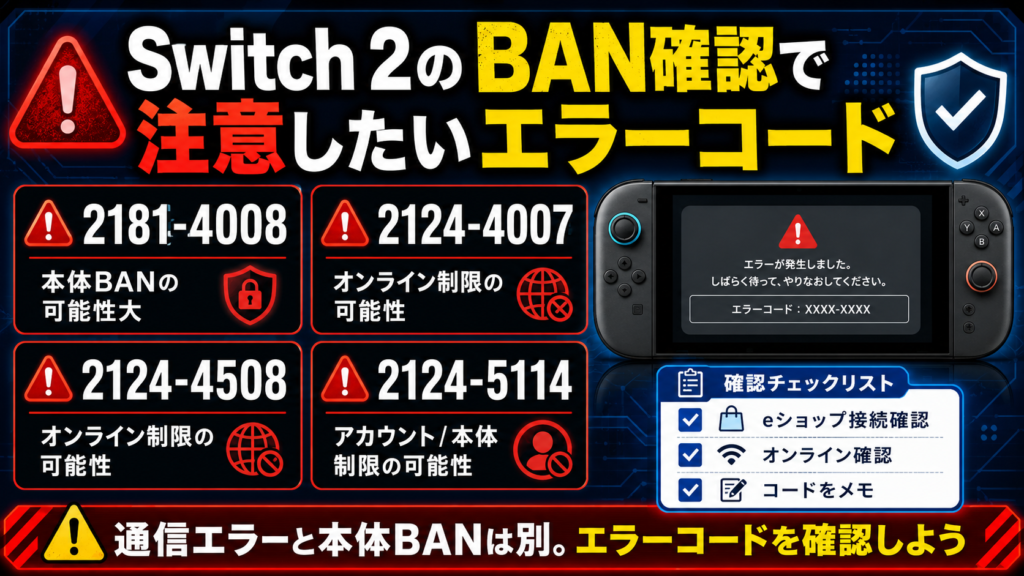
中古Switch 2がBANされているか確認するときは、eショップやオンラインプレイに接続したときに表示されるエラーコードを確認しましょう。
特に注意したいのは、本体のオンライン接続が制限されていることを示すエラーコードです。
任天堂公式サポートでは、2181-4008について、使用しているNintendo Switch 2またはNintendo Switch本体が、利用規約違反によりオンライン接続を永久に制限されていることを示すエラーと説明されています。
また、2124-4007 / 2124-4508についても、オンラインサービス接続時に表示されるエラーで、本体がオンライン接続から永久に制限されていることを示す内容として案内されています。
| エラーコード | 内容 | 危険度 | 対応 |
|---|---|---|---|
| 2181-4008 | 本体がオンライン接続を永久に制限されている可能性がある | 高い | 公式サポートで確認し、購入直後なら販売店に相談 |
| 2124-4007 | オンラインサービスの利用が本体側で制限されている可能性がある | 高い | 本体BANの可能性があるため、購入店へ早めに相談 |
| 2124-4508 | オンラインサービスの利用が本体側で制限されている可能性がある | 高い | 中古購入直後ならレシートを用意して店舗に相談 |
| 2124-5114 | アカウントまたは本体が、特定ゲーム・サービスのオンライン機能から制限されている可能性がある | 中〜高 | どのソフト・サービスで出たか確認し、公式サポートで調べる |
| 2124-4607 | 特定ソフトのオンラインサービスが本体側で制限されている可能性があると報告されることがある | 中〜高 | 公式サポートで検索し、ソフト限定なのか本体全体なのか確認 |
| 2110-xxxx系 | Wi-Fi接続やネットワーク接続で失敗している可能性がある | 低〜中 | ルーター再起動、Wi-Fi設定、DNS設定、回線状況を確認 |
| 2811-xxxx系 | eショップやサーバー接続時のエラーで出ることがある | 低〜中 | 一時的な障害や通信環境の可能性もあるため、時間を置いて再確認 |
特に注意したいのは「2181-4008」「2124-4007」「2124-4508」
中古Switch 2で特に注意したいのは、以下のエラーコードです。
・2181-4008
・2124-4007
・2124-4508
これらは、単なる通信エラーではなく、本体そのものがオンラインサービスの利用を制限されている可能性が高いエラーです。
このエラーが表示される場合、自分のニンテンドーアカウントを変えても改善しない可能性があります。
つまり、前の所有者の使い方が原因で本体BANされていた場合、中古で購入した人があとから困るケースがあります。
購入直後にこのようなエラーが出た場合は、自己判断で使い続けるのではなく、購入店に早めに相談するのがおすすめです。
2124-5114は「アカウント」か「本体」かを確認したい
2124-5114は少し注意が必要です。
このエラーは、アカウントまたは本体が、特定のゲームやサービスのオンライン機能から制限されている可能性があります。
つまり、必ずしも本体全体が完全にBANされているとは限りません。
たとえば、特定のソフトだけオンライン機能が使えない、特定のサービスだけ制限されている、というケースも考えられます。
この場合は、以下を確認しましょう。
・eショップは開けるか
・他のソフトのオンラインプレイはできるか
・別のユーザーでも同じエラーが出るか
・同じソフトだけでエラーが出るのか
・本体全体でオンライン機能が使えないのか
もし、どのアカウントでも同じエラーが出る場合は、本体側の制限を疑った方がいいです。
通信エラーとBAN系エラーは分けて考える
Switch 2でエラーコードが出たからといって、すべてがBANとは限りません。
Wi-Fiの接続不良、ルーターの不調、DNS設定、任天堂側のメンテナンス、サーバー混雑などでもエラーは出ます。
特に、2110から始まるエラーコードは、ネットワーク接続まわりで出ることがあります。
この場合は、まず以下を試してみましょう。
・本体を再起動する
・ルーターを再起動する
・別のWi-Fiに接続する
・スマホのテザリングで試す
・本体更新を確認する
・任天堂のネットワーク障害情報を確認する
・時間を置いて再度接続する
別の回線でも同じようにオンラインサービスへ接続できない場合は、本体側の問題を疑いやすくなります。
エラーコードが出たときにやること
中古Switch 2でエラーコードが出た場合は、まず落ち着いて以下を確認しましょう。
| やること | 理由 |
|---|---|
| エラーコードをメモする | 店舗やサポートに説明しやすくなる |
| 表示された文章も控える | 同じコードでも状況判断に役立つ |
| どの操作で出たか確認する | eショップ、オンラインプレイ、更新など原因を切り分けやすい |
| 別のWi-Fiで試す | 通信環境の問題か判断しやすい |
| 本体を再起動する | 一時的な不具合なら改善する場合がある |
| 任天堂公式サポートでコードを検索する | 正確な原因を確認できる |
| 中古購入直後なら販売店に相談する | 保証期間内なら対応してもらえる可能性がある |
まとめ eショップに入れるなら現時点では大きな問題はなさそう
中古Switch 2でBANされているか確認したい場合、まずはニンテンドーeショップに接続できるか確認しましょう。
自分のニンテンドーアカウントでログインし、eショップが問題なく開けるなら、少なくとも現時点で本体BANされている可能性は低いです。
さらに、無料ソフトや体験版のダウンロード、ソフトアップデート、オンラインプレイまで確認できれば、より安心です。
ただし、中古本体は前の所有者の使い方が分からないため、完全にリスクがゼロとは言い切れません。
本体のみ、箱なし、Joy-Conなしなど不安な条件で購入した場合は、購入店舗の保証期間内にできるだけ早く確認を済ませておきましょう。
もし本体BANが疑われるエラーコードが出た場合は、エラー内容をメモし、任天堂公式サポートで確認したうえで、購入店舗へ相談するのがおすすめです。
せっかく購入したSwitch 2を長く大切に使うためにも、最初のチェックをしっかり行っておきましょう。