
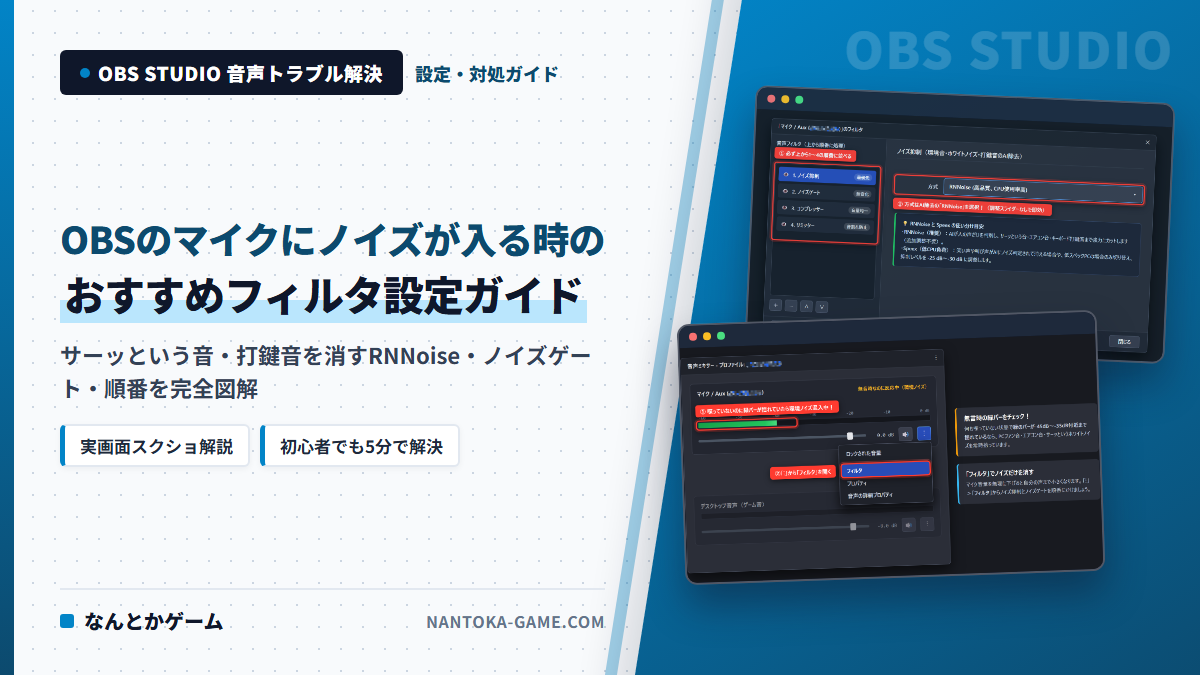
OBS Studioで配信や録画のテストをしたとき、何も喋っていないのに「サーッ」「ジーッ」というホワイトノイズが鳴り続けていたり、エアコンやPCファンの風切り音が常に入っていたりして悩む方は非常に多いです。
さらにゲーム中はキーボードの「カチャカチャ」という打鍵音やマウスのクリック音までマイクが拾ってしまい、視聴者にとって聞き疲れする配信になってしまうケースも少なくありません。
結論から言うと、高価な防音室や外部プラグインを買わなくても、OBS標準の「音声フィルタ」を正しい順番で並べ、Windowsの「マイクブースト」を見直すだけで驚くほどクリアな実況音声に激変します。
この記事では、環境音・打鍵音・ホワイトノイズを自分の声をこもらせずに綺麗にカットする最適フィルタ設定を、実際のOBS画面付きで上から順番に解説します。
- 音声ミキサーの緑メーターで無言時の環境ノイズ混入レベルを確認する方法
- フィルタの順番が超重要な理由と「ノイズ抑制 → ノイズゲート → コンプレッサー → リミッター」の黄金順
- AIで打鍵音・空調音を消す「ノイズ抑制(RNNoise/Speex)」の選び方
- 喋っていない間の呼吸音・衣擦れを完全無音にする「ノイズゲート」のしきい値目安
- サーッというホワイトノイズの元凶になるWindows「マイクブースト」の解除手順
ショックマウントとポップフィルターを本体に内蔵し、USB接続するだけでクリアな実況音声とワンタップミュートが手に入る定番コンデンサーマイクはこちら。
最初に確認!OBS「音声ミキサー」で無言時のノイズ量をチェックしフィルタ画面を開く
まずは部屋を普段どおりの状態(PCゲームやエアコンをつけた状態)にして、何も喋らずにOBS画面下部の「音声ミキサー」にある「マイク / Aux」のメーターを見てみましょう。
黙っているにもかかわらず緑色のバーが `-45 dB` 〜 `-35 dB` 付近で常に小刻みに揺れている場合、部屋の空調音やPCファン音、マイク回路のホワイトノイズがそのまま配信に乗っています。
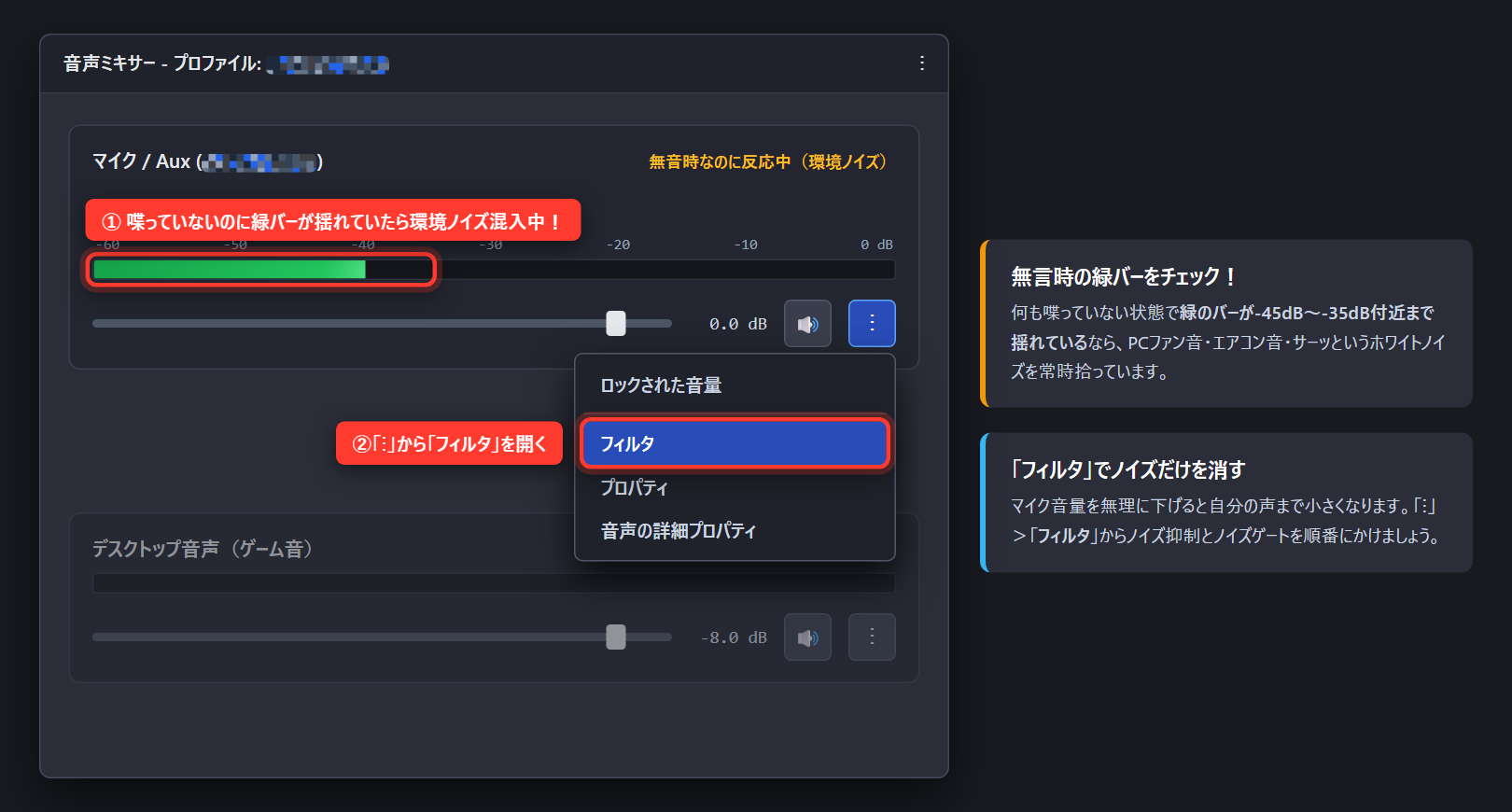
マイク本体のスライダーを無理に下げてノイズを隠そうとすると、今度は肝心のあなたの話し声まで小さくなってゲーム音に埋もれてしまいます。
そこで活躍するのが、ノイズ成分だけを狙い撃ちでカットできるOBSの「フィルタ」機能です。
音声ミキサーの「マイク / Aux」右横にある縦の三点アイコン `⋮`(旧バージョンでは歯車アイコン)をクリックし、メニューの「フィルタ」を開いてください。
なお、そもそもOBSのメーターがまったく反応しなかったり自分の声が二重に返ってきたりする場合は、OBSにゲーム音・マイクが入らない・二重に反響する時の対処法を先に確認して基本の入出力を整えておきましょう。
【最重要】OBSマイクフィルタは「上から並べる順番」で音質が決まる!
フィルタ設定で初心者が一番やりがちな失敗が、「コンプレッサーやゲイン(音量増幅)を一番上に置いてしまうこと」です。
OBSの音声フィルタは、リストの「上から下」に向かって順番に音声処理が行われる仕組みになっています。
もし最初にコンプレッサーやゲインで音量を持ち上げてしまうと、背景の「サーッ」という小さなホワイトノイズや打鍵音まで一緒に大きく増幅され、後からノイズ抑制をかけても消しきれなくなります。
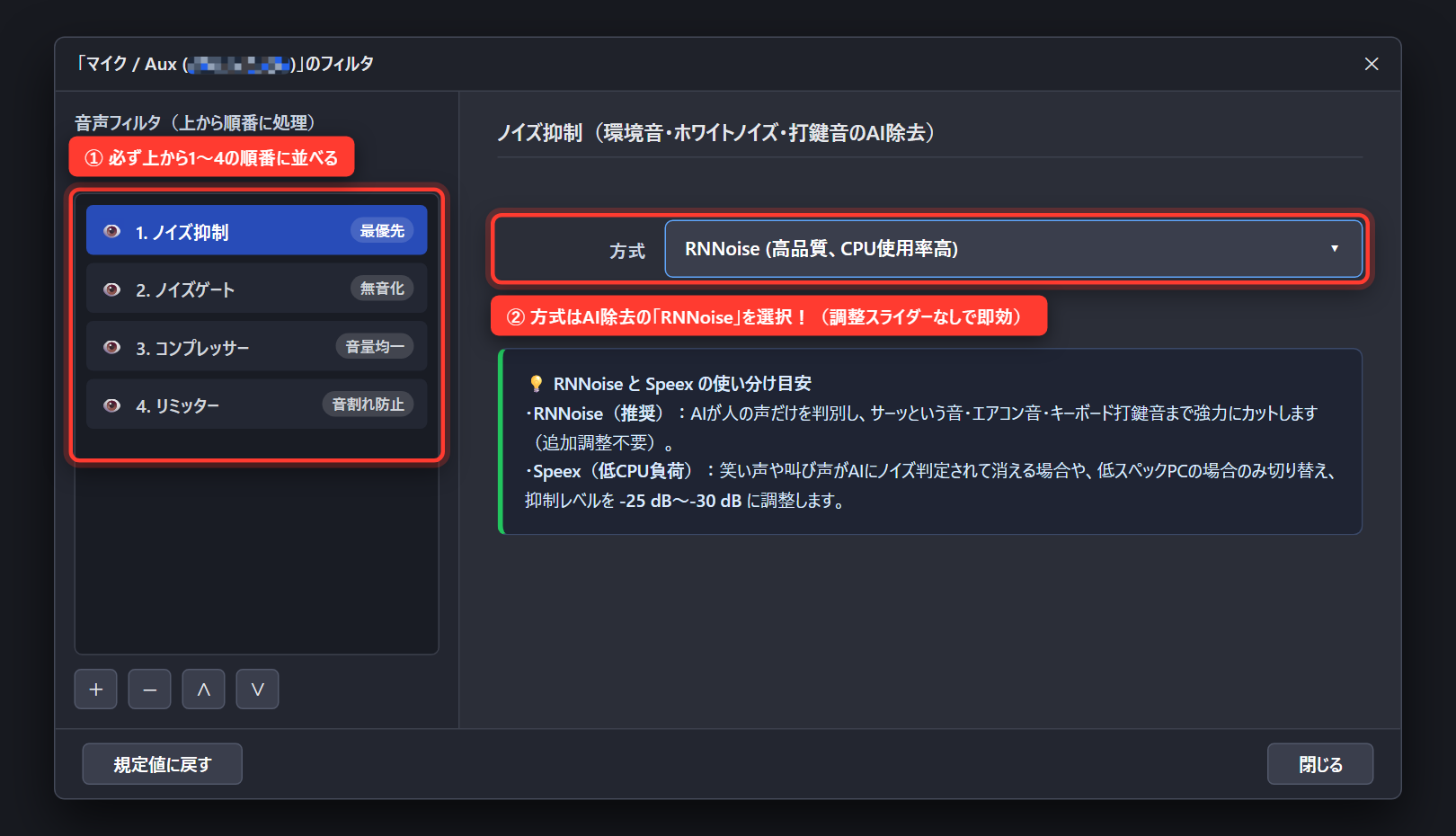
必ず画面左下の「+」ボタンから、以下の黄金の4ステップ順(上からこの並び)になるように追加・整列させてください(順番がズレた時は左下の `∧` `∨` ボタンで上下に入れ替えられます)。
| 上からの順番 | フィルタ名 | 役割(なぜこの順番なのか) |
|---|---|---|
| 1番目 | ノイズ抑制 | まず生のマイク音から「サーッ」という定常ノイズ・空調音・打鍵音をAIで除去する |
| 2番目 | ノイズゲート | 喋っていない無言時間の微細なキーボード音・鼻息・衣擦れを完全ミュートにする |
| 3番目 | コンプレッサー | ノイズが綺麗に消えた「声だけ」の状態で、小さい声と大きい声の音量差を整えて持ち上げる |
| 4番目 | リミッター | 絶叫した時や不意の大声で0dBを超えて「バリバリ」と音割れするのを最終ブロックする |
それでは、1番目から順番に具体的なおすすめ設定値を見ていきましょう。
ステップ1:「ノイズ抑制」でエアコン音・ホワイトノイズ・打鍵音を消す
リストの1番目に追加した「ノイズ抑制」をクリックすると、右側に「方式」を選ぶプルダウンが表示されます。
ここには2つの方式が用意されているので、自分のPCスペックと声の入り方に合わせて選びましょう。
1. 基本はAI方式の「RNNoise(高品質)」を選ぶだけでOK
現在の主流であり一番おすすめなのが「RNNoise (高品質、CPU使用率高)」です。
ディープラーニング(AI)が「人間の話し声」と「それ以外の雑音」をリアルタイムで判別してくれるため、選ぶだけで細かなスライダー調整を一切しなくても以下のノイズが一気に消え去ります。
- 「サーッ」「ジーッ」という持続的なホワイトノイズ
- エアコン・扇風機・空気清浄機・ゲーミングPCのファン回転音
- 喋りながら叩いているキーボードの「カタカタ」音やマウスのクリック音
「CPU使用率高」と書かれていますが、ここ数年のゲーミングPCであれば負荷はごくわずかなので、まずは迷わずRNNoiseを試してみてください。
2. 笑い声や叫び声が途切れる時だけ「Speex」に切り替える
RNNoise唯一の弱点は、AIが「人間の話し声以外」を強力にカットするため、高い引き笑い・悲鳴・小声のささやき・歌枠のロングトーンなどを雑音と誤判定して声がブツッと消えることがある点です。
もしテスト録画で「笑った瞬間だけ声が消える」「PCが古くてCPU負荷を少しでも下げたい」と感じた場合は、方式を「Speex (低CPU使用率、低品質)」へ切り替えましょう。
Speexを選んだときは下に「抑制レベル」のスライダーが出るので、初期値の `-30 dB` から `-25 dB` 〜 `-20 dB` 程度に少し弱めてあげると、声がこもらず自然にホワイトノイズだけを抑えられます。
ステップ2:「ノイズゲート」で無言時のキーボード音・呼吸音を完全遮断する
RNNoiseだけでもかなり静かになりますが、さらに「自分が喋っていない間のカチカチ音や鼻息を100%無音にしたい」ときに組み合わせるのが2番目の「ノイズゲート」です。
ノイズゲートは、「決めた音量(しきい値)より小さい音はゲートを閉じて完全にミュートし、あなたが喋り出して基準を超えた瞬間だけゲートを開ける」という自動ドアのような機能です。
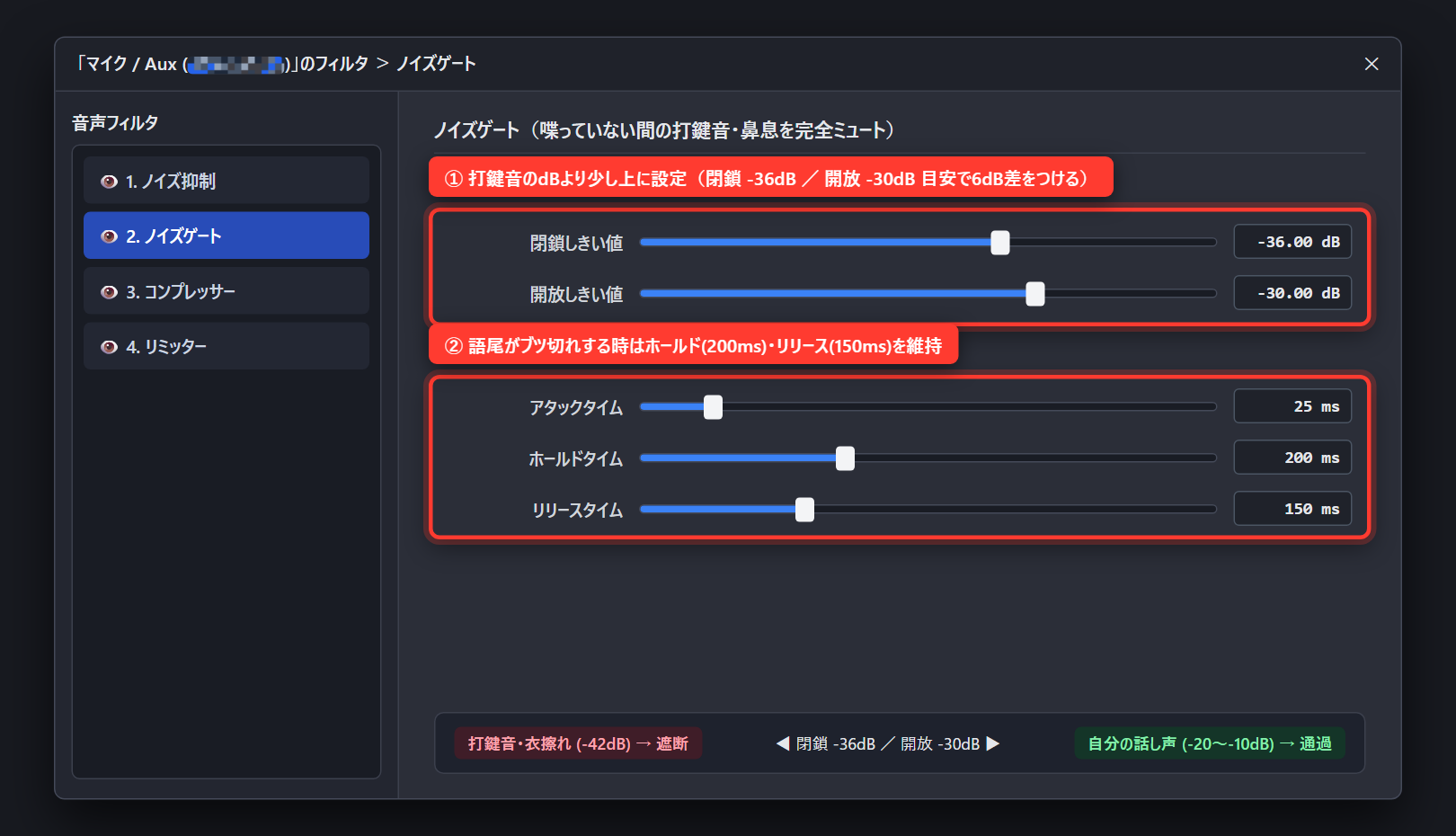
失敗しない「開放しきい値」と「閉鎖しきい値」の決め方
初期値(閉鎖 `-32 dB` / 開放 `-26 dB`)のままでも機能しますが、マイク環境に合わせて以下の手順で微調整すると語尾切れのない完璧なゲートになります。
- 普段の強さでキーボードとマウスだけをカチャカチャ操作し、音声ミキサーのメーターが何dBまで振れるか見る(例:`-42 dB` 付近まで振れる)
- 「開放しきい値」を、その打鍵音より少し上で、かつ自分が普通に喋り出した時の声(`-20 dB`〜`-15 dB`)よりは十分低い `-30.00 dB` 前後に設定する
- 「閉鎖しきい値」を、開放しきい値より 4〜6 dB低い `-36.00 dB` 前後に設定する
開放より閉鎖を少し低くしておくことで、喋っている途中に声量が少し落ちてもゲートが勝手に閉まらず、話し終わりの語尾まで綺麗に視聴者へ届きます。
もし「あー」「えー」の話し始めや語尾がブツ切れに感じる場合は、下にある「ホールドタイム(200 ms)」と「リリースタイム(150 ms)」が極端に短くなっていないか確認しましょう。
ステップ3:「コンプレッサー」と「リミッター」で聞きやすい声量に整える
1番目と2番目でノイズを完全に掃除したら、3番目の「コンプレッサー」と4番目の「リミッター」で声の聞き取りやすさを仕上げます。
ノイズ処理の前にこれらを置くと雑音まで増幅されますが、3番目・4番目に置けばクリーンな声だけを安全に整えられます。
| フィルタ名(順番) | 初心者向けおすすめ設定値 | 効果のポイント |
|---|---|---|
| 3. コンプレッサー | 比率:`4.00:1` / しきい値:`-18.00 dB` / アタック:`6 ms` / リリース:`60 ms` / 出力ゲイン:`+3.00 dB`〜`+6.00 dB` | 大きすぎる声を自動で圧縮しつつ、出力ゲインで全体の声量を聞きやすく底上げする |
| 4. リミッター | しきい値:`-3.00 dB`(または `-2.00 dB`) / リリース:`60 ms` | ホラーゲームや撃ち合いで叫んでも絶対に0dB(赤振り切れ)を超えさせない安全装置 |
普通に喋ったときに音声ミキサーのメーターが黄色いゾーン(`-15 dB` 〜 `-10 dB` 付近)まで元気よく振れるよう、コンプレッサー内の「出力ゲイン」で微調整するのがプロの定番テクニックです。
なお、録画した動画をあとから編集ソフトで触る際に「やっぱりゲーム音とマイク音、Discordの通話音を別々に音量調整したい!」という場合は、OBSでDiscord音声・ゲーム音・マイクを別トラックに分ける方法を設定しておくと編集効率が何倍にも上がります。
それでも「サーッ」という音や声のこもりが直らない!Windows側の2大盲点
「OBSのフィルタを順番どおりに入れたのに、喋った瞬間だけ背景にサーッというノイズが乗る」「なんだか水中で喋っているみたいに声がこもる」という時は、Windows側のサウンド設定が犯人です。
盲点1:Windowsの「マイク ブースト」が +20dB / +30dB になっている
アナログ接続のヘッドセットマイクや一部のマイクで最も多いホワイトノイズの原因が、Windowsの「マイク ブースト」機能です。
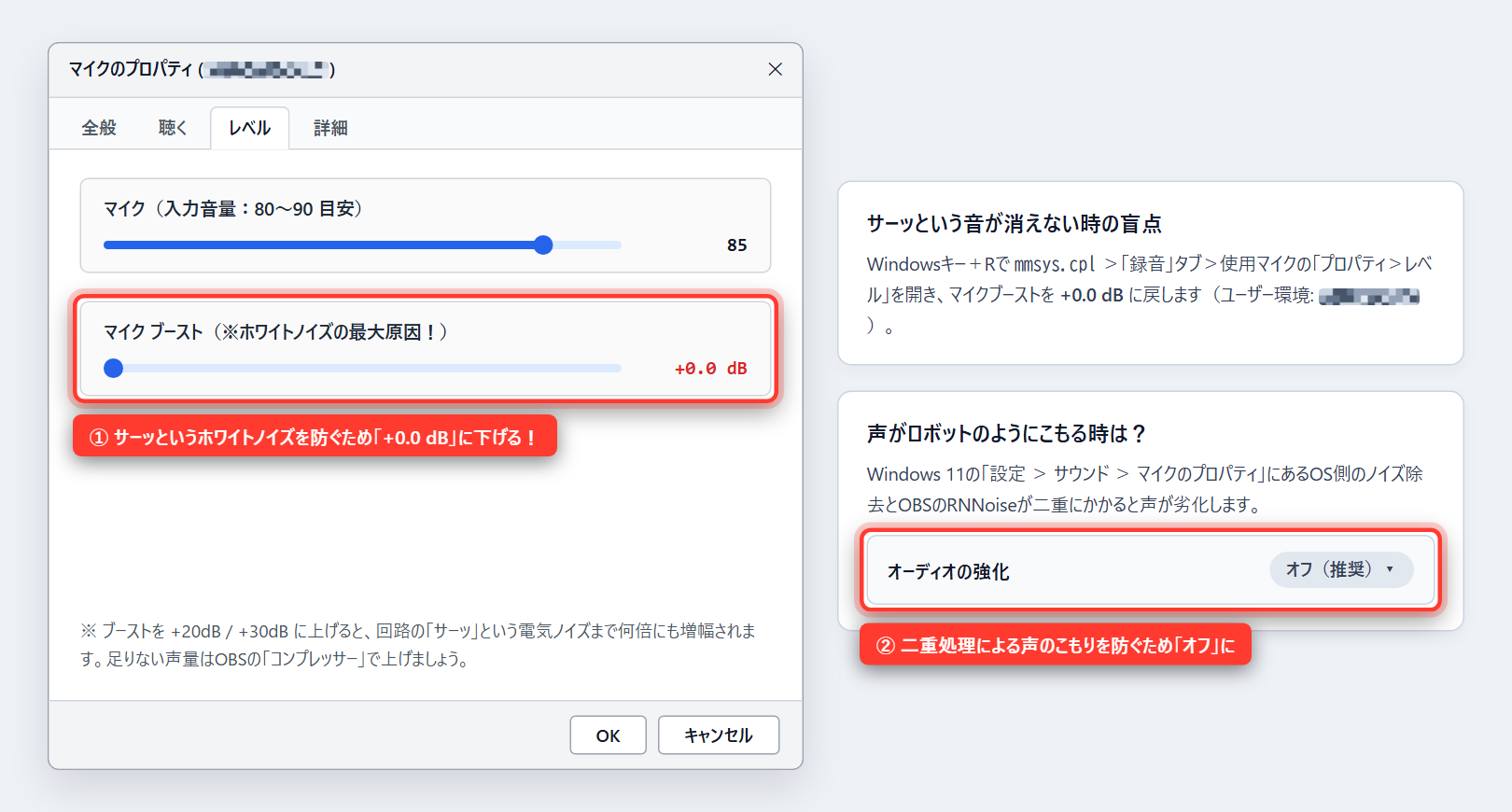
キーボードの `Windowsキー + R` を押して `mmsys.cpl` と入力し、開いたサウンド画面の「録音」タブ > 使っているマイクをダブルクリック >「レベル」タブを見てください。
ここに「マイク ブースト」という項目があり、`+20.0 dB` や `+30.0 dB` に上がっていると、マザーボードの微弱な電気ノイズ(サーッという音)まで何十倍にも増幅されてしまいます。
- 「マイク」の入力レベルは `80` 〜 `90` にする
- 「マイク ブースト」がある場合は `+0.0 dB`(または最大でも `+10.0 dB`) まで引き下げる
- 声量が小さくなった分は、先ほどのOBSフィルタ3番目「コンプレッサーの出力ゲイン」で持ち上げる
これだけで、喋った裏にまとわりついていた「サーッ」というホワイトノイズが嘘のようにスッキリ消えます。
盲点2:Windowsの「オーディオの強化」やDiscord等とノイズ除去が二重がけになっている
もう1つの落とし穴が、複数のアプリによるAIノイズ除去の「二重がけ・三重がけ」です。
最近のWindows 11やヘッドセット専用ソフト(Logicool G HUB・Razer Synapse・NVIDIA Broadcastなど)には、それぞれ独自のAIノイズ抑制機能がついています。
これらがオンのままOBSの「RNNoise」まで重ねてかけると、自分の声の成分まで過剰に削り取られてロボットのような不自然なこもり声になります。
`Windowsキー + I` >「システム > サウンド > 入力デバイス(使用マイク)のプロパティ」を開き、「オーディオの強化」を「オフ」に切り替えて、ノイズ除去はOBS側のRNNoiseひとつに任せるのが最も高音質です。
もしOBSの配信ではなくDiscordのボイスチャット側でマイクが反応しない・相手に聞こえないトラブルが起きている場合は、Discordでマイクが入らない・聞こえない時の確認方法と対処法の手順で入力設定を見直してみてください。
キーボード音・振動ノイズを物理的に激減させるおすすめ配信機材
ソフト側のフィルタ設定とあわせて取り入れると、驚くほど音質がワンランク上がるのが「マイクを机から浮かせる物理対策」です。
付属の卓上スタンドでキーボードと同じ机の上にマイクを直置きしていると、キーを叩くたび・マウスを振るたびに「ドンドン」「ゴトゴト」という低い振動音が机を伝ってマイクの芯へ直撃してしまいます。
そこで多くのゲーム配信者が導入しているのが、モニターの下からスッと水平に伸ばせる薄型マイクアーム『Elgato Wave Mic Arm LP』です。
机の振動を遮断できるだけでなく、マイクを口元10〜15cmまで近づけられるため、マイクの入力ゲインを下げてもクリアで太い声だけを拾えるようになり、周囲の環境音やキーボード音が物理的に入らなくなります。
また、PC背面のイヤホン端子へ直挿ししていることで「ジーッ」というPC内部の電磁ノイズが乗ってしまう場合は、高性能マイクプリアンプを搭載した定番ミキサー『YAMAHA AG03MK2』を間に挟むと無音のクリアな入力環境が手に入ります。
手元の物理ミュートボタンやリバーブ(エコー)、音量フェーダーも直感的に動かせるため、雑談からゲーム実況まで長く愛用できる1台です。
OBSのマイクノイズ・フィルタ設定に関するよくある質問
まとめ|「フィルタの順番」と「マイクブースト0dB」でプロ並みのクリアな声にしよう
OBSのマイクに入る環境音・キーボード音・ホワイトノイズは、「①ノイズ抑制(RNNoise)→ ②ノイズゲート → ③コンプレッサー → ④リミッター」の順番を厳守してかけることが解決の最大のカギです。
順番が逆になっているとコンプレッサーが小さなノイズまで持ち上げてしまうため、まずは「ノイズを消してから声量を整える」流れに並び替えてみてください。
それでもサーッという音や声のこもりが残るときは、Windowsサウンド設定の「マイクブーストを +0.0 dB に下げる」ことと「OS側のオーディオ強化をオフにする」ことの2つを確認すれば、見違えるほど透き通った聞きやすい声に仕上がります。
クリアで快適なマイク環境を整えて、最新ゲームの実況配信やフレンドとの協力プレイを思い切り楽しみたい方は、Nintendo Switch 2本体の最新情報もぜひチェックしておきましょう。