

VALORANTをプレイしているときに、突然FPSが下がったり、画面がカクついたりすることがあります。
特に多いのが、次のような症状です。
- Discordで通話するとVALORANTが重くなる
- 以前は200FPS以上出ていたのに急に低下した
- タスクマネージャーのメモリ使用率が高い
- ディスク使用率が100%になる
- VALORANTを再起動しても改善しない
- Riot ClientやDiscordを開いていると動作が不安定になる
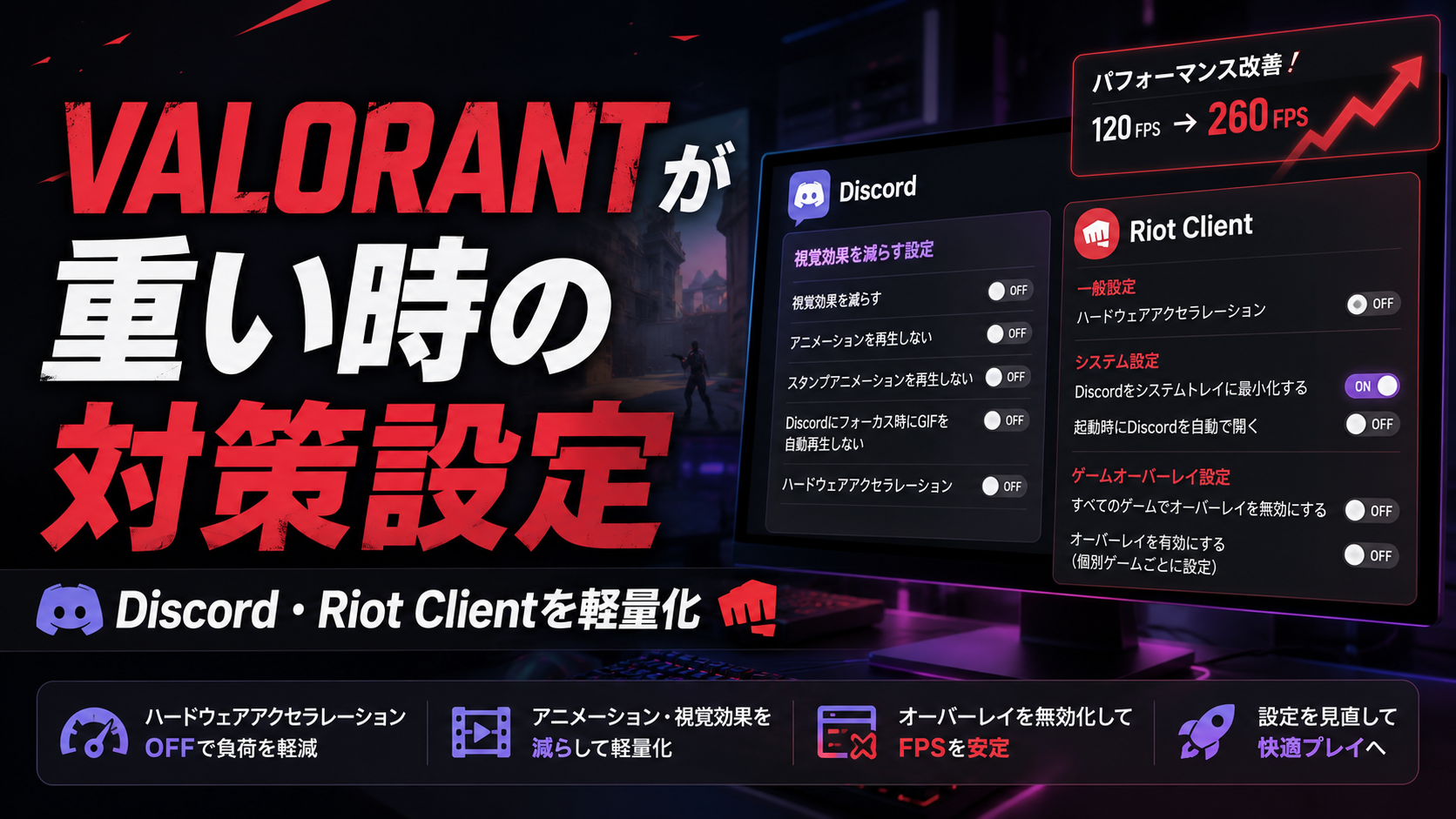
SNSでは、Riot ClientやDiscordのハードウェアアクセラレーション、アニメーション、ゲームオーバーレイを無効にしたところ、動作が大幅に改善したという投稿も話題になっています。
ただし、「メモリ使用率が100%から80%になった」「ディスク使用率が100%から0%になった」といった数値は、そのPCでの結果です。すべての環境で同じように改善するわけではありません。
この記事では、VALORANTが重いときに試したい設定を、効果が期待できる順番で紹介します。
VALORANTが重いときに最初に試す設定
まずは、次の設定から試してみましょう。
| 設定項目 | 推奨設定 | 主な目的 |
|---|---|---|
| Riot Clientのハードウェアアクセラレーション | オフ | Riot ClientのGPU使用を抑える |
| Discordのハードウェアアクセラレーション | オフ | Discord使用中のカクつきを軽減する |
| Discordのゲームオーバーレイ | オフ | ゲーム上に重ねる処理を停止する |
| DiscordのGIF・絵文字アニメーション | オフ | Discordの描画処理を減らす |
| VALORANTのグラフィック品質 | 低 | GPU負荷を軽くする |
| 不要なバックグラウンドアプリ | 終了 | メモリ・CPUの空きを増やす |
| Windowsのグラフィック設定 | 高パフォーマンス | VALORANTに高性能GPUを割り当てる |
すべてを同時に変更すると、どの設定が原因だったのか分かりにくくなります。
基本的には「設定を1つ変更する→VALORANTを起動して確認する」という順番がおすすめです。
1.Riot Clientのハードウェアアクセラレーションをオフにする
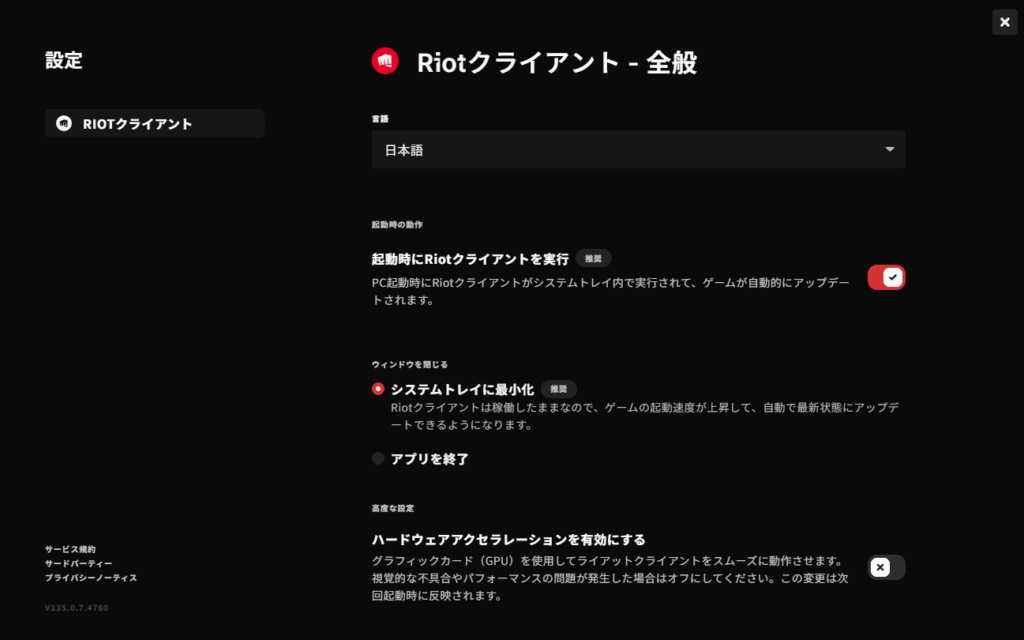
最初に、Riot Clientのハードウェアアクセラレーションを無効にします。
設定手順
- Riot Clientを起動する
- 右上のプロフィールアイコンを開く
- 「設定」を選択する
- 「一般」を開く
- 画面下部の詳細設定までスクロールする
- 「ハードウェアアクセラレーションを有効にする」をオフにする
- Riot Clientを再起動する
Riot Clientのバージョンによって、項目名や配置が少し異なる場合があります。
ハードウェアアクセラレーションを有効にすると、Riot Clientの画面表示にGPUが利用されます。通常は画面を滑らかに表示するための機能ですが、VALORANTやDiscordとGPUの使用が重なる環境では、オフにすることで改善する可能性があります。
なお、Riot Clientを完全に終了せず、タスクトレイに残している場合があります。設定を変更した後は、タスクトレイから一度終了して起動し直してください。
2.Discordのハードウェアアクセラレーションをオフにする
Discord通話中だけVALORANTが重くなる場合は、Discord側のハードウェアアクセラレーションを確認しましょう。
Discord公式も、アプリの遅延やカクつきが発生する場合の対処法として、ハードウェアアクセラレーションの無効化を案内しています。
設定手順
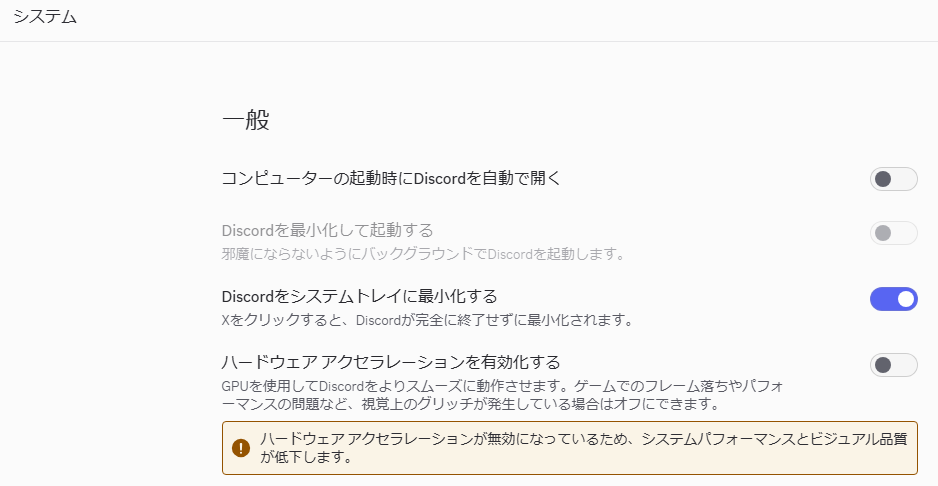
- Discordを起動する
- 左下にある歯車アイコンをクリックする
- 「詳細設定」を開く
- 「ハードウェアアクセラレーション」をオフにする
- Discordを再起動する
Discordのバージョンによっては、次の場所に表示されます。
ユーザー設定
→システム
→一般
→ハードウェアアクセラレーション
設定をオフにした後、Discordの再起動を求められた場合は再起動してください。
オフにして逆に重くなった場合
PCによっては、ハードウェアアクセラレーションをオフにするとDiscordの動作が重くなることがあります。
その場合は設定をオンに戻してください。
ハードウェアアクセラレーションは、必ずオフにしたほうがよい設定ではありません。Discordを開いた状態と閉じた状態でFPSに大きな差がある場合に試す設定です。
3.Discordのアニメーションを減らす
Discordでは、GIF、アニメーション絵文字、スタンプ、プロフィールエフェクトなどが表示されます。
これらを減らすことで、Discordの描画処理を軽くできる場合があります。
設定する場所
ユーザー設定
→ユーザー補助
おすすめ設定
| 項目 | おすすめ設定 |
|---|---|
| 視差効果を減らす | オン |
| Discordにフォーカスした際にGIFを自動再生 | オフ |
| アニメ絵文字を再生する | オフ |
| スタンプアニメーション | アニメーションを再生しない |
ここで注意したいのが、「視差効果を減らす」の設定です。
アニメーションを減らしたい場合は、「視差効果を減らす」をオンにします。項目をオフにするのではなく、軽量化機能自体を有効にする設定です。
Discord公式でも、ユーザー補助設定からGIF、アニメ絵文字、スタンプアニメーション、視差効果を調整できると案内されています。
Discordを最小化して使用するだけなら大きな差が出ないこともありますが、複数のサーバーやGIFが多いチャンネルを開いている場合には試す価値があります。
4.Discordのゲームオーバーレイをオフにする
Discordのゲームオーバーレイは、ゲーム画面上に通話中のユーザー名やメッセージなどを表示する機能です。
便利な機能ですが、ゲームの画面上にDiscordの表示を重ねるため、特定の環境ではFPS低下やカクつきの原因になることがあります。
Discord公式も、オーバーレイ有効時にラグやクラッシュが発生する場合、そのゲームではオーバーレイを無効にするよう案内しています。
設定手順
- Discordのユーザー設定を開く
- 「ゲームオーバーレイ」を開く
- 「ゲーム内オーバーレイを有効化」をオフにする
Discordの新しい画面では、次の場所から設定できる場合もあります。
ユーザー設定
→アクティビティ
→ゲームオーバーレイ
VALORANTだけ無効にできる場合は、すべてのゲームでオフにする必要はありません。
オフにしてもDiscord通話は使える
ゲームオーバーレイをオフにしても、Discordの音声通話自体は利用できます。
ゲーム画面上に、話している人の名前やDiscordのウィンドウが表示されなくなるだけです。
VALORANT中にオーバーレイを使用していない人は、オフにしておいても困ることは少ないでしょう。
5.Discordの画面共有を停止する
Discordで画面共有やゲーム配信をしながらVALORANTをプレイすると、通常の音声通話よりもPCへの負荷が高くなります。
Discord公式では、配信中に遅延が発生する場合、配信の解像度やフレームレートを下げる方法も案内されています。
画面共有中に重くなる場合は、次の順番で試してください。
- 画面共有を一度停止する
- 1080pから720pに下げる
- 60FPSから30FPSに下げる
- Discordのゲームオーバーレイをオフにする
- Discordを再起動する
音声通話だけなら問題がなく、画面共有を始めると重くなる場合は、VALORANTではなくDiscordの映像処理が影響している可能性があります。
6.VALORANTのグラフィック設定を軽くする
Discord側の設定を変更しても改善しない場合は、VALORANTのグラフィック設定を見直します。
Riot Gamesは、クライアントFPSが低下する場合、グラフィック品質を下げることや、不要な描画機能を無効にすることを案内しています。
おすすめの軽量化設定
設定
→グラフィック
→グラフィック品質
| 設定項目 | おすすめ |
|---|---|
| マテリアル | 低 |
| テクスチャー | 低 |
| ディテール | 低 |
| UI | 低 |
| ビネット | オフ |
| ブルーム | オフ |
| ディストーション | オフ |
| キャストシャドウ | オフ |
| 明瞭度を上げる | オフまたは比較 |
| シャープネスの動的補正 | オフまたは比較 |
画質を下げても敵の位置が見やすくなる場合があるため、VALORANTでは低設定でプレイしている人も少なくありません。
ただし、「明瞭度を上げる」などは見やすさにも関係します。すべてを一気にオフにするのではなく、実際の画面を見ながら調整しましょう。
垂直同期はどうする?
FPSを優先する場合は、垂直同期をオフにする設定が一般的です。
ただし、画面の上下がずれて見えるティアリングが気になる場合は、オンに戻して比較してください。モニターやPC構成によって結果が異なります。
低にするのが基本でしょ!みたいな風潮ありますがある程度から好みですね!
7.FPSを無制限にしない
VALORANTで300FPSや400FPSが出るPCでも、常に無制限で動かす必要があるとは限りません。
FPSを無制限にすると、CPUやGPUが可能な限り高いフレームレートを出そうとするため、Discordやブラウザなど、ほかのアプリと同時に使用したときに余裕がなくなることがあります。
ゲーム中のFPSが大きく上下する場合は、安定して維持できる数値に上限を設定してみましょう。
例えば、平均240FPS前後のPCなら、次のように設定します。
ゲーム中の最大FPS:200~240FPS
144Hzモニターを使用している場合は、144~200FPS付近から試し、安定性を確認する方法もあります。
上限を設定したほうが安定するか、無制限のほうが操作しやすいかはPCによって異なるため、射撃場で比較してください。
8.WindowsでVALORANTを「高パフォーマンス」に設定する
ゲーミングノートPCや、CPU内蔵グラフィックスを搭載したPCでは、VALORANTが省電力側のGPUで起動している可能性があります。
Windowsでは、アプリごとに使用するGPUの優先設定を変更できます。Microsoftも「設定→システム→ディスプレイ→グラフィック」から、高パフォーマンスGPUを指定する方法を案内しています。
Windows 11での設定手順
- Windowsの「設定」を開く
- 「システム」を選択する
- 「ディスプレイ」を開く
- 「グラフィック」を選択する
- VALORANTを追加する
- 「オプション」を開く
- 「高パフォーマンス」を選択する
- 「保存」を押す
- VALORANTを再起動する
VALORANTの実行ファイルは、一般的に次のフォルダ内にあります。
C:\Riot Games\VALORANT\live\ShooterGame\Binaries\Win64\
追加するファイルは、通常こちらです。
VALORANT-Win64-Shipping.exe
インストール先を変更している場合は、実際にVALORANTをインストールしたドライブから探してください。
9.バックグラウンドで動いているアプリを終了する
Riot Gamesは、クライアントFPSが低下した場合、最初にほかのアプリケーションを終了するよう案内しています。VALORANTとCPU、GPU、メモリなどを取り合っている可能性があるためです。
特に確認したいのは、次のアプリです。
- Google Chromeなどのブラウザ
- SteamやEpic Games Launcher
- GeForce Experienceや録画ソフト
- Xbox Game Bar
- OBS Studio
- Wallpaper Engine
- ゲーム用ランチャー
- クラウド同期ソフト
- Windows Update
- ウイルス対策ソフトのスキャン
- RGB制御ソフト
- PCメーカー独自の管理ソフト
タスクマネージャーの開き方
Ctrl+Shift+Esc
「プロセス」画面から、CPU、メモリ、ディスク、GPUの項目をクリックすると、使用量が多い順番に並べ替えられます。
ただし、名前が分からないWindowsのプロセスを手当たり次第に終了するのは避けましょう。
まずは自分で起動したアプリや、明らかに使用していないアプリから終了します。
10.不要なスタートアップアプリを無効にする
PCを起動した直後からメモリ使用率が高い場合は、スタートアップアプリが大量に起動している可能性があります。
Microsoftは、タスクマネージャーの「スタートアップアプリ」から、自動起動を無効にできると案内しています。
設定手順
- Ctrl+Shift+Escでタスクマネージャーを開く
- 「スタートアップアプリ」を選択する
- 不要なアプリを右クリックする
- 「無効化」を選ぶ
- PCを再起動する
Discordを毎回手動で起動しても問題ない場合は、Discordの自動起動も無効にできます。
ただし、オーディオドライバー、マウス設定、キーボード設定など、ゲーム操作に必要なアプリまで無効にしないよう注意してください。
11.VALORANTのFPS低下なのか回線の問題なのか確認する
「重い」と感じても、実際にはFPSではなく回線が原因の場合があります。
VALORANTでは、次の場所から詳しい数値を表示できます。
設定
→グラフィック
→データ
Riot Gamesも、この画面からパフォーマンス情報を表示し、ネットワークとPC性能のどちらに原因があるか確認する方法を案内しています。
表示しておきたい項目
- クライアントFPS
- CPUレンダリング時間
- GPUレンダリング時間
- ネットワークRTT
- パケットロス
- ゲームレイテンシー
症状の見分け方
| 症状 | 考えられる原因 |
|---|---|
| FPSの数字が低下する | CPU・GPU・メモリ・バックグラウンドアプリ |
| FPSは高いが敵が瞬間移動する | 回線・パケットロス |
| 音声が途切れる | Discordまたは回線 |
| 数秒ごとに画面が止まる | メモリ不足・ディスク負荷・バックグラウンド処理 |
| Discordを閉じると改善する | Discord設定やオーバーレイ |
| 試合開始直後だけ重い | シェーダー処理やストレージ負荷の可能性 |
FPSとPINGは別の問題です。
グラフィック設定を下げても、回線のパケットロスや高PINGは基本的に改善しません。
12.メモリ使用率が100%近い場合
メモリ使用率が常に90~100%近い場合、VALORANTだけでなくWindows全体が重くなることがあります。
まずはタスクマネージャーを開き、どのアプリがメモリを使用しているか確認してください。
対処方法
- 不要なブラウザのタブを閉じる
- DiscordのGIFやアニメーションを停止する
- 不要なランチャーを終了する
- 録画ソフトを停止する
- PCを再起動する
- スタートアップアプリを整理する
- 仮想マシンやエミュレーターを終了する
VALORANTの公式必要環境ではRAM 4GBが記載されていますが、これはあくまでゲームを起動するための基準です。公式スペック表では、最低30FPS、推奨60FPS、ハイエンド144FPS以上の構成がそれぞれ案内されています。
Discord、ブラウザ、録画ソフトなどを同時に使用する場合は、ゲーム単体よりも多くのメモリが必要になります。
13.ディスク使用率が100%になる場合
ディスク使用率が100%になる場合は、タスクマネージャーの「ディスク」をクリックして、どのプロセスが使用しているか確認します。
よくある原因としては、次のようなものがあります。
- VALORANTやRiot Clientのアップデート
- Windows Update
- ウイルス対策ソフトのスキャン
- クラウドストレージの同期
- 空き容量不足
- HDDへの大量アクセス
- ゲームファイルの破損
- ストレージの不具合
Riot Clientのハードウェアアクセラレーションをオフにしただけで、必ずディスク使用率が0%になるわけではありません。
ディスク100%の原因がWindows Updateや別のアプリであれば、Riot Clientの設定を変更しても改善しないため、使用しているプロセス名を確認することが重要です。
14.Windowsとグラフィックドライバーを更新する
急にVALORANTが重くなった場合は、Windowsやグラフィックドライバーの更新状況も確認しましょう。
Discord公式も、遅延やカクつきがある場合は、OSやドライバーを最新状態にすることを案内しています。
グラフィックドライバーは、使用しているGPUに合わせて更新します。
- NVIDIA:NVIDIA App
- AMD:AMD Software
- Intel:Intel Driver & Support Assistant
ただし、ドライバーを更新した直後から重くなった場合は、新しいドライバーとの相性が原因になっている可能性もあります。
更新前は正常だった場合、ドライバーのクリーンインストールや以前のバージョンへの戻しも検討します。
15.それでも重い場合はクリーンブートで確認する
どのアプリが原因か分からない場合は、Windowsのクリーンブートを利用すると、常駐アプリやサービスの影響を切り分けられます。
Microsoftは、Microsoft以外のサービスとスタートアップアプリを一時的に無効にして起動するクリーンブート手順を公開しています。
ただし、クリーンブートは設定を元に戻す作業も必要です。
初心者の場合は、先に次の対策を試してください。
- Discordの設定変更
- Riot Clientの設定変更
- 不要なアプリの終了
- VALORANTの画質を下げる
- Windowsの高パフォーマンス設定
- PCとルーターの再起動
それでも原因が分からないときの確認方法として利用しましょう。
16.Riot ClientとVALORANTを再インストールする
Discordを閉じてもVALORANTが重い場合や、Riot Clientの動作そのものがおかしい場合は、最後の手段として再インストールを試します。
再インストール前に試すこと
- PCを再起動する
- Riot Clientを完全に終了する
- VALORANTのアップデートを確認する
- Windows Updateを完了する
- ストレージの空き容量を確認する
- グラフィックドライバーを更新する
改善しない場合は、Windowsの「インストールされているアプリ」からVALORANTをアンインストールし、PCを再起動してから公式インストーラーで入れ直します。
SNSの投稿にあるように、Riot Clientまで含めた再インストールで改善するケースもありますが、ダウンロード容量と作業時間がかかるため、最初から行う必要はありません。
VALORANTが重いときのおすすめ確認順
対策する順番に迷った場合は、次の流れで確認してください。
優先度1:すぐ試せる設定
- PCを再起動する
- 不要なアプリを終了する
- Discordのゲームオーバーレイをオフにする
- Discordのハードウェアアクセラレーションをオフにする
- Riot Clientのハードウェアアクセラレーションをオフにする
優先度2:ゲームとWindowsの設定
- DiscordのGIF・アニメーションを減らす
- VALORANTのグラフィック品質を下げる
- FPS上限を設定する
- WindowsでVALORANTを高パフォーマンスにする
- スタートアップアプリを整理する
優先度3:改善しない場合
- WindowsとGPUドライバーを更新する
- クリーンブートで確認する
- Riot ClientとVALORANTを再インストールする
- PCの温度やストレージの状態を確認する
以前もありましたが再インストールするだけで早くなった軽くなったみたいな意見が多数見られました!
最近アンチチートのヴァンガードのせいで再インストールを余儀なくされる人もいましたね!
Discordを開くとVALORANTが重くなる原因
Discordを開いたときだけVALORANTが重くなる場合は、主に次の機能が影響している可能性があります。
- Discordのハードウェアアクセラレーション
- ゲームオーバーレイ
- GIFやアニメーション絵文字
- 画面共有
- クリップ・録画機能
- Discordのアップデート処理
- GPU・CPU・メモリ不足
特に、Discordを終了するとFPSが戻る場合は、PCのスペック不足と決めつける前に、ハードウェアアクセラレーションとゲームオーバーレイを確認しましょう。
まとめ
VALORANTが急に重くなった場合は、VALORANTのグラフィック設定だけでなく、Riot ClientやDiscordも確認することが重要です。
特に試したいのは、次の4つです。
- Riot Clientのハードウェアアクセラレーションをオフ
- Discordのハードウェアアクセラレーションをオフ
- Discordのゲームオーバーレイをオフ
- DiscordのGIFやアニメーションを減らす
ただし、SNSで紹介されている設定をすべて変更しても、必ず同じように改善するわけではありません。
VALORANT内のパフォーマンスデータとWindowsのタスクマネージャーを確認し、CPU、GPU、メモリ、ディスク、回線のどこに原因があるのか切り分けながら対処しましょう。