





Discordでは、ゲームを起動するとプロフィールやメンバー一覧に、
「○○をプレイ中」
とゲーム名が表示されることがあります。
フレンド同士のサーバーでは便利な機能ですが、仕事関係や大人数のコミュニティでは、遊んでいるゲームを表示したくないこともあるでしょう。
そこで今回は、Discordでプレイ中のゲームをサーバーごとに表示・非表示にする方法を解説します。
あわせて、複数のゲームを起動しているときに、サーバーごとに表示するゲームを変えられるのかについても紹介します。
アクティビティって良いのか悪いのかわからないときありますよね!非表示にしたいとき多分ありますもんね
ゲーム表示はサーバーごとにON・OFFできる
Discordでは、プレイ中のゲームを表示する「アクティビティステータス」を、サーバーごとにON・OFFできます。
たとえば、次のような使い分けが可能です。
| サーバー | ゲーム表示 |
|---|---|
| 仲の良いフレンドのサーバー | ON |
| ゲーム募集用サーバー | ON |
| 仕事関係のサーバー | OFF |
| 大人数の公式コミュニティ | OFF |
すべてのサーバーで一括非表示にする必要はありません。
Discordの公式ヘルプでも、サーバーの「プライバシー設定」からアクティビティステータスを個別に切り替えられると案内されています。
PC版Discordでサーバーごとにゲーム表示をOFFにする方法
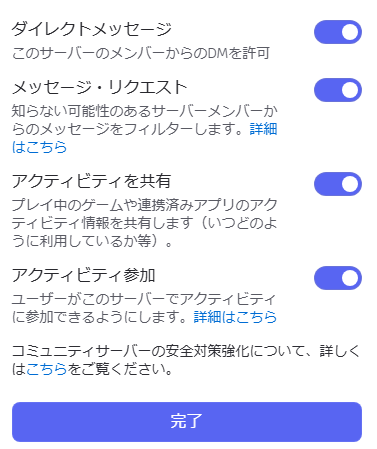
PC版またはブラウザ版Discordでは、次の手順で設定します。
- Discordを開く
- 左側にある対象サーバーのアイコンを右クリックする
- 「プライバシー設定」をクリックする
- 「アクティビティステータス」をOFFにする
Discordの画面構成によっては、サーバーアイコンではなく、サーバーを開いたあとに左上のサーバー名をクリックして「プライバシー設定」を開く場合もあります。
設定をOFFにすると、そのサーバーのメンバーに対して、自分が現在プレイしているゲームが基本的に表示されなくなります。
スマホ版Discordで設定する方法
スマホ版では、次の手順で設定画面を開きます。
- Discordアプリを開く
- 対象のサーバーを開く
- 画面上部のサーバー名をタップする
- 「プライバシー設定」を開く
- 「アクティビティステータス」をOFFにする
アプリのバージョンによっては、サーバーアイコンを長押しすると設定メニューを開ける場合もあります。
Discordはアップデートによってメニューの位置や名称が変更されることがあります。「プライバシー設定」または「アクティビティステータス」という項目を探してみてください。
すべてのサーバーでゲーム表示をOFFにする方法
ゲーム表示自体を完全に停止したい場合は、ユーザー設定から全体のアクティビティ共有をOFFにします。
現在のDiscordでは、次のような手順で設定できます。
- Discord左下の歯車マークをクリックする
- ユーザー設定を開く
- 「アクティビティの共有」または「アクティビティのプライバシー」を開く
- 「アクティビティを共有」をOFFにする
この設定をOFFにすると、基本的にすべてのフレンドやサーバーに対して、プレイ中のゲームが表示されなくなります。
Discordのバージョンによっては、設定項目が「アクティビティの共有」「アクティビティのプライバシー」など、異なる名前で表示されることがあります。公式ヘルプでは、現在はユーザー設定内の「Activity Sharing」から全体設定やサーバー別設定を管理する方式が案内されています。
サーバーごとに表示するゲームを変えられる?
残念ながら、サーバーごとに表示するゲームを変えることはできません。
たとえば、次のような設定は不可能です。
| サーバー | 表示したいゲーム |
|---|---|
| サーバーA | VALORANT |
| サーバーB | Minecraft |
| サーバーC | ゲーム非表示 |
サーバー単位で設定できるのは、アクティビティステータスを「表示するか、表示しないか」までです。
「どのゲームを表示するか」については、サーバーごとの設定にはなっていません。
複数のゲームを起動した場合はどうなる?
複数のゲームやアプリを起動している場合、Discordが検出したアクティビティの中から、優先されているものがプロフィールなどに表示されます。
ユーザーがサーバーごとに、
「このサーバーではゲームA」
「別のサーバーではゲームB」
と手動で割り当てる機能はありません。
表示させたくないゲームがある場合は、ゲーム単位で検出をOFFにする方法があります。
特定のゲームだけ非表示にする方法
Discordでは、登録済みゲームの設定から、特定のゲームだけアクティビティに表示しないようにできます。
- Discord左下の歯車マークをクリックする
- 「登録済みゲーム」を開く
- 表示したくないゲームを探す
- ゲームの横にある目のアイコンをクリックする
- ゲームの検出・表示をOFFにする
たとえば、VALORANTは表示しながら、別のゲームだけ非表示にするといった設定が可能です。
ただし、このゲーム単位の設定はサーバー別ではありません。
特定のゲームをOFFにすると、基本的にすべてのサーバーやフレンドに対して、そのゲームが表示されなくなります。Discord公式も「登録済みゲーム」から個別のゲーム表示を無効化できると案内しています。
サーバー別設定の注意点
サーバーごとのアクティビティステータスをOFFにしても、完全にすべての相手から見えなくなるとは限りません。
同じサーバーにいるフレンドには表示される場合がある
対象サーバーでアクティビティステータスをOFFにしても、そのサーバー内にDiscordのフレンドがいる場合、そのフレンドにはゲームが表示される可能性があります。
サーバー設定よりも、フレンドとしての共有設定が優先されることがあるためです。
フレンドにも絶対に表示したくない場合は、サーバーごとの設定ではなく、ユーザー設定からアクティビティ共有自体をOFFにする必要があります。
別の共有サーバーから見える可能性がある
同じ相手と複数のサーバーに参加しており、別のサーバーではアクティビティステータスをONにしている場合、その相手がゲーム情報を確認できる可能性があります。
Discord公式も、アクティビティを許可している別の共有サーバーがある場合、相手から見えることがあると説明しています。
自分の画面にはゲーム名が表示されることがある
サーバー別にアクティビティをOFFにしても、自分のDiscord画面には「○○をプレイ中」と表示されることがあります。
これは、自分の画面に表示されているだけで、設定したサーバーの一般メンバーにも同じように公開されているとは限りません。
Discord公式でも、サーバー別にOFFにした場合、自分側ではアクティビティが表示されたままになることがあると案内されています。
最近のアクティビティ表示にも注意
Discordでは、現在プレイしているゲームだけでなく、プロフィールやメンバー一覧に「最近のアクティビティ」が表示されることがあります。
この機能には試験提供中の表示も含まれており、サーバーごとのプライバシー設定が一部のアクティビティカードに反映されない場合があります。
確実にゲーム情報を隠したい場合は、次の設定も確認しておきましょう。
- アクティビティ共有の全体設定
- 登録済みゲームの個別設定
- XboxやPlayStationなどの接続設定
- プロフィールの公開範囲
- ゲーム履歴や最近のアクティビティ
Discord公式によると、一部のアクティビティカードは、サーバー別設定ではなく、全体設定・接続サービス・ゲーム単位の設定によって管理されます。
Xbox・PlayStation・Spotifyは別に設定する
DiscordにXbox、PlayStation Network、Spotifyなどを接続している場合、PCゲームの自動検出とは別にアクティビティが共有されることがあります。
これらを非表示にする場合は、次の場所を確認します。
- Discordのユーザー設定を開く
- 「接続」を開く
- XboxやPlayStation、Spotifyを選択する
- 「プロフィールに表示」や「ステータスとして表示」をOFFにする
PCゲームの表示をOFFにしたのに情報が残っている場合は、接続サービス側の設定も確認してみましょう。
カスタムステータスを使えばゲーム名を隠せる?
Discordでは、プロフィールに好きな文章を表示する「カスタムステータス」を設定できます。
カスタムステータスは、サーバーのメンバー一覧やDMのフレンド一覧では、ゲームのアクティビティよりも優先して表示されることがあります。
ただし、相手がプロフィール全体を開くと、実際のゲームアクティビティが表示される可能性があります。ゲーム情報を確実に非表示にする方法ではありません。
完全に隠したい場合は、カスタムステータスではなく、アクティビティ共有や登録済みゲームの設定を変更しましょう。
よくある質問・悩み
オンライン状態もサーバーごとに変更できる?
ゲームのアクティビティステータスはサーバーごとにON・OFFできますが、「オンライン」「退席中」「取り込み中」「オンライン状態を隠す」といったオンライン状態をサーバーごとに変更することはできません。
オンライン状態はDiscordアカウント全体に適用されます。
特定の相手にだけゲームを隠せる?
特定のユーザーだけを指定してゲーム情報を非表示にする機能はありません。
サーバー単位、ゲーム単位、フレンドを含めた全体設定を組み合わせて調整する必要があります。
特定のゲームだけ表示できる?
登録済みゲームの一覧から、表示したくないゲームを個別にOFFにできます。
ただし、ゲームごとの設定はすべてのサーバーに共通して適用されます。
サーバーごとに別のカスタムステータスを設定できる?
カスタムステータスもアカウント全体で共通です。
サーバーAでは「作業中」、サーバーBでは「ゲーム中」といった出し分けはできません。
まとめ
Discordでは、プレイ中のゲームを表示するかどうかを、サーバーごとに設定できます。
対象のサーバーを右クリックして「プライバシー設定」を開き、「アクティビティステータス」をOFFにすれば、そのサーバーでゲーム情報を非表示にできます。
一方で、サーバーごとに表示するゲームを変更することはできません。
現在できる設定をまとめると、次のようになります。
| やりたいこと | 設定可能か |
|---|---|
| サーバーごとにゲーム表示をON・OFFする | 可能 |
| 特定のゲームだけ非表示にする | 可能 |
| サーバーごとに表示するゲームを変える | 不可能 |
| 複数ゲームから表示するものをサーバー別に選ぶ | 不可能 |
| フレンド一人だけにゲームを隠す | 不可能 |
| すべての人にゲームを隠す | 可能 |
仕事関係や大人数のサーバーだけ非表示にしたい場合は、サーバー別のプライバシー設定が便利です。
誰にもゲーム情報を見られたくない場合は、ユーザー設定からアクティビティ共有そのものをOFFにしましょう。