
Discord(ディスコード)で友達や恋人とボイスチャットを繋ぎながら、Amazonプライムビデオ(アマプラ)やU-NEXT、dアニメストアのアニメ・映画を画面共有しようとしたのに、「音や字幕だけ出て映像が真っ暗になる!」と困っていませんか?
自分のパソコン画面では普通に動画が再生されているのに、見ている相手の画面だけが真っ黒になってしまうため、最初は原因がわからず戸惑いやすいトラブルです。
結論から言うと、専用アプリではなくPCのWebブラウザ(Google Chrome等)で動画を開き、ブラウザの「グラフィックアクセラレーション」をオフにして再起動するだけで9割以上は即座に映るようになります。
この記事では、Chrome・Edgeそれぞれの具体的な設定手順から、Edgeだけ直らない特有の罠、dアニメストアの別窓プレイヤーの注意点まで実際の画面付きでわかりやすく解説します。
- アマプラ・U-NEXT・dアニメの画面共有で「音だけ出て映像が真っ黒になる」本当の原因
- 最初に確認すべき大前提(Windows専用アプリ版やスマホ版では映らない仕様)
- 【Chrome/Edge/Firefox】グラフィックアクセラレーションをオフにして再起動する手順
- Edgeで設定をオフにしても真っ暗なままになる原因(PlayReady DRM)と一発解決策
- Discordアプリ側のアクセラレーション設定と、dアニメ等の正しいウィンドウ共有手順
2時間の映画やアニメ一気見でボイスチャットを繋ぎっぱなしにしても耳や頭が痛くならない、超軽量165gの定番ワイヤレスヘッドセットはこちら。
なぜ真っ暗になる?アマプラ・U-NEXT・dアニメが黒画面になる原因と大前提
Discord自体の故障や回線不良ではなく、動画配信サービス側の著作権保護機能(DRM:デジタル著作権管理)が働いていることが黒画面の直接的な原因です。
アマプラやU-NEXT、dアニメストアなどの有料配信サイトは、画面録画による違法コピーを防ぐために「Widevine」や「PlayReady」という保護仕組みを使って映像を描画しています。
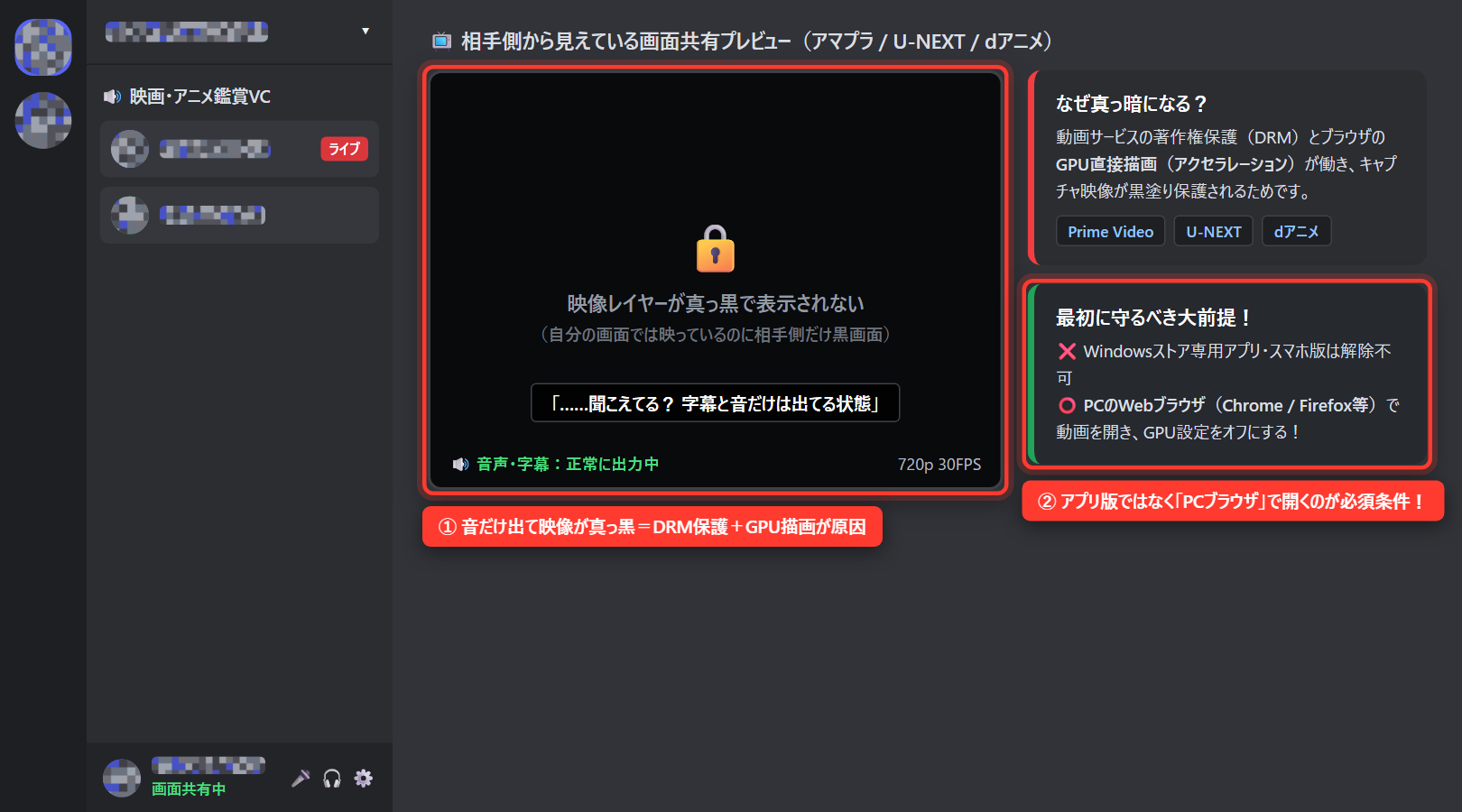
このときWebブラウザの「グラフィックアクセラレーション(GPU支援)」がオンになっていると、グラフィックボードが保護された映像レイヤーを直接処理するため、Discord側は黒い画面しか読み取れません。
設定を変更する前に、まずは「そもそも設定変更で映せる再生環境かどうか」を下の表でチェックしてください。
| 動画を再生している環境 | 設定変更での画面共有 | 理由と対処の方向性 |
|---|---|---|
| PC版 Google Chrome / Firefox | ◎ 映る(一番おすすめ) | グラフィックアクセラレーションをOFFにして再起動すれば解決 |
| PC版 Microsoft Edge | △ 一部黒画面が残る | Windows標準のPlayReady保護が強く、直らない時はChromeへ変更 |
| Windowsストアの専用アプリ版 | × 映らない(解除不可) | 「Prime Video for Windows」等の専用アプリをやめてブラウザで開く |
| スマホ・タブレット(iPhone/Android) | × 映らない(OS制限) | スマホOS側の強力なDRM保護のため不可。PCから共有するか同時再生にする |
特に見落としがちなのが、パソコンにインストールした「Amazon Prime Video for Windows」や「U-NEXT」の専用デスクトップアプリを使って再生しているケースです。
専用アプリ版にはアクセラレーションを切る項目がなくOSレベルでブロックされるため、必ずGoogle ChromeなどのWebブラウザから公式サイトへログインして再生しましょう。
【手順1・最優先】Webブラウザの「グラフィックアクセラレーション」をオフにする
PCのWebブラウザで動画を開いたら、ブラウザ側のGPU支援設定をオフに切り替えます。
かつては「ハードウェアアクセラレーション」という名称でしたが、現在のChromeやEdgeでは「グラフィック(グラフィックス)アクセラレーション」という表記に変わっています。
Google Chromeで真っ暗になる時の設定手順(最も確実)
アマプラ・U-NEXT・dアニメのどれを共有する場合でも、一番トラブルが少なくスムーズに映るのがGoogle Chromeです。
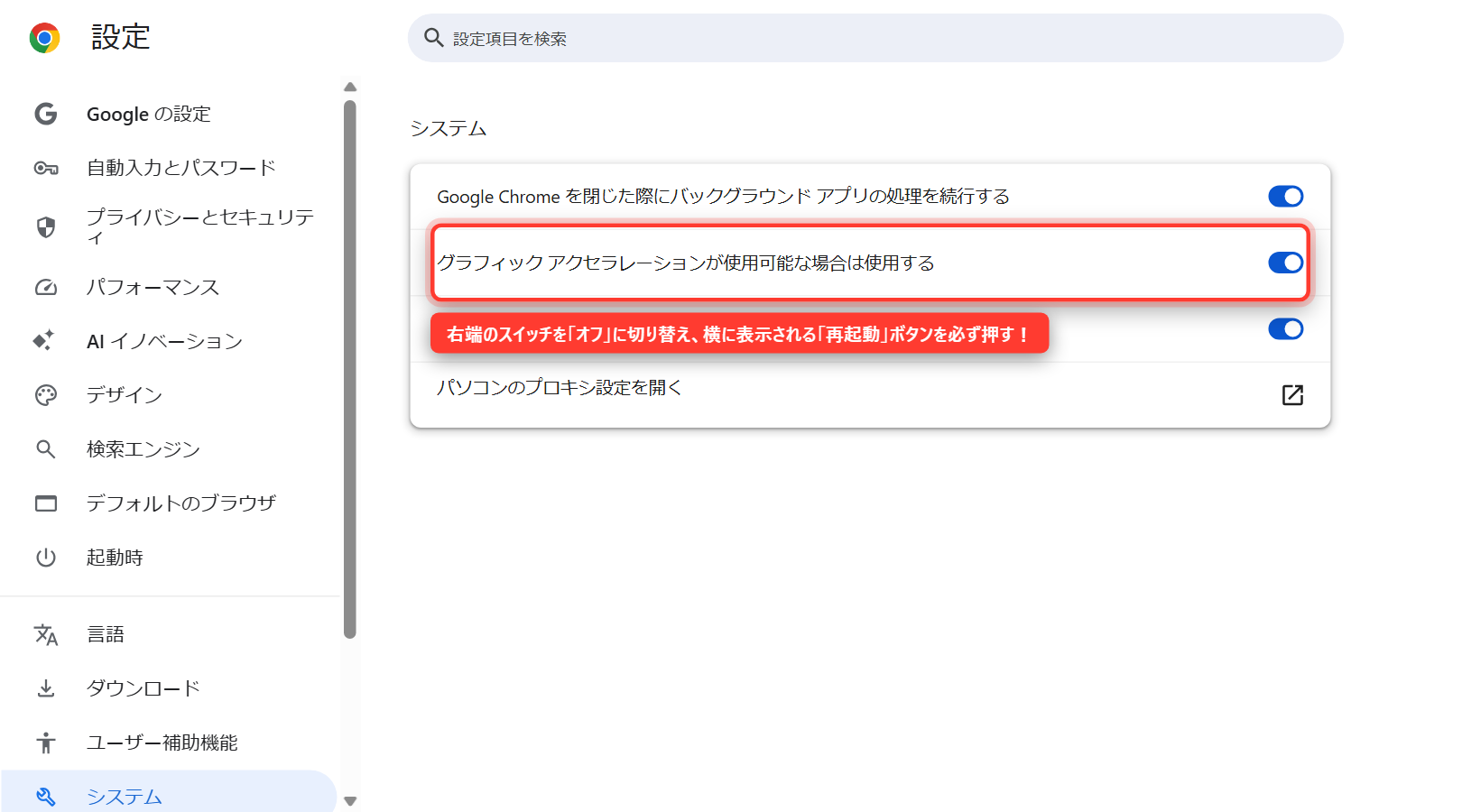
- Chrome画面右上の「⋮(メニュー)」をクリックし、「設定」を開く
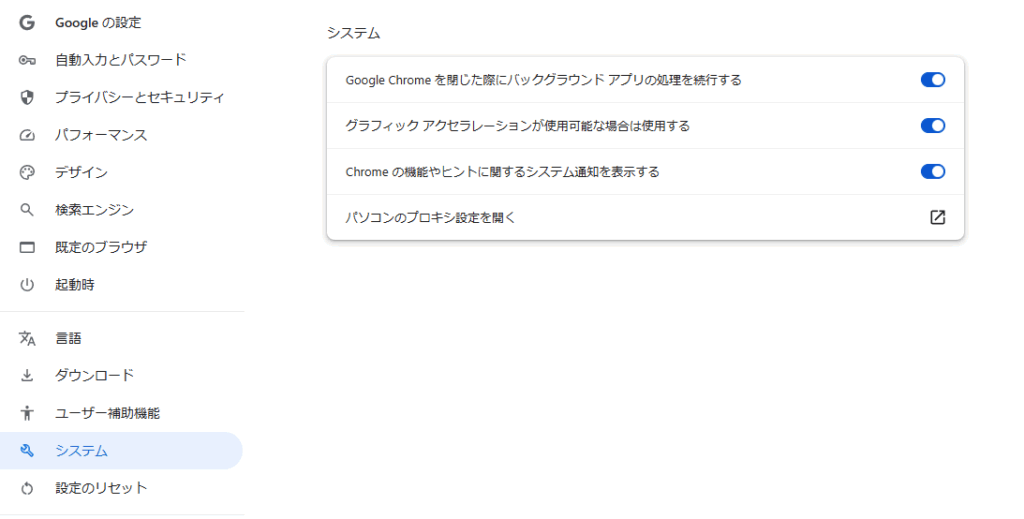
- 左側メニューの一番下にある「システム」をクリックする(アドレスバーに chrome://settings/system と入力してEnterを押しても一発で開けます)
- 「グラフィック アクセラレーションが使用可能な場合は使用する」の青いスイッチをクリックしてオフ(グレー)にする
- スイッチのすぐ横に表示される「再起動」ボタンをクリックする
ここで一番重要なのが、ウィンドウ右上の「×」で閉じるのではなく、必ず画面内の「再起動」ボタンを押すことです。
バックグラウンドに残っているChromeの処理まで完全に再起動されないと設定が切り替わらないため、再起動後に動画ページを開き直してからDiscordで共有してみてください。
Microsoft Edgeで真っ暗になる時の設定手順と「直らない罠」
普段Microsoft Edgeをメインに使っている場合も、まずは同じようにシステム設定からグラフィックスアクセラレーションをオフにします。
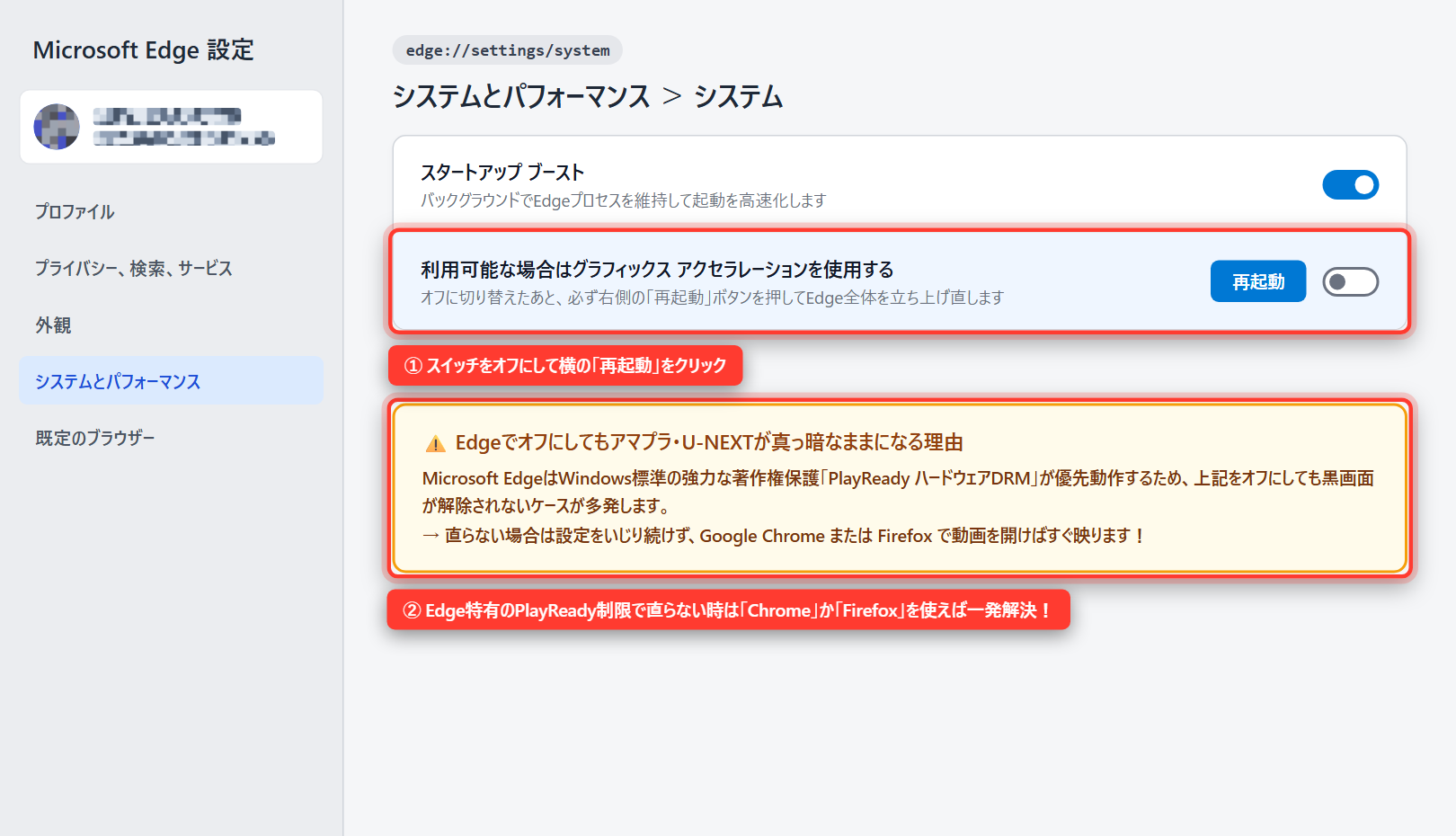
- Edge右上の「…(設定など)」をクリックし、「設定」を開く
- 左メニューの「システムとパフォーマンス」を開き、右側の「システム」欄を見る(アドレスバーに edge://settings/system と入力しても開けます)
- 「利用可能な場合はグラフィックス アクセラレーションを使用する」のスイッチをオフにする
- 横に表示される青い「再起動」ボタンをクリックしてEdgeを立ち上げ直す
ただしEdgeには大きな落とし穴があり、上記の手順通りオフにして再起動したのに、アマプラやU-NEXTが真っ暗なまま一切直らない現象が頻繁に起きます。
これはEdgeがWindows標準の強力な著作権保護である「PlayReady ハードウェアDRM」を優先して使う設計になっているためです。
Edgeの試験運用フラグ(edge://flags 内の PlayReady DRM for Windows 10)を無効化して回避する方法もありますが、システム設定を深く触る必要があり手間がかかります。
Edgeで再起動しても黒画面のままだった場合は、無理にEdgeで粘らずGoogle ChromeまたはFirefoxをインストールして動画を開くのが一番早くて確実です。
Firefoxを使う手順 & 普段のブラウザが重くならないおすすめの裏ワザ
Firefoxを使っている場合は、右上の「≡」>「設定」>「一般」を下へスクロールし、「パフォーマンス」の項目を探します。
「推奨のパフォーマンス設定を使用する」のチェックを外すと下に詳細項目が出るので、「ハードウェアアクセラレーション機能を使用する(可能な場合)」のチェックを外してFirefoxを再起動すれば完了です。
- グラフィックアクセラレーションをオフにしたままだと、普段のYouTube 4K動画再生やGoogleマップ、Webブラウザゲームの動作がカクついて重くなります
- 普段はChromeをアクセラレーションONのまま快適に使いたいなら、動画共有の時だけ使うサブブラウザ(Firefox等)を1つ入れておき、そちらだけ常時オフ設定にしておくと毎回切り替える手間がゼロになって超快適です!
【手順2】まだ真っ暗・点滅する時のDiscord側設定と正しい共有方法
ブラウザ側のグラフィックアクセラレーションをオフにしてもまだ画面が黒い場合や、チカチカ点滅する・音が出ない場合は、Discordアプリ側の設定を2箇所見直しましょう。
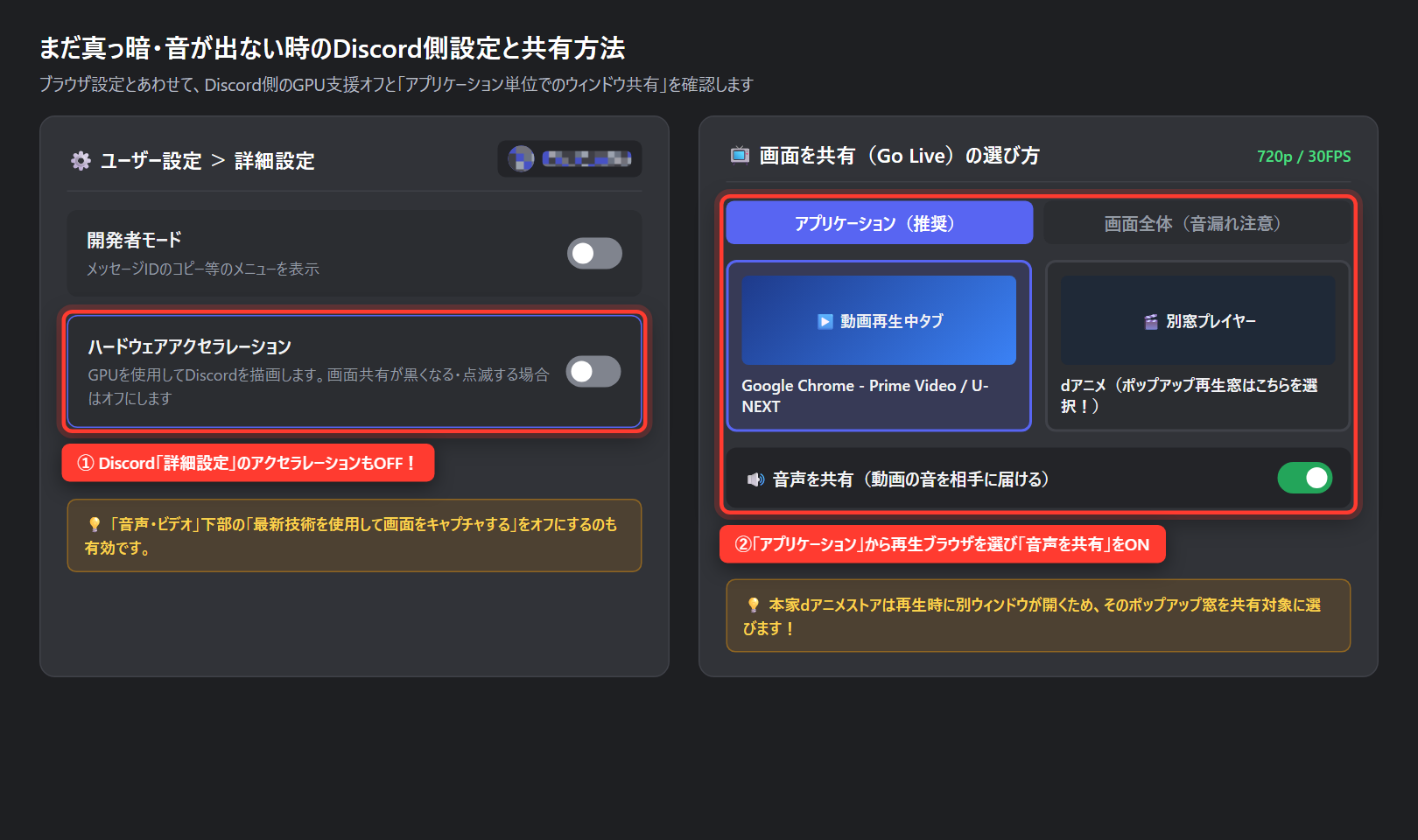
1. Discordアプリの「ハードウェアアクセラレーション」もオフにする
視聴者側または配信者側のグラフィックボードとDiscordの描画処理が干渉していると、ブラウザ側を直してもDiscordのプレビュー上で黒画面になることがあります。
- Discord画面左下の「歯車マーク(ユーザー設定)」を開く
- 左メニューを下へスクロールし、アプリの設定内にある「詳細設定」をクリックする
- 「ハードウェアアクセラレーション」のスイッチをオフに切り替える
- 確認ポップアップで「OK」を押し、Discordを自動再起動させる
あわせて左メニューの「音声・ビデオ」を下へスクロールし、画面共有セクションにある「最新技術を使用して画面をキャプチャする」をオフに切り替えるのも黒画面やフリーズ回避に有効です。
2. 「画面全体」ではなく「アプリケーション」からブラウザを選び音を共有する
Discordの「画面を共有(Go Live)」ボタンを押した際、「画面(デスクトップ全体)」タブを選んで共有していませんか?
「画面全体」で共有するとLINEやメールの個人通知が映り込む危険があるうえ、動画のセリフやBGMが相手に全く聞こえないトラブルの原因になります。
- 通話中に左下の「画面を共有」アイコンをクリックする
- 上部のタブで「アプリケーション」(ブラウザ版Discordから配信する場合は「Chromeタブ」)を選択する
- 一覧から動画を再生しているブラウザウィンドウをクリックし、下部の「音声を共有」スイッチがオンになっていることを確認して「Go Live」を押す
もし映像は映ったのに「アニメの声や音だけが相手に届かない!」という場合は、Discordの画面共有で音が聞こえない原因と対処法の手順をあわせて確認するとすぐに音も乗るようになります。
また、真っ黒ではなく画面中央でリングが回り続けて見れない場合は、Discordの画面共有がずっと読み込み中(くるくる)で見れない時の対処法をチェックしてください。
アマプラ・U-NEXT・dアニメストアそれぞれの固有トラブル対処法
基本的な設定は3サービスとも共通ですが、サービスごとに引っかかりやすい固有のポイントが1つずつあります。
Amazonプライムビデオ(アマプラ)の注意点
アマプラで一番多い失敗が、映画やアニメを再生したまま裏で設定をオフにし、タブの更新(F5キー)だけで済ませてしまうパターンです。
一度DRMのハードウェア保護モードでプレイヤーが読み込まれると、ブラウザ全体を「再起動」しない限り黒画面が解除されません。
なお、アクセラレーションをオフにするとソフトウェア処理に切り替わる仕様上、最高画質(フルHDの一部制限作品)が標準HD画質へ自動調整されることがありますが、Discordの通常共有(720p)で見るぶんにはほとんど気にならないレベルです。
U-NEXTの注意点
U-NEXTは国内サービスの中でもDRMの判定が厳格で、Microsoft Edgeではアクセラレーションを切っても高確率で真っ黒なまま映りません。
U-NEXTの作品を映したいときは最初からGoogle ChromeかFirefoxを使い、動画プレイヤーを再生状態にしてからウィンドウ共有を開始するとスムーズに認識されます。
dアニメストア(本家サイト/for Prime Video)の注意点
dアニメストアには「Amazonプライムビデオ内のチャンネル版」と「本家Webサイト版(animestore.docomo.ne.jp)」の2種類があり、本家サイト版には特有の落とし穴があります。
本家dアニメストアは作品ページの「再生する」ボタンを押すと、元のブラウザとは別の「再生専用ポップアップウィンドウ(小窓)」が新しく開く仕様になっています。
そのため、最初に作品一覧ページのウィンドウを共有したままだと、新しく開いた再生ウィンドウ側が共有されず「画面が動かない・真っ暗で見れない」と言われてしまいます。
本家dアニメストアを共有するときは、先にアニメの再生ボタンを押してポップアップ再生窓を出してから、Discordの「アプリケーション」一覧でそのポップアップウィンドウを選択しましょう。
なお、Netflix(ネットフリックス)の画面共有で字幕だけ出て真っ黒になるケースについては、Discordでネトフリを画面共有すると真っ暗になる場合の対処法で専用手順を解説しています。
動画の画面共有を行う際の規約マナーと安全な同時視聴スタイル
設定で技術的に画面が映るようになったとしても、動画配信サービスの映像を扱う以上、著作権や利用規約のマナーには十分気をつける必要があります。
- 誰でも出入りできる公開Discordサーバーや大人数の募集サーバーで映画・アニメを画面共有する行為は、著作権法(公衆送信権)および各配信サービスの利用規約違反にあたります
- アカウント停止などのペナルティ対象にもなり得るため、不特定多数に向けた配信や録画・再配布は絶対に行わないでください
離れた場所にいる友達や恋人と100%クリーンかつ高画質に同時視聴を楽しみたい場合は、以下のようなスタイルを活用するのもおすすめです。
- 各自が会員アカウントを持ったうえで「Teleparty」等の同期拡張機能を使う:お互いがアマプラ等の会員であれば、再生・一時停止タイミングだけを自動同期して各自の最高画質(1080p)で鑑賞できます
- スマホ勢と見るなら「せーの」で0分00秒から同時再生する:通話だけDiscordで繋ぎ、再生カウントダウンを合わせて各自の端末で再生すれば、通信量も増えずスマホ勢とも一緒に盛り上がれます
映画・アニメ鑑賞や長時間ボイチャを快適にするおすすめ周辺機器
2時間の映画やアニメを一緒に見ながらボイスチャットをしていると、意外と気になるのが「お菓子を食べる咀嚼音」「飲み物を置く音」「急なくしゃみ」などの生活音です。
ヘッドセットの小さなボタンを手探りで探さなくても一瞬で音を切れるのが、天面タッチミュート搭載の高音質USBマイク『HyperX SoloCast 2』です。
マイクの頭を軽くタップするだけで無音でミュートでき、赤いLED消灯で状態がすぐ分かるため、映画のいいシーンで邪魔な生活音を入れてしまう心配がなくなります。
また、普段Switch 2やPS5で遊びながらPCのDiscordで通話・画面共有も楽しんでいる方には、ゲーム音と通話音声を手元のツマミで自由にミックスできる『YAMAHA AG03MK2』が圧倒的に便利です。
詳しい接続方法はSwitch2とDiscordの音声をミックスする方法でも解説しているので、デスク周りの音声環境を整えたい方はあわせてチェックしてみてください。
Discordでアマプラ・U-NEXT・dアニメが真っ暗になる時のよくある質問
まとめ|PC版ChromeのアクセラレーションOFF+再起動で真っ黒画面はすぐ直る!
Discordでアマプラ(Amazonプライムビデオ)・U-NEXT・dアニメストアを画面共有したときに映像が真っ暗になるのは、著作権保護(DRM)とブラウザのGPU描画が干渉しているためです。
解決の鉄則は、まず専用アプリ版ではなくPCのWebブラウザ(Google Chrome推奨)で動画を開き、「設定 > システム」からグラフィックアクセラレーションをオフにして必ず「再起動」ボタンを押すことです。
もしMicrosoft Edgeでオフにしても黒画面が消えない場合は、Edge特有のPlayReady保護が原因なので、ChromeかFirefoxへ切り替えるだけであっさり映るようになります。
あわせてDiscordの共有選択では「画面全体」ではなく「アプリケーション」から再生ウィンドウ(本家dアニメはポップアップ再生窓)を選び、規約とマナーを守って快適なボイスチャット時間を楽しんでください。
フレンドとボイスチャットや画面共有を繋いで最新ゲームでも盛り上がりたい方は、Nintendo Switch 2本体の最新在庫・価格情報もぜひチェックしておきましょう。