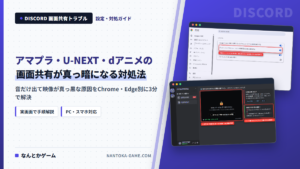

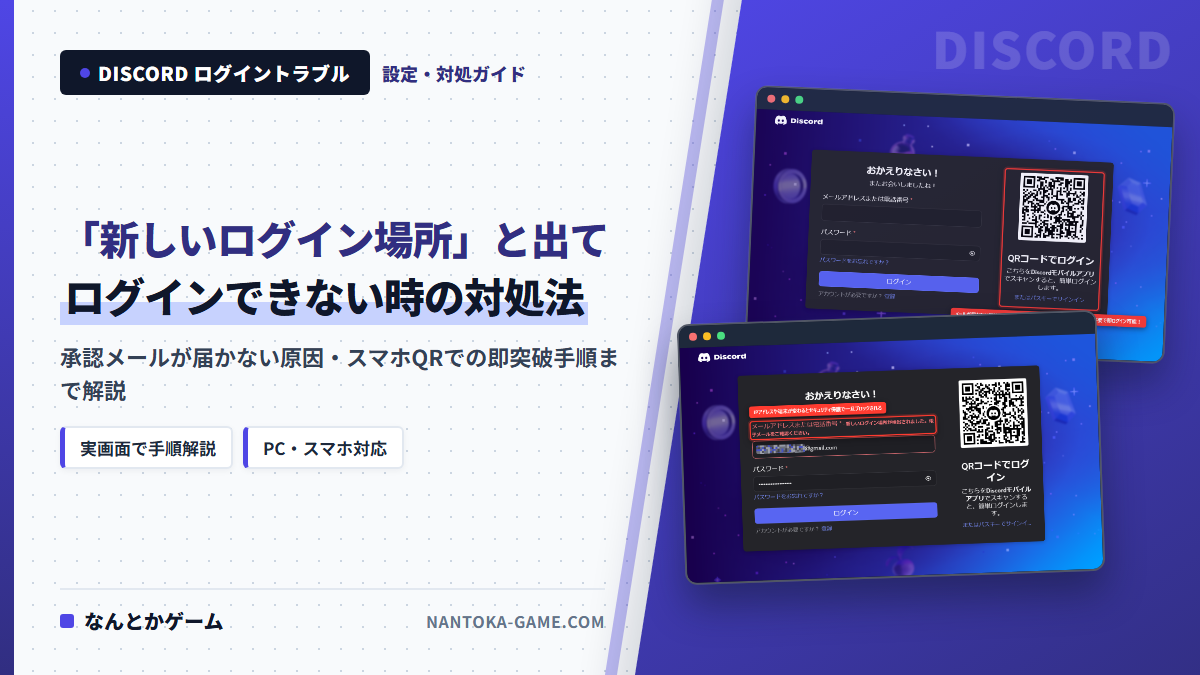
パソコンを買い替えたときやブラウザ版Discordを開いたとき、正しいメールアドレスとパスワードを入力したはずなのに「新しいログイン場所が検出されました。電子メールをご確認ください。」という赤いエラーが出て弾かれてしまうことがあります。
さらに焦るのが、「言われた通りにメールボックスを開いたのに、Discordからの確認メールが1通も届いていない!」というパターンです。
結論から言うと、これは乗っ取りや故障ではなくDiscordの標準セキュリティ機能であり、メール内の承認ボタンを「同じ端末」で押すか、手元のスマホアプリで「QRコードログイン」を使えばその場ですぐ解決できます。
この記事では、このメッセージが出る仕組みから、承認メールが届かないときの5つの原因、メールを待たずに10秒でログインする回避策まで実際の画面付きで解説します。
- 「新しいログイン場所が検出されました」と表示される理由(乗っ取りではないかの見分け方)
- 届いたメールの「ログインを承認する」を押しても再び弾かれる時の落とし穴
- 【即効裏ワザ】メールが届かなくてもスマホ版Discordの「QRコード」で10秒で入る方法
- Discordからの確認メールが何分待っても届かない時の5大チェックリスト
- 二度と締め出されないためにログイン後すぐやっておくべき設定(パスキー・2FA)
PCとスマホの両方で快適にDiscordのボイスチャットが使える、Bluetooth&LIGHTSPEED両対応の超軽量ワイヤレスヘッドセットはこちら。
「新しいログイン場所が検出されました」と出る原因は?乗っ取りではない?
まずは「自分のアカウントが誰かに乗っ取られたのでは?」という不安を解消しておきましょう。
あなたが今まさに自分でログインボタンを押した瞬間にこの赤文字が出たのであれば、乗っ取りではなくDiscordの正常な保護機能が働いたサインです。
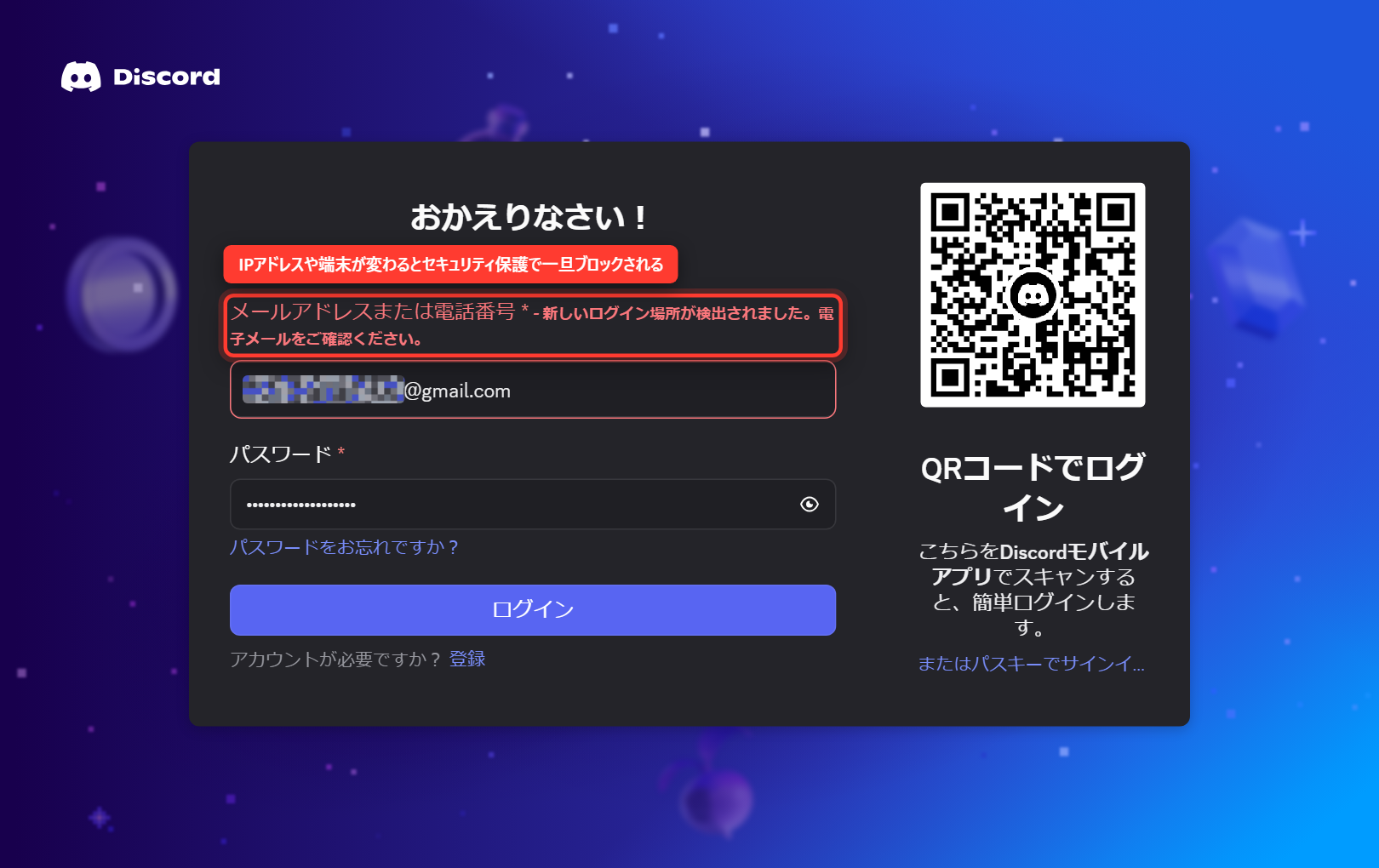
Discordはアカウント乗っ取りを防ぐため、「前回ログインしたときと同じ回線(IPアドレス)・同じ端末かどうか」を毎回チェックしています。
そのため、次のような日常的な変化があっただけでも「新しい場所からのアクセス」と判定されます。
- 新しいパソコンやスマホ、タブレットから初めてログインしようとした
- 普段はデスクトップアプリを使っているが、初めてChromeやEdgeのブラウザ版から開いた
- ブラウザのCookie削除や「シークレットウィンドウ」を使ってログイン画面を開いた
- 自宅のWi-Fiルーターを再起動したり、プロバイダ側でグローバルIPアドレスが自動更新されたりした
- スマホで自宅Wi-Fiから外のモバイル通信(4G/5G)に切り替わった状態でログインした
- VPNアプリをオンにした状態でログインボタンを押した
- もしあなたがログイン操作をしていない時間帯に、突然Discordから「新しい場所からのログインを承認してください」というメールが届いた場合は、第三者があなたのメールアドレスとパスワードを突破してログインを試みた危険サインです
- その場合はメール内の「ログインを承認する」ボタンを絶対に押さず、すぐに普段使っているDiscordアプリからパスワードを新しいものへ変更し、二段階認証を有効にしてください
基本の解決手順|届いたメールから「ログインを承認する」を押すコツ
自分でログイン操作をしてこの画面が出た場合は、登録メールアドレス宛てに届いている承認メールを開いて許可するだけでロックが解除されます。
ただし、メールを開く端末を間違えると何度押しても解除されない落とし穴があるため、以下の手順通りに進めてください。
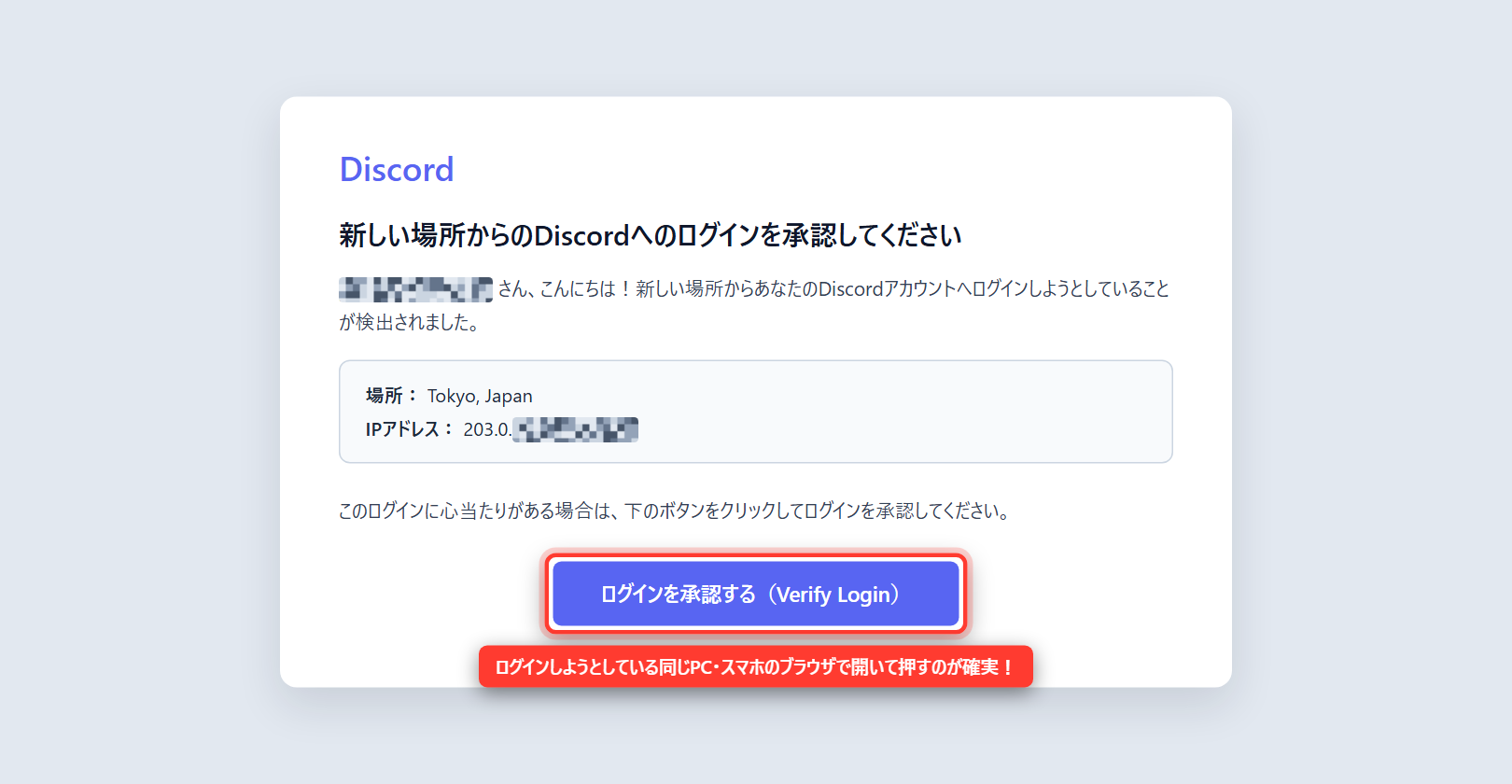
- Discordに登録しているメールアドレスの受信箱を開き、件名「新しい場所からのDiscordへのログインを承認してください(Verify Discord Login from New Location)」のメールを探す
- メールに記載されている「場所」と「IPアドレス」が、今自分が操作しているタイミングのものか軽く確認する
- メール本文の青い「ログインを承認する(Verify Login)」ボタンをクリックする
- Webページが開き、「人間であることを確認します(チェックボックス)」が出たらチェックを入れて「ログインが承認されました」と表示されたら完了
- 先ほどのDiscordログイン画面へ戻り、もう一度メールアドレスとパスワードを入力して「ログイン」を押す
「ログインを承認する」を押したのにまた同じエラーが出る原因!
よくある失敗パターンが、「家のPC(光回線)でDiscordにログインしようとしてエラーが出たあと、手元のiPhone(5Gモバイル回線)のメールアプリで承認ボタンを押してしまうケース」です。
Discordのシステムは「承認ボタンを押した通信回線(IPアドレス)」を安全な場所として許可します。
そのため、PCとは別のモバイル回線に繋がっているスマホでボタンを押してしまうと、PC側のIPアドレスがいつまでも許可されず、PCでログインボタンを押すたびにまた同じエラーが出てしまいます。
解決策はとても簡単です。
スマホを自宅の同じWi-Fiに繋いでから承認ボタンを押すか、PCのWebブラウザでGmail等を開いてPC上から直接「ログインを承認する」をクリックすれば一発で通ります。
スマホ1台だけで承認メールを開いたのにループしてしまう時の対処法
iPhoneやAndroidスマホ1台でDiscordアプリにログインしようとして、Gmailアプリに届いた「ログインを承認する」をタップしたのに、うまく認証が完了しないケースもあります。
これはメールアプリ内の簡易ブラウザ(アプリ内WebView)でリンクが開かれたことで、CAPTCHA(人間確認チェック)が正常に動かなかったり通信状態が途切れたりするのが原因です。
- メール本文の青い「ログインを承認する」ボタンを長押しする
- メニューから「リンクをコピー(URLをコピー)」を選ぶ
- 普段使っている標準ブラウザ(iPhoneならSafari、AndroidならChrome)を開き、アドレスバーに貼り付けてアクセスする
- 「ログインが承認されました」と表示されたのを確認してから、Discordアプリに戻ってもう一度ログインボタンを押す
タップで直接開くのではなくURLをコピーしてSafariやChrome本体で開くだけで、スマホ単体での承認ループはほぼ確実に突破できます。
【最速の裏ワザ】メールが届かない時はスマホの「QRコードログイン」で即突破できる!
「パソコンでログインしたいのに、登録メールがキャリアメールや古いアドレスでなかなか届かない…!」と困っている方に真っ先に試してほしいのが、スマホアプリを使ったQRコードログインです。
手元のiPhoneやAndroidに入っているDiscordアプリがログイン状態のまま生きているなら、メール認証を一切使わずに10秒でPC側のログインを完了できます。
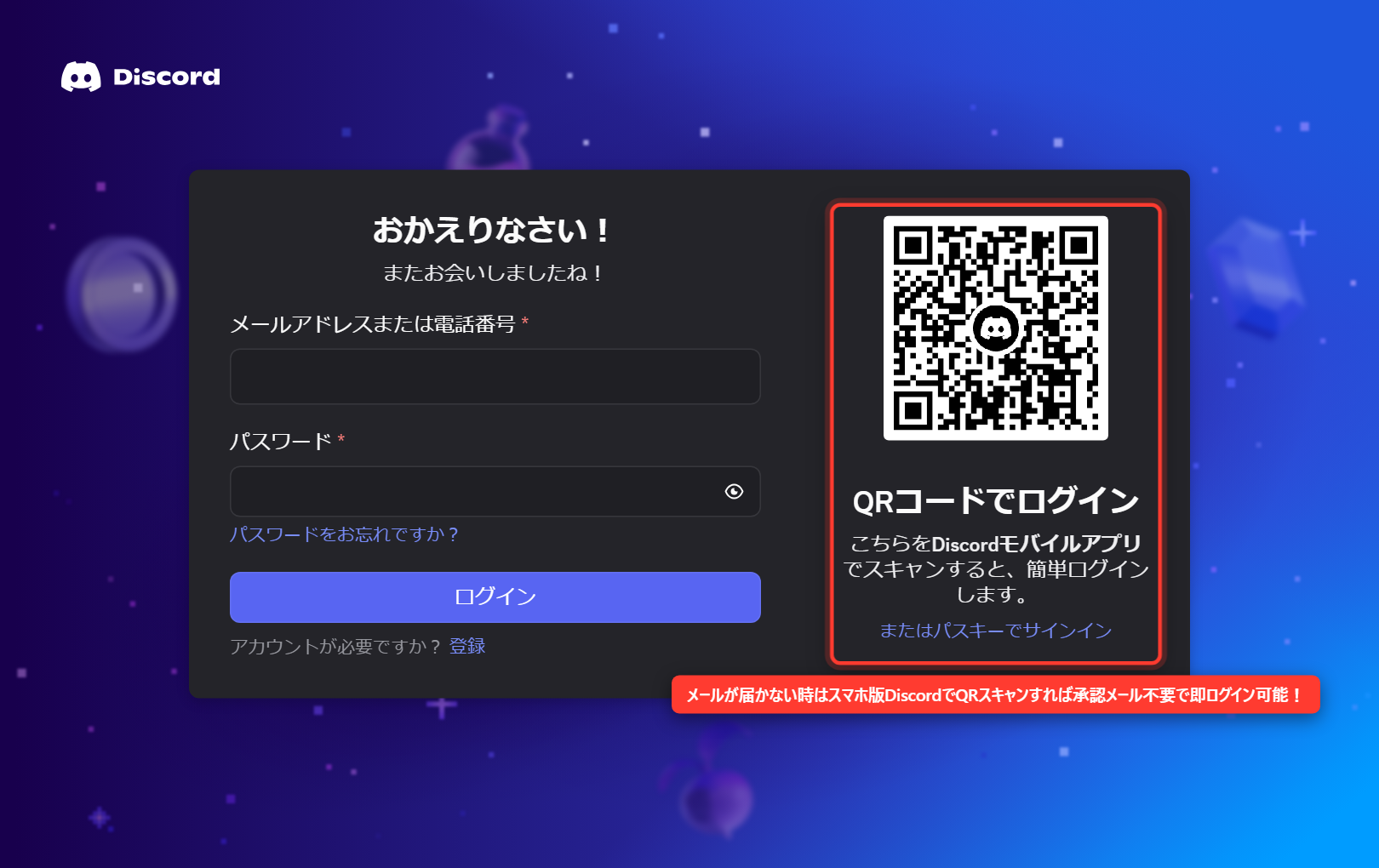
操作手順は次の通りです。
- PCのログイン画面(アプリ版または `https://discord.com/login`)の右側に表示されている「QRコード」を画面に出しておく
- ログイン済みのスマホ版Discordアプリを開き、画面右下の「あなた(自分のアイコン)」をタップする
- 右上の「歯車マーク(設定)」をタップし、メニュー内の「QRコードをスキャン」を選ぶ
- カメラが起動するのでPC画面のQRコードを読み取り、スマホ画面に出る「はい、ログインします」をタップする
すでに本人確認が済んでいるスマホアプリから直接お墨付きを与える仕組みのため、「新しいログイン場所が検出されました」のブロックを丸ごとパスして即座にPC画面が切り替わります。
ブラウザ版ログインのより詳しい仕様については、【Discord】ブラウザ版のログインURLとログイン方法もあわせて参考にしてください。
Discordから「ログイン承認メール」が届かない時の原因と対処法5選
「スマホもログアウトしていてQRコードが使えないのに、何分待っても承認メールが届かない!」という場合は、必ず以下の5つのどれかに引っかかっています。
上から順番にチェックしていきましょう。
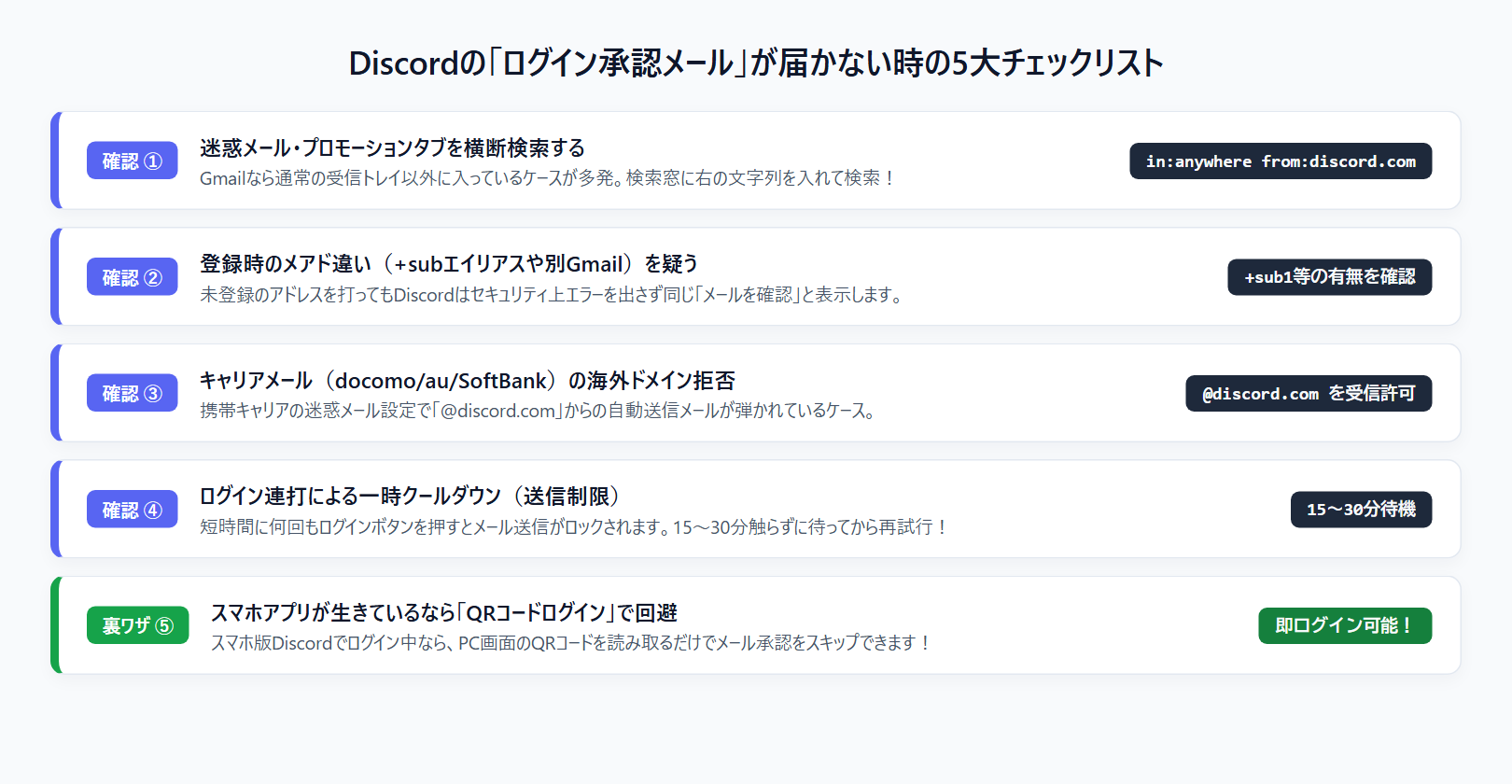
原因1:迷惑メールフォルダや「プロモーション」タブに振り分けられている
GmailやYahoo!メールでは、Discordからの英語混じりのセキュリティ通知メールが通常の受信トレイに入らず、「迷惑メール」や「プロモーション」「すべてのメール」に隠れてしまうことが頻繁にあります。
目視で探すよりも、Gmail上部の検索ボックスに次のコマンドをそのままコピー&ペーストして検索するのが一番確実です。
- 検索コマンド:`in:anywhere from:discord.com`
`in:anywhere` を付けると、迷惑メールフォルダやゴミ箱の中まで一括で強制検索してくれるため、見逃していた承認メールが一瞬で見つかります。
原因2:実は登録しているメールアドレス(または+subエイリアス)が違う
意外な盲点として、Discordに登録していない別のメールアドレスをログイン画面に入力した場合でも、セキュリティ上の理由(アドレス存在確認攻撃の防止)から「新しいログイン場所が検出されました」と同じ文面が表示されることがあります。
複数のGmailを持っていたり、Discordサブ垢(複数アカウント)の作り方と切り替え方法で紹介している `〇〇+sub1@gmail.com` のようなエイリアスで登録していたりしないか確認してみましょう。
過去のメールボックスで「Discordのメールアドレスを認証してください(登録完了時のメール)」がどのアドレス宛てに届いていたか検索すると、正確な登録アドレスが判明します。
原因3:キャリアメール(docomo・au・SoftBank)の海外ドメイン拒否設定
携帯キャリアのメールアドレス(`@docomo.ne.jp`、`@ezweb.ne.jp`/`@au.com`、`@softbank.ne.jp`)をDiscordに登録している場合、キャリア側の「迷惑メールおまかせ規制」や「URL付きメール拒否」によって自動削除されているケースが非常に多いです。
各キャリアのマイページ(My docomo・My au・My SoftBank)のメール設定を開き、受信許可リスト(指定受信)に `discord.com` を後方一致(ドメイン一致)で追加登録してから、もう一度ログインボタンを押してみてください。
原因4:ログインボタンを連打して「送信レート制限(クールダウン)」にかかっている
メールが来ないからといって1分間に5回も10回も「ログイン」ボタンを連打してしまうと、Discordの不正アクセス防止ロックが作動し、一時的に認証メールの送信自体がストップします。
また、遅れて複数通のメールがまとめて届いた場合、一番最後に届いた最新の1通以外のリンクはすべて期限切れ(無効)になります。
連打してしまったときは、一度画面を閉じて15分〜30分ほど一切触らずに待ち、古いメールを整理してから1回だけログインボタンを押して最新のメールを待ちましょう。
原因5:メールボックスの保存容量(Googleドライブ15GB等)が満杯になっている
特にiPhoneの写真をGoogleフォトへバックアップしている方や長年使っているGmailアカウントでは、無料の保存容量(15GB)が100%に達していて、外部からの新しいメールを1通も受信できなくなっていることがあります。
Gmailアプリを開いたときに「保存容量の上限に達しています」という赤い警告が出ていないか確認し、不要な大容量ファイルや古いメールを少し削除して空きを作ってから再送信を試してください。
無事にログインできた後、二度と締め出されないためにやるべき2つの設定
なんとかログインに成功したら、次にPCを買い替えたり回線が変わったりしたときに同じメール待ちトラブルで困らないよう、以下の2つをその場で設定しておくのがおすすめです。
- ① 登録メールアドレスをGmailへ変更しておく:キャリアメールを使っている場合は、「ユーザー設定 > マイアカウント > メールアドレスの編集」から到達率の高いGmailへ変えておくとメール不着トラブルが激減します
- ② 「二段階認証(認証アプリ)」または「パスキー」を登録する:二段階認証(Google Authenticator等)や最新の「パスキー(指紋・顔認証/Windows Hello)」を有効にしておくと、そもそも「新しいログイン場所のメール承認」が不要になり、手元の6桁コードや生体認証だけでどんな回線からでも一瞬でログインできるようになります(※8桁のバックアップコードの保存だけは忘れずに!)
DiscordのPCボイチャ環境をグッと快適にするおすすめ機材
新しいPCやブラウザ環境へのログインが無事に済んだら、マイクやオーディオ周りも整えておくと友達との通話や画面共有がさらに快適になります。
ノートPC内蔵マイクや安価なイヤホンマイクから乗り換えて「声が一気に聞き取りやすくなった!」と評判なのが、USBコンデンサーマイクの『HyperX SoloCast 2』です。
ソフトウェア設定不要でUSBポートに挿すだけですぐ使え、机の上で場所を取らないスリム設計なのでゲーミングデスク周りもスッキリまとまります。
また、Switch 2などの家庭用ゲーム機の音とPC版Discordの通話音を1つのヘッドホンにミックスして聴きたい方は、Switch2とDiscordの音声をミックスする方法でも解説している『YAMAHA AG03MK2』があると遅延ゼロで快適に通話できます。
「新しいログイン場所が検出されました」に関するよくある質問
まとめ|同じ回線でのメール承認か「スマホQRスキャン」で落ち着いて解決しよう
Discordで「新しいログイン場所が検出されました」と表示されてログインできない現象は、自分の操作直後であれば乗っ取りではなくIPアドレスやブラウザの変化による正常なセキュリティ保護です。
届いたメールから解除する際は、必ず今ログインしようとしているPCと同じ回線(同じブラウザまたは同じWi-Fi下のスマホ)で「ログインを承認する」を押すことが何度も弾かれないための最大のポイントです。
もしメールがどうしても届かないときでも、手元のスマホアプリがログイン中なら「QRコードでログイン」を使えば10秒で突破できますし、Gmailの `in:anywhere from:discord.com` 検索や15分待機もぜひ試してみてください。
無事にログインできたあとは、通話や配信トラブルに備えてDiscordの画面共有がずっと読み込み中(くるくる)で見れない原因と対処法やDiscordでネトフリを画面共有すると真っ暗になる場合の対処法もチェックしておくと安心です。
新しい環境でフレンドと最新ゲームを思い切り楽しみたい方は、Nintendo Switch 2本体の最新在庫・価格情報もぜひ確認しておきましょう。