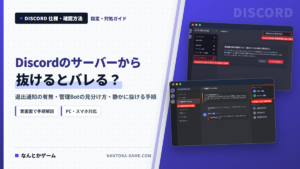




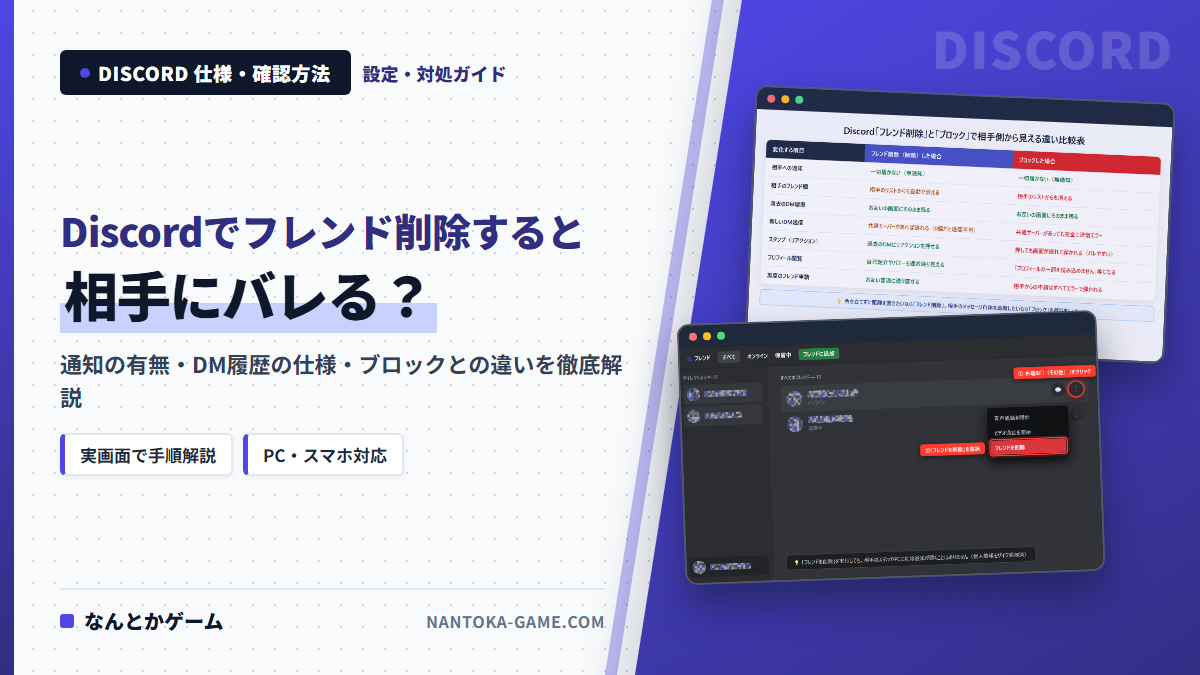
Discord(ディスコード)を長く使っていると、「昔1回だけ遊んだ人や疎遠になった人を整理したいけれど、フレンド削除したら相手に通知がいって気まずくならないかな?」と迷うことがあります。
また、逆に「さっきまでフレンド欄にいたはずの人が見当たらないけれど、これって削除されたのか、それともブロックされたのかどっちなんだろう?」と気になっている方も多いはずです。
結論から言うと、Discordでフレンドを削除しても、相手のスマホやPCに「削除されました」という通知が届くことは一切ありません。
ただし、相手のフレンド一覧からもあなたの名前が消えるほか、共通サーバーの有無によってはDM送信時のエラーから間接的に気づかれるケースがあります。
この記事では、フレンド削除で起きるすべての仕様変化やブロックとの違い、確認手順まで詳しく解説します。
- Discordでフレンド削除したときに「通知が行かない仕組み」と「バレる4つのきっかけ」
- 過去のDM(ダイレクトメッセージ)履歴・通話履歴・プロフィール表示がどうなるか
- 「フレンド削除」と「ブロック」で相手側から見える7つの決定的な違い
- PC版・スマホ版でのフレンド削除手順と、間違えて消した時に元に戻せるかの結論
- 自分が相手から「フレンド削除」されたのか「ブロック」されたのかを見分ける方法
Discordでのフレンド通話やボイスチャットをケーブルレスで快適に楽しめる、超軽量165gの定番ワイヤレスヘッドセットはこちら。
結論|Discordでフレンド削除しても通知は行かないが「間接的に気づかれる」ことはある
まず一番気になる「削除した瞬間に相手へ通知が飛ぶのか?」という点ですが、プッシュ通知・メール通知・システムメッセージのいずれも相手には一切届きません。
そのため、何十人ものフレンドがいる相手や、普段やり取りしていない相手であれば、削除したその日にすぐ気づかれる可能性はかなり低いです。
一方で、Discordのフレンド機能はLINEの「友だち片道整理」とは異なり、お互いの承認によって成り立つ相互リンク方式を採用しています。
あなたが自分の画面から相手をフレンド削除した瞬間、相手側の「すべてのフレンド」リストからもあなたの名前が自動的に消える仕様になっています。
- 相手が「フレンド一覧」を開いてあなたの名前を探したときにリストから消えている
- 共通のサーバーが1つもない状態で、相手があなたに新しくDMを送ろうとして送信エラーになった
- 相手のプライバシー設定次第で、フレンド限定公開の要素が見えなくなった
- 同じサーバーのメンバー欄からあなたのプロフィールを開いたとき、「フレンドに追加」ボタンが表示されている
つまりシステムからの直接通知でバレることはありませんが、相手があなたに連絡を取ろうとしたタイミングやプロフィールを開いた画面では「あれ、フレンドが外れている」と分かる仕組みです。
フレンド削除するとどうなる?DM履歴やサーバーでの見え方を項目別に解説
フレンドを削除する前に、「過去のチャット履歴まで消えてしまうのか」「同じサーバーにいたら気まずい表示にならないか」といった細かい挙動を把握しておきましょう。
1. 過去のDM(ダイレクトメッセージ)履歴や送信画像は消えない
フレンドを削除しても、これまでに2人でやり取りしたダイレクトメッセージの文章・スタンプ・送信した画像ファイルは1件も消えません。
自分側のDM欄を閉じたとしても、相手側のDM一覧にはあなたとのトークルームがそのまま残ります。
もし相手に見られたくないメッセージや画像がある場合は、フレンド削除をする前に該当メッセージを1つずつ手動で削除しておく必要があります。
逆に言えば、過去のやり取りの記録を残したままフレンド枠だけ整理したいときにも安心して使えます。
2. 新しいDMが送れるかどうかは「共通サーバーの有無」で決まる
ここがDiscord特有の少しややこしい仕様ですが、フレンド削除後に新しくDMを送受信できるかどうかは「2人が同じサーバーに1つでも参加しているか」と「受信側のプライバシー設定」によって変わります。
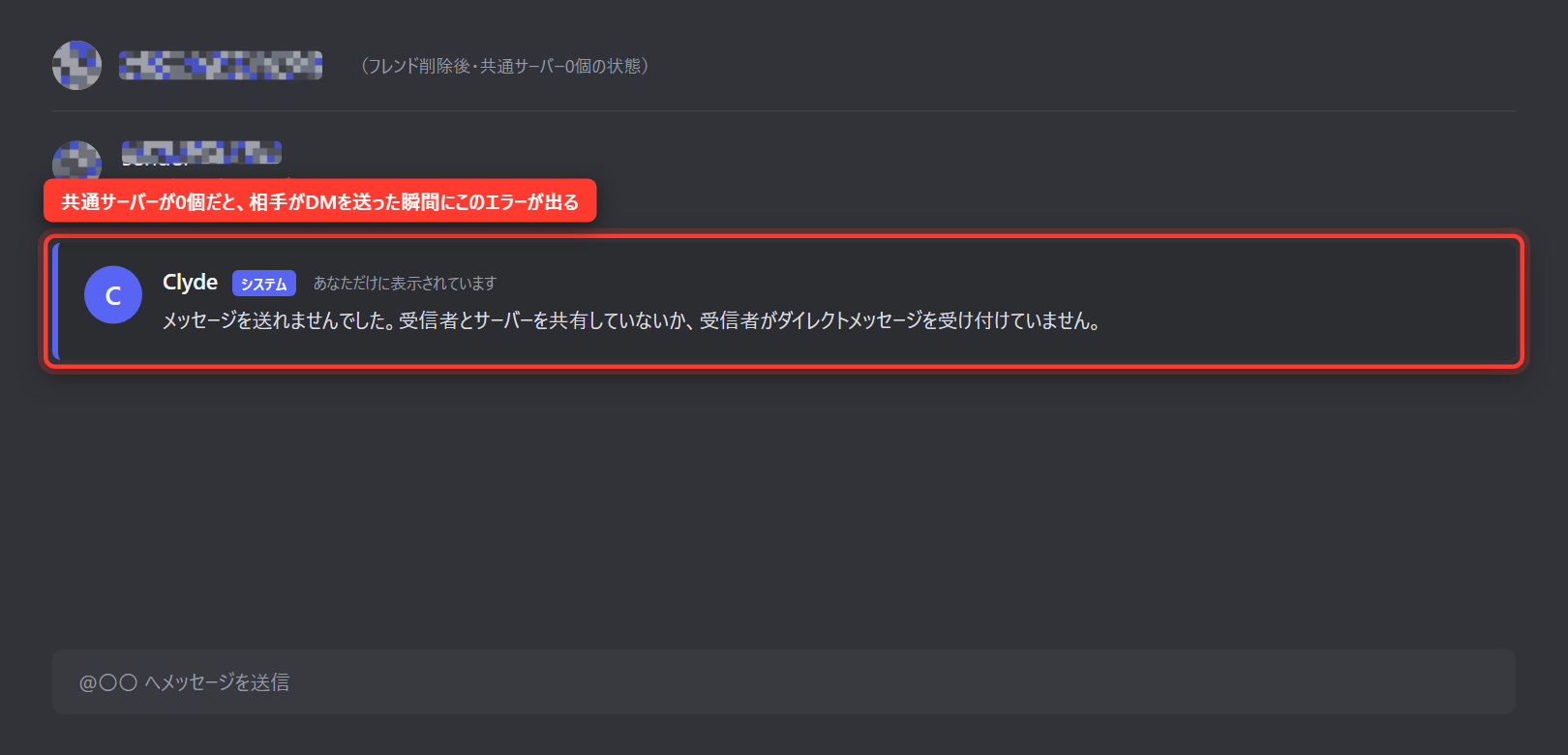
具体的には、次の2パターンに分かれます。
- 共通のサーバーが1つ以上ある場合:相手の「サーバーメンバーからのダイレクトメッセージを許可する」がオン(初期設定)なら、フレンド削除後もお互いに普通どおりDMを送受信できます。
- 共通のサーバーが0個の場合:フレンドでも同じサーバー仲間でもなくなるため、相手がDMを送ろうとした瞬間にシステムBot(Clyde)から「メッセージを送れませんでした。受信者とサーバーを共有していないか、受信者がダイレクトメッセージを受け付けていません。」という赤いエラーが表示されます。
普段は個人DMだけで繋がっていた相手をフレンド削除すると、相手が久しぶりにメッセージを送った瞬間にこのClydeエラーが出て気づかれる点は覚えておきましょう。
3. 共通サーバー内のチャットやボイスチャットは今まで通り見える
もし同じゲームサーバーや雑談サーバーに参加している相手をフレンド削除した場合、サーバー内での見え方は何も変わりません。
テキストチャンネルでの発言もお互いに普通に見えますし、同じボイスチャンネルに入って通話したり画面共有を見たりすることもそのまま可能です。
なお、「ブロック」をした場合はサーバー内での相手の発言が「ブロック中のメッセージ」として折りたたまれますが、単なる「フレンド削除」ではそうした非表示処理は一切かかりません。
4. オンライン状態(緑マーク)やプレイ中ゲームはどう見える?
フレンド一覧からは消えるため、相手がDiscordのホーム画面(フレンドタブ)を開いたときにあなたのオンライン状況が一覧で目に入ることはなくなります。
ただし、共通のサーバーが1つでもある場合は、そのサーバーのメンバーリスト上であなたのオンラインアイコン(緑・黄・赤)やプレイ中のゲーム名が見えてしまいます。
もし特定のサーバー仲間にも稼働状況を知られたくない場合は、Discordでゲームアクティビティを非表示にする方法やステータス変更(オンライン状態を隠す)を併用するのがおすすめです。
5. 自分が書いた「メモ(ノート)」やピン留めメッセージはどうなる?
Discordには相手のプロフィール欄に自分用のメモを残せる機能がありますが、フレンド削除をしても自分が書き込んだメモの内容は消えずに保持されます。
もちろん、そのメモが相手に見られることは削除前も削除後も一切ありません。
また、個人DM内でピン留めしていた大事なメッセージや共有URLもそのまま残るため、過去のやり取りを見返せなくなる心配も不要です。
「フレンド削除」と「ブロック」の決定的な7つの違い
人間関係の整理でよく迷うのが、「フレンド削除だけにしておくか、それともブロックまですべきか」という判断です。
両者は似ているようで、相手側の画面で起きる制限の強さがまったく異なります。
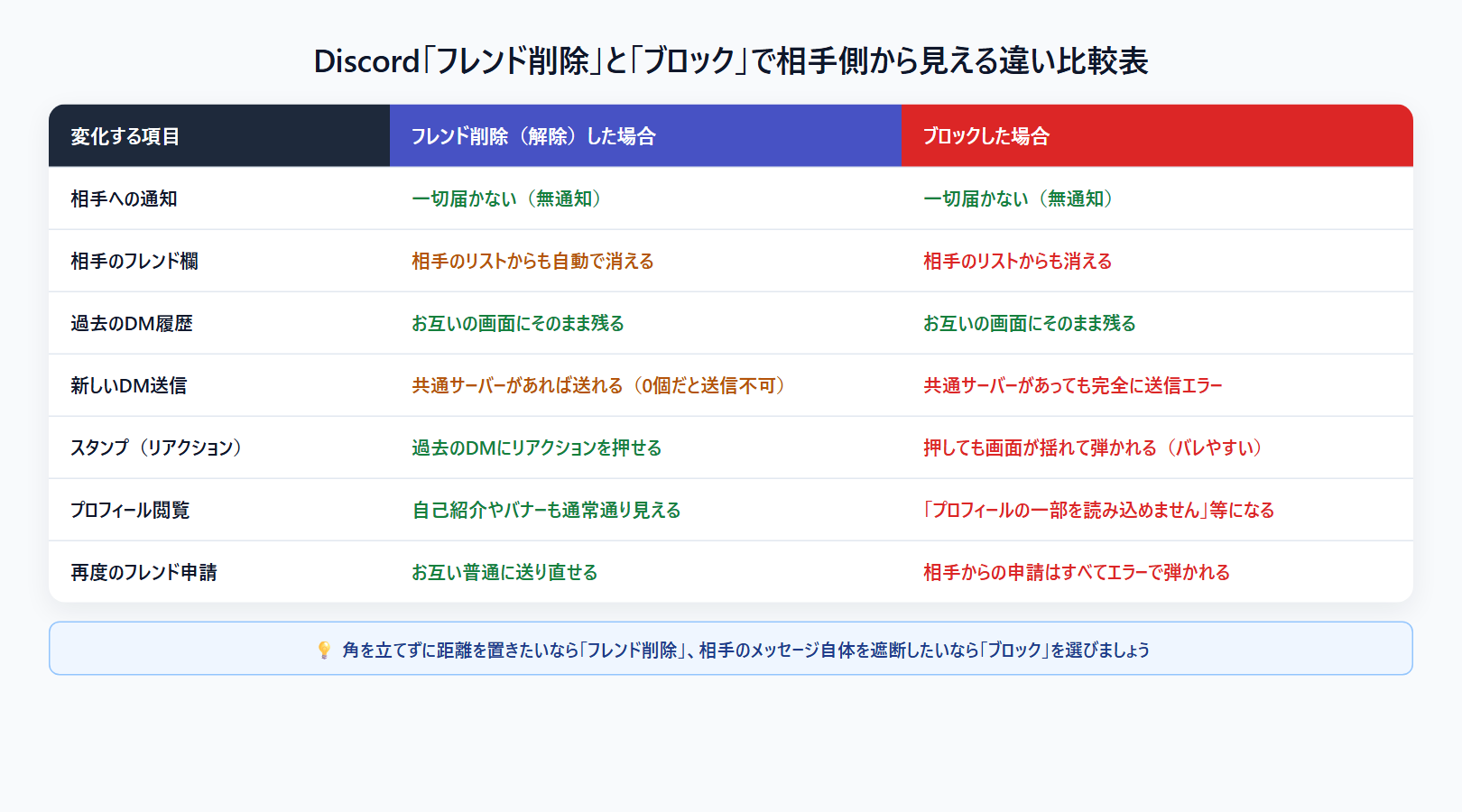
| 比較項目 | フレンド削除(解除)のみ | ブロックした場合 |
|---|---|---|
| 実行時の通知 | 届かない | 届かない |
| 相手のフレンド一覧 | リストから消える | リストから消える |
| 過去のDM履歴 | そのまま残る | そのまま残る |
| 新規DMの送信(共通鯖あり) | 送れる(設定が許可なら) | 完全に送信不可(エラー表示) |
| 過去DMへのリアクション追加 | 押せる | 押せない(画面が揺れて弾かれる) |
| あなたのプロフィール詳細 | 自己紹介・バナーまで普通に見える | 「プロフィールの一部を読み込めません」等になる |
| 相手からの再フレンド申請 | 送れる | エラーになり送信できない |
一番大きな違いは、「ブロックはかなり高確率で相手にブロックだと確定バレする」という点です。
ブロックされた相手が過去のDMにスタンプ(リアクション)を押そうとすると画面がブルッと震えて弾かれたり、プロフィール欄に「プロフィールの一部を読み込めません」と出たりするため、知識がある人には一発で分かります。
一方で「フレンド削除」だけなら、リアクションも通りますしプロフィールも自然に表示されるため、「攻撃的な拒絶」という印象を与えずに距離を置くことができます。
「特にトラブルがあったわけではないけれど、何年も話していないからリストを整理したい」というケースなら、ブロックではなくフレンド削除を選んでおくのが圧倒的にスマートです。
なお、ブロックされた側・した側のより詳しい画面挙動については、Discordでブロックされたか確認する方法の記事でさらに掘り下げて解説しています。
【PC版・スマホ版】Discordでフレンドを削除する手順
ここからは、実際にフレンドリストから相手を削除する操作手順をPC版・スマホ版それぞれ確認しておきましょう。
どちらも3タップほどで完了します。
PC版(デスクトップアプリ・ブラウザ版共通)の削除手順
PC版では、画面左上のDiscordロゴ(ダイレクトメッセージ画面)から「フレンド」一覧を開いて操作します。
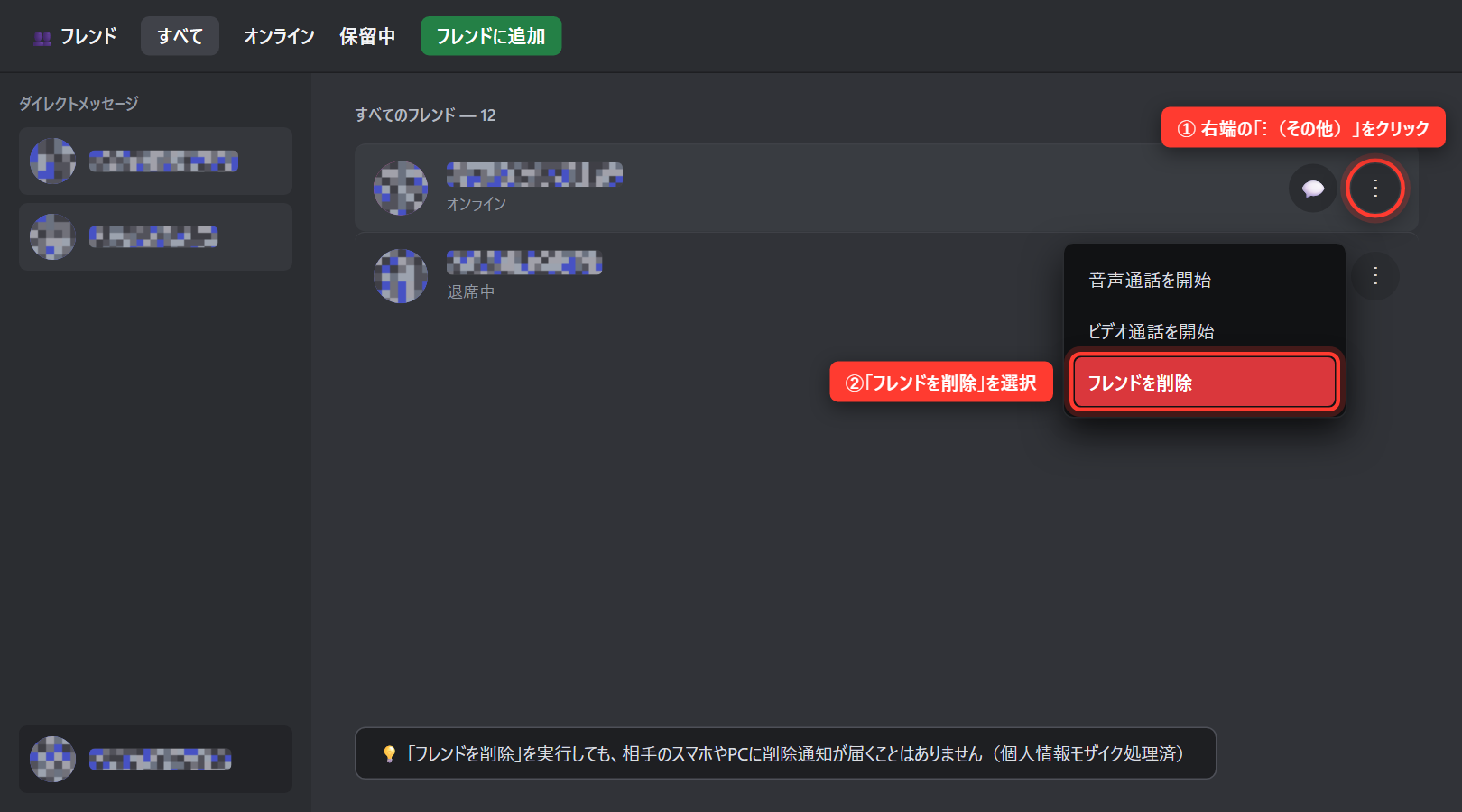
- 画面一番左上の「ダイレクトメッセージ(Discordアイコン)」をクリックし、上部の「フレンド」タブ(すべて)を開く
- 削除したい相手の名前にカーソルを合わせ、右端にある「⋮(その他)」アイコンをクリックする
- メニュー内の赤い「フレンドを削除」をクリックし、確認ポップアップでもう一度「フレンドを削除」を押して完了
これ以外に、DM一覧やサーバーメンバー欄で相手のアイコンを右クリックし、メニューから「フレンドを削除」を選ぶことでも同じように解除できます。
スマホ版(iPhone・Androidアプリ)の削除手順
スマホアプリ版では、プロフィールカードを開いて右上のメニューから削除を行います。
- アプリ下部のメニュー(または左上のフレンド検索・DM画面)から削除したい相手のトーク画面、またはプロフィールを開く
- 相手のアイコンをタップしてプロフィール詳細シートを表示させる
- プロフィールカード右上にある「…(三点リーダー)」をタップする
- 赤文字の「フレンドを削除」をタップし、確認画面で確定すれば完了
- 一度「フレンドを削除」を確定すると、相手にバレずにこっそり元のフレンド状態へ戻す「取り消し(Undo)」機能はありません
- もし間違えて仲の良いフレンドを消してしまった場合、元に戻すにはもう一度「フレンド申請」を送り直す必要があります
間違えてフレンド削除してしまった時の戻し方と注意点
操作ミスで普段遊んでいる友達を削除してしまった場合は、慌てずに「フレンド申請」を送り直せばすぐに元の状態へ復帰できます。
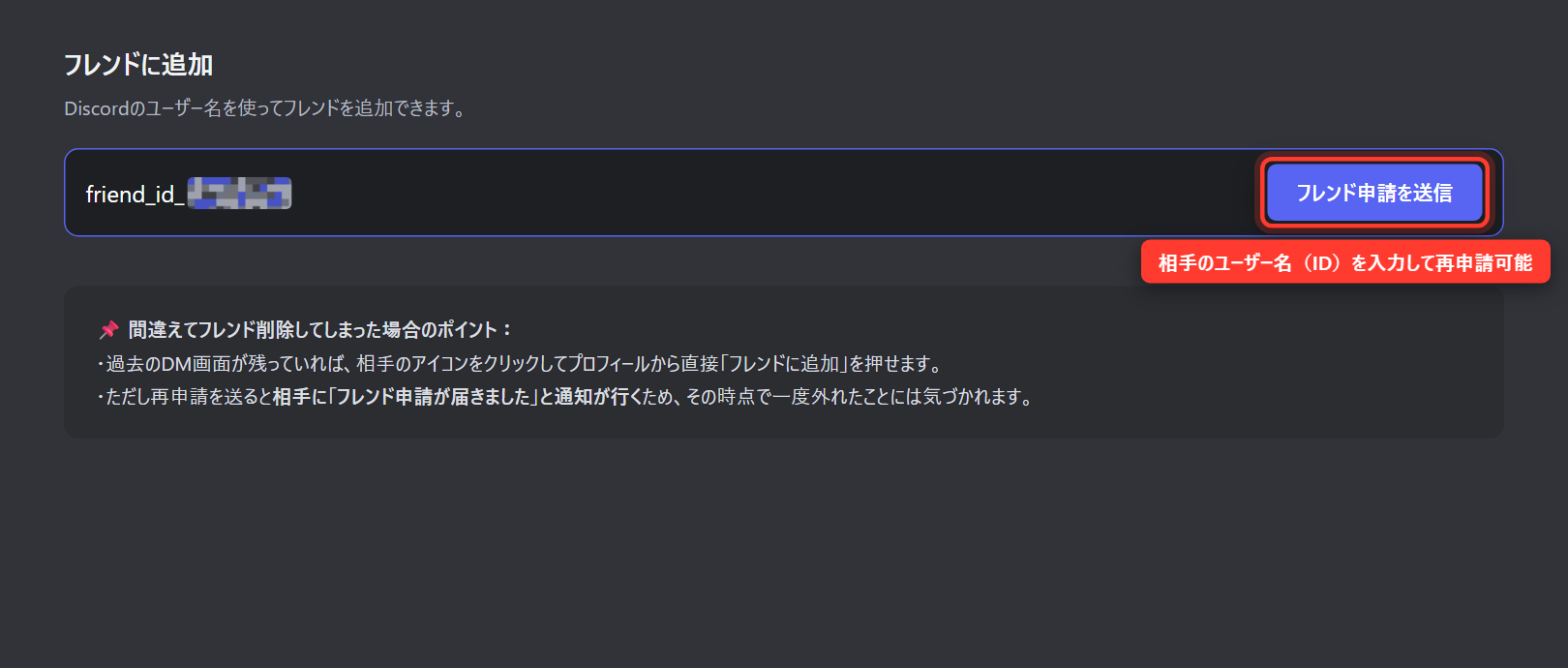
一番手っ取り早い戻し方は、左側の「ダイレクトメッセージ履歴」に残っている相手の名前をクリックし、画面上部の「フレンドに追加」ボタンを押す方法です。
もしDM一覧からも閉じてしまった場合は、「フレンド > フレンドに追加」タブを開き、相手のユーザー名(半角英数字の固有ID)を入力して「フレンド申請を送信」を押しましょう。
ただし注意点として、再申請を送った瞬間に相手の画面へ「〇〇からフレンド申請が届きました」という通知が必ず届きます。
無言で申請だけ届くと相手が「あれ、なんで今さら申請が来たんだろう?乗っ取りかな?」と警戒してしまうことがあるため、共通サーバー等があれば「ごめん、設定いじってたら間違えてフレンド外しちゃった!」と一言添えるのが一番自然で角が立ちません。
逆に「自分が相手からフレンド削除されたか」を確認する3つの方法
ここまでとは逆に、「もしかして自分があの人からフレンド削除されたかも?」と感じたときに、相手に一切通知を飛ばさずに状況を確認する手順も紹介しておきます。
相手が「アカウント自体を削除(退会)した」のか、「フレンド削除しただけ」なのか、「ブロックした」のかは、以下の3ステップで冷静に切り分けられます。
確認1:DM履歴の相手の名前が「Deleted User」になっていないか見る
まず過去のDMルームを開き、相手の名前とアイコンを確認します。
もしアイコンがデフォルトのグレーになり、名前が `Deleted User`(またはランダムな英数字タグ)に変わっている場合は、あなたを嫌って削除したのではなく、相手がDiscordアカウント自体を退会・削除したケースです。
確認2:相手のプロフィールを開いて「フレンドに追加」ボタンの有無を見る
名前やアイコンが普段通り残っている場合は、相手のアイコンをクリック(タップ)してプロフィールを開いてみましょう。
ここに緑色や青色の「フレンドに追加(フレンド申請を送信)」ボタンが表示されていれば、現在はフレンド関係が解除されている状態です。
※この時点ではプロフィールを開いて見ただけなので、相手に足跡や通知が行くことはありません。絶対に確認目的で「フレンドに追加」ボタンを押さないように注意してください(押すと申請通知が飛ぶか、ブロック時はエラーが出ます)。
確認3:プロフィール詳細の表示と過去DMのリアクションで「削除かブロックか」を見分ける
フレンドから外れていることが分かった上で、「単なるフレンド整理なのか、それともブロックなのか」を知りたい場合は、プロフィール欄の表示を見ます。
- 自己紹介文や参加日・カスタムバナーが普通に見える場合:ブロックではなく、単なる「フレンド削除(リスト整理)」である可能性が高いです。
- プロフィール欄が空欄になり「プロフィールの一部を読み込めません」と出る場合:相手から「ブロック」されているサインです。
もし自分の本垢で人間関係が複雑になってしまい、「野良募集用とリア友用は最初からアカウントを分けておけばよかった…」と感じることもあるはずです。
そんなときはGmailエイリアスで1分で作れるサブ垢運用に切り替えると管理が劇的にラクになるため、Discordサブ垢(複数アカウント)の作り方と切り替え方法もぜひ役立ててください。
フレンド削除とあわせて使いたい「角を立てずに距離を置く」3つの設定術
「同じゲームサーバーに入っているからブロックはしたくないけれど、個人DMや誘いが来る頻度を自然に減らしたい」という場面では、フレンド削除とプライバシー設定を組み合わせる方法が非常に有効です。
1. 特定サーバーだけ「メンバーからのDM許可」をオフにする
前述の通り、共通サーバーがあるとフレンド削除後も相手から個人DMが届く状態のままになります。
これをブロックなしで自然にシャットアウトできるのが、サーバー単位のDM受信オフ設定です。
- 相手と同じサーバーのアイコンを右クリック(スマホはサーバー名を長押し)する
- 「プライバシー設定」を開く
- 「サーバーメンバーからのダイレクトメッセージを許可する」をオフにする
こうしておけば、相手にはブロック特有の「プロフィールの一部を読み込めません」という画面を見せることなく、単に「DMを閉じている人」として新規メッセージだけを受け取らない状態にできます。
2. フレンド申請を受け取れる範囲を「制限」しておく
一度フレンド削除した相手から、すぐに「あれ、外れてたからもう一回申請送ったよ!」と再申請が飛んでくると断りづらくなってしまいます。
整理した直後は、誰からフレンド申請を受け付けるかの範囲を絞っておくと安心です。
- 設定場所:「ユーザー設定 > フレンド申請」を開く
- おすすめの切り替え:「全員」のチェックを外し、必要に応じて「フレンドのフレンド」や「サーバーメンバー」も一時的にオフにしておく
全員からの申請受付をオフにしておけば、相手が再申請ボタンを押しても「相手の設定により申請を送れません」という旨の案内になるため、「個人的な拒絶ではなく普段から閉じている設定なんだな」と納得してもらいやすくなります。
3. ステータスを「オンライン状態を隠す」にしておく
整理した直後に自分がいつも通り緑色のオンラインマークでゲームをしていると、共通サーバーのメンバー欄を見た相手が変化に気づきやすくなります。
数週間ほど自分のステータスを「オンライン状態を隠す(オフライン表示)」にしておけば、そもそも「最近はDiscord自体をあまり開いていないのかな」という印象になり、波風を立てずにフェードアウトできます。
- しばらく遊んでいない人の定期整理:フレンド削除のみ(設定変更なし)
- 共通サーバーにいる相手からの個別連絡を控えたい:フレンド削除 + そのサーバーの「DM許可オフ」
- 粘着・暴言・スパムなど明確な害がある相手:迷わず「ブロック」+ 必要に応じて通報
フレンドとの通話・ゲーム環境をさらに快適にするおすすめ周辺機器
気心の知れたフレンドとのボイスチャットや画面共有をもっと快適に楽しみたいなら、マイクや音声周りの環境を少しアップデートするだけで通話のストレスが大きく減ります。
「ヘッドセットのマイクだと声がこもる」「生活音が入った時にすぐミュートしたい」という方にぴったりなのが、USB接続ですぐ高音質になる『HyperX SoloCast 2』です。
マイク天面を軽くタップするだけでミュート切り替えができ、LEDランプの点灯状態で今マイクがオンかオフか一目で分かるため、誤爆防止にも重宝します。
また、Switch 2やPS5のゲーム音とPC版Discordの通話音声を1つのイヤホンにまとめて聴きたい方には、Switch2とDiscordの音声をミックスする方法でも詳しく紹介している定番ミキサーがあると手元で音量バランスを自在に調整できます。
Discordのフレンド削除に関するよくある質問(Q&A)
まとめ|角を立てずにリストを整理するなら「フレンド削除」で問題なし
Discordでフレンド削除を行っても、相手のスマホやPCに削除通知が届くことはなく、過去のDM履歴や共通サーバーでの見え方もそのまま維持されます。
ブロックをするとリアクション拒否やプロフィール非表示から相手に強い拒絶サインが伝わってしまいますが、フレンド削除なら万が一気づかれたとしても「しばらく話していない人を整理しただけ」と自然に受け取ってもらいやすいのがメリットです。
ただし、一度削除すると相手に通知を出さずにこっそり元へ戻すことはできないため、操作ミスだけには気をつけて整理を進めましょう。
今後コミュニティごとに最初から人間関係を分けて使いたい方は、Discordサブ垢(複数アカウント)の作り方と切り替え方法やDiscordの画面共有で音が聞こえない原因と対処法もあわせてチェックしてみてください。
フレンドと一緒に最新ゲームをボイスチャット繋ぎっぱなしで遊びたい方は、Nintendo Switch 2本体の最新情報もあわせて確認しておきましょう。