
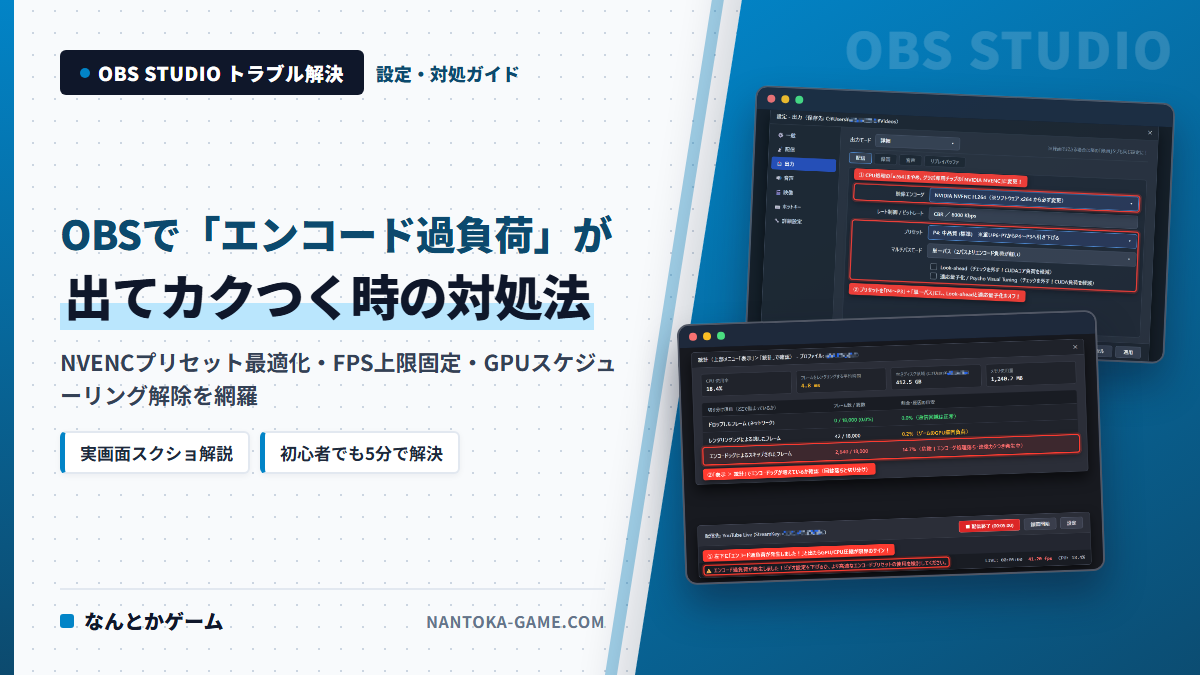
OBS StudioでPCゲームの配信や録画をしている最中、画面左下に「エンコード過負荷が発生しました!」という警告が出て、映像が紙芝居のようにカクカク固まってしまうトラブルは非常に多く発生します。
自分のプレイ画面では滑らかに動いているのに、あとから録画ファイルや配信アーカイブを見返したら大事な戦闘シーンだけガクガクに処理落ちしていたという経験がある方も多いはずです。
結論から言うと、PCを買い替える前に「①NVENCプリセットとCUDA設定の軽量化」「②ゲーム内FPS上限の固定」「③WindowsのGPUスケジューリング解除」の3つを見直すだけで9割以上の過負荷エラーはピタッと収まります。
この記事では、OBSでエンコード過負荷が出る本当の原因の切り分け方から、画質を落とさずにカクつきだけを解消する具体的な設定手順まで実際の画面付きで順番に解説します。
- OBSの「統計」ウィンドウでエンコードラグ・描画ラグ・回線落ちを一発で見分ける方法
- 「設定 > 出力」でx264からNVENCへ切り替え、プリセット・Look-aheadを軽量化する手順
- 出力解像度・縮小フィルタの見直しと、盲点になりやすい「ゲーム内FPS無制限」の罠
- ハイスペックPCでも過負荷を起こすWindows 11「GPUスケジューリング(HAGS)」の解除法
- OBSの「管理者として実行」でゲーム中でも配信用のGPUリソースを優先確保する設定
Switch 2やPS5の実況はもちろん、サブPCを使った2PC配信でゲーム用PCのエンコード負荷をゼロにしたい方に選ばれている定番キャプチャーボードはこちら。
最初に確認!OBSの「統計」画面でどこがパンクしているか切り分ける
OBS左下に「エンコード過負荷が発生しました!ビデオ設定を下げるか、より高速なエンコードプリセットの使用を検討してください。」と出るのは、1秒間60コマの映像圧縮が時間内に間に合わずコマ落ちしているサインです。
まずは闇雲に設定をいじる前に、OBS上部メニューの「表示 > 統計」をクリックして、3種類のフレーム落ちのどれが増えているか確認しましょう。
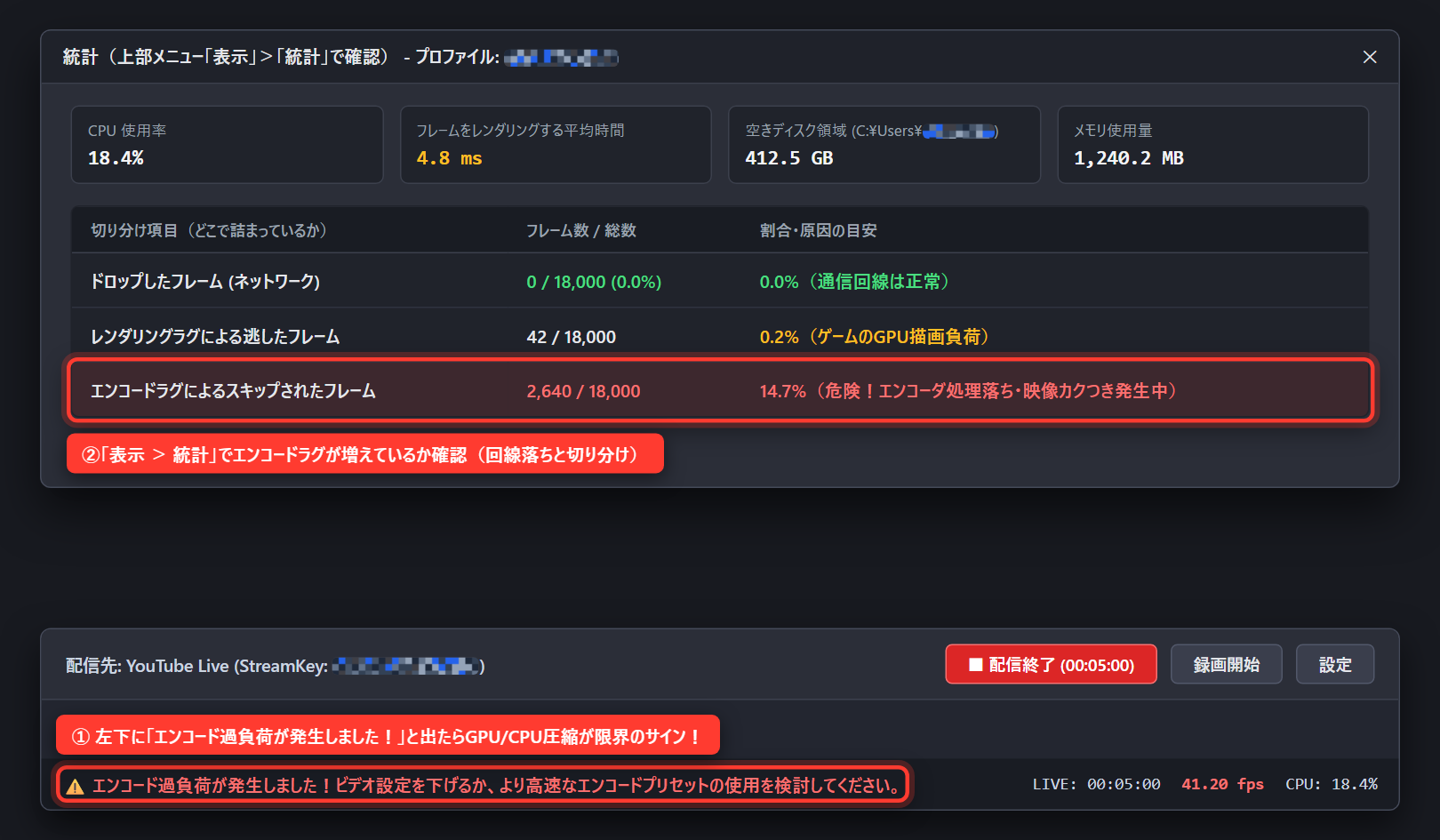
統計ウィンドウの下部にある3つの項目を見れば、PC内部とインターネット回線のどこに原因があるかがひと目でわかります。
| 統計ウィンドウの項目名 | 数値が増える原因 | 優先して試すべき対策 |
|---|---|---|
| エンコードラグによるスキップされたフレーム | CPUまたはGPUのエンコーダ(映像圧縮)が限界を超えている | 本記事の「出力(NVENC・プリセット)」と「HAGSオフ」を実施 |
| レンダリングラグによる逃したフレーム | ゲーム側がGPUを99〜100%使い切り、OBSの画面合成すら遅れている | 本記事の「ゲーム内FPS上限固定」と「OBSの管理者起動」を実施 |
| ドロップしたフレーム (ネットワーク) | 光回線・Wi-Fiの速度不足やアップロード帯域が詰まっている | エンコーダではなく回線・ビットレート側の見直しが必要 |
ここで「エンコードラグ」や「レンダリングラグ」が1%を超えて赤字や黄色になっているなら、この記事の手順で確実に直せます。
逆にここが `0.0%` なのに「ドロップしたフレーム (ネットワーク)」だけが増えている場合はPC負荷ではなく通信トラブルなので、配信中のフレームドロップ原因と回線対策の手順を先に試してください。
一番効く!「設定 > 出力」でNVENCエンコーダとプリセットを軽量化する
エンコード過負荷をもっとも直接的に解消できるのが、OBS右下の「設定 > 出力」にあるエンコーダ周りの見直しです。
画面上の「出力モード」を「詳細」に切り替え、配信でカクつく方は「配信」タブ、録画でカクつく方は隣の「録画」タブを開いて以下の3箇所を変更しましょう。
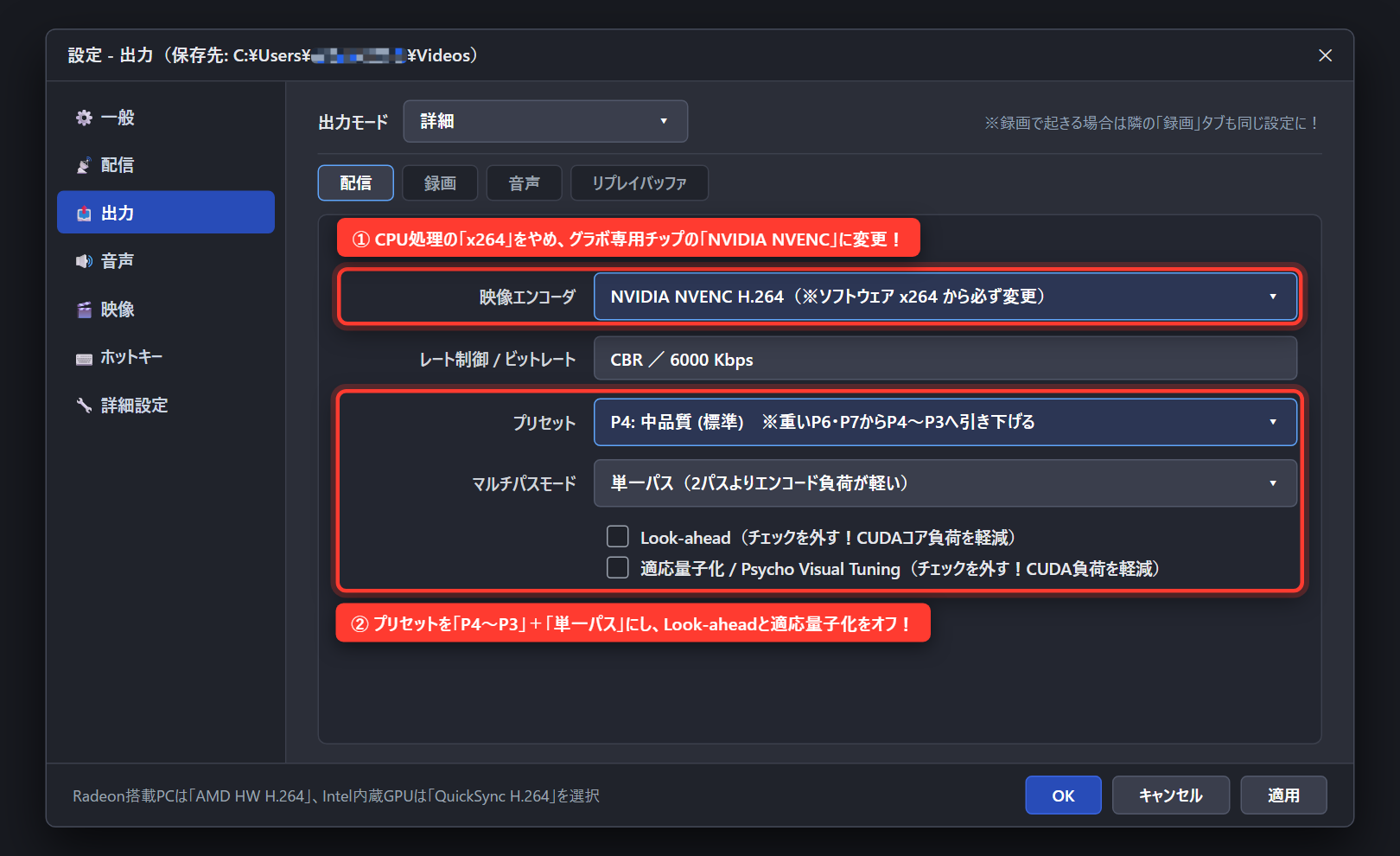
1. 映像エンコーダを「ソフトウェア (x264)」からGPU専用チップへ変える
初期設定のまま映像エンコーダが「ソフトウェア (x264)」になっていると、ゲームの処理で忙しいCPUに重たい映像圧縮まで丸投げしてしまい、激しい場面ですぐに過負荷エラーが出ます。
GeForce搭載のゲーミングPCを使っているなら、迷わず「NVIDIA NVENC H.264」(録画ならHEVCやAV1も可)へ切り替えましょう。
グラボ内部にある「配信・録画専用のハードウェアチップ(NVENC)」が圧縮を肩代わりしてくれるため、CPU負荷が一気に下がってゲーム本体の動作まで軽くなります。
なお、Radeon搭載PCなら「AMD HW H.264」、グラボなしのノートPCやIntel CPU内蔵環境なら「QuickSync H.264 (QSV)」を選ぶのが正解です。
2. プリセットを「P4〜P3」に下げ、マルチパスを「単一パス」にする
すでにNVENCを選んでいるのに「エンコード過負荷」が出る場合は、エンコーダ設定の「プリセット」が高画質寄りの重すぎる設定(`P6` や `P7`)になっています。
プリセットは数字が大きいほど高負荷になるため、以下の設定へ1〜2段階引き下げてみてください。
- プリセット:`P4: 中品質 (標準)` または `P3: 低遅延` に下げる(P5以上と肉眼での画質差はほぼありません)
- チューニング:`高品質`(それでも重い時は `低遅延`)
- マルチパスモード:`2パス` ではなく負荷の軽い `単一パス` に変更する
2パス解析から「単一パス + P4(またはP3)」へ変えるだけで、NVENCチップの処理余裕が一気に広がり、派手なエフェクトが飛び交うシーンでもコマ落ちしなくなります。
3. 【重要】「Look-ahead」と「適応量子化」のチェックを外す
NVENC設定の中でベテラン配信者でも見落としがちな罠が、下部にある「Look-ahead(先読み)」と「適応量子化(旧名称:Psycho Visual Tuning)」の2つのチェック項目です。
この2つはオンにすると動きの激しい映像を補正してくれますが、実は専用チップではなくゲーム本編と同じ「GPUの描画コア(CUDAコア)」を消費して動く機能です。
そのため、3DゲームでGPU使用率が上がった瞬間にCUDAコアの奪い合いが起き、「エンコード過負荷が発生しました!」が連発する直接の原因になります。
過負荷エラーが出たときは、「Look-ahead」と「適応量子化」の両方のチェックをオフにして「適用」を押しましょう。
あわせて配信ビットレートを極端に高くしすぎていないか気になる方は、OBSのYouTube配信おすすめビットレート設定やOBSのゲーム録画設定ガイドの目安値も参考にしてみてください。
「設定 > 映像」の出力解像度と、ゲーム内「FPS上限」を見直す
出力タブを軽量化してもまだカクつく場合は、OBSへ送り込んでいる映像サイズが大きすぎるか、ゲーム本体がグラボの性能を100%食い尽くしている可能性が高いです。
OBSの「設定 > 映像」と、プレイしているゲーム内のグラフィック設定の2つをセットで見直しましょう。
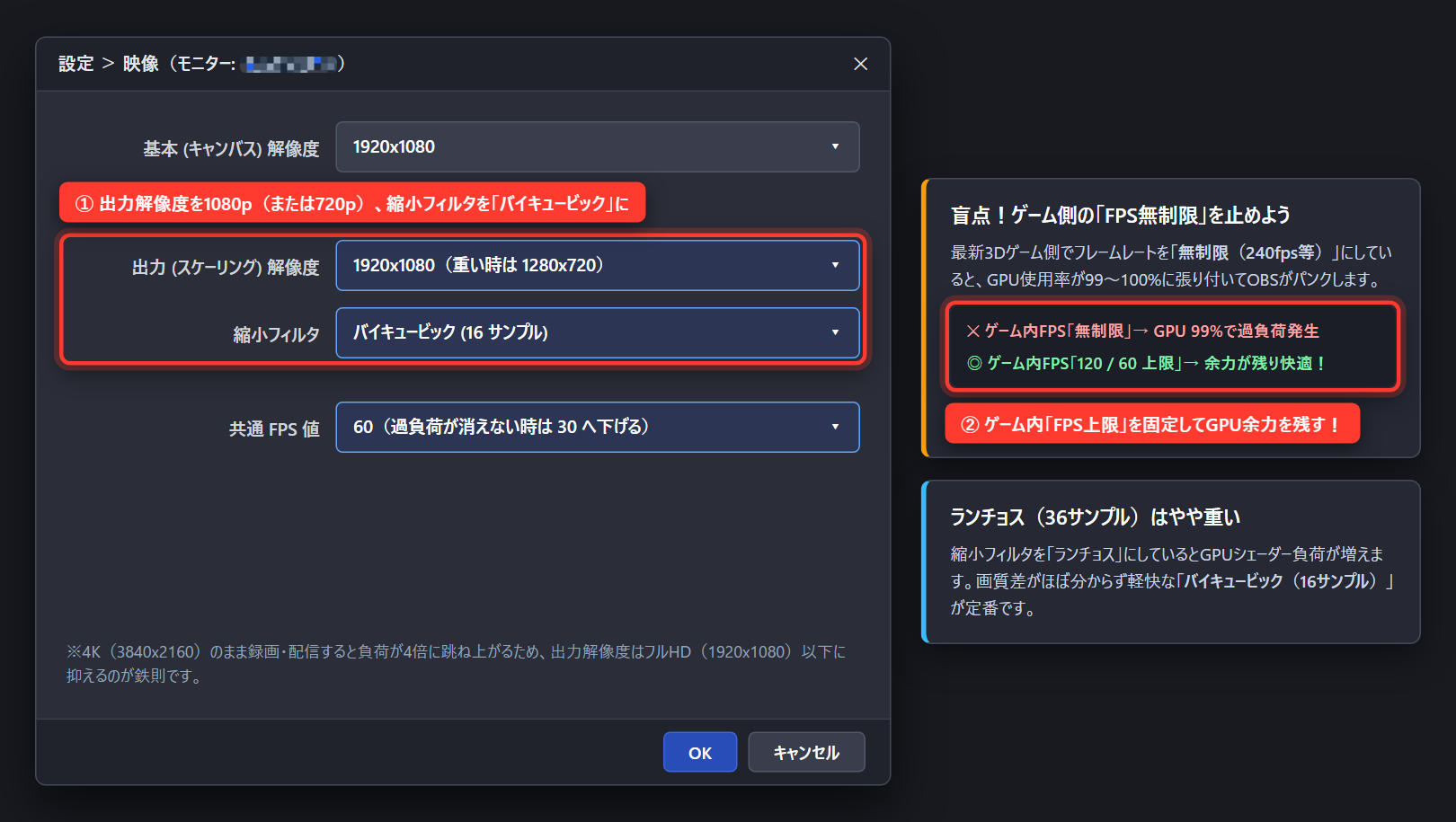
1. 出力解像度をフルHD以下にし、縮小フィルタを「バイキュービック」にする
4KモニターやWQHDモニターを使っている方がそのまま4K解像度(`3840x2160`)で配信・録画しようとすると、フルHDの4倍ものエンコード負荷がかかって確実にパンクします。
映像タブの各項目は、以下のバランス重視設定に揃えるのが鉄則です。
- 出力 (スケーリング) 解像度:`1920x1080` に設定する(ノートPCやGTX世代のグラボなら `1280x720` に下げると劇的に軽くなります)
- 縮小フィルタ:重い「ランチョス(36サンプル)」ではなく、軽くてくっきり映る`バイキュービック (先鋭化スケーリング、16 サンプル)`を選ぶ
- 共通 FPS 値:基本は `60` でOKですが、RPGや雑談・カードゲームなどでどうしても過負荷が消えない時は `30` に下げると負荷がちょうど半分になります
2. ゲーム側の「FPS無制限」をやめて120fps/60fps上限に固定する
実はOBS側をいくら軽くしても直らないケースの筆頭が、PCゲーム側のフレームレート上限が「無制限」になっているパターンです。
Apex Legends・モンスターハンター・最新SteamゲームなどでFPS無制限にしていると、ゲーム側が「出せるだけフレームを出そう」としてGPU使用率を常時99〜100%まで使い切ってしまいます。
するとOBSが画面を合成してNVENCへ渡すためのわずかなGPU余力(約5〜10%)すら残らず、レンダリングラグとエンコード過負荷が同時に発生します。
必ずゲーム内のビデオ設定を開き、フレームレート上限を「120 fps」や「60 fps」などの固定値に制限して、GPU使用率が80〜85%前後に収まる余裕を作ってあげましょう。
Windows 11の「GPUスケジューリング」オフと「OBS管理者起動」を試す
「RTX 4070やRTX 4060などの十分なスペックがあるPCなのに、特定のDirectX 12ゲームだけエンコード過負荷が出る!」という場合、犯人はWindows 11側の設定にあります。
OBS公式トラブルシューティングでも案内されている、効果絶大なWindows側の2つの対策を済ませておきましょう。
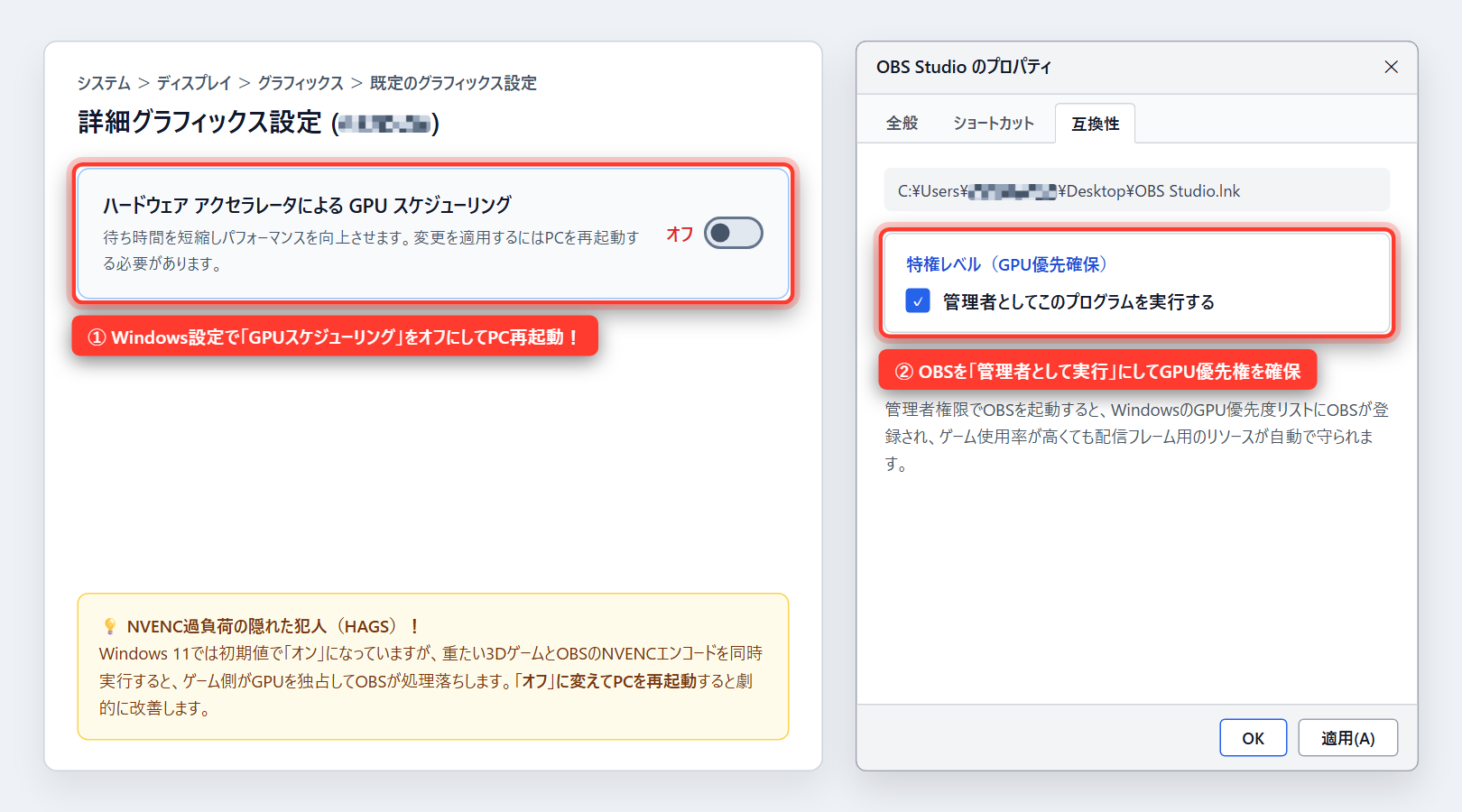
1. 「ハードウェア アクセラレータによる GPU スケジューリング(HAGS)」をオフにする
Windows 11では初期状態でオンになっている「ハードウェア アクセラレータによる GPU スケジューリング(通称:HAGS)」ですが、ゲームとOBSの同時使用と非常に相性が悪いことで知られています。
これがオンのままだと、高負荷時にWindowsがゲーム描画ばかりにGPUメモリと処理順を割り振ってしまい、OBSのNVENCエンコードが後回しにされてフリーズ同然のカクつきを引き起こします。
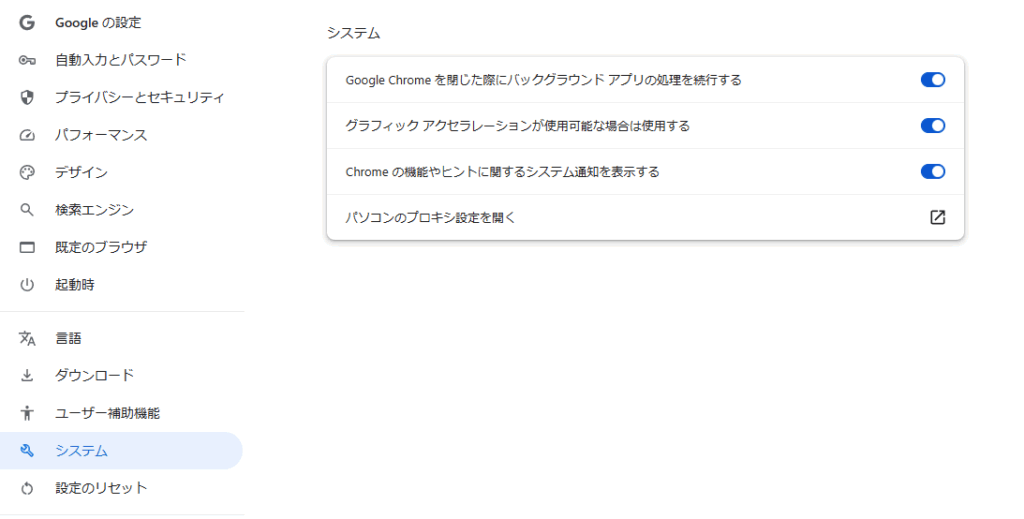
- キーボードの `Windowsキー + I` で設定を開き、「システム > ディスプレイ > グラフィックス」へ進む
- 「既定のグラフィックス設定を変更する(または詳細グラフィックス設定)」をクリックする
- 「ハードウェア アクセラレータによる GPU スケジューリング」を「オフ」に切り替える
- パソコンを一度再起動する(※再起動しないと設定が反映されません)
※補足:GeForce RTX 40シリーズ以降でゲームの「DLSS 3 フレーム生成(Frame Generation)」機能を使いたい時のみHAGSオンが必須になるため、その場合はHAGSをオンにしたままゲーム内FPS上限や画質を1段階下げてGPU余力を確保してください。
2. OBSを「管理者として実行」で起動してGPU優先権を確保する
あわせて必ずやっておきたいのが、OBS Studioの「管理者起動」です。
OBSを管理者権限で起動すると、WindowsのGPU優先度リストにOBSが特別登録され、ゲーム使用率が95%を超えても「配信フレームを落とさないためのGPU枠」をOSが最優先で死守してくれます。
デスクトップのOBSアイコンを右クリックして「プロパティ > 互換性タブ」を開き、「管理者としてこのプログラムを実行する」にチェックを入れて「適用 → OK」を押しておきましょう。
また、配信の裏でDiscordのボイスチャットや画面共有を繋いでいてPC全体が重い場合は、VALORANT中にDiscordが重い・FPS低下する時の対処法で紹介しているDiscord側の軽量化もセットで行うとさらに安定します。
1PCの負荷限界を超えるなら配信機材で処理と操作を快適化しよう
ノートPCやミドルスペックPCを使っていて、最新ゲームを動かしながらOBSまで回すのがどうしても苦しい場合は、周辺機材を取り入れて負荷を逃がすのも賢い方法です。
たとえばSwitch 2やPS5などの家庭用ゲーム機で遊べるタイトルへ切り替えたり、古いPCを配信専用機にする「2PC配信」を組んだりするなら、USBキャプチャーボード『Elgato Game Capture Neo』が手頃で扱いやすい1台です。
重たい専用常駐ソフトを一切インストールせずにUSBとHDMIを繋ぐだけでOBSへ軽く取り込めるため、PCのメモリやCPUを圧迫せずに滑らかな1080p60fps配信が実現します。
また、フルスクリーンゲーム中に `Alt + Tab` キーで画面を切り替えてOBSを触った瞬間にGPU負荷が跳ね上がってエンコード過負荷が出る方には、左手デバイス『Elgato Stream Deck MK.2』が大活躍します。
手元の液晶ボタンに「現在のCPU・GPU使用率メーター」を常時表示して負荷を監視できるうえ、ゲーム画面を閉じずにワンボタンで録画・シーン切り替え・マイクミュートが完結します。
OBSの「エンコード過負荷」に関するよくある質問
まとめ|「NVENCプリセット・FPS上限・HAGSオフ」の3点でカクつきを解消しよう
OBS Studioで「エンコード過負荷が発生しました!」と出て配信や録画がカクつくときは、まず「表示 > 統計」を開いて回線落ちではなくエンコードラグ・レンダリングラグが増えていることを確認しましょう。
そのうえで「設定 > 出力」から映像エンコーダをグラボ専用の「NVIDIA NVENC」へ切り替え、プリセットを「P4〜P3(単一パス)」に下げて「Look-ahead」「適応量子化」のチェックを外すのが一番の特効薬です。
さらにゲーム内設定でフレームレート上限(120fps/60fps)を固定し、Windows 11の「GPUスケジューリング(HAGS)オフ」と「OBSの管理者起動」を組み合わせれば、激しい戦闘シーンでも驚くほど滑らかな映像を維持できます。
PCへのエンコード負荷を気にせず、話題の最新タイトルも安定した高フレームレートで実況・プレイしたい方は、Nintendo Switch 2本体の最新情報もあわせてチェックしてみてください。