
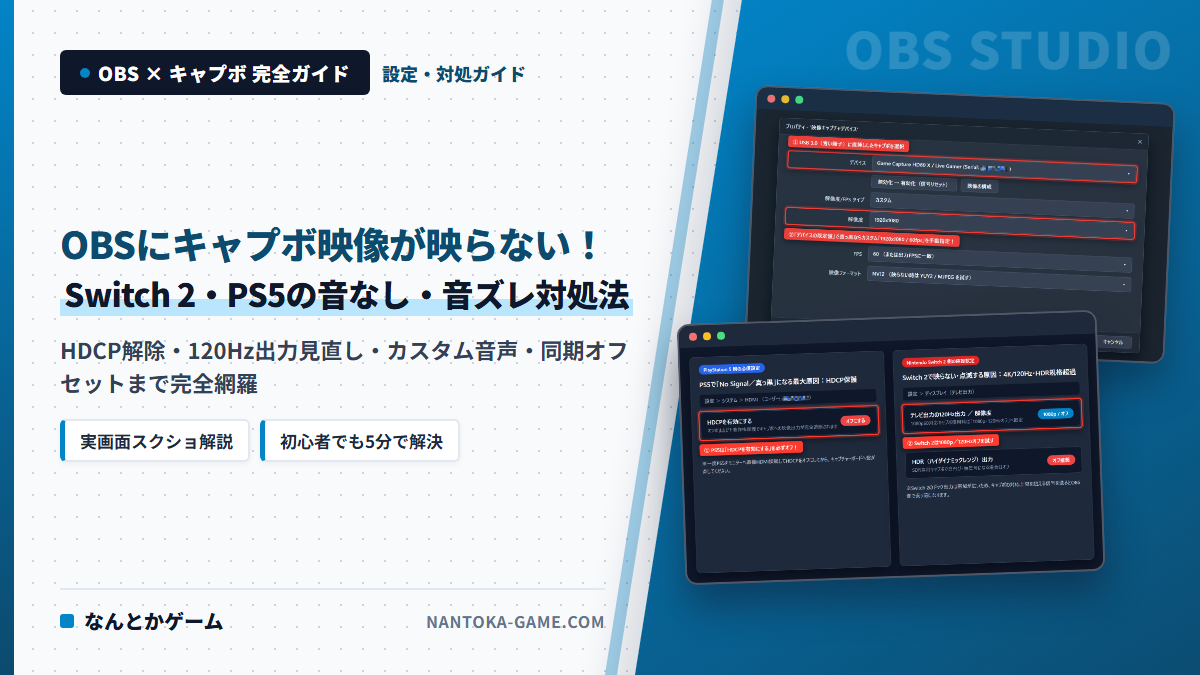
Nintendo Switch 2やPS5をキャプチャーボード(キャプボ)経由でPCに繋ぎ、OBS Studioを開いたのに「No Signalや真っ黒な画面で映らない」と困ってしまうケースは非常に多くあります。
また、「映像は出たのにゲームの音だけ聞こえない」「時間が経つとだんだん音ズレしてくる」といった症状も、家庭用ゲーム実況者の誰もが一度はぶつかる壁です。
せっかく買ったキャプチャーボードの初期不良かと不安になりますが、実はその大半はゲーム機本体の出力保護(HDCPや120Hz/HDR規格)とOBS側の映像・音声プロパティのかみ合わせを直すだけですぐに解決します。
結論から言うと、「①PS5のHDCPオフ・Switch 2の解像度一致」「②USB 3.0直挿し&OBS解像度の手動指定」「③カスタム音声デバイス+モニターと出力」の3ステップを順番に行えば、滑らかな60fps映像とクリアなゲーム音がしっかり入るようになります。
この記事では、ElgatoやAVerMediaなどの定番外付けキャプボをOBSへ取り込む際に詰まりやすい「映像・音声・音ズレ」の解決策を、わかりやすい設定画面ガイド付きで完全解説します。
- PS5の「HDCP保護オフ」とSwitch 2の「120Hz/HDR出力見直し」で無信号を直す手順
- HDMIのIN/OUT刺し間違い・USB 3.0帯域不足とOBS側の「1920×1080」手動指定法
- キャプボの映像は映るのに「自分にゲーム音が聞こえない/配信に乗らない」時の2段階設定
- 配信中にだんだん映像と音がズレていく時の「バッファリング無効化」と「同期オフセット」調整
- Switch 2・PS5のOBS配信が劇的に安定する定番キャプチャーボード&HDMI 2.1ケーブル
Switch 2やPS5の映像を超低遅延でOBSへ取り込め、余計な相性トラブルに悩まされない配信者人気No.1の王道キャプチャーボードはこちら。
【映像トラブル①】まずPS5・Switch 2本体側の出力設定と配線をチェックする
OBS側の設定をどれだけ触っても絶対に画面が映らない最たる原因が、ゲーム機本体が出している映像信号のロック(著作権保護)と規格オーバーです。
まずはPS5・Switch 2を一度テレビやモニターへ直接HDMI接続し、本体設定の2箇所を確認しましょう。
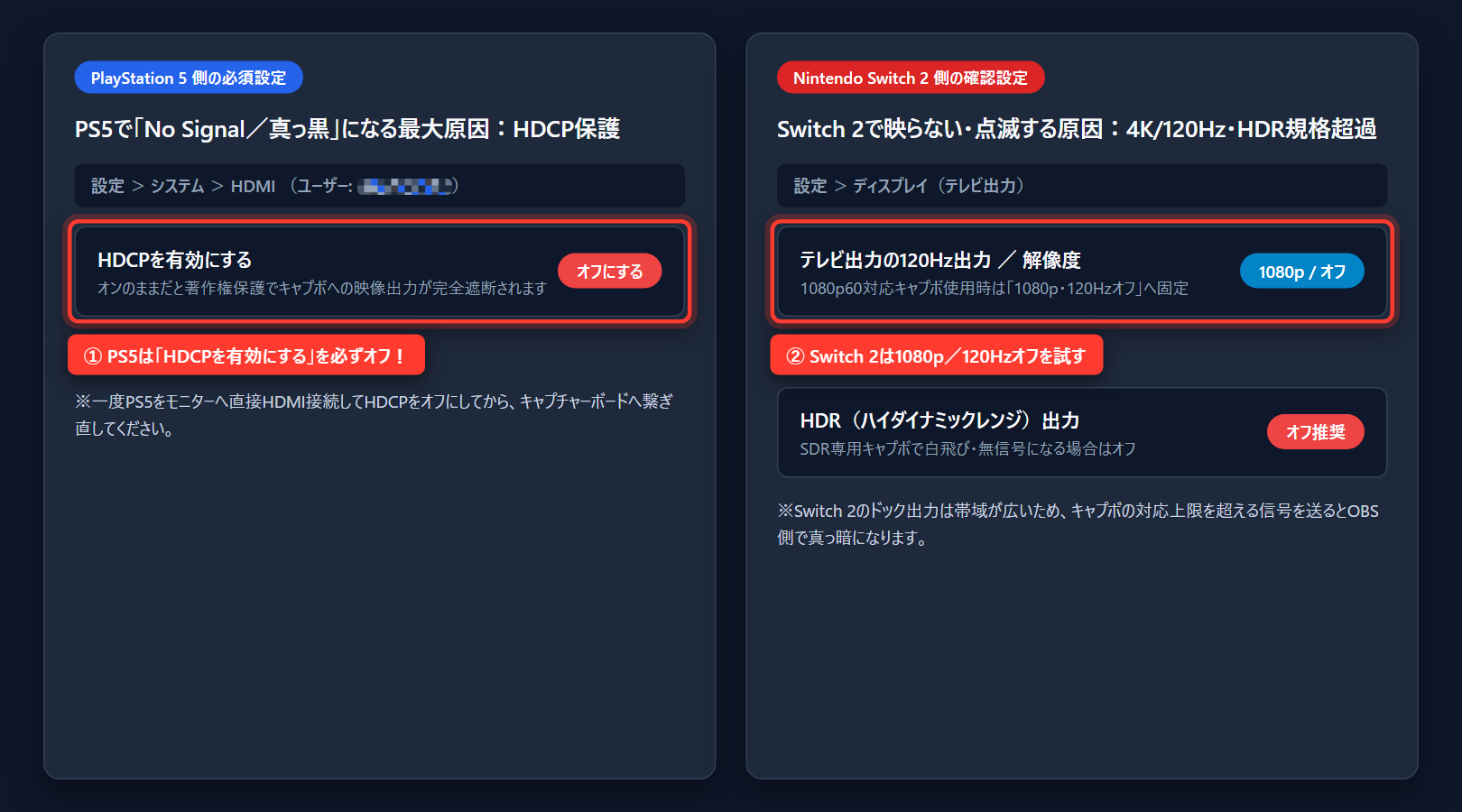
1. PS5の場合:「HDCPを有効にする」がオンだと100%真っ黒になる
PlayStation 5(およびPS4)には、初期状態で不正録画を防ぐ著作権保護信号「HDCP」がオンになっています。
HDCPがオンのままだと、どれほど高性能なキャプチャーボードを繋いでも「No Signal」または真っ暗な画面しか出力されません。
- PS5をモニターへ直接HDMIで繋いで画面を映す
- ホーム画面右上の歯車アイコンから「設定 > システム > HDMI」を開く
- 「HDCPを有効にする」のスイッチをオフに切り替える
- その状態でキャプチャーボードの「HDMI IN」へケーブルを繋ぎ直す
※注意:PS5でYouTube・Netflix・Blu-rayディスクなどを再生するときはHDCPオンが必要ですが、ゲーム配信・録画中は必ずオフにしておきます。
2. Switch 2の場合:「4K/120Hz出力」や「HDR」がキャプボの上限を超えていないか見る
Nintendo Switch 2をTVモード(ドック接続)でキャプチャーボードへ繋いだときに「画面が真っ暗になる」「数秒おきに映像がチカチカ点滅して途切れる」という場合、Switch 2の出力スペックがキャプボの対応入力規格を上回っているケースが非常に多いです。
特にフルHD(1080p/60fps)専用のリーズナブルなキャプボや一世代前のモデルへ、Switch 2から「4K解像度」「120Hzハイフレームレート」「HDR信号」が送られると処理しきれずにブラックアウトします。
Switch 2の「設定 > ディスプレイ(テレビ出力)」を開き、まずは以下の安定設定へ固定して映るかテストしてみてください。
- テレビの解像度:「自動」ではなく「1080p」を手動選択する
- テレビ出力の120Hz出力:一度「オフ」にする(120Hzパススルー非対応キャプボでは必須)
- HDR出力:画面が白っぽく色褪せる・映らない場合は「オフ」にする
なお、スーパーファミコンやPS2・ゲームキューブなどのレトロ実機を3色ケーブル経由で映したい場合はHDMIキャプボとは手順が異なるため、PS2をGV-USB2でOBSに接続する方法をご参照ください。
3. 意外と多い「HDMI IN/OUT逆挿し」と「USB 2.0ポート/USBハブ」の罠
配線まわりでベテランでもうっかりミスしやすいのが次の2点です。
- HDMIの「IN(入力)」と「OUT(出力/パススルー)」の逆挿し:ゲーム機(Switch 2ドックやPS5)から伸びるHDMIケーブルは必ずキャプボの「IN」へ挿し、モニターへ伸ばすケーブルを「OUT」へ挿します。逆だと一切映りません。
- USBハブ経由・USB 2.0端子への接続:HD60 XやGC551G2などの外付けキャプボは膨大な非圧縮映像データを送るため、安価なUSBハブを挟んだり古い黒色のUSB 2.0ポートへ挿したりすると電力・帯域不足で真っ暗になります。必ずPC本体背面の青い「USB 3.0(USB 3.2 Gen1以上)」ポートへ付属純正ケーブルで直挿ししてください。
【映像トラブル②】OBS「映像キャプチャデバイス」の解像度を手動リセットする
配線と本体設定が正しいのにOBS上だけ真っ暗・フリーズしている場合は、OBSのソース欄で「+」>「映像キャプチャデバイス」を選び(すでにある場合はダブルクリックし)、プロパティ画面を以下の手順で見直します。
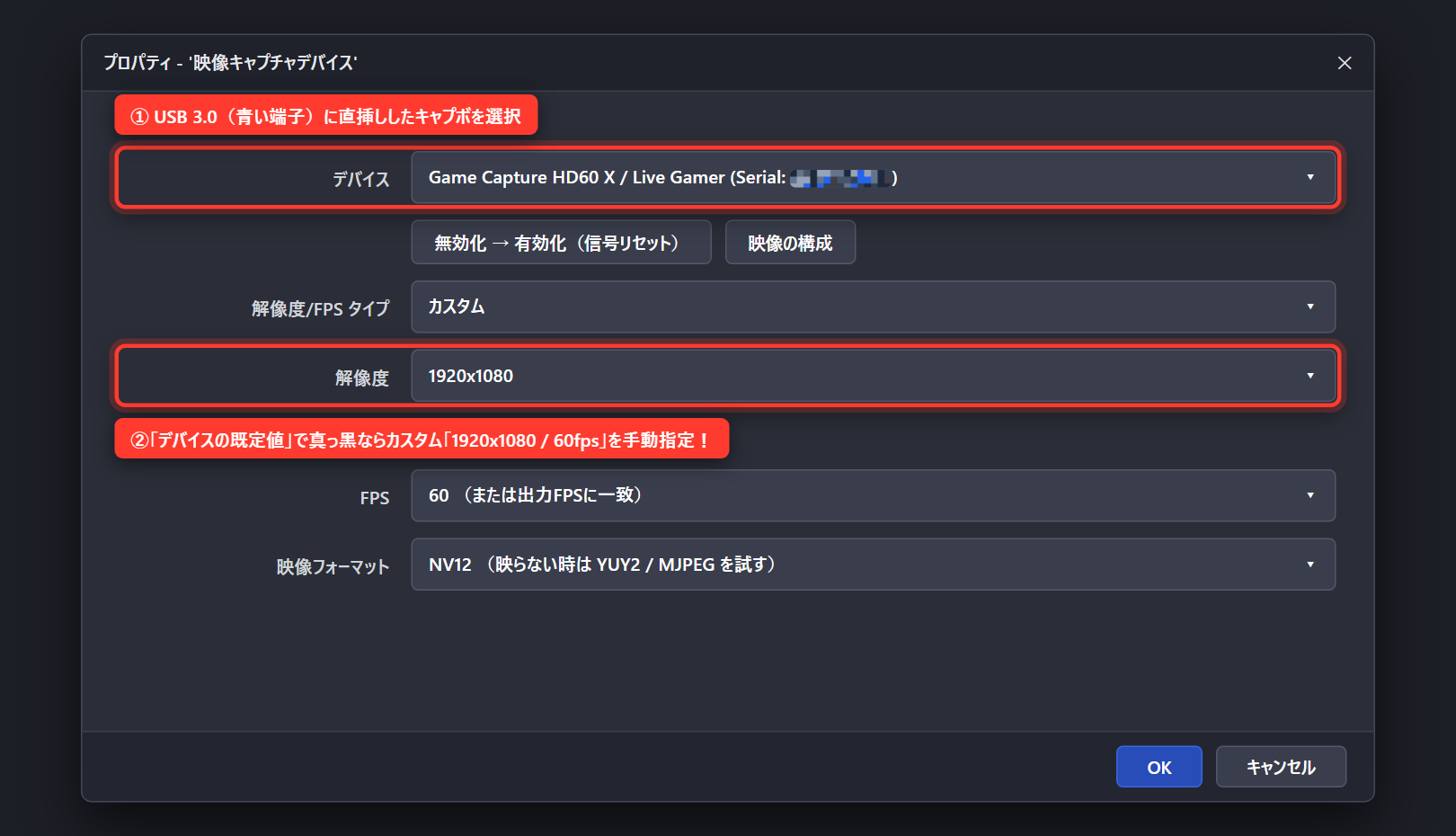
- 「デバイス」欄でお使いのキャプチャーボード名を選び、すぐ下の「無効化」ボタンを1回押してから「有効化」を押し直す(これだけでHDMIの再ネゴシエーションが走り、パッと映ることが多々あります)
- 「解像度/FPS タイプ」が「デバイスの既定値」だと自動判定に失敗して真っ黒になることがあるため、「カスタム」へ切り替える
- 「解像度」に`1920x1080`、「FPS」に`60`(または出力FPSに一致)を手動で指定する
- それでも映らない場合は、「映像フォーマット」を `NV12`・`YUY2`・`MJPEG` の順に変えて反応する形式を探す
また、メーカー純正の録画ソフト(Elgato 4K Capture UtilityやAVerMedia RECentralなど)やDiscordのカメラ画面を裏で同時に開いていると、そっちのソフトがキャプボ映像を独占してOBSが真っ黒になります。他の録画ソフトはすべて閉じておきましょう。
【音声トラブル】キャプボの映像は映るのに「ゲーム音が出ない・自分に聞こえない」時の対処法
「OBSにSwitch 2やPS5の画面は綺麗に映ったのに、自分のヘッドホンからゲーム音がまったく聞こえない(または配信に音が乗らない)!」というのは、キャプボ導入時にほぼ全員がぶつかる仕様上のポイントです。
OBSにキャプボを追加した直後は「配信には音を送るけれど、配信者本人のヘッドホンへは音を返さない(モニターオフ)」になっているため、以下の2ステップ設定をセットで行いましょう。
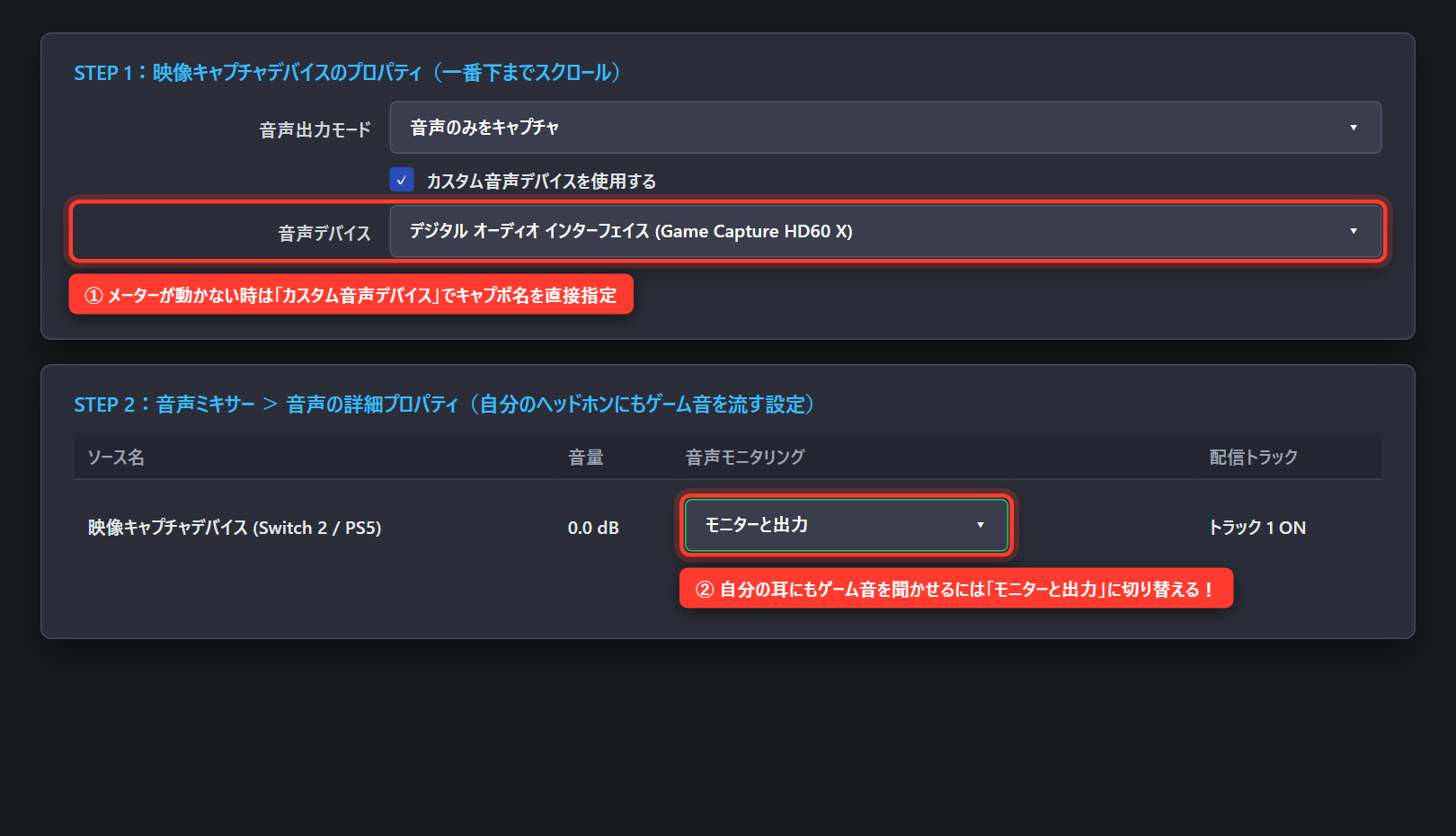
STEP 1:プロパティ最下部で「カスタム音声デバイス」にキャプボを指定する
まずOBSの音声ミキサーにある「映像キャプチャデバイス」の緑色のレベルメーターが、ゲームのBGMに合わせて動いているか見ます。
もし緑のバーがまったく動いていない場合は、「映像キャプチャデバイス」のプロパティを開いて一番下までスクロールし、次のように設定します。
- 「音声出力モード」が「音声のみをキャプチャ」になっていることを確認する
- すぐ下の「カスタム音声デバイスを使用する」にチェックを入れる
- 新しく出現した「音声デバイス」欄から、「デジタル オーディオ インターフェイス(お使いのキャプボ名)」または「ゲームキャプチャ(キャプボ名)」を直接選択してOKを押す
これでOBSの音声ミキサーのメーターが元気よく緑色に振れるようになります。
STEP 2:「音声の詳細プロパティ」で「モニターと出力」に切り替える
メーターが動いている状態でも、そのままではあなたのヘッドホンからは無音のままです。
音声ミキサーの「映像キャプチャデバイス」横にある歯車アイコン(または `⋮`)>「音声の詳細プロパティ」を開き、「音声モニタリング」のプルダウンを初期値の「モニターオフ」から「モニターと出力」へ変更してください。
切り替えた瞬間、PCに繋いでいるあなたのヘッドホン・イヤホンからSwitch 2/PS5のゲーム音がクリアに聞こえてくるはずです!
※ワンポイント注意:もし「モニターと出力」にした途端に配信上のゲーム音が二重にダブって聞こえる場合は、「デスクトップ音声」側も同じモニター音を拾っています。
PCゲームをしないコンソール配信シーンでは「デスクトップ音声」をミュートしておくか、Switch 2とDiscordの音声をミックスする方法で紹介しているハードウェアミキサー構成を使うと遅延も二重音もゼロにできます。
【音ズレ対処】だんだん映像と音がズレる・最初から遅れる時の直し方
キャプボ配信を30分〜1時間続けていると、「最初は合っていたのに、いつの間にかボタンを押してから銃声やジャンプ音が0.5秒〜1秒遅れて鳴るようになる!」という音ズレ現象が起きることがあります。
音ズレには「時間経過で広がるタイプ」と「最初から一定秒数ズレているタイプ」の2種類があり、それぞれ直し方が明確に決まっています。
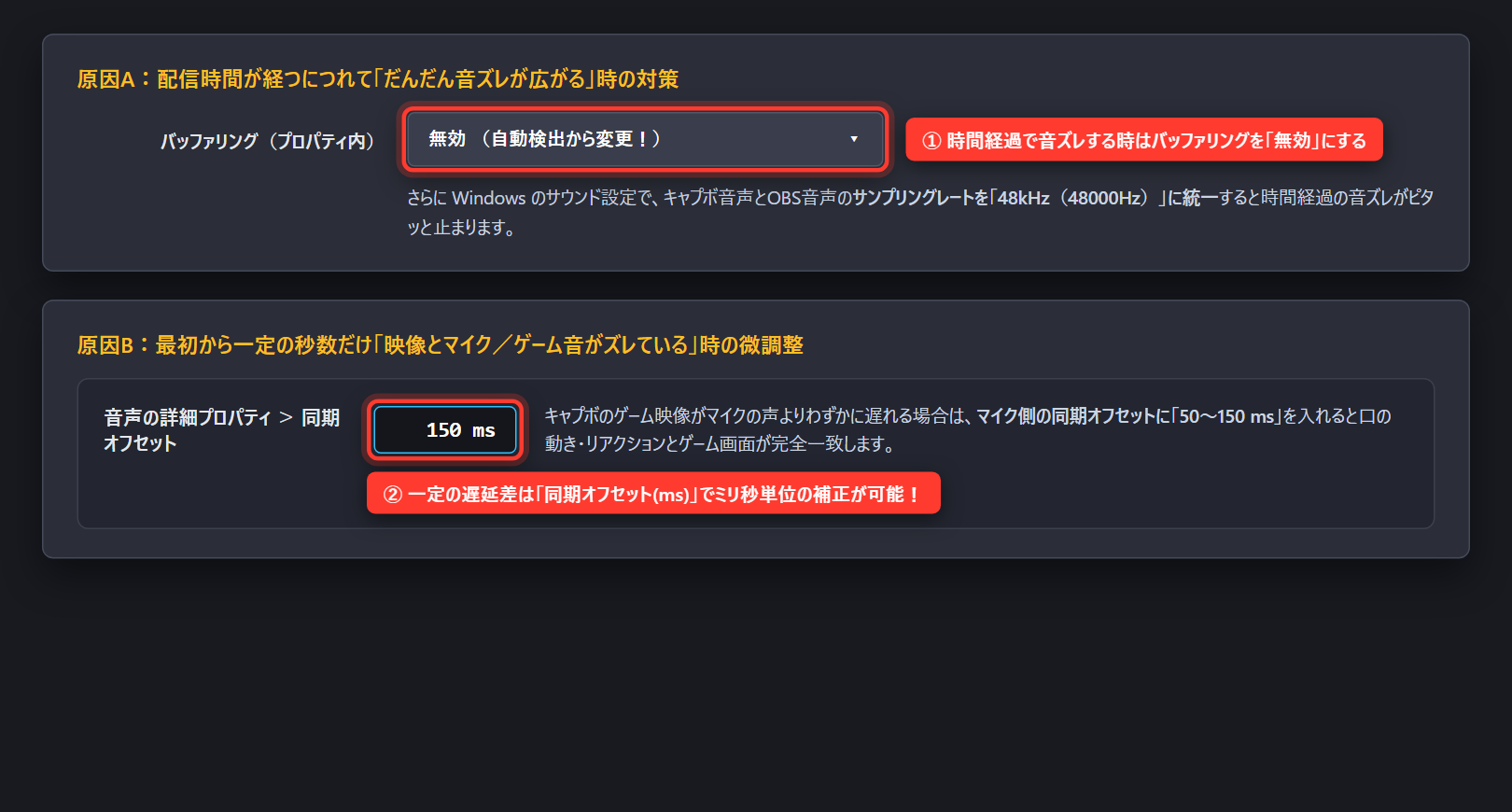
1. 時間経過でだんだん音ズレが広がる時:「バッファリング無効」+「48kHz統一」
時間が経つほどズレが大きくなる原因は、OBSの映像バッファ蓄積とサンプリングレート(44.1kHzと48kHz)の微妙な計算誤差です。以下の3つを実行するとピタッと止まります。
- 「映像キャプチャデバイス」のプロパティ中盤にある「バッファリング」を「自動検出」から「無効」へ変更する
- OBSの「設定 > 音声 > 一般 > サンプリングレート」を`48 kHz`にする
- Windowsの「サウンドの詳細設定 > 録音タブ > キャプボ音声のプロパティ > 詳細タブ」を開き、既定の形式も`48000 Hz(DVDの音質)`に合わせておく
もし配信中にズレてしまった応急処置としては、映像キャプチャデバイスの目玉マーク(表示/非表示)を一度オフ→オンし直すか、プロパティの「無効化→有効化」を押すとその場でズレがリセットされます。
2. 最初から一定のコンマ数秒だけズレている時:「同期オフセット(ms)」で微調整
安価なUSBキャプボなどでは、映像のエンコード処理に `0.1秒(100ms)` ほどの物理ラグがあるため、「ゲーム画面の爆発よりも自分のマイクの驚いた声のほうが先に配信へ乗ってしまう」という逆転現象が起きることがあります。
その場合は「音声の詳細プロパティ」を開き、「マイク / Aux」側の「同期オフセット」欄に `50 ms` 〜 `150 ms`(1000ms=1秒)の数値を入力してテスト録画してみてください。
自分のリアクションの声とキャプボの映像タイミングが気持ちよく完全一致するポイントが見つかります。
あわせて配信全体の画質・データ量のバランスも整えたい方は、OBSのYouTube配信おすすめビットレート設定も参考にしてみてください。
映像途切れ・音ズレを根本からなくす定番キャプチャーボード&HDMIケーブル
もし数千円のノーブランド製USBキャプボを使っていて「どうしても音ズレが直らない」「色がくすんで30fpsしか出ない」「Switch 2のパススルーが途切れる」と悩んでいる場合は、キャプボ内部のチップ性能限界が原因です。
長くストレスなくSwitch 2・PS5のゲーム実況を続けるなら、冒頭で紹介した『Elgato HD60 X』と双璧をなす国内人気モデル『AVerMedia LIVE GAMER EXTREME 3 (GC551G2)』を選んでおけば間違いありません。
超低遅延のUSB 3.2接続とVRR/4Kパススルーに対応しており、OBSでの認識安定性と音ズレの少なさに定評がある鉄板モデルです。
また、意外と見落とされがちなブラックアウト・信号点滅の隠れ原因が古いHDMIケーブルの帯域不足です。
Switch 2やPS5とキャプチャーボードを繋ぐケーブルには、48Gbps伝送の公式認証を受けた「Ultra High Speed HDMI 2.1ケーブル」を使っておくと接触不良やノイズによる映像断を確実に防げます。
OBSとキャプチャーボード接続に関するよくある質問
まとめ|本体側の信号制限解除とOBSの音声モニタリング設定を押さえよう
OBSにSwitch 2やPS5のキャプボ映像が映らない・音が出ないトラブルは、「①PS5のHDCPオフ&Switch 2の1080p/120Hz出力見直し」「②USB 3.0直挿しとOBSカスタム解像度(1920×1080)指定」「③カスタム音声デバイス+モニターと出力」の順番で設定すれば確実にクリアできます。
また、長時間配信でじわじわ広がる音ズレに悩まされていた方も、プロパティの「バッファリング:無効」と「48kHzサンプリングレート統一」を済ませておくだけで驚くほど安定するはずです。
一度正しいプロファイルを作ってしまえば次回からはケーブルを繋ぐだけでいつでも快適に配信を始められるので、ぜひ本記事のチェック項目をひと通り試してみてください。
これからキャプチャーボード環境を活かして最新タイトルの実況配信を盛り上げたい方は、Nintendo Switch 2本体の最新在庫状況もあわせてチェックしておきましょう。