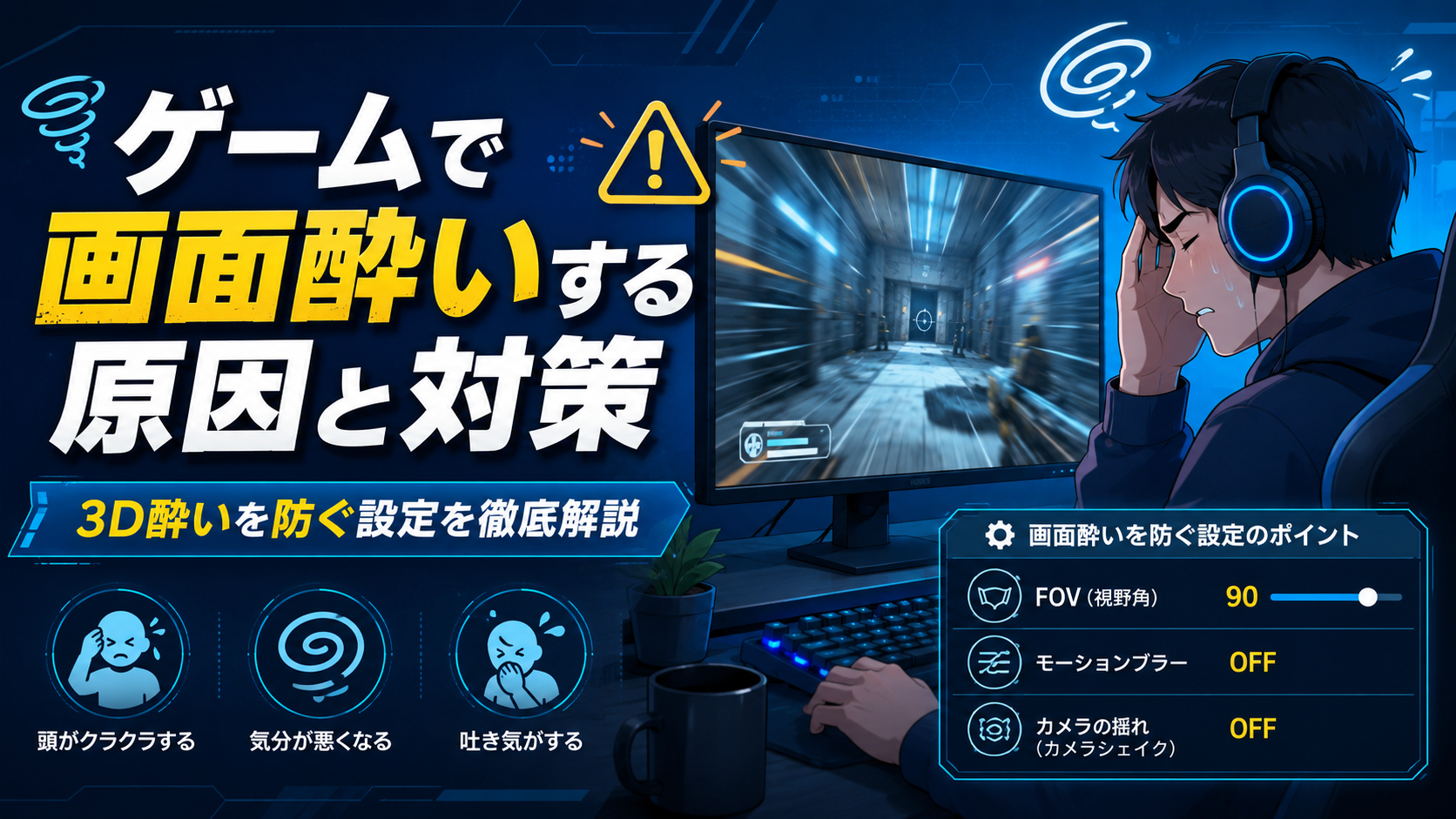
FPSやTPS、オープンワールドゲームを遊んでいて、
「10分くらい遊ぶと気持ち悪くなる」
「頭が痛くなってゲームを続けられない」
「FPSだけ異常に酔う」
「昔は平気だったのに最近ゲームで酔うようになった」
と感じたことはないでしょうか。
ゲーム中に起こるこうした症状は、一般的に「ゲーム酔い」「3D酔い」「画面酔い」などと呼ばれます。
特に一人称視点のFPS、激しくカメラが動くアクションゲーム、乗り物を操作するゲーム、VRゲームなどでは発生しやすく、人によっては数分プレイしただけでも気分が悪くなることがあります。
ゲームによる画面酔いは、単純に「ゲームが苦手だから起こる」というものではありません。
画面から入ってくる「動いている」という情報と、内耳や身体から入ってくる「実際には動いていない」という情報が食い違うことが、大きな原因のひとつと考えられています。
この記事では、
- ゲームで画面酔いする原因
- 酔いやすいゲームの特徴
- 最初に変更したいゲーム設定
- FOVの調整方法
- モーションブラーやカメラ揺れの影響
- FPS・フレームレートとの関係
- モニターやテレビ側でできる対策
- PS5・Switch・PCでできる対策
- VRゲームの酔い対策
- 酔ってしまった場合の対処方法
まで詳しく解説します。
「遊びたいゲームがあるのに酔ってしまう」という人は、ゲームを諦める前に設定を一度見直してみてください。
一度酔ったことのあるゲームをまたプレイするときかなりこわいですよね(笑)
2回目からなんか平気になってるパターンもあったりするので簡単にあきらめないで!!!
ゲームの「画面酔い」「3D酔い」とは?
ゲームをプレイしていると、
- 吐き気
- めまい
- 頭痛
- 冷や汗
- 目の疲れ
- 眠気
- だるさ
- 集中力低下
- 胃の不快感
などが出ることがあります。
こうした症状は、乗り物酔いに近い仕組みで発生することがあり、ビデオゲームやVRによって起こるものは「Virtual Motion Sickness」「Cybersickness」などと呼ばれることもあります。
Cleveland Clinicでも、ビデオゲームやVRゲームによって乗り物酔いに似た症状が起こる場合があると説明されています。
もちろん症状の出方にはかなり個人差があります。
同じゲームでも、
「何時間遊んでも平気」という人もいれば、
「10分で気持ち悪くなる」という人もいます。
さらに不思議なのが、
「AというFPSは平気なのに、BというFPSだけ酔う」
というケースです。
これはゲームごとにカメラの動き方、FOV、モーションブラー、カメラ揺れ、移動速度などが大きく異なるからです。
つまり「FPSだから酔う」というよりも、そのゲームのカメラ表現や設定との相性が影響している可能性があります。
初めてやるゲームとか自分も酔うことが多くあります。
モーションブラーとカメラの揺れは設定でOFFまたは「小」にしないと10分程度で私は限界を迎えます(笑)
ゲームで画面酔いする主な原因
1. 目と身体が感じている「動き」が一致していない
ゲーム酔いの原因としてよく説明されるのが「感覚の不一致」です。
例えばFPSをプレイしているとします。
画面では、
- 前に走る
- 左右を見る
- ジャンプする
- 高いところから落ちる
- 車に乗る
- 高速で旋回する
といった激しい動きが発生しています。
目から入ってくる情報だけを考えれば、自分自身が高速で移動しているような状態です。
ところが実際の身体は椅子に座ったままです。
内耳などの平衡感覚に関係する器官からは、
「身体は動いていない」
という情報が入ります。
一方で視覚からは、
「ものすごい速度で動いている」
という情報が入ってきます。
このズレが画面酔いにつながる代表的な仕組みと考えられています。
Microsoftのゲームアクセシビリティガイドラインでも、ゲーム画面では歩行によってカメラが上下しているのに、プレイヤー自身の身体は動いていないといった視覚と身体感覚の不一致が、モーションシックネスにつながり得ると説明されています。
2. カメラが激しく動いている
ゲーム酔いでかなり重要なのがカメラです。
特に酔いやすいのが、
- カメラが上下する
- 左右に揺れる
- 走ると画面が揺れる
- ダメージを受けると画面が振動する
- 爆発で画面が激しく揺れる
- キャラクターの呼吸に合わせて画面が動く
といった演出です。
Microsoftもゲーム開発者向けガイドラインの中で、
- Camera Shake
- Camera Bobbing
- Motion Blur
- Weapon Sway
- 自動的なカメラ移動
などを調整・無効化できるようにすることを推奨しています。
特にFPSでよくある、
「歩くたびにカメラが上下する」
というHead Bob・Camera Bobと呼ばれる演出は、人によってはかなり酔いやすいポイントです。
3. モーションブラーが強い
画面酔いしやすい人が最初にOFFにしてほしい設定のひとつが、
「Motion Blur(モーションブラー)」
です。
モーションブラーとは、カメラを高速で動かしたときなどに映像を意図的にぼかして、スピード感を演出する機能です。
映画的な映像にはなりますが、カメラを左右に振るたびに画面全体がぼやけるため、人によってはかなり見づらくなります。
Microsoftのアクセシビリティガイドラインでも、モーションブラーは無効化・調整できることが望ましい視覚効果のひとつとして挙げられています。
画面酔いする場合は、まず、
モーションブラー:OFF
から試してみるのがおすすめです。
画面酔いしたら最初に変更したい設定
ゲーム酔い対策として、まず試してほしい設定をまとめると以下のようになります。
| 設定 | おすすめ |
|---|---|
| モーションブラー | OFF |
| カメラ揺れ | OFFまたは最小 |
| Head Bob・Camera Bob | OFFまたは最小 |
| Weapon Sway | OFFまたは最小 |
| カメラ感度 | 少し下げる |
| 自動カメラ補正 | OFFを試す |
| FOV | 少しずつ調整 |
| センタードット | ONを試す |
| カメラ距離 | TPSなら遠めを試す |
| FPS | できるだけ安定させる |
| グラフィック設定 | FPSが不安定なら下げる |
| 一人称・三人称切替 | 三人称視点を試す |
全部一気に変更しても構いませんが、
「何が原因なのか知りたい」
という場合は一つずつ変更して試してみると原因を特定しやすくなります。
1. モーションブラーをOFFにする
まず試してほしい設定です。
設定画面では、
Motion Blur
モーションブラー
Camera Motion Blur
Radial Blur
などの名前になっている場合があります。
基本的には、
OFF
または、
0
まで下げてみましょう。
映像の映画的な雰囲気は少し減りますが、カメラを振ったときの視認性はかなり変わります。
画面酔いだけでなく、FPSなどでは敵を見つけやすくなることもあります。
2. カメラ揺れをOFFにする
次にチェックしたいのが、
Camera Shake
Screen Shake
です。
銃を撃ったとき、爆発したとき、攻撃を受けたときなどに画面が揺れる機能です。
臨場感を高める演出ですが、酔いやすい場合にはかなり厄介です。
設定がある場合は、
OFF
または、
最低値
まで下げてみましょう。
Microsoftのゲーム向けアクセシビリティ指針でも、画面揺れは調整または無効化できることが推奨されています。
3. Head Bob・Camera BobをOFFにする
FPSで特に確認したい項目です。
Head Bobとは、歩いたり走ったりしたときに人間の頭が上下する動きを再現する演出です。
設定名は、
Head Bob
Camera Bob
View Bobbing
Camera Movement
Camera Motion
などゲームによって異なります。
FPSをプレイしていて、
「歩いているだけなのになぜか気持ち悪い」
という場合は、この設定が原因になっている可能性があります。
OFFにできるならOFF。
強度を調整できるなら、まず最低値まで下げてみましょう。
上下方向の画面振動はシミュレーター酔いを強める可能性があることを示した研究もあります。
4. カメラ感度を少し下げる
マウスや右スティックを少し動かしただけで、
グルッ!
と視点が回転する設定になっていると、酔いやすくなる場合があります。
特に、
- FPS初心者
- コントローラー操作に慣れていない
- マウス感度が極端に高い
という人は注意しましょう。
一度、
カメラ感度:現在より20~30%程度低くする
くらいから試してみるといいでしょう。
ただし、極端に遅くする必要はありません。
自分がカメラの動きを予測・制御しやすい速度にすることが重要です。
Microsoftのガイドラインでも、水平方向・垂直方向のカメラ速度を調整できる設定が画面酔い対策として取り上げられています。
5. FOVを調整する
FPS・PCゲームで画面酔い対策としてよく話題になるのが、
FOV
です。
FOVは「Field of View」の略で、日本語では「視野角」と呼ばれます。
簡単に言えば、
ゲーム画面内でどれだけ広い範囲が見えるか
を決める設定です。
FOVが狭い場合
FOVを狭くすると、画面がズームされたような映像になります。
見える範囲が狭くなるため、
「双眼鏡を覗きながら歩いているような感覚」
になることがあります。
特にPCモニターのように画面との距離が近い環境では、狭いFOVが違和感につながる人もいます。
FOVが広い場合
FOVを広げると、一度に見える範囲が増えます。
FPSでは周囲を確認しやすくなるというメリットもあります。
ただし、
「FOVは広ければ広いほど酔わない」
というわけではありません。
広げすぎると画面端が大きく歪み、いわゆる魚眼レンズのような映像になることがあります。
Microsoftのガイドラインでも、FOVを調整可能にして、プレイヤーが画面までの距離などに合わせて快適な値を選べることが推奨されています。低めのFOVが酔いを軽減するケースも紹介されています。
つまりFOVには万人共通の正解がありません。
「90にすれば絶対酔わない」
というものではないので、
現在値
↓
5~10程度変更
↓
10~15分プレイ
↓
違和感を確認
という形で調整するのがおすすめです。
PCのFPSでは80~100前後が設定できるタイトルも多いですが、ゲームによってFOVの計算方法も違うため、数字だけで比較するのは難しいです。
6. センタードット・クロスヘアを表示する
意外と効果を感じる人がいるのが、
画面中央に固定された点を表示する
方法です。
ゲームによっては、
Center Dot
Persistent Center Dot
Reticle
Crosshair
などの設定があります。
画面中央に固定された目印があることで、激しく背景が移動していても視線を固定しやすくなります。
実際に「The Last of Us Part I」では、モーションシックネス向けアクセシビリティ設定として、
- カメラ揺れ
- モーションブラー
- カメラ距離
- FOV
- Persistent Center Dot
などが用意されています。
ゲーム側にセンタードット設定がある場合は、一度ONにして試してみる価値があります。
7. 一人称視点から三人称視点に変更する
ゲームによっては、
FPS視点
TPS視点
を切り替えられるものがあります。
一人称視点で酔う場合は、三人称視点を試してみましょう。
TPSでは自分のキャラクターが画面内に表示されるため、一人称視点よりも視覚的な基準を作りやすくなる場合があります。
Microsoftのアクセシビリティガイドラインでも、一人称と三人称を選択できることがモーションシックネス対策のひとつとして挙げられています。
例えばゲーム内に、
First Person
Third Person
という選択肢があるなら、一度Third Personを試してみてください。
8. TPSではカメラを少し遠くする
TPSで酔う場合は、
Camera Distance
を変更してみるのもおすすめです。
キャラクターにカメラが近すぎると、キャラクターが少し向きを変えただけでも背景が大きく動きます。
一方、カメラを少し引くことで、画面内の動きが穏やかに感じられる場合があります。
「The Last of Us Part I」にもモーションシックネス向け設定としてカメラ距離の調整が用意されています。
TPSで酔う人は、
カメラ距離を1~2段階遠くする
ところから試してみるといいでしょう。
9. 自動カメラ補正をOFFにしてみる
ゲームによってはキャラクターの進行方向に合わせて、
カメラが勝手に正面へ戻る
機能があります。
便利な機能ではありますが、
「自分が操作していないのに画面が動く」
という状態になるため、酔いやすい人には逆効果になる場合があります。
設定名としては、
Auto Center Camera
Camera Follow
Automatic Camera
Camera Assist
などがあります。
プレイヤーの操作とカメラの動きが一致しないことに違和感を感じる場合は、一度OFFにしてみましょう。
フレームレートが低いと画面酔いしやすい?
ゲームの動作がカクカクしている場合も、設定を見直してみましょう。
例えば、
30fps
↓
45fps
↓
28fps
↓
50fps
と短時間で大きく変動すると、カメラ移動の見え方も不安定になります。
特にPCゲームでは、画質設定を上げすぎたことによるフレームレート低下が原因になっている場合があります。
VRを対象にした研究では、フレームレートの違いによってシミュレーター酔いの程度に差が生じることが報告されています。
通常のモニターゲームとVRでは条件が異なるため「60fpsなら絶対に酔わない」とまでは言えませんが、映像を安定させるという意味でもフレームレートは確認しておきたいポイントです。
PCなら60fps以上を安定して出すことを優先
PCゲームで画面酔いする場合、
最高画質を維持すること
よりも、
安定したフレームレートを維持すること
を優先してみましょう。
例えば、
最高設定で40~60fpsを行ったり来たりする
のであれば、
中~高設定で60fps付近を安定させる
ほうが快適に感じる可能性があります。
特に負荷が大きい、
- レイトレーシング
- シャドウ品質
- ボリューメトリック
- 描画距離
- アンビエントオクルージョン
などを少し下げてみましょう。
画面酔い対策なら「FPSの高さ」より安定性も重要
「144Hzモニターを買えば画面酔いが治る?」
と気になる人もいるかもしれません。
高リフレッシュレートモニターはカメラ移動を滑らかに表示できるため、ゲーム自体の見やすさは改善します。
ただし、
144Hzモニターにすれば必ずゲーム酔いが治る
というわけではありません。
ゲーム酔いには、
- カメラ移動
- FOV
- 画面揺れ
- モーションブラー
- 視聴距離
- プレイヤー個人の感受性
など複数の要素が関係します。
まずはゲーム設定を見直し、そのうえでフレームレートが極端に低かったり不安定だったりするなら、グラフィック設定を調整するという順番がおすすめです。
画面との距離を少し離してみる
意外と重要なのが、
画面との距離
です。
画面に近づくほど視界の大部分をゲーム映像が占めます。
その状態で画面全体が高速移動すると、強い「自分自身が動いているような感覚」が起こることがあります。
逆に少し画面から離れると、
- モニターの外枠
- 壁
- 机
- 周囲の家具
など現実世界の動かない物体が視界に入りやすくなります。
これによって画面内の動きと現実世界を区別しやすくなる人もいます。
特に、
大型テレビを近距離から見ている
という場合は、一度少し離れてプレイしてみましょう。
PCならウィンドウモードを試すのもあり
どうしてもフルスクリーンで酔う場合は、
ウィンドウモード
を試す方法もあります。
画面内に占めるゲーム映像の割合を減らすことで、周辺にデスクトップなど動かない基準が見えるようになります。
没入感は下がりますが、
「フルスクリーンだと酔うけど小さい画面なら平気」
という人には試す価値があります。
大画面ほど酔いやすい?
必ずしも、
大画面=酔う
というわけではありません。
ただし視界をゲーム映像が占める割合が増えると、画面内の動きを自分自身の動きとして強く感じる可能性があります。
例えば、
27インチPCモニターを60cm程度の距離から見る
のと、
55インチテレビを同じ60cmから見る
のでは、視界を占める映像の割合がかなり違います。
大画面テレビで遊ぶ場合は、画面サイズに合わせて視聴距離も確保しましょう。
部屋を真っ暗にしすぎない
画面酔いしやすい場合は、
暗い部屋+明るいモニター
という環境も見直してみましょう。
ゲーム映像しか見えない状態になると、視界の大部分が動く映像になります。
また、極端な明暗差は目の負担にもつながります。
モニターの後ろや部屋に適度な照明を付けて、周囲の固定物が見える環境を作ってみるのも方法のひとつです。
FPSで酔う人におすすめの設定
FPSで画面酔いするなら、まずは次の設定から試してみてください。
| 項目 | おすすめ設定 |
|---|---|
| Motion Blur | OFF |
| Camera Shake | OFF |
| Head Bob | OFF |
| Weapon Sway | OFFまたは低 |
| Camera Sensitivity | 少し低め |
| Auto Camera | OFF |
| FOV | 5~10刻みで調整 |
| Center Dot | ON |
| FPS | できるだけ安定させる |
特に、
モーションブラー
カメラ揺れ
Head Bob
の3つは優先して確認したい項目です。
TPS・オープンワールドゲームで酔う場合
TPSの場合は、
- カメラ距離を遠くする
- カメラ感度を下げる
- カメラ追従を弱くする
- カメラ揺れをOFF
- モーションブラーOFF
- FOV調整
を試しましょう。
また、
狭い室内
洞窟
階段
狭い通路
などはカメラが壁に近づいて激しく動きやすいため、屋外では平気なのに屋内だけ酔うこともあります。
「特定の場所だけ酔う」
という場合は、プレイヤー自身ではなくゲーム側のカメラ挙動が原因になっている可能性もあります。
レースゲームで酔う場合
レースゲームも画面酔いしやすいジャンルです。
高速で景色が流れるため、視覚的な移動量が非常に大きくなります。
酔う場合は、
- コックピット視点から後方視点へ変更
- カメラ揺れOFF
- スピードエフェクトOFF
- モーションブラーOFF
- FOV調整
- カメラ振動OFF
などを試してみましょう。
特にバンパーカメラやコックピットカメラでは画面全体が激しく動くため、車体全体が見える三人称カメラのほうが楽な場合があります。
Minecraftなどでも酔うことがある
比較的シンプルなグラフィックのゲームでも画面酔いは起こります。
例えばMinecraftでは、
- 一人称視点
- 上下に揺れる歩行表現
- 狭い洞窟
- 高速な視点移動
などが重なるため、人によってはかなり酔います。
グラフィックがリアルかどうかだけで決まるわけではありません。
むしろ、
カメラがどのように動くか
のほうが重要な場合があります。
PS5・Xboxで画面酔いする場合
家庭用ゲーム機ではPCほど細かく設定できないタイトルもありますが、最近はアクセシビリティ設定が充実しているゲームも増えています。
設定画面の、
Accessibility
Camera
Gameplay
Graphics
Display
あたりを確認して、
- Motion Blur
- Screen Shake
- Camera Shake
- Camera Motion
- FOV
- Center Dot
- Camera Distance
などを探してみましょう。
また、
画質優先モード
パフォーマンス優先モード
がある場合は、
パフォーマンス優先
を試してみるのもおすすめです。
画質は少し下がりますが、フレームレートが上がるゲームがあります。
Nintendo Switchで画面酔いする場合
Switchではゲームによって画面設定の自由度がかなり異なります。
チェックしたいのは、
- カメラ感度
- カメラ揺れ
- モーションブラー
- ジャイロ操作
- カメラ自動補正
などです。
特にジャイロ操作で酔う場合は、一度ジャイロをOFFにしてスティック操作だけで試してみましょう。
逆にスティック操作よりジャイロのほうが視点移動を細かくコントロールできて快適という人もいるので、自分に合うほうを選ぶのがおすすめです。
携帯モードとテレビモードを変えてみる
Switchの場合、
携帯モードでは平気
テレビだと酔う
または、
テレビでは平気
携帯モードだと酔う
という人もいます。
これは画面サイズや視聴距離が大きく変わるためです。
どちらか片方だけ酔うなら、一度プレイ環境を変えてみるのも有効です。
VRゲームは特に画面酔いしやすい
VRでは視界の大部分がゲーム映像になるうえ、頭の動きと映像が直接連動します。
そのため通常のモニターゲームよりも強いサイバーシックネスを感じる人がいます。
VRゲームで酔いやすい場合は、
- Teleport移動を使う
- Snap Turnを使う
- 移動時のVignetteをON
- 移動速度を下げる
- 座ってプレイする
- 最初は短時間だけ遊ぶ
- フレームレートを安定させる
などを試してみましょう。
VRでは特に映像の遅延や表示条件も重要な要素として研究されています。
酔いにくいおすすめ設定まとめ
迷ったらまずは、以下の設定を試してください。
最優先
モーションブラー:OFF
カメラ揺れ:OFF
Head Bob:OFF
Weapon Sway:OFFまたは最小
次に調整
カメラ感度:少し下げる
FOV:少しずつ変更
センタードット:ON
自動カメラ:OFF
TPSなら
カメラ距離:遠め
PCなら
グラフィック設定:少し下げる
フレームレート:安定させる
プレイ環境
画面から少し離れる
部屋を真っ暗にしない
長時間連続プレイを避ける
この順番で変更していくと原因を探しやすいです。
ゲーム酔いは「慣れれば治る」?
ゲームを繰り返しプレイすることで慣れてくる人はいます。
乗り物酔いに関する研究でも、繰り返し曝露による慣れ・順応が起こることは知られています。
ただし、
気持ち悪くても無理して何時間も続ける
という方法はおすすめできません。
症状が出ている状態でさらに画面を見続けると、吐き気や頭痛が強くなる可能性があります。
慣らすのであれば、
最初は10~20分
↓
休憩
↓
問題なければ少しずつ延ばす
くらいのほうが無理をしにくいでしょう。
「少し気持ち悪いけど我慢しよう」
ではなく、
違和感が出てきたところでやめる
くらいがおすすめです。
酔ってしまったら一度ゲームをやめる
すでに気持ち悪くなっている場合、
FOVを変更したり設定画面をいじり続けたりする前に、一度ゲームを終了しましょう。
Cleveland Clinicでも、ビデオゲームやVRによるモーションシックネス症状が出た場合は、ゲームから離れて休むことが対処方法として案内されています。
症状がある状態で、
「設定を変えたからあと1時間試してみよう」
とプレイを続けると、設定が改善しているのか判断しにくくなります。
一度完全に体調が戻ってから、別の設定で試すほうが比較しやすいです。
水分補給をして休憩する
気分が悪くなったら、
- ゲームをやめる
- 画面から離れる
- 水分を取る
- 空気を入れ替える
- 遠くを見る
- 目を閉じて休む
などを試しましょう。
ゲームを再開する場合も、症状が残っている状態ではなく、しっかり落ち着いてからにしましょう。
寝不足や体調不良の日は無理をしない
普段は平気なゲームでも、
- 寝不足
- 疲れている
- 空腹
- 体調不良
- 長時間ゲームをしている
といった日は不快感を感じやすくなることがあります。
「昨日は平気だったのに今日は酔う」
ということも珍しくありません。
設定だけではなく、その日の体調も考えてプレイしましょう。
画面酔いしやすいゲームの特徴
ゲーム酔いが起こりやすい要素をまとめると、
- 一人称視点
- 高速移動
- 激しいカメラ回転
- カメラの上下運動
- 画面揺れ
- 強いモーションブラー
- 狭い場所での移動
- 自動カメラ
- 大きなFOV変化
- 乗り物
- 空中移動
- 落下
- 水中
- 無重力
- VR
などがあります。
特に、
前後左右+上下+回転
が同時に発生するゲームは、人によってはかなり酔いやすくなります。
2025年に発表された視覚要因に関するメタ分析でも、複数方向の視覚的な動きや振動などがサイバーシックネスの悪化に関係することが報告されています。
「このゲームだけ酔う」は普通?
普通にあり得ます。
例えば同じFPSでも、
ゲームA
モーションブラーなし
Head Bob弱め
FOV広め
カメラ移動が滑らか
ゲームB
モーションブラー強め
Head Bob強め
FOV固定
カメラ揺れあり
という違いがあれば、体感はかなり変わります。
そのため、
「FPSは全部無理なんだ」
と決めつける必要はありません。
ゲームによって設定を変えることで普通に遊べる可能性があります。
まず試してほしい画面酔い対策10個
最後に、ゲームで酔ってしまう人向けに優先順位をまとめます。
- モーションブラーをOFF
- カメラ揺れをOFF
- Head BobをOFF
- カメラ感度を下げる
- FOVを調整する
- センタードットをON
- TPSならカメラを遠くする
- FPSを安定させる
- モニター・テレビから少し離れる
- 酔い始めたらすぐ休憩する
特に、
モーションブラー
カメラ揺れ
Head Bob
は設定変更だけで済むので、一番最初に確認してみてください。
まとめ|画面酔いするならゲームを諦める前に設定を変えてみよう
ゲームで起こる画面酔い・3D酔いは、目から入ってくる動きの情報と、身体が感じている動きの情報との不一致などによって起こると考えられています。
特にFPSやTPSでは、
- モーションブラー
- カメラ揺れ
- Head Bob
- カメラ感度
- FOV
- 自動カメラ
- フレームレート
などが大きく影響する可能性があります。
最近のゲームではアクセシビリティ設定がかなり充実しており、画面酔い対策としてカメラ揺れやモーションブラー、FOV、センタードットなどを細かく変更できるタイトルも増えています。
「このゲームは自分には無理だ」
と諦める前に、まず設定画面を確認してみましょう。
最初に試すなら、
モーションブラーOFF
カメラ揺れOFF
Head Bob OFF
カメラ感度を少し下げる
この4つがおすすめです。
それでも酔う場合はFOVやカメラ距離、視聴距離、フレームレートなどを一つずつ変更して、自分が快適に遊べる設定を探してみてください。
なお、ゲームをやめた後も強いめまいや吐き気が長く続く、ゲームをしていないときにも症状が出る、嘔吐を繰り返すといった場合は、単なるゲーム酔いと決めつけず医療機関へ相談してください。Cleveland Clinicも、持続する吐き気・嘔吐や、移動していないときにも症状が出る場合などは医療機関への相談を案内しています。