VALORANTでグラフィック設定を変更したのに、ゲームを再起動すると元に戻ってしまうことはありませんか?
「マテリアル品質を低にしたのに高に戻っている」
「画質を下げたはずなのに次に起動すると変更されている」
「毎回同じグラフィック設定をやり直している」
このような症状が発生している場合、VALORANT側ではなく「NVIDIA App」が原因になっている可能性があります。
NVIDIA Appには、使用しているGPUやCPU、ディスプレイなどに合わせてゲームのグラフィック設定を最適化する機能があります。
便利な機能ではありますが、VALORANTの設定を自分で細かく調整している場合、NVIDIA側の推奨設定が適用されて設定が変わってしまうことがあります。
この記事では、NVIDIA Appによる最適化を確認し、VALORANTのグラフィック設定が勝手に変わるのを防ぐ方法を紹介します。
時間がない人向け|まずここを確認
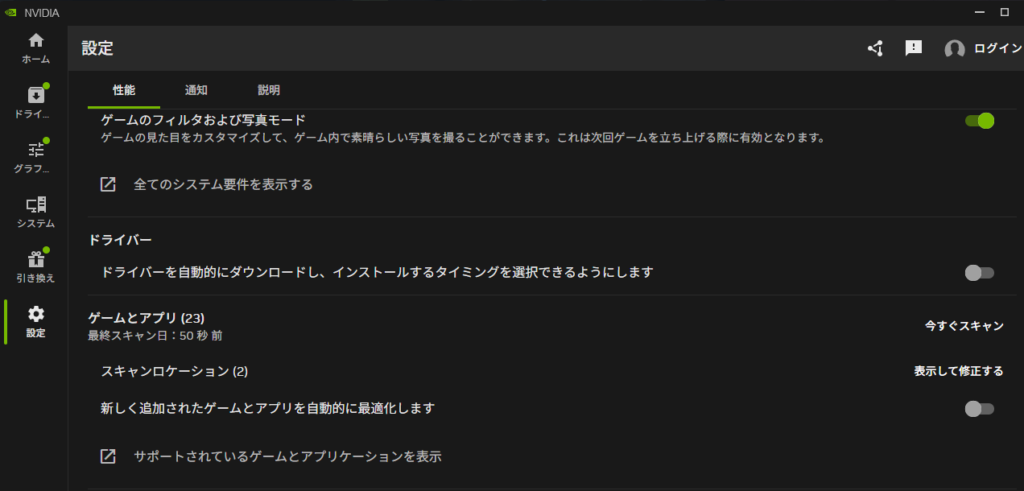
最初にNVIDIA Appを開いて、VALORANTが最適化されていないか確認してみてください。
手順は以下の通りです。
- NVIDIA Appを起動
- 左側の「グラフィックス」を開く
- VALORANTを選択
- NVIDIAによる最適化が適用されているか確認
- 適用されている場合は「元に戻す」または「Revert」を選択
- VALORANTを起動してグラフィック設定をもう一度変更する
これだけで改善する場合があります。
NVIDIA公式でも、NVIDIA Appの「グラフィックス」からゲームごとの推奨設定を適用でき、「最適化」を実行するとPC構成に合わせた設定がゲームに適用される仕組みになっています。

この「新しく追加されたゲームとアプリを自動的に最適化します」が原因で元に戻されていたんですね!
私はこれを外したらVALORANTの設定が元に戻らなくなりましたよ!
VALORANTの設定が勝手に戻る原因はNVIDIA Appかも
VALORANTではゲーム内から、
・マテリアル品質
・テクスチャー品質
・ディテール品質
・UI品質
・アンチエイリアス
・異方性フィルタリング
・ブルーム
・ディストーション
・影
など、さまざまなグラフィック設定を変更できます。
VALORANTは画質よりもFPSを優先したい人も多いため、全体的に「低」に設定してプレイしている人もいると思います。
ところがNVIDIA App側でゲームが最適化されていると、NVIDIAがPC構成に合わせて推奨する設定が適用される場合があります。
そのため、
「ゲーム内では設定を変更できているのに、次に起動したら元に戻っている」
という状態になることがあります。
NVIDIA AppでVALORANTの最適化を解除する
まずはVALORANT個別の設定を確認します。
1.NVIDIA Appを起動する
Windowsの検索欄に「NVIDIA App」と入力して起動します。
タスクトレイにNVIDIAのアイコンが表示されている場合は、そこから開いても問題ありません。
2.「グラフィックス」を開く
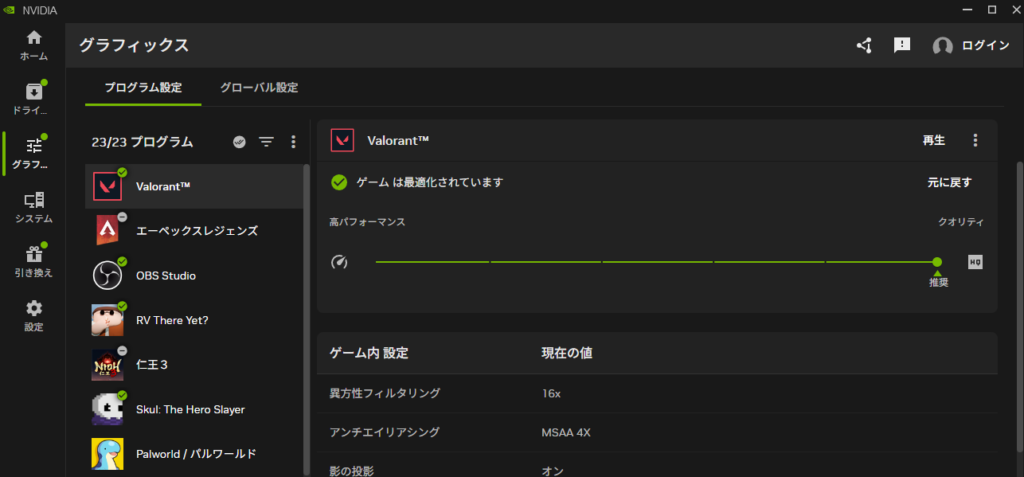
NVIDIA Appを起動したら、左側のメニューから「グラフィックス」を選択します。
ここにはNVIDIA Appが認識しているゲームやアプリが表示されます。
3.VALORANTを選択する
ゲーム一覧から「VALORANT」を探して選択します。
VALORANTが見つからない場合は、ゲームのスキャンが行われていない可能性があります。
ただし、VALORANTがNVIDIA Appに表示されていないのであれば、今回の自動最適化が原因ではない可能性もあります。
4.最適化されている場合は元に戻す
最適化されている場合(VALORANTの設定が起動時に高設定になってしまう)
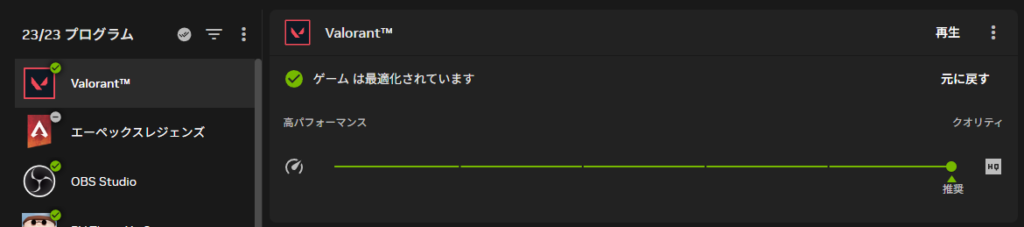
「元に戻す」をクリックして下記の様になれば完了です。
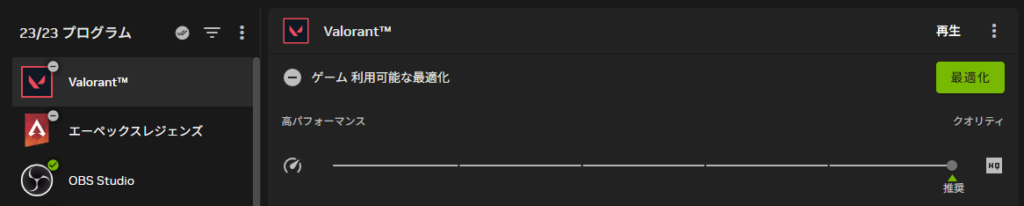
VALORANTを開いたときに、NVIDIAの推奨設定が適用されている場合は「元に戻す」や「Revert」といった項目が表示されます。
これを選択して、NVIDIA Appによる最適化を解除します。
逆に「最適化」「Optimize」と表示されている場合は、現在NVIDIAの推奨設定が適用されていない状態と考えられます。
NVIDIA Appでは「最適化」を押すことで、そのPCのGPU・CPU・ディスプレイなどを基準に推奨設定を適用できます。
VALORANTの設定を自分で管理したい場合は、基本的に「最適化」を押す必要はありません。
NVIDIA Appの自動最適化もオフにする
NVIDIA Appのバージョンによっては、新しく追加されたゲームを自動的に最適化する設定があります。
NVIDIA Appを開き、
「設定」→「機能」→「ゲームとアプリ」
周辺を確認して、
「新しく追加されたゲームとアプリを自動的に最適化する」
といった項目が表示されている場合はオフにしておきましょう。
これで今後NVIDIA Appに追加されたゲームが自動的に最適化されるのを防げます。
ただし、NVIDIA Appはアップデートによってメニューや設定項目が変更されることがあります。
自動最適化の項目が見当たらない場合は無理に探さず、「グラフィックス」からVALORANT個別の最適化状態を確認してください。
設定を解除したらVALORANT側を設定し直す
NVIDIA App側の最適化を解除したら、VALORANTを起動します。
「設定」→「グラフィック」から、使用したい設定に変更しましょう。
例えばFPSを優先したい場合は、マテリアル品質やテクスチャー品質などを低めに設定している人も多いと思います。
設定後に一度VALORANTを終了し、もう一度起動して設定が維持されているか確認してください。
再起動しても設定が変わっていなければ改善できています。
NVIDIA Appの「最適化」は使わなくても大丈夫?
使わなくても問題ありません。
NVIDIA Appの最適化は、そのPCに合わせたゲーム設定を簡単に適用するための機能です。
「どの設定にすればいいのか分からない」という場合には便利ですが、VALORANTのようにFPSや視認性を重視して自分で設定を調整するゲームでは、必ずしも最適な設定になるとは限りません。
特に、
・画質よりFPSを優先したい
・競技向けの低設定を使用している
・解像度や表示モードを固定したい
・自分でグラフィック設定を調整している
という人は、NVIDIA Appの最適化を使用せずVALORANT側で設定する方が管理しやすいでしょう。
NVIDIA Appを削除する必要はない
グラフィック設定が変わるからといって、NVIDIA App自体をアンインストールする必要はありません。
NVIDIA Appではドライバーのアップデートやゲームごとのグラフィック設定、録画機能なども利用できます。
今回のような症状であれば、VALORANTの最適化を解除するだけで十分な可能性があります。
いきなりNVIDIA Appやグラフィックドライバーを削除するのではなく、まずはゲームごとの設定を確認してみましょう。
NVIDIA Appを確認しても設定が戻る場合
NVIDIA Appの最適化を解除してもVALORANTの設定が元に戻ってしまう場合は、別の原因が考えられます。
例えば、
・VALORANTの設定ファイルが正常に保存されていない
・設定ファイルの権限に問題がある
・Riot Client側で正常に設定を読み込めていない
・Windows側の権限に問題がある
・VALORANTやGPUドライバーに一時的な不具合が発生している
などです。
特に「グラフィック設定だけではなく、キー設定やクロスヘアなども元に戻ってしまう」という場合は、NVIDIA AppではなくVALORANT側の設定保存に問題が発生している可能性があります。
NVIDIA Appを確認しても改善しない場合は、Riot ClientやVALORANTの設定ファイルなどを順番に確認していきましょう。
まとめ
VALORANTのグラフィック設定を変更しても、ゲームを再起動すると勝手に元に戻ってしまう場合は「NVIDIA App」を確認してみましょう。
特に確認したいのが、
- NVIDIA Appを開く
- 「グラフィックス」を開く
- VALORANTを選択
- NVIDIAの最適化が適用されていないか確認
- 適用されている場合は「元に戻す」
- 自動最適化の設定がある場合はオフにする
- VALORANTを起動して設定し直す
という流れです。
VALORANTはFPSを優先するためにグラフィック設定を自分で細かく調整している人も多いゲームです。
「何度設定しても次に起動すると画質設定が変わっている」という場合は、VALORANTを再インストールする前に一度NVIDIA Appの設定を確認してみてください。
色々なゲームをやる人はNVIDIA Appで個別設定が無難ですね!

![Apex Legends「チート対策認証に失敗しました」エラー[1]の直し方|Javelin移行後に起動できない時の対処法](https://nantoka-game.com/wp-content/uploads/2026/10/apexチート対策機能エラーアイキャッチ-150x150.png)

![KINGDOM HEARTS Collection [I~III] Switch2版は買うべき?クラウド版との違い・収録作品を解説](https://nantoka-game.com/wp-content/uploads/2026/09/kingdom-hearts-collection-switch201-300x169.png)









![Apex Legends「チート対策認証に失敗しました」エラー[1]の直し方|Javelin移行後に起動できない時の対処法](https://nantoka-game.com/wp-content/uploads/2026/10/apexチート対策機能エラーアイキャッチ-300x169.png)