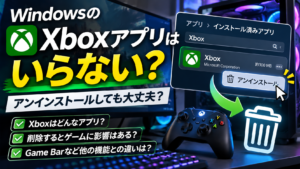

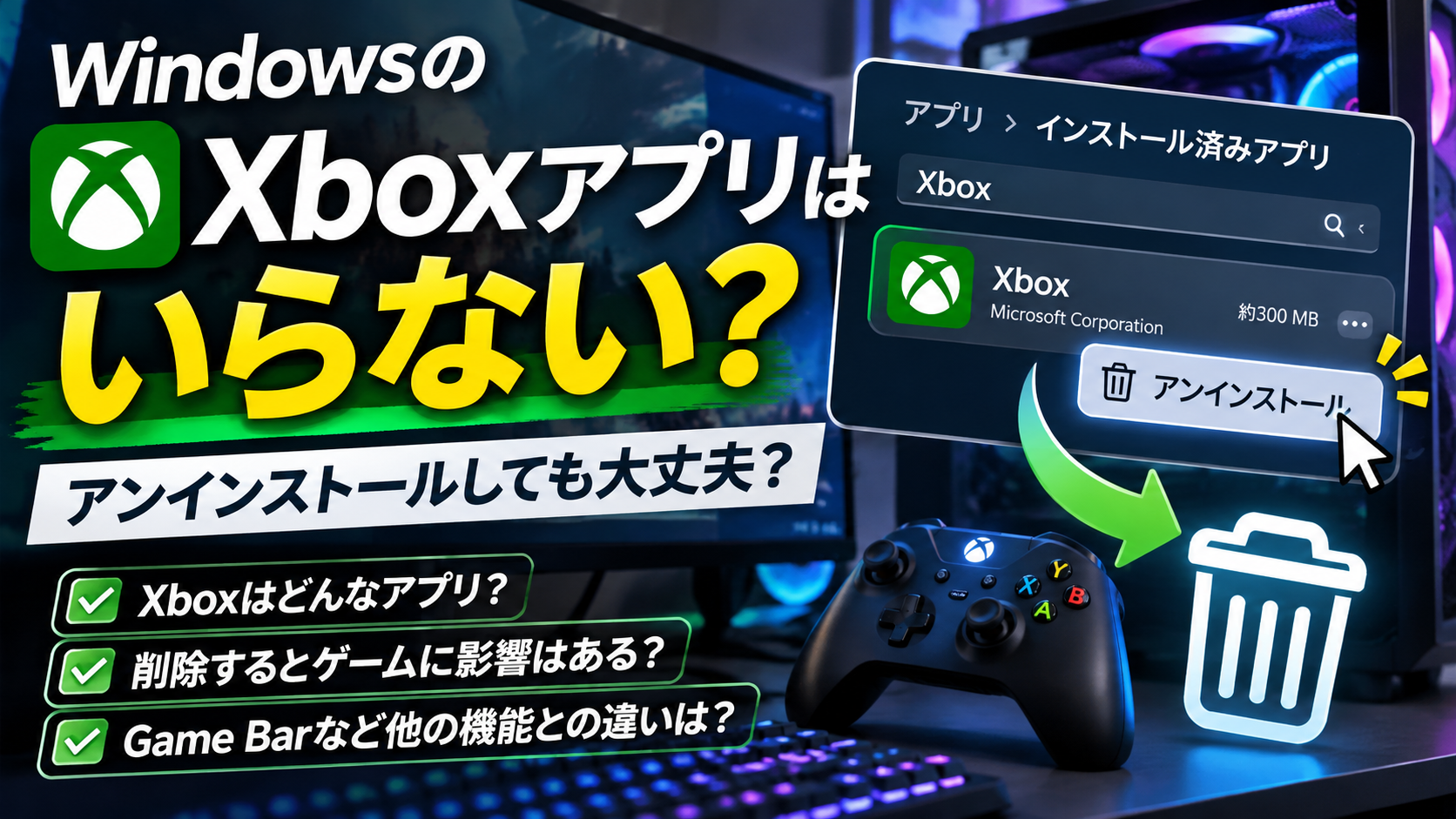
Windowsのパソコンに最初から入っている「Xbox」というアプリ。
ゲームをしない人はもちろん、普段からSteamなどでPCゲームを楽しんでいる人でも、「これって必要なの?」と思ったことがあるのではないでしょうか。
XboxアプリはMicrosoftが提供しているゲーム関連のアプリですが、実はすべてのPCゲーマーに必要なわけではありません。
普段からSteamでしかゲームを遊ばないのであれば、Xboxアプリは基本的にアンインストールしてしまっても大丈夫です。
この記事では、Xboxアプリで何ができるのか、削除するとゲームに影響があるのか、ゲーミングPCを少しでも軽くしたい場合はどうすればよいのかを解説します。
少なくとも4年間くらいは使っていないですね・・・
そもそもパソコンに入っているXboxって何?
Xboxといえば、Microsoftの家庭用ゲーム機を思い浮かべる人が多いかもしれません。
しかし、Windowsに入っている「Xbox」は、家庭用ゲーム機ではなく、PCゲームを管理するためのアプリです。
主に以下のようなことができます。
- PC Game Passに対応したゲームをダウンロードして遊ぶ
- 購入した対応ゲームを管理する
- Xboxのフレンドと交流する
- 対応ゲームの実績などを確認する
- 対応環境でクラウドゲーミングを利用する
特に便利なのが、Microsoftのサブスクリプションサービス「PC Game Pass」を利用している場合です。
PC Game Passでは、対象プランに加入することで、さまざまなPCゲームを遊べます。
反対に、Game Passを利用していない人にとっては、Xboxアプリの出番はそれほど多くありません。
SteamでゲームをするだけならXboxアプリはいらない?
PCゲームといえば、Steamを利用している人も多いと思います。
Steamではゲームの購入やインストール、アップデート、フレンド管理などをSteamアプリ内で行えます。
そのため、Steamで購入したゲームを遊ぶだけなら、通常はXboxアプリを起動する必要がありません。
例えば、以下のような使い方をしている人です。
- ゲームは基本的にSteamで購入している
- Epic Games Storeなどのゲームランチャーを使っている
- PC Game Passには加入していない
- Xboxのフレンド機能やゲーム管理機能を使っていない
このような場合、Xboxアプリがなくても基本的には困りません。
ただし、一部のゲームはXboxアカウントとの連携やMicrosoftのゲーム関連サービスを利用することがあります。こうした機能はゲームごとに異なるため、Microsoft製のゲームを遊んでいる場合は確認しておくと安心です。
Xboxコントローラーを使っている場合は?
XboxコントローラーをPCに接続している人もいるでしょう。
「Xboxアプリを削除すると、コントローラーが使えなくなるのでは?」と心配するかもしれませんが、通常は問題ありません。
XboxコントローラーはWindowsの標準的なゲームコントローラー機能を利用して動作するため、Xbox PCアプリがなくてもSteamなどで使用できます。
つまり、Xboxコントローラーを使用しているからといって、Xboxアプリを残しておく必要はありません。
なお、コントローラーのファームウェア更新やボタン設定などに利用する「Xbox Accessories」は別のアプリなので、混同しないようにしましょう。
Xboxアプリは重い?削除するとゲーミングPCは軽くなる?
ゲーミングPCを使っているなら、できるだけ不要なソフトは減らしておきたいところです。
Windowsには最初からさまざまなアプリがインストールされているため、使わないアプリが増えていくと、パソコン内がごちゃごちゃしてしまいます。
Xboxアプリもそのひとつです。
Xboxアプリは、起動中やバックグラウンドで動作しているときにCPUやメモリなどのリソースを消費する場合があります。
まったく使用していないのであれば、そのためにリソースを使う必要はありません。
ただし、Xboxアプリ自体が常に大量のメモリを消費しているわけではなく、アンインストールしただけでゲームのFPSが大幅に上がるとは限りません。
実際にどれくらい負荷がかかっているかは、タスクマネージャーで確認できます。
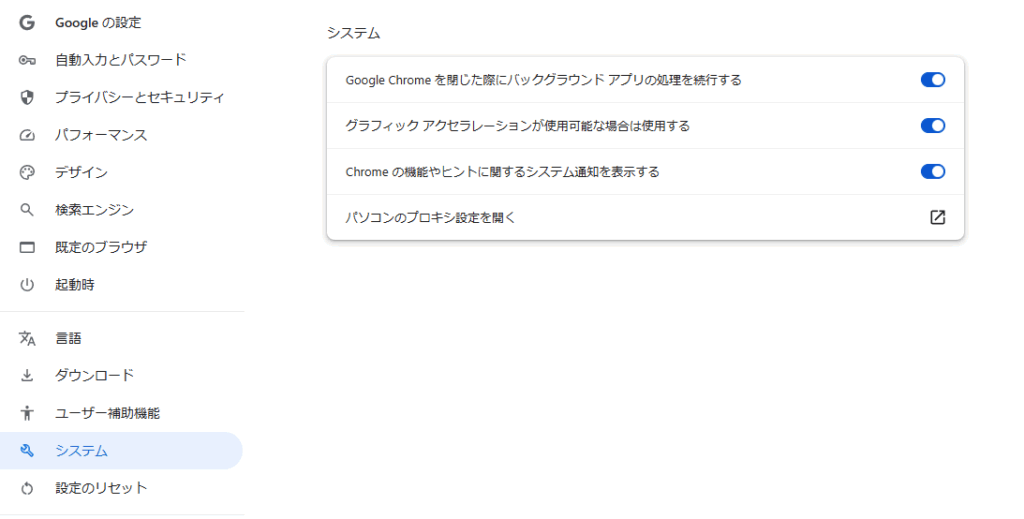
削除するより自動起動をオフにするだけでもいい
「また使うかもしれないから、アンインストールするのは面倒」という場合は、自動起動を無効にする方法もあります。
Windows 11なら、次の手順で確認できます。
- 「Ctrl + Shift + Esc」でタスクマネージャーを開く
- 「スタートアップ アプリ」を選択する
- Xbox関連の項目があれば確認する
- 不要な自動起動を無効にする
スタートアップに登録されていない場合は、無理に設定を変更する必要はありません。
ゲーミングPCを少しでも快適に使いたいのであれば、Xboxに限らず、使っていないアプリが自動起動していないか確認してみるとよいでしょう。
Xboxをアンインストールしても他のソフトに影響はない?
Xboxアプリをアンインストールしても、Windowsの基本的な機能に影響することは通常ありません。
例えば、次のようなソフトはそのまま利用できます。
| ソフト・機能 | Xboxアプリ削除後 |
|---|---|
| Steam | 基本的に問題なし |
| Epic Games Launcher | 基本的に問題なし |
| Discord | 問題なし |
| Google Chrome | 問題なし |
| Word・Excel | 問題なし |
| Xboxコントローラー | 通常どおり使用可能 |
| PC Game Pass | ゲームの管理や起動などに影響する場合あり |
普段からSteamでゲームを遊び、Discordで通話する程度であれば、Xboxアプリを削除しても困ることはほとんどないでしょう。
また、通常のXboxアプリを削除したからといって、DirectXやグラフィックドライバーなど、PCゲームの動作に重要な機能まで削除されるわけではありません。
Xbox Game BarやGaming Servicesも削除していい?
ここは少し注意が必要です。
Windowsには、通常のXboxアプリ以外にもゲーム関連のアプリやサービスがインストールされています。
| 名前 | 役割 | 削除の考え方 |
|---|---|---|
| Xbox | PCゲームの管理 | 使わないなら削除してOK |
| Xbox Game Bar | 画面録画・ゲーム関連ウィジェット | 使わないなら無効化を検討 |
| Gaming Services | 一部のゲームのインストールや動作に必要 | 基本的には残す |
| Xbox Identity Provider | 一部ゲームのXboxアカウント認証に使用 | 基本的には残す |
Xbox Game Barは録画機能を使うなら残そう
Xbox Game Barは、ゲーム中に「Windowsキー + G」を押すと表示される機能です。
ゲーム画面の録画や音声関連のウィジェットなどを利用できます。
ただし、NVIDIA AppやOBS Studioなどを使って録画・配信しているなら、Xbox Game Barを使う機会は少ないかもしれません。
使っていない場合は、Windowsの設定で不要な録画機能などを無効にするのもよいでしょう。
とくにこだわりがなければNVIDIA AppかOBS Studioでの録画が良いですね!
個人的にはOBSが細かく設定できたりして良い!
Gaming Servicesは無理に削除しない方がいい
Gaming Servicesは、Microsoft StoreやGame Passなどで配信されている一部ゲームの動作に関係するサービスです。
通常のXboxアプリとは違い、ゲームのインストールや起動に必要になる場合があります。
無理に削除すると、対応ゲームが起動しなくなったり、再インストールが必要になったりすることもあります。
そのため、使っていないように見えても、わざわざ削除する必要はありません。
不要なXboxアプリを整理することと、Windowsのゲーム関連サービスを片っ端から消すことは別です。
Windows 11でXboxアプリをアンインストールする方法
Xboxアプリが必要ないと判断したら、Windowsの設定から簡単にアンインストールできます。
1. Windowsの設定を開く
スタートメニューから「設定」を開きます。
「Windowsキー + I」でも設定画面を表示できます。
2. インストール済みアプリを確認する
設定画面から「アプリ」→「インストール済みアプリ」を開きます。
インストールされているアプリの一覧が表示されるので、検索欄に「Xbox」と入力してください。
3. Xboxをアンインストールする
名前が「Xbox」のアプリを見つけたら、右側の「…」をクリックして「アンインストール」を選択します。
確認画面が表示されたら、画面の案内に従って削除してください。
これで完了です。
Windows 10の場合も「設定」→「アプリ」→「アプリと機能」から同様に削除できます。
なお、Xbox関連アプリが複数表示されても、すべてをまとめて削除する必要はありません。
Xboxアプリは後から再インストールできる?
Xboxアプリを削除したあとに、PC Game Passを利用したくなることもあるでしょう。
そんな場合でも、Microsoft StoreやXbox公式サイトから再インストールできます。
一度削除したからといって、二度と使えなくなるわけではありません。
また、通常のXboxアプリを削除しても、MicrosoftアカウントやXboxアカウントそのものが削除されるわけではありません。
ゲーミングPCなら不要なアプリを整理しておこう
Xboxアプリは、PC Game Passを利用する人や、Xbox関連のゲームを管理したい人にとっては便利なアプリです。
一方で、Steamを中心にゲームを楽しんでいる人にとっては、なくても困らないことが多いアプリでもあります。
特に、普段からXboxアプリを開いたことがないのであれば、アンインストールを検討してもよいでしょう。
ただし、Xboxアプリを削除しただけでパソコンが劇的に軽くなるわけではありません。ゲームの動作が重い場合は、バックグラウンドで動いているソフトやスタートアップアプリ、メモリ使用量なども確認してみてください。
ゲーミングPCは、ゲーム以外にもさまざまなアプリが動作しています。
使わないソフトは整理しつつ、必要なゲーム関連サービスは残しておく。そうした使い分けをすることで、余計なトラブルを避けながら快適なPC環境を維持できます。