![Apex Legends「チート対策認証に失敗しました」エラー[1]の直し方|Javelin移行後に起動できない時の対処法](https://nantoka-game.com/wp-content/uploads/2026/10/apexチート対策機能エラーアイキャッチ.png)
Apex Legendsを起動した際に、
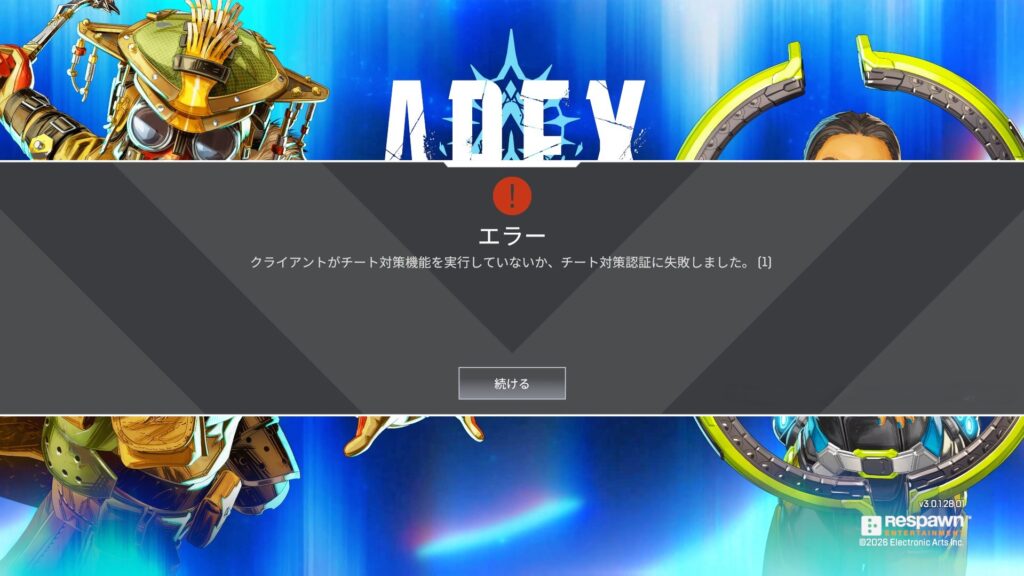
「クライアントがチート対策機能を実行していないか、チート対策認証に失敗しました。[1]」
と表示され、ゲームにログインできなくなることがあります。
このエラーが突然表示されるようになった場合、まず疑いたいのがApex Legendsのアンチチートシステムです。
PC版Apex Legendsでは、2026年9月29日からこれまで使用されていた「Easy Anti-Cheat」から、EA独自の「EA Javelin Anticheat」へアンチチートシステムが変更されました。
切り替え直後には、アンチチート関連のエラーによってApex Legendsを正常に起動できないプレイヤーも発生。EA側もJavelinへの移行中に一部プレイヤーでエラーが発生していることを案内していました。移行時に発生していた大規模な問題についてはその後修正されたと発表されていますが、Javelinのインストールや認証が正常に行われていない環境では、現在も同様のエラーが発生する可能性があります。
今回のエラーが出た場合は、Apex Legendsを丸ごと再インストールする前に「ゲームファイルの整合性チェック」「EA Javelin Anticheatの再インストール」「管理者権限での起動」の3つを優先して試してみてください。
ゲームファイルの整合性チェックだけで直ったという声が多いのでそれで解決する場合が多そうですね。
ここではそのほかの対処法もまとめていきます!
まず試したい3つの対処法
時間がない場合は、以下の3つだけでも試してみてください。
- SteamまたはEA appからApex Legendsを修復する
- EA Javelin Anticheatをアンインストールして再インストールする
- JavelinのインストーラーやEA appを管理者権限で起動する
今回の「チート対策認証に失敗しました」というエラーでは、アンチチートそのものが起動できていなかったり、Apex Legends側のファイルと正常に連携できていなかったりする可能性があります。
EA公式でも、Javelinのエラーは「破損したファイル」や「バックグラウンドソフトとの競合」などによって発生すると案内しています。
1.Apex Legendsのゲームファイルを整合性チェックする
まず試してほしいのが、Apex Legendsのゲームファイルを修復する方法です。
Javelinへの切り替えを含むアップデート後に必要なファイルが正常に更新されていなかったり、一部のファイルが破損していたりすると、アンチチートの認証に失敗する可能性があります。
Steam版の場合
Steamを起動して「ライブラリ」からApex Legendsを右クリックします。
「プロパティ」→「インストール済みファイル」→「ゲームファイルの整合性を確認」
と進んでください。
SteamがApex Legendsのファイルをチェックし、不足しているファイルや破損しているファイルが見つかった場合は自動的に再取得されます。
整合性チェックが完了したら、念のためPCを一度再起動してからApex Legendsを起動してみましょう。
EA app版の場合
EA appを使用している場合は、
「ライブラリ」→「Apex Legends」→「管理」→「修復」
からゲームファイルを修復できます。
今回のエラーがアップデート直後から発生したのであれば、最初に試しておきたい方法です。
2.EA Javelin Anticheatを再インストールする
整合性チェックでも直らない場合は、EA Javelin Anticheatそのものを再インストールしてみましょう。
今回のエラーでは、個人的にはここがかなり重要なポイントだと思います。
以前のApex LegendsではEasy Anti-Cheatが使用されていましたが、現在のPC版ではEA Javelin Anticheatへ変更されています。そのため、古い情報を参考にしてEasy Anti-Cheatを修復しても、現在のApex Legendsでは解決につながらない場合があります。
Windowsのエクスプローラーを開き、次のフォルダを確認します。
C:\Program Files\EA\AC
この中にある「EAAntiCheat.Installer.exe」がJavelinのインストーラーです。
右クリックして「管理者として実行」を選択し、Apex Legendsを選んで一度アンインストールします。
アンインストール後、再びApex Legendsを選択してJavelinをインストールしてください。
最後にPCを再起動してApex Legendsを起動します。
EA公式でも、Javelinに問題が発生した場合はこのインストーラーからアンインストール・再インストールできると案内しています。また「EA anticheat Serviceにエラーが発生しました」などのエラーに対しても、Javelinの再インストールが正式な対処法として紹介されています。
もし「EAAntiCheat.Installer.exe」が見つからない場合は、EA公式からJavelinのインストーラーを入手することもできます。
EA Javelin Anticheat公式サポート
「C:\Program Files\EA\AC」の開き方
フォルダの場所を見ても「どこに入力すればいいの?」という人は、エクスプローラーの上部にあるアドレスバーを使えば簡単に開けます。
- キーボードの「Windowsキー+E」を押してエクスプローラーを開く
- 画面上部のアドレスバーをクリックする
C:\Program Files\EA\ACをコピーして貼り付ける- Enterキーを押す
これでEA Javelin Anticheatのフォルダを直接開けます。
もしこのフォルダが見つからない場合は、Javelinが正常にインストールされていない可能性もあります。その場合は、先にApex Legendsのゲームファイルの整合性チェックや修復を試してみてください。
さらに短くしたいなら、本文中にこう入れても自然です。
3.JavelinやEA appを管理者権限で起動する
再インストールとあわせて試したいのが「管理者として実行」です。
まずApex Legends、Steam、EA appなどを一度終了してください。
先ほど紹介した、
C:\Program Files\EA\AC\EAAntiCheat.Installer.exe
を右クリックして「管理者として実行」し、その状態でJavelinを再インストールします。
EA appを使用している場合は、EA appのアイコンを右クリックして「管理者として実行」してからApex Legendsを起動してみてください。
EA公式でも、Javelinがインストールフォルダを見つけられない場合やゲームを正常に起動できない場合の対処法として、EA appを管理者として起動する方法が案内されています。これはSteamやEpic Games StoreでEAゲームを入手した場合についても案内されている方法です。
今回のような「アンチチートを実行していない」「アンチチート認証に失敗した」というエラーでは、権限の問題でJavelinのサービスが正常に開始できていない可能性もあるため、一度試す価値があります。
4.PCを再起動してからApex Legendsを起動する
単純ですが、Javelinを再インストールした後は必ずPCを再起動しておきましょう。
ゲームだけを終了してもう一度起動するのではなく、Windows自体を再起動するのがおすすめです。
アンチチートはゲーム本体とは別にWindows上でサービスとして動作するため、Javelinを入れ直した直後はPCを再起動した方が確実です。
EA公式でもJavelin関連のエラーが発生した場合、まずゲームやPCを再起動する方法が案内されています。
5.Javelinと競合するソフトが起動していないか確認する
ここまで試しても直らない場合は、PCで動いている別のソフトも確認してみてください。
EA Javelin Anticheatでは、一部のドライバーやハードウェア制御ソフトなどが正常な動作を妨げる場合があります。
EA公式では、古いバージョンのHWiNFO、CPU-Z、RGB制御ソフト、Razer Synapse、Voicemodなどに関連するドライバーが問題になる例が掲載されています。また、reWASDやDaemon Toolsなど、Javelinで保護されたゲームと同時に使用できないソフトもあります。
これらを使用しているからといってチートをしているという意味ではありません。
Javelin側が安全性を確認できない古いドライバーなどをブロックする場合があるためです。
普段使用しているソフトがある場合は、いきなりアンインストールするのではなく、まず最新版へアップデートするか、一度終了した状態でApex Legendsを起動してみましょう。
6.Steam・EA app・Windowsを最新版にする
Apex Legendsだけアップデートされていても、SteamやEA app、Windows側が古い状態になっていると正常に動作しない場合があります。
SteamまたはEA appを一度完全に終了して再起動し、更新がないか確認してください。
Windows 11の場合は、
「設定」→「Windows Update」→「更新プログラムのチェック」
から最新のアップデートを確認できます。
EA公式でも、Javelinのエラー対策としてWindowsやEA app、Steamを最新版にしておくことが案内されています。
今回のエラーはJavelinへの変更が関係している可能性がある
今回のエラーについては、発生した時期にも注目したいところです。
Apex Legendsでは2026年9月29日にPC版アンチチートがEasy Anti-CheatからEA Javelin Anticheatへ変更されました。アップデートすると自動的にJavelinへ移行する仕組みになっています。
そしてJavelin導入当日には、実際に一部プレイヤーでアンチチート移行に伴うエラーが発生。Apex Legends側も問題を認識し、修正作業を行っていました。移行時に発生していた問題については同日中に修正されたと案内されています。
そのため、Javelinへの変更直後から突然Apex Legendsへログインできなくなったのであれば、PCが故障した、アカウントに問題がある、とすぐに判断する必要はありません。
現在もエラーが続いている場合は、移行時にJavelinが正常にインストールされなかったり、古いファイルが残っていたりしている可能性も考えられるため、まず「整合性チェック」と「Javelinの再インストール」を試してみるのがおすすめです。
Easy Anti-Cheatを修復する古い対処法には注意
Apex Legendsのアンチチートエラーを検索すると、「Easy Anti-Cheatを修復する」という対処方法も多く見つかります。
これは以前のApex Legendsでは正しい方法でした。
しかし、2026年9月29日からPC版Apex LegendsはEasy Anti-CheatではなくEA Javelin Anticheatを使用しています。
現在発生しているアンチチートエラーを直す場合は、基本的にJavelin側を確認しましょう。
古い記事を参考にして「EasyAntiCheat_EOS_Setup.exe」などを探し続ける必要はありません。
セキュアブートを有効にする必要はある?
EA Javelin Anticheatと聞くと「BIOSからセキュアブートを有効にしないといけないのでは?」と思う人もいるかもしれません。
しかし、現在のApex Legendsでは基本的に必要ありません。
EAはApex LegendsへのJavelin導入時に、他のEAタイトルではセキュアブートが必要になる場合があるものの、現時点のApex Legendsではその操作は必要ないと明確に案内しています。
今回の「チート対策認証に失敗しました。[1]」を直すために、いきなりBIOSの設定を変更する必要はありません。
まずはゲームファイルとJavelin側を確認しましょう。
それでも直らない場合はEA側の不具合も確認する
整合性チェック、Javelinの再インストール、管理者として実行、競合ソフトの終了まで試しても突然ログインできない場合は、Apex Legends側で問題が発生していないかも確認してみてください。
今回のJavelin移行時のように、PC側の設定を変更してもユーザー側では解決できない不具合が発生することがあります。
特に「アップデート直後から突然発生した」「同じタイミングで多数のプレイヤーから報告が出ている」といった場合は、設定を何度も変更するより、Apex Legendsの公式アナウンスを確認した方がよいでしょう。
まとめ
Apex Legendsで「クライアントがチート対策機能を実行していないか、チート対策認証に失敗しました。[1]」と表示された場合は、現在使用されているEA Javelin Anticheatが正常に起動・認証できていない可能性があります。
特に2026年9月29日にはPC版Apex LegendsのアンチチートがEasy Anti-CheatからEA Javelin Anticheatへ変更されているため、以前は問題なく遊べていたPCでも、アップデートを境にエラーが発生する可能性があります。
まずは「ゲームファイルの整合性チェック」を実行し、それでも直らなければ「EA Javelin Anticheatの再インストール」、続いて「JavelinのインストーラーやEA appを管理者として実行」を試してみてください。
今回のようにアンチチート変更直後から発生したエラーであれば、Apex Legends本体をいきなり再インストールするよりも、この3つから確認した方が手軽で原因も切り分けやすいです。
直りますように!

![Apex Legends「チート対策認証に失敗しました」エラー[1]の直し方|Javelin移行後に起動できない時の対処法](https://nantoka-game.com/wp-content/uploads/2026/10/apexチート対策機能エラーアイキャッチ-150x150.png)




















![Apex Legends「チート対策認証に失敗しました」エラー[1]の直し方|Javelin移行後に起動できない時の対処法](https://nantoka-game.com/wp-content/uploads/2026/10/apexチート対策機能エラーアイキャッチ-300x169.png)
![KINGDOM HEARTS Collection [I~III] Switch2版は買うべき?クラウド版との違い・収録作品を解説](https://nantoka-game.com/wp-content/uploads/2026/09/kingdom-hearts-collection-switch201-300x169.png)