


「Nitroを試してみたけど、もう使わなくなった」
「自動更新される前に解約したい」
そんな人向けに、Discord Nitroの解約手順と注意点を、スマホ・PCどちらからでもできる形で解説します。
有料サービスの解約は少し分かりづらいですが、手順を知っていれば1分で完了します。
この記事では、実際の操作画面に近い流れで説明します。
Nitroを解約する前に知っておきたいこと
- Nitroは自動更新制なので、何もしないと次の請求日に継続課金されます。
- 解約しても、残り期間までは機能を使い続けることが可能です。
- 再契約も簡単で、再度Nitroページからいつでも再開できます。
- モバイルアプリ経由(App StoreやGoogle Play)で登録した場合は、各ストア側で解約する必要があります。
PC(デスクトップ版)から解約する方法
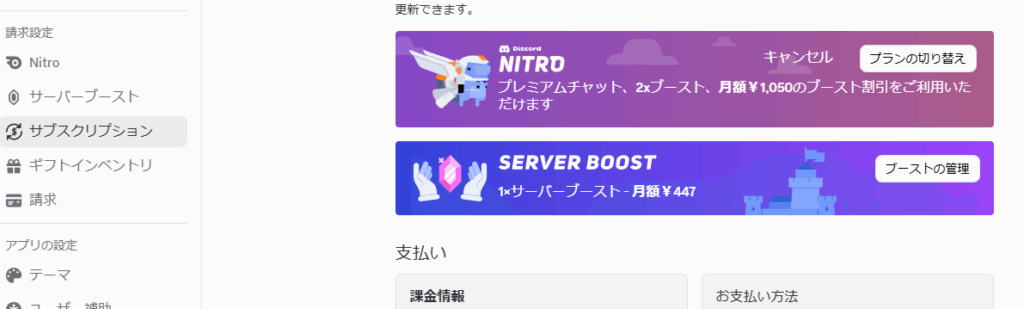
- Discordアプリを開く
- 左下の歯車アイコン(ユーザー設定)をクリック
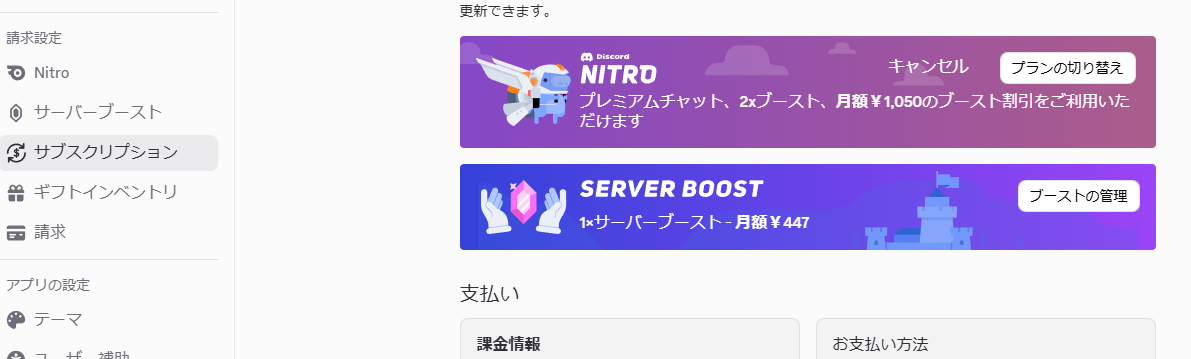
- 左メニューから [サブスクリプション(Subscriptions)] を選択
- 「Discord Nitro」項目の右側にある [キャンセル(Cancel)] をクリック
- 確認画面で [はい、キャンセルします(Yes, Cancel)] を選択
これで解約完了です。
有効期限まではNitro特典(絵文字・高画質配信など)を引き続き使えます。
スマホアプリから解約する方法
iPhone(App Store課金の場合)
- 設定アプリを開く
- 自分の名前をタップ → [サブスクリプション] を選択
- 一覧から「Discord Nitro」をタップ
- [サブスクリプションをキャンセル] を選択
Android(Google Play課金の場合)
- Google Playストアを開く
- 右上のプロフィールアイコン → [お支払いと定期購入] → [定期購入]
- 「Discord Nitro」を選択
- [定期購入を解約] をタップして完了
アプリ内課金でなく、Discord公式サイトから課金した場合
スマホのブラウザでDiscord公式サイトにアクセスし、PC版と同様に
設定 → サブスクリプション → Nitro → キャンセルでOKです。
解約後にできること・できなくなること
| 項目 | 解約後の状態 |
|---|---|
| 残り期間 | 支払済み分までは利用可能 |
| 絵文字・ステッカー | Nitro限定のものは使用不可になる |
| ファイル上限 | 500MB → 25MBに戻る |
| アニメーションアバター | 静止画に戻る |
| サーバーブースト | 自動的に削除される(戻らない) |
解約してもチャット履歴やサーバーは消えません。
ただし、ブースト特典などは即時リセットされるため注意しましょう。
解約ができないときの対処法
- ブラウザ版で再試行する:アプリで表示されない場合は、PCブラウザ(ChromeやEdge)からアクセス。
- 支払い元を確認する:App StoreやGoogle Play経由だとDiscord内で解約できません。
- 返金は基本できない:課金済み期間の途中返金は原則不可です。
まとめ
Discord Nitroの解約は、
「ユーザー設定 → サブスクリプション → キャンセル」だけで完了します。
自動更新が心配な人は、登録直後にあらかじめキャンセル設定しておくのもおすすめ。
期限まではちゃんと使えるので、安心してお試し利用→解約の流れが取れます。
自分の利用頻度に合わせて、必要なときだけNitroを使い、賢く管理していきましょう。