Switch 2/Switchがテレビ・モニターに映らない時の原因と対処法|ドックの接続順・純正ACアダプター・RGBレンジ設定を確認

Nintendo Switch 2やSwitch(通常モデル・有機ELモデル)をドックに差し込んだのに、「本体の画面は消えたのにテレビ側が真っ暗で『信号なし(入力信号がありません)』と出る」「充電マークだけついて映像が切り替わらない」というトラブルは頻繁に起きます。
特に模様替えで配線を抜き差ししたあとや、新しいゲーミングモニターへ繋ぎ替えたとき、あるいはスマホ用のUSB-C充電器をドックに流用したときに突然映らなくなりがちです。
結論から言うと、本体やドックの故障を疑う前に「全ケーブルを抜いた30秒放電リセット(AC電源→HDMI→本体の順で再接続)」と「純正ACアダプターの電力確認・RGBレンジ変更」を試すだけで、大半のケースはその場で復旧します。
この記事では、Switch 2と初代Switch/有機ELモデルの両方に対応し、上から順番に確認するだけでテレビ出力が復活する具体的な手順を画面付きで解説します。
- 一番最初に試すべき「ドックの完全放電リセット」とケーブルを挿す正しい順番
- Switch 2特有の罠!「上部USB-C端子」の差し間違いと60W純正電源の必須条件
- ドック正面の「緑ランプ(消灯・点灯・点滅)」でわかる故障箇所の切り分け方
- 本体設定の「テレビの解像度固定・RGBレンジ・120Hz/HDRオフ」による信号改善手順
- テレビ・モニター側のHDMIポート選びと切替器・キャプボを外す直結テスト
リビングと自室の2箇所でテレビ出力を切り替えたい方や、ドックの経年劣化による接触不良を一発で解消したい方には任天堂純正のドックセットが安心です。
最初に試す王道手順!ドックの「30秒放電リセット」と差し込む順番
テレビに映らなくなったとき、任天堂公式サポートでも真っ先に案内されているもっとも効果の高い対処法が「ドック内部の帯電リセットと接続順のやり直し」です。
実はドック内部の映像出力チップは、ケーブルを繋ぐ順番が前後したり瞬間的な電圧変動が起きたりするとロックがかかり、本体を何度抜き差ししても映像を出さなくなることがあります。
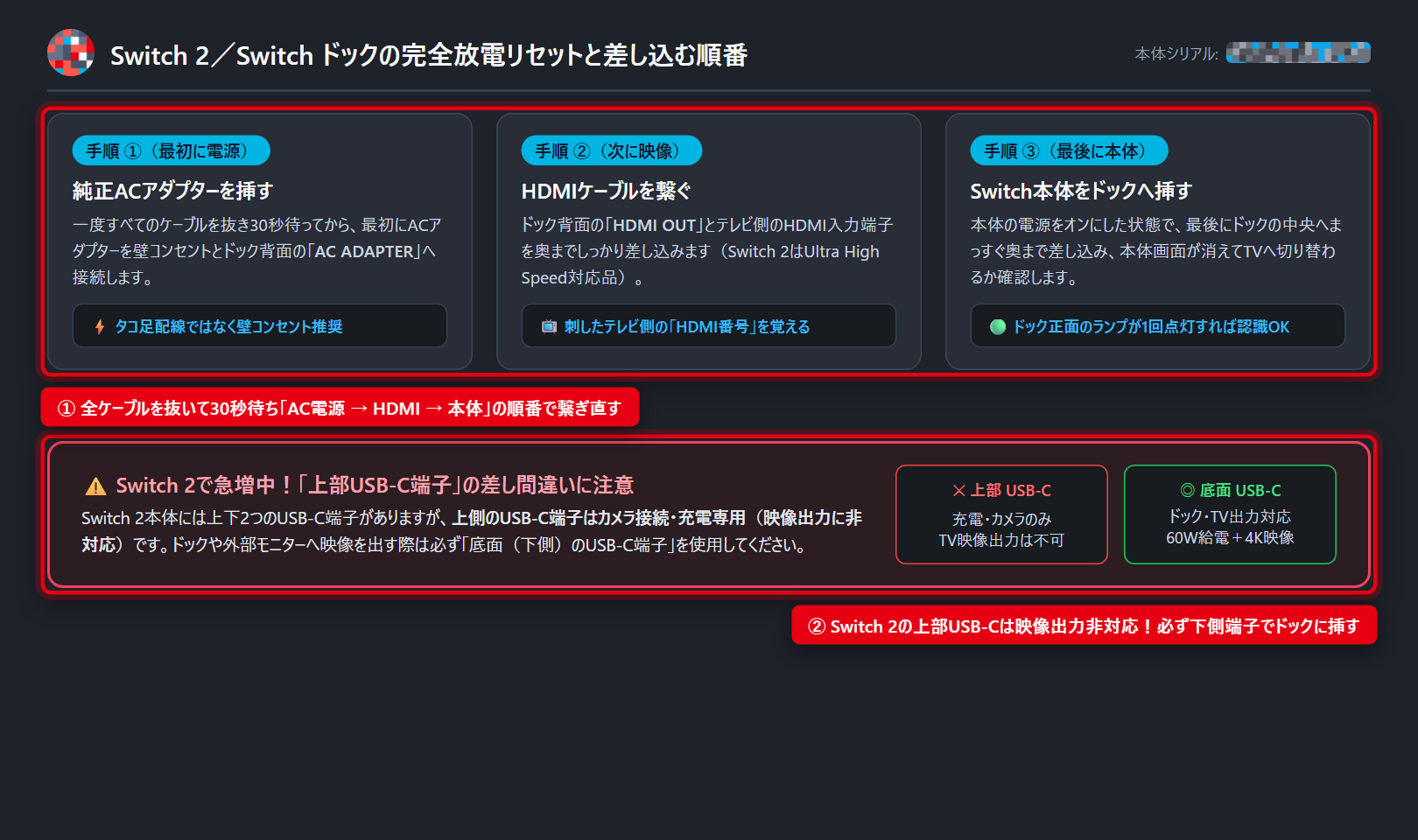
1. すべてのケーブルを抜いて30秒待ち「電源→HDMI→本体」の順で挿す
ただHDMIケーブルを抜き差しするだけではドックの内部状態はリセットされないため、必ず以下の順番通りにやり直してみてください。
- Switch本体をドックから取り外し、本体上部の電源ボタンを押して画面が点く(携帯モードで正常に映る)ことを確認する
- ドック背面カバーを開け、ACアダプターとHDMIケーブルを両方とも完全に抜く(壁のコンセント側からも一度抜く)
- 内部のコンデンサに残った電気を逃がすため、そのまま30秒〜1分間なにも繋げずに待つ
- 最初に純正ACアダプターを壁のコンセントへ挿し、次にドック背面の「AC ADAPTER」端子へ奥まで差し込む
- 次にHDMIケーブルをドック背面の「HDMI OUT」端子と、テレビ背面のHDMI入力端子へカチッと奥まで繋ぐ
- 最後に、画面が点いている状態のSwitch本体をドックの中央へまっすぐ奥まで差し込む
この「電源が先、HDMIが次、本体が最後」の順番を守るだけで、ハングアップしていたドックのHDMI認識(HDCP認証)が正常にやり直されます。
2. 【Switch 2特有の罠】上側のUSB-C端子ではなく必ず「底面端子」を使う
Switch 2から新たに本体の上面と底面の合計2箇所にUSB Type-C端子が搭載されましたが、ここに非常に多い落とし穴があります。
Switch 2の上側にあるUSB-C端子は「充電およびUSBカメラ等の周辺機器接続専用」であり、映像出力(DisplayPort Alt Mode)には対応していません。
純正ドックへセットする時はもちろん、サードパーティ製の小型変換ドックやUSB-C対応モバイルモニターへケーブル接続する場合も、必ず本体底面(下側)のUSB-C端子へ繋ぐようにしてください。
なお、Switch Liteは本体基板に映像出力チップ自体が搭載されていない携帯専用機のため、純正ドックや変換アダプタを使ってもテレビへ映すことはできない仕様です。
ドック正面の「緑ランプ(LED)」の光り方で原因を10秒診断する
接続順をやり直しても映らない場合は、Switch本体をドックへ差し込んだ瞬間のドック正面左下のランプ(TV出力LED)に注目してください。
ランプの反応を見るだけで、「電源まわりの問題」なのか「HDMI・テレビ側の問題」なのかが一目で切り分けられます。
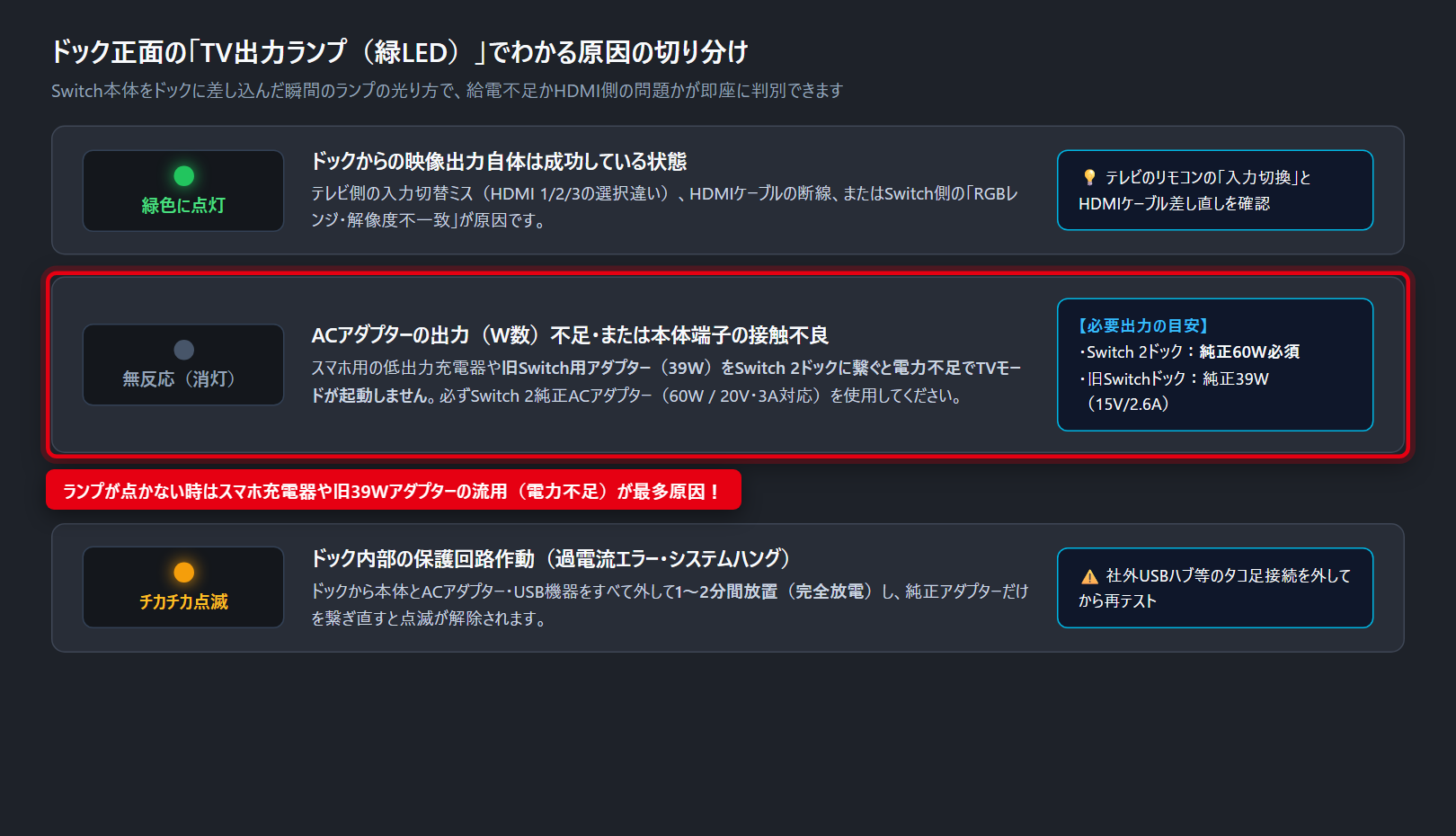
パターンA:ランプが「緑色に点灯」しているのに映らない場合
ドックの緑ランプが点灯し、かつSwitch本体の液晶画面が消えているなら、Switch本体からドック経由で映像信号を出す処理までは正常に成功しています。
このケースでテレビが真っ暗になる原因は、以下の3つのいずれかに絞られます。
- テレビのリモコンの「入力切換」で選んでいる番号(HDMI 1/2/3)と、実際にケーブルを挿したテレビ背面の穴がズレている
- HDMIケーブルの内部断線、またはSwitch 2の4K/120Hz出力に対して古い低速HDMIケーブルを使っている
- Switch側の解像度・RGBレンジ・HDR信号とモニター側の対応規格が噛み合わずブラックアウトしている
パターンB:ランプが「無反応(消灯したまま)」で本体画面も消えない場合
本体をドックに挿してもランプがピクリとも光らない場合、もっとも多い原因は「ACアダプターの電力(W数・電圧)不足」です。
特に注意したいのが、初代Switch/有機ELモデル用の純正ACアダプター(最大39W:15V/2.6A)を、Switch 2のドックへ流用しているケースです。
Switch 2のTVモード駆動には最大60W(20V/3A)のUSB PD給電が必須となっているため、旧Switch用の39Wアダプターやスマホ用の20W〜30W充電器をドックに挿しても、安全制限が働いてTVモードに切り替わりません。
必ずSwitch 2同梱の純正ACアダプター(型番:NGN-01)を、電源タップ経由ではなく壁のコンセントへ直接挿して試してみてください。
純正以外の充電器を使う場合の必要スペックについては、Switch2の充電器はどれを選ぶべき?必要W数・PD対応・純正以外の注意点でも詳しく解説しています。
パターンC:緑ランプが「チカチカ高速点滅」している場合
ドックのランプが緑色に点滅し続ける場合は、過電流保護やドックの一時的なシステムエラーが発生しています。
ドックのUSBポートに繋いでいる有線LANアダプター、コントローラー充電ケーブル、冷却ファンなどのUSB周辺機器を一度すべて取り外し、ACアダプターと本体も抜いて2分ほど放置してから繋ぎ直すと点滅が解除されます。
また、本体に厚みのあるハードカバーや分厚いガラスフィルムを貼っていると、ドックの底面コネクタが数ミリ浮いて接触不良を起こすことがあるため、カバーを外してしっかり奥まで刺さるかも確認しましょう。
【Switch本体設定】携帯モードで見直す4つのディスプレイ出力項目
ドックの緑ランプは点灯しているのにモニター側に「信号なし」「Out of Range(周波数範囲外)」と出る場合は、一度Switch本体をドックから抜いて携帯モードで「設定 > ディスプレイ(旧Switchは『テレビ出力』)」を開きます。
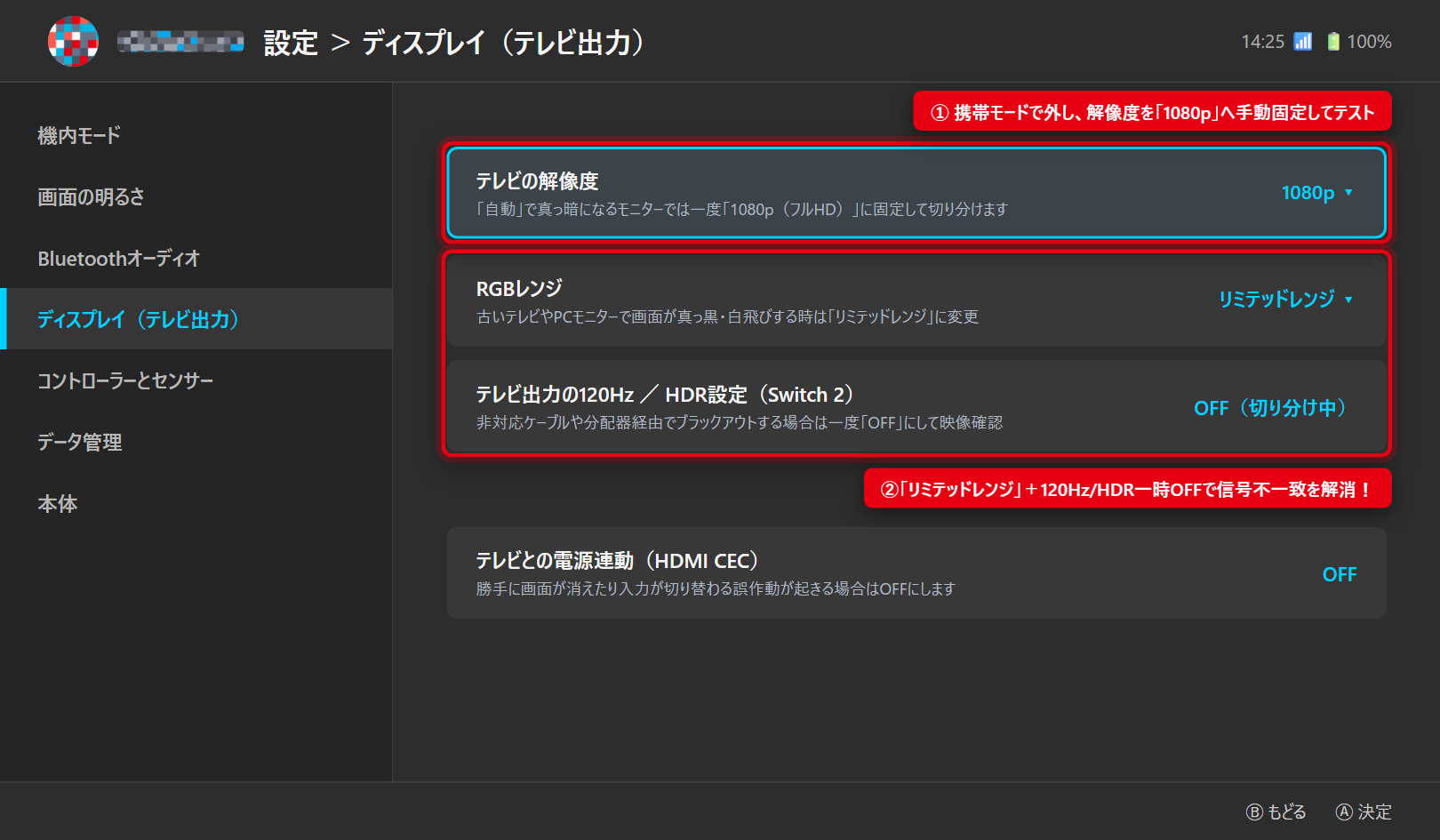
1. 「テレビの解像度」を自動から「1080p」へ手動固定する
初期設定の「自動」のままだと、テレビやPCモニターとの通信(EDID情報の読み取り)に失敗した際、モニター側が受け取れない解像度信号を送ってしまい画面が真っ暗になることがあります。
携帯モードのまま「テレビの解像度」を「1080p(フルHD)」または「720p」へ手動で変更し、それからドックへ差し込んで映像が出るか試してみてください。
無事に映ったら、そこから4K(2160p)などモニターが対応している解像度へ段階的に引き上げればOKです。
2. 「RGBレンジ」を「リミテッドレンジ」へ変更する
古い液晶テレビや一部のPC用モニターに繋いだとき、階調設定の「フルレンジ」信号をうまく処理できず、画面が真っ黒になったり白っぽく飛んだりすることがあります。
「RGBレンジ」の項目を「リミテッドレンジ」に切り替えてからドックへ戻すと、モニター側との色空間の不一致が解消して安定して映るようになります。
3. Switch 2の「120Hz出力」と「HDR設定」を一度オフにして切り分ける
Switch 2では高リフレッシュレート(最大120Hz)やHDR出力に対応していますが、これらがオンになっていると帯域不足のHDMIケーブルや非対応モニターで画面が点滅・ブラックアウトします。
映像が映らない・数秒おきに暗転する場合は、一度ディスプレイ設定から「120Hz出力」と「HDR出力」を両方オフにしてドックへ挿してみてください。
これでピタッと映るようになった場合は、本体の故障ではなくHDMIケーブルの規格不足またはモニター側の設定が原因だと確定できます(VRR周りの挙動はSwitch 2のテレビモードはVRR非対応?120Hzモニターでちらつきやカクつきは起きるのか解説も参照してください)。
4. 「テレビとの電源連動(HDMI CEC)」をオフにする
テレビ側のリモコン連動機能(ビエラリンク・ブラビアリンク・レグザリンク等)とSwitchの電源連動が干渉し、ドックへ挿した直後に勝手に入力が切り替わったりスリープへ戻ったりする現象もよくあります。
原因切り分け中は「テレビとの電源連動」をオフにしておき、テレビのリモコンから手動でHDMI入力を選ぶほうが確実に認識されます。
【テレビ・モニター側】見落としがちなHDMIポート仕様と中継機器の罠
Switch側の設定をすべて整えても「信号なし」が消えないときは、テレビ・モニター側の接続環境にある2つのポイントを確認します。
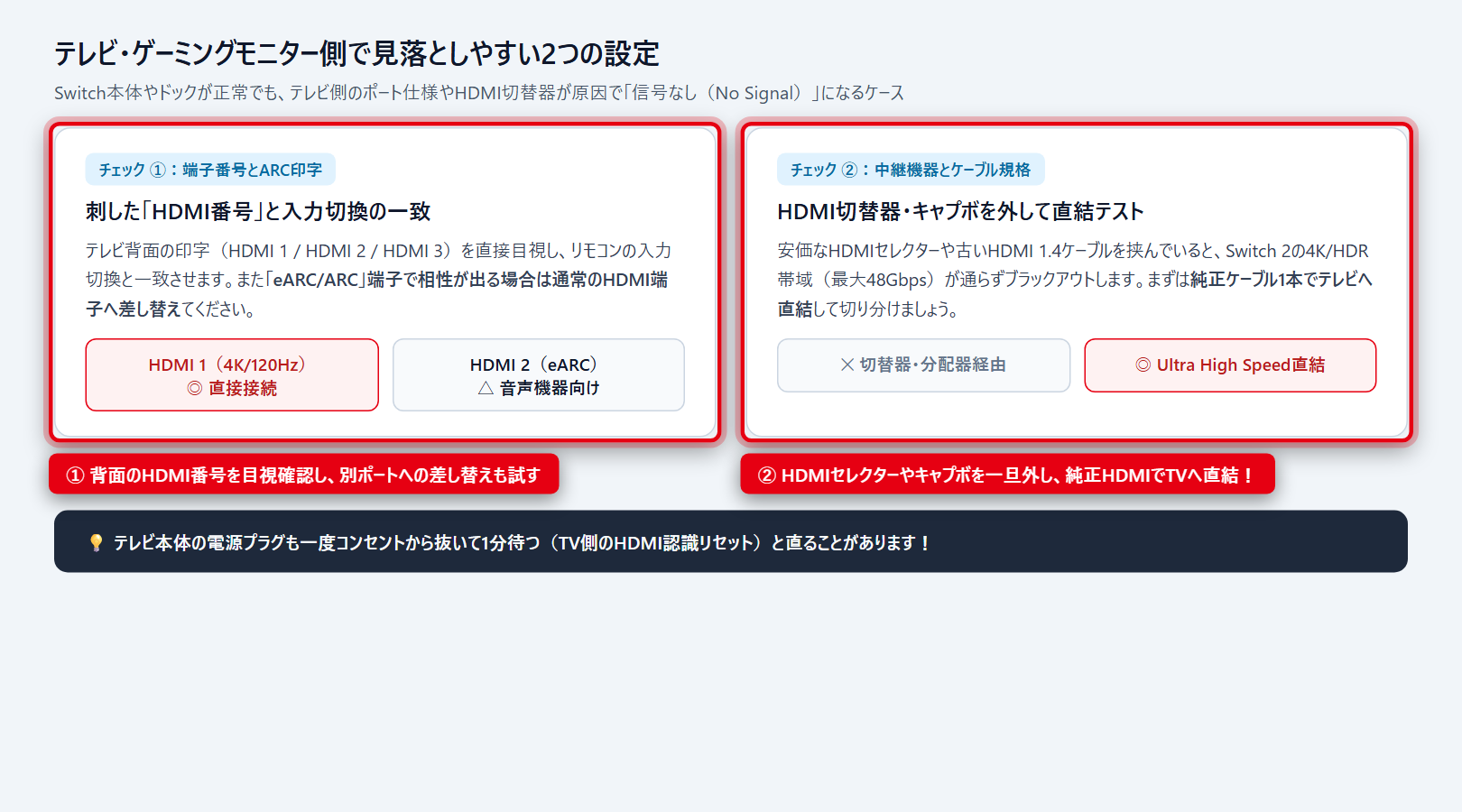
1. 背面の「HDMI番号」を目視確認し「eARC/ARC」以外の端子へ挿す
意外と多いのが、テレビ背面の「HDMI 2」に挿しているのに画面上では「HDMI 1」を開いている番号違いです。
手探りではなくスマホのライト等でテレビ背面の印字を直接見て、何番のポートに刺さっているか確認しましょう。
また、テレビ背面に1つだけある「HDMI(eARC/ARC)」と書かれた端子はサウンドバー等の音響機器と双方向通信を行う特殊なポートのため、ゲーム機を繋ぐと稀にハンドシェイク不良を起こします。
別の空きポート(HDMI 1やHDMI 3など)へ差し替えるだけであっさり映ることがよくあります。
2. HDMI切替器(セレクター)やキャプチャーボードを外して直結する
間にHDMI分配器・切替器やPC用のキャプチャーボード(パススルー出力)を挟んでいる場合、セレクター側の電力不足やHDMI 2.1帯域非対応によってSwitch 2の映像が遮断されるケースが多発しています。
切り分けのため中継機器はすべて外し、「ドックとテレビをHDMIケーブル1本だけで直結」して映像が出るかテストしてください。
さらに意外な盲点として、テレビやモニター本体側のフリーズもあります。
テレビの電源ボタンを切るだけでなく、テレビ本体の電源プラグをコンセントから抜いて1分間待ってから挿し直す(テレビ側のHDMI制御基板リセット)と、嘘のように一発でSwitchの画面が映り出すことも珍しくありません。
ケーブル断線やアダプター不足を確実に解決する定番アイテム
ここまでの切り分けで「純正HDMIケーブルを別のものに替えたら映った」「リビングの純正アダプターを持ってきたら映った」という場合は、ケーブルや電源の買い足しでストレスなく解決できます。
特にSwitch 2で4K・120fps・HDRの性能をフルに引き出し、暗転やノイズを完全に防ぐには48Gbps伝送に対応した「Ultra High Speed HDMI認証ケーブル」を選ぶのが鉄則です(詳しい規格の違いはSwitch2で必要なHDMIケーブルは?ウルトラハイスピードHDMI必須の理由で解説しています)。
国内メーカーのエレコム製ウルトラハイスピードHDMIケーブルは、認証取得済みの高い信頼性に加え、スリムで取り回しが良くドック裏の配線がスッキリ収まります。
また、「部屋の移動や旅行のたびにテレビ裏から純正ACアダプターを抜くのが面倒」という方は、Switch 2のTVモード(60W給電)を100%確実に動かせる任天堂純正のACアダプターをもう1個持っておくと、電力不足トラブルと無縁になります。
さらに外出先のホテルや友達の家のテレビへ手軽に映したい場合は、重い純正ドックを持ち歩かずにケーブル1本でTV出力とPD急速充電が同時にできるMATECHのSwitch 2対応HDMI変換ケーブルも非常に便利です。
Switchがテレビに映らないトラブルに関するよくある質問
まとめ|まずは30秒放電リセットと60W純正電源・解像度固定を試そう
Switch 2やSwitchがテレビ・モニターに映らなくなったときは、いきなり故障と決めつけず「①全ケーブルを抜いて30秒待ち『AC電源→HDMI→本体』の順で再接続 → ②純正ACアダプター(Switch 2は60W)と底面USB-C端子の確認 → ③解像度1080p固定とリミテッドレンジ変更」の3ステップを順番に試してみてください。
特に旧Switch用の39WアダプターをSwitch 2ドックへ流用しているケースや、本体上部の充電・カメラ用USB-C端子へ変換ケーブルを挿しているケース、そしてHDMI切替器の帯域不足は見落としやすいポイントなので重点的にチェックしましょう。
テレビへの大画面出力が無事に復活したら、Switch 2を買ったら最初にやるべきおすすめ設定7選もあわせて見直しておくと、画質やバッテリー保護をベストな状態で楽しめます。
これから家族用の2台目や買い替えで最新ハードの導入を検討している方は、Nintendo Switch 2本体の最新在庫・販売状況もぜひチェックしてみてください。