
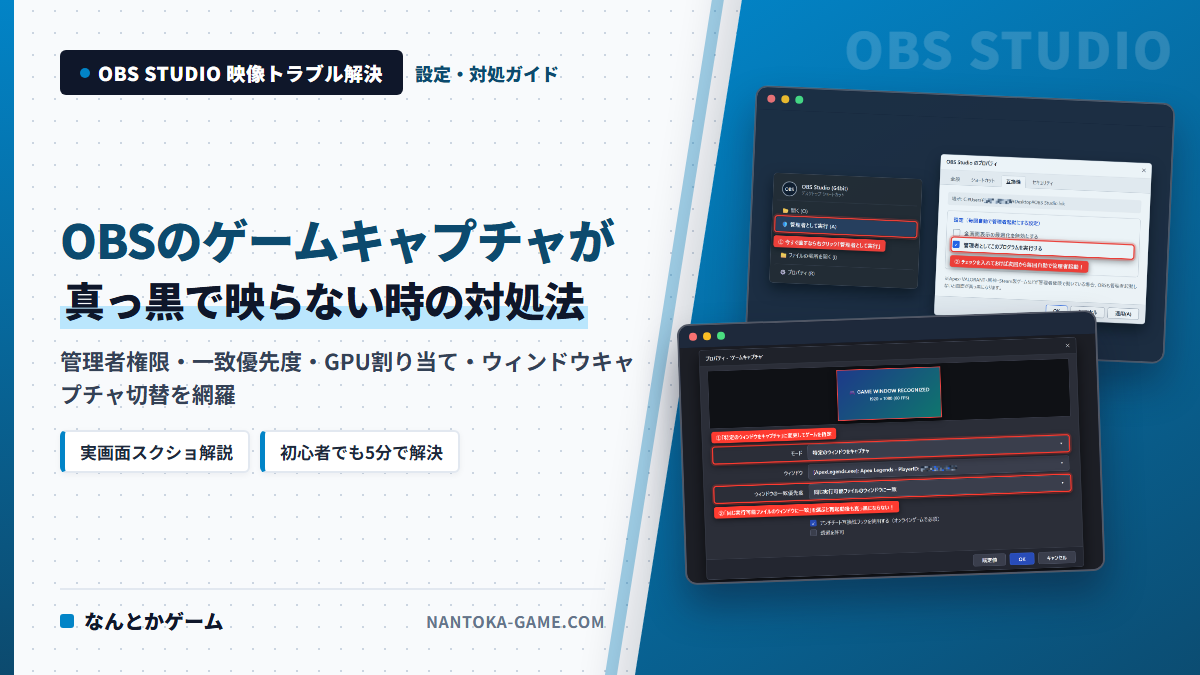
OBS StudioでPCゲームの配信や録画を始めようとソースに「ゲームキャプチャ」を追加したのに、プレビュー画面が真っ黒なままで何ひとつ映らないトラブルは非常に多く発生します。
昨日までは普通に映っていたゲームがアップデート後に突然真っ暗になったり、ゲームの音だけ入って映像だけブラックアウトしたりすると焦ってしまいますよね。
結論から言うと、OBSやパソコンの故障を疑う前に「①特定のウィンドウ指定&一致優先度の変更」「②OBSの管理者起動」「③Windowsの高性能GPU割り当て」の3つを見直すだけで9割以上のケースはその場で映るようになります。
この記事では、SteamゲームやApex・VALORANT・原神などの人気タイトルがOBSに映らないときの原因と解決手順を、実際の画面ガイド付きで上から順番に解説します。
- ゲームキャプチャの「モード」と「ウィンドウの一致優先度」で真っ黒を直す基本設定
- 管理者権限で動くPCゲームを取り込むための「OBSを常に管理者として実行」する手順
- ゲーミングノートPCで頻発する「内蔵GPUとGeForceの競合」を解消するWindows設定
- RivaTuner・GeForceオーバーレイ・Discordオーバーレイなど競合ソフトの切り分け方
- アンチチート制限でどうしても映らないゲームを「ウィンドウキャプチャ」で映す裏ワザ
フルスクリーンゲーム中でもAlt+Tabで画面を閉じずに、手元のワンボタンでOBSのシーン切り替えや録画開始・マイクミュートができる配信者定番デバイスはこちら。
最初に確認!OBS「ゲームキャプチャ」のプロパティで見直す3つの基本設定
初期設定の「フルスクリーンアプリケーションをキャプチャ」のままだと、仮想フルスクリーン(ボーダレス)のゲームや裏に回ったゲームをOBSが見失って真っ黒になりがちです。
まずはゲームを先に起動してタイトル画面まで進めた状態で、OBSのソース欄にある「ゲームキャプチャ」をダブルクリックしてプロパティ画面を開きましょう。
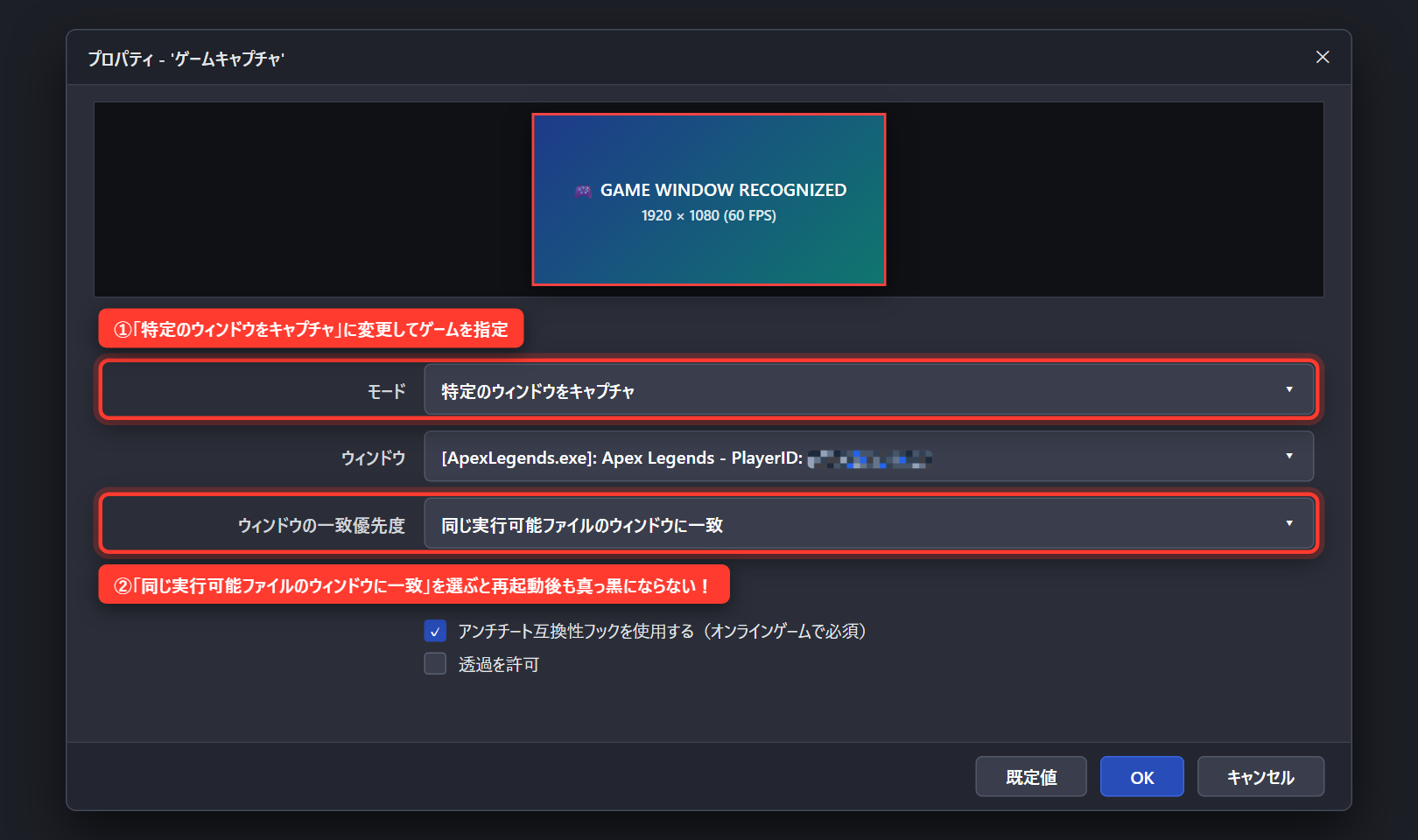
1. モードを「特定のウィンドウをキャプチャ」に変更してゲームを指定する
プロパティの一番上にある「モード」をクリックし、初期値のフルスクリーン自動検出から「特定のウィンドウをキャプチャ」へ切り替えます。
すぐ下に「ウィンドウ」の選択欄が現れるので、今起動しているゲームの実行ファイル(例:`[ApexLegends.exe]: Apex Legends` など)を直接クリックして選びましょう。
なお、Steamのランチャー画面やアンチチートの起動画面ではなく、必ずゲーム本編のウィンドウが開いた状態でリストから選ぶのがポイントです。
2. 「ウィンドウの一致優先度」を「同じ実行可能ファイルのウィンドウに一致」に変える
一度は映ったのに、次回ゲームを起動し直したりアップデートが入ったりした途端にまた真っ黒になる場合は、「ウィンドウの一致優先度」が原因です。
ゲームによってはウィンドウタイトルの末尾にバージョン番号やプレイヤー情報が含まれており、タイトル文字列が変わるたびにOBSが「別のアプリだ」と誤認してしまいます。
「ウィンドウの一致優先度」を「同じ実行可能ファイルのウィンドウに一致」へ変更しておけば、`.exe` ファイル名が同じである限り次回以降も100%自動で再認識されます。
3. 「アンチチート互換性フックを使用する」にチェックが入っているか見る
オンライン対戦ゲーム(FPSやバトロワ系など)を映す場合、プロパティ下部の「アンチチート互換性フックを使用する」のチェックが外れていると不正ツールと誤判定されて映像がブロックされます。
標準ではオンになっていますが、設定をいじった拍子にチェックが外れていないか必ず確認して「OK」を押してください。
また、キャンバス外にソースが飛び出して小さく縮小されているケースもあるため、プレビュー上でゲームキャプチャを選択してキーボードの `Ctrl + F`(画面に合わせる)も一度押してみましょう。
一番効く特効薬!OBS Studioを「管理者として実行」で起動し直す
プロパティでウィンドウを指定しても真っ黒なまま反応しないとき、もっとも解決率が高い対処法がOBS Studioの「管理者起動」です。
原神・崩壊スターレイル・VALORANT・Apex Legendsをはじめとする最近のPCゲームは、システム保護のため「管理者権限」で動作しているタイトルが数多くあります。
Windowsの仕様上、通常権限で開いたOBSからは格上である「管理者権限のゲーム映像」へアクセスできず、画面が真っ暗に遮断される仕組みになっています。
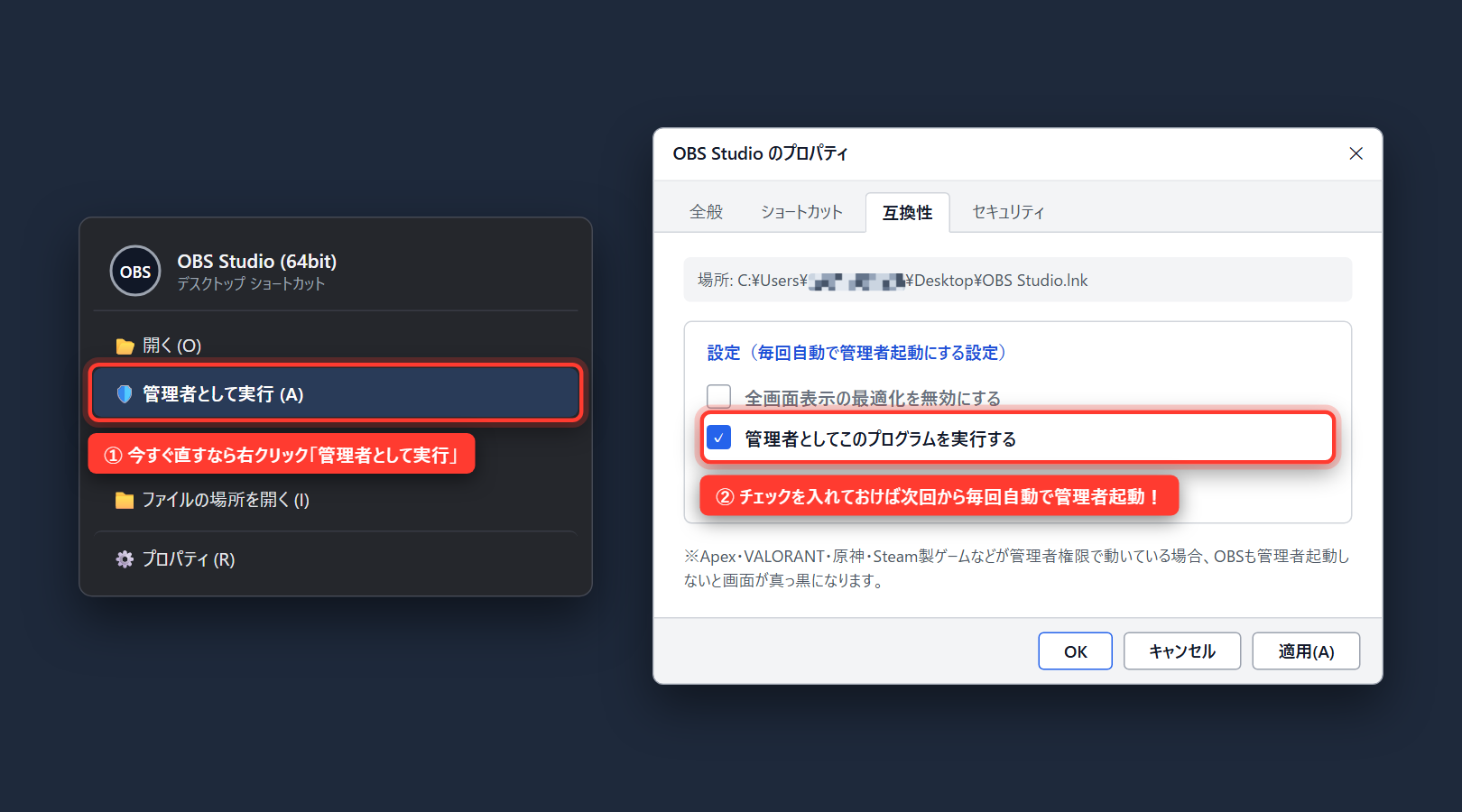
今すぐ直す手順と、次回から毎回自動で管理者起動にする設定
一度OBSを完全に終了してから、以下の手順で起動し直してみてください。
- デスクトップやスタートメニューにある「OBS Studio」アイコンを右クリックする
- メニューの「管理者として実行」をクリックし、確認画面で「はい」を押す
- ゲーム画面がパッと映るか確認する
これだけで一発で映像が出るようになった場合は、毎回右クリックする手間を省くために常時設定も済ませておきましょう。
OBSのショートカットを右クリックして「プロパティ > 互換性タブ」を開き、「管理者としてこのプログラムを実行する」にチェックを入れて「適用 → OK」を押せば完了です。
なお、管理者権限で起動するとGPUリソースの優先確保も同時に行われるため、重たい3Dゲーム配信中のカクつき防止にも大きな効果があります。
ゲーミングノートPCで真っ黒になる最大原因!「GPUの優先割り当て」を統一する
デスクトップPCではなくゲーミングノートPC(GeForce RTX / GTX搭載モデルなど)を使っていて真っ黒になる場合、9割近くが「2つのGPUのすれ違い」によるトラブルです。
ゲーミングノートPCには、省電力な「CPU内蔵グラフィックス(Intel / AMD)」と、ゲーム用の「高性能GPU(NVIDIA GeForce等)」の2つが搭載されています。
ゲーム本体が高性能GPU側で描画されているのに、OBS側が省電力GPUで動いているとメモリ空間をまたいでゲーム映像をフックできず、プレビューが真っ黒になります。
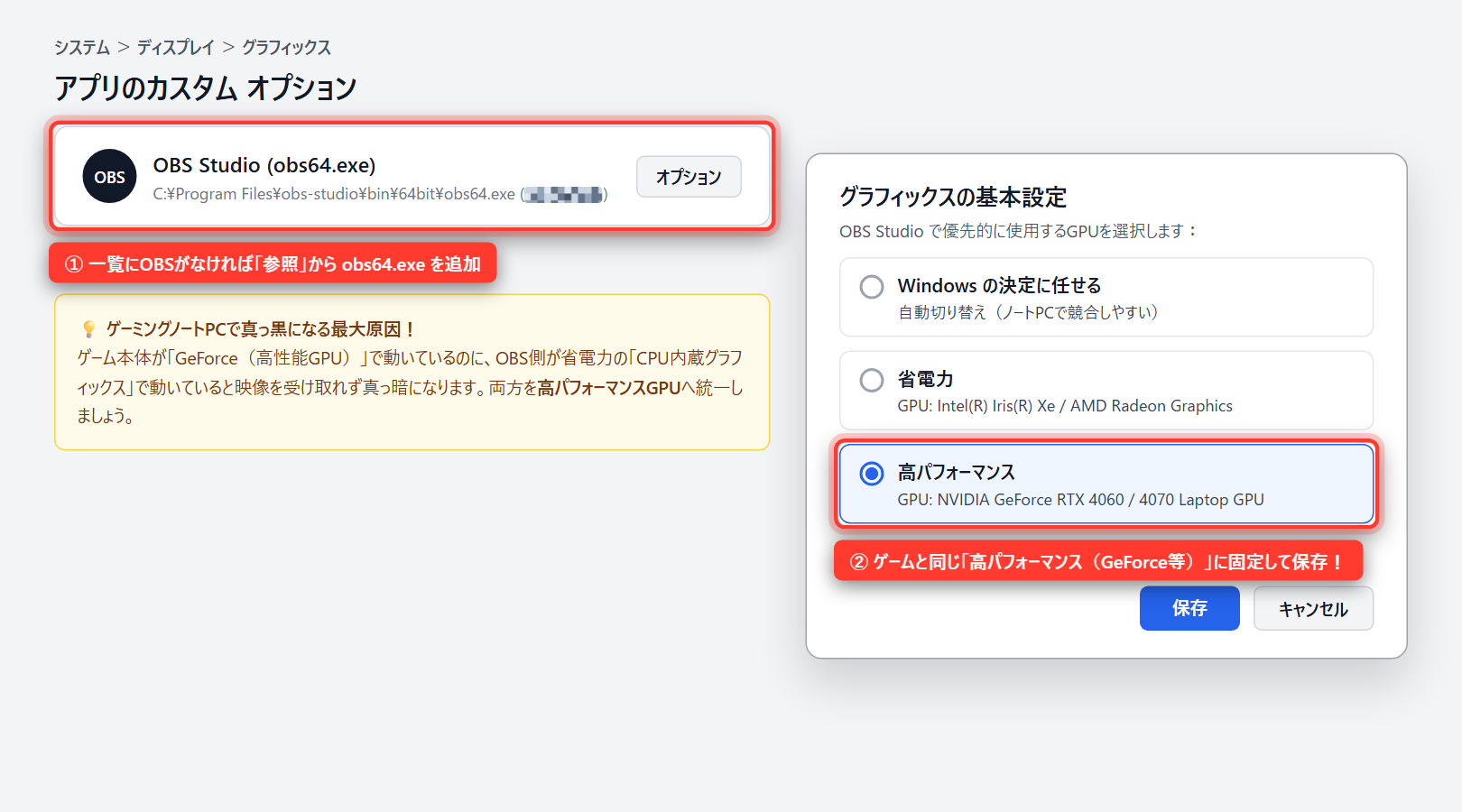
Windows 11/10でOBSを「高パフォーマンスGPU」へ固定する手順
Windows側のグラフィックス設定で、OBSとゲームが使うGPUを同じ「高パフォーマンス」へ統一しましょう。
- キーボードの `Windowsキー + I` で設定を開き、「システム > ディスプレイ > グラフィックス」へ進む
- アプリ一覧に「OBS Studio」があるか探し、なければ「デスクトップ アプリを追加(参照)」から `C:\Program Files\obs-studio\bin\64bit\obs64.exe` を選んで追加する
- OBS Studioをクリックして「オプション」を開く
- 「高パフォーマンス(GPU: NVIDIA GeForce RTX...)」を選択して「保存」を押す
- OBSを再起動してゲーム画面が映るか確認する
逆に2Dの軽いインディーゲームやノベルゲームだけが内蔵GPU側で動いて映らない場合は、そのゲームの `.exe` ファイル側も同じ画面から「高パフォーマンス」へ変更すれば両方きれいに一致します。
他のオーバーレイ系アプリとの「フック競合」を切り分ける
ゲーム画面の上にフレームレート(FPS値)や通知を重ねて表示する常駐ソフトが動いていると、OBSのゲームキャプチャとプログラムのフックを取り合って真っ黒になることがあります。
特に競合を起こしやすい代表的なツールは以下の5つです。
| 競合しやすい常駐ソフト・機能 | 一時停止・解除する場所の目安 |
|---|---|
| MSI Afterburner / RivaTuner (RTSS) | RTSSのDetection Levelを「None」にするか終了する |
| NVIDIA App / GeForce Experience | 設定内の「NVIDIAオーバーレイ(ゲーム内オーバーレイ)」をオフ |
| Discordのゲームオーバーレイ | Discord設定 > ゲームオーバーレイ > 有効化スイッチをオフ |
| Steamオーバーレイ | Steam設定 > ゲーム中 >「ゲーム中にSteamオーバーレイを有効にする」をオフ |
| Razer Cortex / Overwolf 等 | ブースト機能や録画オーバーレイ機能をオフにして再起動 |
なかでもRivaTuner(RTSS)のFPSカウンターとDiscordのゲームオーバーレイはOBSとの干渉報告が非常に多い定番原因です。
通話メンバーのアイコンを配信画面に載せたい場合は、ゲーム自体にオーバーレイを被せるのではなくOBSの画面にディスコードのオーバーレイを表示する方法で紹介しているブラウザソース方式を使うと競合ゼロで安定します。
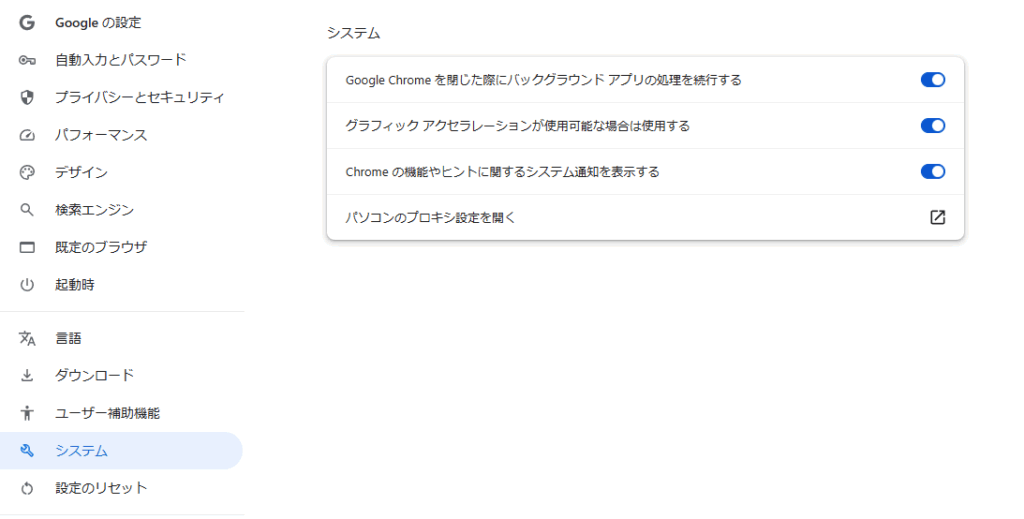
また、PCゲームではなくChromeブラウザの動画配信サービスを映そうとして真っ暗になっている場合は著作権保護(DRM)やハードウェアアクセラレーションが原因のため、Discordでネトフリ画面共有が真っ暗になる対処法と同じブラウザ設定の見直しが必要です。
アンチチート制限でどうしても映らない時は「ウィンドウキャプチャ」へ切り替える
ここまでの設定をすべて試しても特定のタイトルだけ頑なに映らない場合、そのゲームの不正対策(アンチチートプログラム)が仕様として外部ツールの「ゲームキャプチャ」を完全拒否しています。
代表的な例として『Destiny 2』や一部のオンラインタイトル、古いDirectX 8以前のレトロPCゲームなどが挙げられます。
このようなタイトルは無理にゲームキャプチャで粘らず、以下の手順で「ウィンドウキャプチャ(Windows 10 1903以降)」へ切り替えるとあっさり綺麗に映ります。
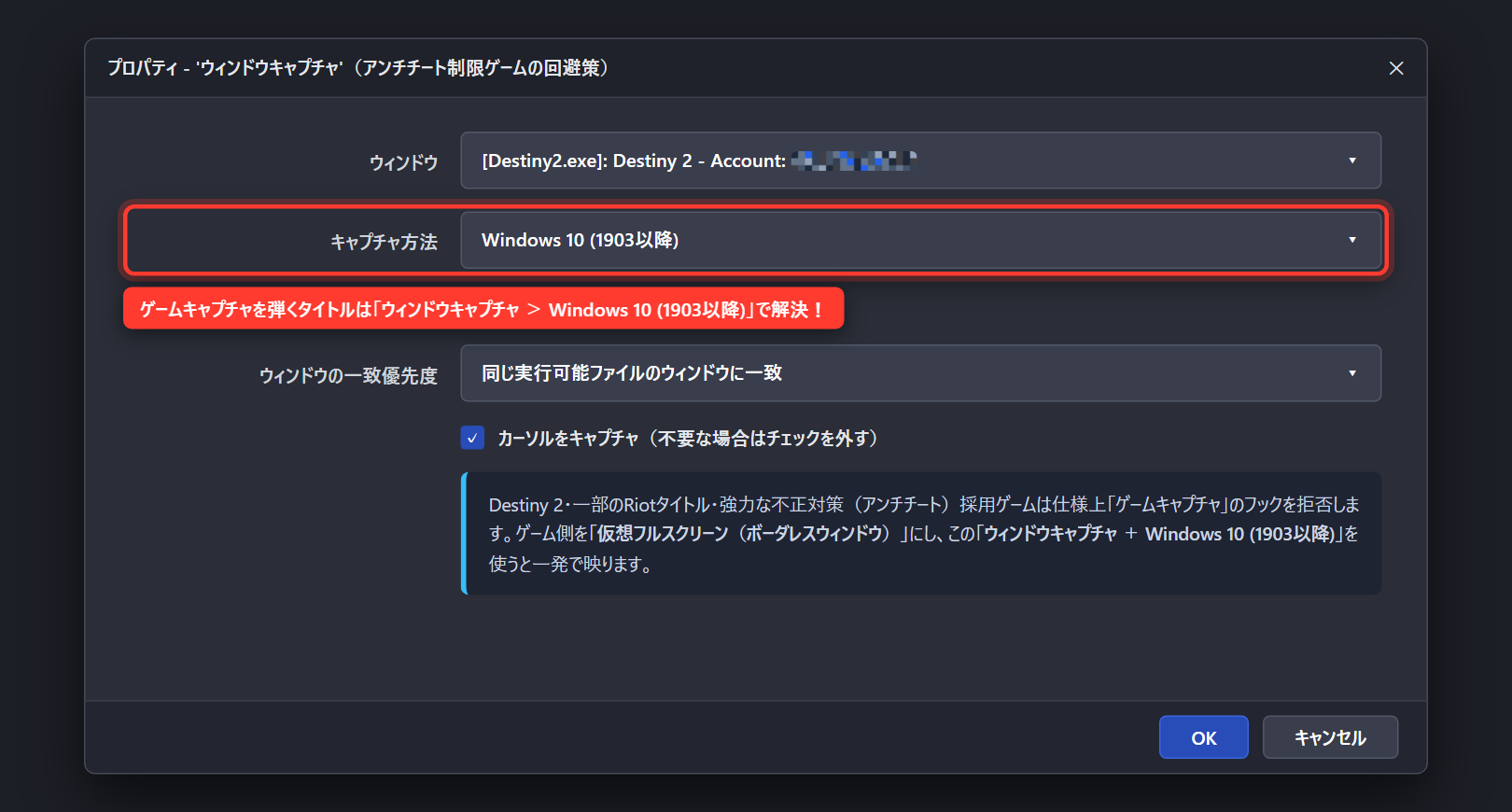
- ゲーム内のグラフィック設定を開き、画面モードを「フルスクリーン」から「仮想フルスクリーン(ボーダレスウィンドウ)」または「ウィンドウ」に変更する
- OBSのソース欄で既存の「ゲームキャプチャ」の目玉マークを閉じて非表示にする(または削除する)
- 「+」ボタンから新しく「ウィンドウキャプチャ」を追加する
- ウィンドウに対象ゲームを選び、すぐ下の「キャプチャ方法」を「Windows 10 (1903以降)」へ変更してOKを押す
「Windows 10 (1903以降)」の方式(WGC)を使えば、従来のウィンドウキャプチャの弱点だったフレームレート低下もほとんどなく、60fpsで滑らかにゲーム画面を取り込めます。
※注意したいポイントとして、この方式でキャプチャ中はゲームウィンドウの周囲に黄色い枠線が表示されることがありますが(Windows 10環境など)、視聴者に見えるOBSの配信画面には黄色い枠は一切映らないので安心してください。
PCゲームの録画画質や保存フォーマットまで含めて基礎から最適化したい方は、OBSのゲーム録画設定ガイドやOBSのYouTube配信おすすめビットレート設定もあわせてチェックしておきましょう。
ゲーム負荷やアンチチート干渉をゼロにするなら配信機材も活用しよう
1台のPCで最新ゲームを最高画質で動かしながらOBSでエンコードまで行うと、どうしてもフック競合やフレームレート低下が起きやすくなります。
もしSwitch 2やPS5などの家庭用ゲーム機も並行して遊ぶ方や、サブPCを用意して「2PC配信(ゲーム用PCのHDMI出力を配信用PCへ丸ごと取り込む構成)」に挑戦したい方は、USB接続の外付けキャプチャーボードを1台持っておくと世界が変わります。
なかでも『Elgato Game Capture Neo』は、余計な専用ソフト不要でUSBケーブルとHDMIを繋ぐだけでOBSに一発認識され、アンチチートや管理者権限の相性問題を物理的に100%回避できる高コスパモデルです。
また、映像がしっかり映るようになったら、視聴者がもっとも離脱しやすい「マイクの音質・環境ノイズ」も一緒に整えておくのがおすすめです。
USBポートに挿すだけでクリアな実況音声になり、天面タップで瞬時にミュートできる『HyperX SoloCast 2』なら、初めてのゲーム配信でも聞き取りやすい声で届けられます。
OBSのゲームキャプチャが真っ黒になる時のよくある質問
まとめ|「特定ウィンドウ指定・管理者起動・GPU統一」の3点セットで解決しよう
OBSのゲームキャプチャが真っ黒で映らないときは、闇雲にOBSを再インストールする前に「①特定のウィンドウ指定+同じ実行可能ファイルに一致」「②OBSの管理者起動」「③ノートPCの高パフォーマンスGPU固定」の順番で確認するのが最短ルートです。
特にアップデート後のゲーム再認識ずれと、管理者権限タイトルとの権限差はベテラン配信者でも頻繁に遭遇するポイントなので、ショートカットの互換性タブで常時管理者起動にしておくだけで今後のトラブルを大幅に減らせます。
それでもアンチチート仕様で弾かれるタイトルに出会ったら、ゲームをボーダレス化して「ウィンドウキャプチャ(Windows 10 1903以降)」へ切り替えれば問題なく配信・録画が可能です。
PCゲームだけでなく家庭用ゲームの話題作も高画質で実況・プレイしたい方は、Nintendo Switch 2本体の最新在庫・販売情報もあわせてチェックしてみてください。