Twitchで配信を始めたら、いつか作ってみたくなるのが「チャンネル専用スタンプ」です。
スタンプは、Twitchのチャットで使えるオリジナルの絵文字のようなものです。
配信者の顔、キャラクター、口癖、リアクション、チャンネルのネタなどをスタンプにしておくと、チャットが一気にその配信らしくなります。
以前は、Twitchでスタンプやビッツ、チャンネルポイントなどを使うには、基本的にアフィリエイトまたはパートナーになる必要がありました。
しかし、Twitchは2026年5月13日より、全ストリーマーに向けて収益化・コミュニティ機能を順次開放すると発表しています。
対象となる機能には、スタンプ、バッジ、ビッツ、サブスク、チャンネルポイントなどが含まれます。
ただし、ここで注意したいのは、機能が使えることと、収益を受け取れることは別という点です。
スタンプやチャンネルポイントなどの機能は順次使えるようになりますが、Twitchから実際に収益を受け取るには、引き続きアフィリエイトまたはパートナーの条件を満たす必要があります。
この記事では、Twitchでスタンプを作りたい初心者向けに、無料で使えるデザインツール、画像サイズ、作成手順、アップロード方法、審査で注意したいポイントまで分かりやすく解説します。
Photoshopなどの有料ソフトを持っていない人でも、CanvaやKrita、Photopeaなどを使えば十分作成できます。
これは個人的にはナイスだと思いました!収益化したくないけどスタンプ使いたかったんですよね、、
Twitchスタンプとは?
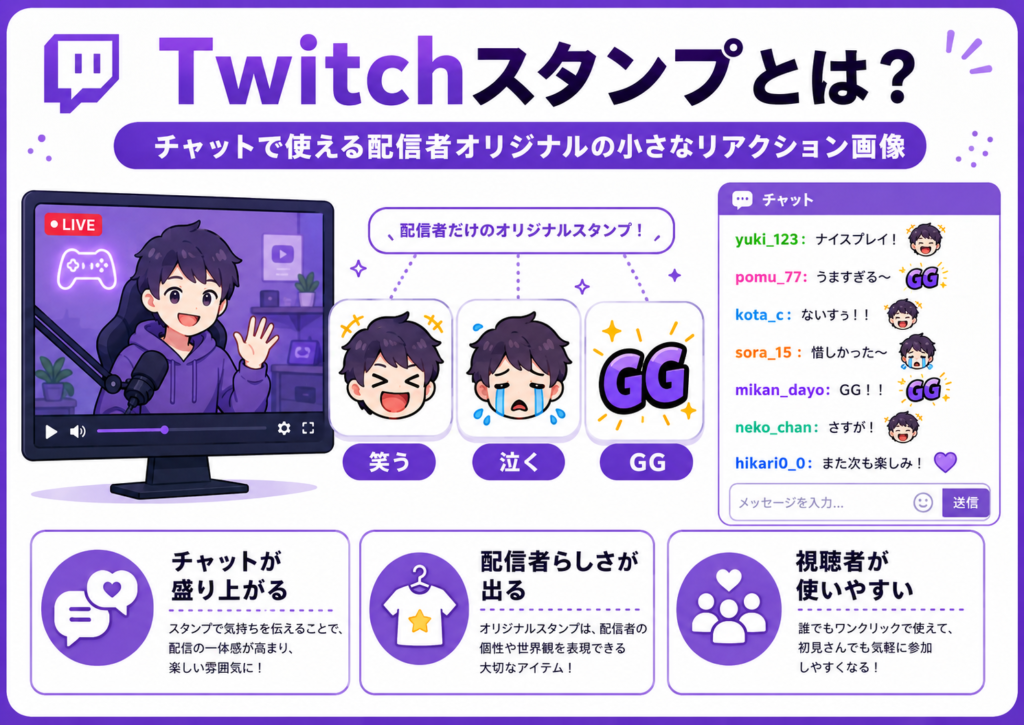
Twitchスタンプとは、Twitchのチャットで使えるチャンネル専用の絵文字・アイコンのようなものです。
Twitch上では「Emote」、日本語では「スタンプ」と呼ばれることが多いです。
たとえば、以下のようなスタンプがよく使われます。
・笑っている顔
・泣いている顔
・驚いている顔
・配信者の口癖
・チャンネルのマスコット
・ゲーム中によく使うリアクション
・「GG」「草」「感謝」「おつ」などの短い文字
スタンプがあると、チャットにチャンネル独自の雰囲気が出ます。
ただコメントを読むだけでなく、視聴者がスタンプでリアクションできるようになるため、配信の一体感も生まれやすくなります。
特にTwitchでは、チャット文化がかなり重要です。
自分の配信らしいスタンプを用意しておくことで、視聴者が参加しやすい空気を作れます。
2026年からTwitchスタンプはアフィリエイト前でも使える流れに
これまでTwitchのスタンプ、ビッツ、サブスク、チャンネルポイントなどは、アフィリエイトやパートナー向けの機能というイメージが強くありました。
しかし、Twitchは2026年5月13日から、全ストリーマーに向けて収益化ツールを順次開放すると発表しています。
対象となる機能には、以下のようなものがあります。
・スタンプ
・バッジ
・ビッツ
・サブスク
・チャンネルポイント
これにより、まだアフィリエイトに到達していない配信者でも、チャンネル作りに役立つ機能を使いやすくなります。
初心者配信者にとってはかなり大きな変更です。
以前は「アフィリエイトになってからスタンプを考える」という流れでしたが、今後は「アフィリエイトを目指す段階からスタンプやチャンネルポイントを整えて、コミュニティを育てる」という考え方がしやすくなります。
ただし、収益を受け取るにはアフィリエイトまたはパートナーになる必要があります。
つまり、スタンプやビッツなどの機能が使えても、実際に支払いを受け取るには別途条件を満たす必要があるということです。
Twitchアフィリエイトの条件も緩和された
Twitchのアフィリエイト条件も、以前より達成しやすくなっています。
現在のアフィリエイト条件は、主に以下の内容です。
・25人以上のフォロワー
・過去30日間で合計4時間以上の配信
・過去30日間で4日以上の配信
・対象となる配信日で平均3人以上の同時視聴者
以前は50人以上のフォロワー、合計8時間の配信、7日以上の配信日数が必要でした。
それと比べると、現在はかなり初心者でも目指しやすい条件になっています。
とはいえ、平均3人以上の同時視聴者は意外と難しいポイントです。
ただ配信時間を増やすだけではなく、SNSで告知したり、配信時間を固定したり、視聴者がコメントしやすい雰囲気を作ることも大切です。
スタンプやチャンネルポイントは、そのコミュニティ作りを助ける機能として活用できます。
TwitchスタンプはPhotoshopなしでも作れる
Twitchスタンプを作ると聞くと、PhotoshopやIllustratorのような本格的なデザインソフトが必要だと思うかもしれません。
しかし、最初から有料ソフトを用意する必要はありません。
無料で使えるデザインツールでも、Twitchスタンプは十分作れます。
特に初心者なら、まずは以下のような無料ツールから始めるのがおすすめです。
・Canva
・Krita
・Photopea
・GIMP
・ibisPaint
・MediBang Paint
・FireAlpaca
最初からプロ並みのイラストを作る必要はありません。
Twitchスタンプで大切なのは、チャット欄で小さく表示されても意味が分かることです。
イラストの上手さよりも、「使いやすい」「見やすい」「配信らしい」ことを優先しましょう。
Twitchスタンプ作成におすすめの無料ツール
Canva
Canvaは、ブラウザ上で使えるデザイン作成ツールです。
インストール不要で使えるため、初心者にかなりおすすめです。
文字入れ、図形、アイコン、テンプレートなどが豊富で、デザイン経験がなくても直感的に操作できます。
Twitchスタンプを初めて作るなら、まずCanvaから試すのが分かりやすいです。
Canvaの特徴
・ブラウザで使える
・インストール不要
・操作が簡単
・文字スタンプを作りやすい
・テンプレートが豊富
・無料プランでも使える
「GG」「草」「感謝」「おつ」などの文字スタンプなら、Canvaだけでもかなり作りやすいです。
注意点として、Canvaには無料素材と有料素材があります。
王冠マークが付いている素材は有料プラン向けの場合があるため、無料で作りたい場合は素材選びに注意しましょう。
Canva公式サイト
https://www.canva.com/ja_jp/
いままでそういったソフト使ったことないならこちらがおすすめ!背景透過で保存がお試しで一回くらいしか使えないはずなので注意!
Krita
Kritaは、無料で使える本格的なペイントソフトです。
手描きのスタンプを作りたい人に向いています。
配信者本人のキャラクター、マスコット、表情差分などを描きたい場合に使いやすいです。
Kritaの特徴
・無料で使える
・本格的なイラスト制作ができる
・ブラシ機能が豊富
・手描きスタンプに向いている
・Windows、Mac、Linuxで使える
Canvaよりは少し操作に慣れが必要ですが、イラストを描ける人ならかなり自由度が高いです。
「自分のキャラを描いてスタンプにしたい」という人におすすめです。
Krita公式サイト
https://krita.org/jp/
Photopea
Photopeaは、ブラウザ上で使える画像編集ツールです。
Photoshopに近い操作感で、レイヤー編集、背景透過、サイズ変更などができます。
Photoshopを持っていないけれど、細かい画像編集をしたい人におすすめです。
Photopeaの特徴
・ブラウザで使える
・インストール不要
・Photoshopに近い操作感
・背景透過がしやすい
・PSDファイルも開ける
Canvaで作った画像をPhotopeaで調整する使い方も便利です。
たとえば、背景を透過したり、余白を調整したり、PNGで書き出したりできます。
Photopea公式サイト
https://www.photopea.com/
GIMP
GIMPは、無料で使える画像編集ソフトです。
Photoshopの代替ソフトとしても有名で、背景透過、切り抜き、レイヤー編集、色調整などができます。
GIMPの特徴
・無料で使える
・本格的な画像編集ができる
・背景透過に対応
・レイヤー編集ができる
・細かい調整ができる
ただし、初心者には少し操作が難しく感じるかもしれません。
最初はCanvaで作り、慣れてきたらGIMPやPhotopeaで細かく調整する流れがおすすめです。
GIMP公式サイト
https://www.gimp.org/
ibisPaint
ibisPaintは、スマホやタブレットでイラストを描きたい人におすすめのアプリです。
iPadやスマホだけでスタンプを作りたい人にも向いています。
ibisPaintの特徴
・スマホやタブレットで使いやすい
・無料でも使える
・イラスト制作に向いている
・ペンやブラシが豊富
・初心者向けの情報も多い
PCを使わずに、手軽にスタンプを描きたい人に便利です。
ただし、Twitchへアップロードする前に、画像サイズやPNG形式になっているかは確認しておきましょう。
ibisPaint公式サイト
https://ibispaint.com/
MediBang Paint
MediBang Paintは、無料で使えるイラスト制作ソフトです。
PC、スマホ、タブレットに対応しており、手描き系のスタンプを作りたい人に向いています。
MediBang Paintの特徴
・無料で使える
・PC、スマホ、タブレットに対応
・イラスト制作向け
・クラウド保存に対応
・漫画風の文字や素材も使いやすい
漫画っぽい表情やリアクションスタンプを作りたい人におすすめです。
MediBang Paint公式サイト
https://medibangpaint.com/
FireAlpaca
FireAlpacaは、無料で使える軽量ペイントソフトです。
動作が軽く、シンプルな操作でイラストを描けます。
FireAlpacaの特徴
・無料で使える
・動作が軽い
・操作が比較的シンプル
・手描きスタンプに向いている
・PCで使いやすい
Kritaほど本格的すぎなくていいから、軽く描けるソフトが欲しい人におすすめです。
FireAlpaca公式サイト
https://firealpaca.com/ja/
それぞれ良し悪しがあるので実際に何個か使ってみるのがおすすめですね、結構好みがわかれるので
目的別おすすめツール早見表
| 作りたいスタンプ | おすすめツール |
|---|---|
| 文字だけの簡単なスタンプ | Canva |
| 配信者名やロゴ入りスタンプ | Canva / Photopea |
| 手描きキャラのスタンプ | Krita / ibisPaint / MediBang Paint |
| 画像を切り抜いて作りたい | Photopea / GIMP |
| スマホだけで作りたい | ibisPaint / Canva |
| Photoshop風に編集したい | Photopea |
| 軽いソフトで描きたい | FireAlpaca |
初めてならCanvaが一番おすすめです。
文字スタンプなら数分で作れるので、まずは「GG」「草」「感謝」「おつ」あたりから作ってみるとよいでしょう。
Twitchスタンプの画像サイズと形式
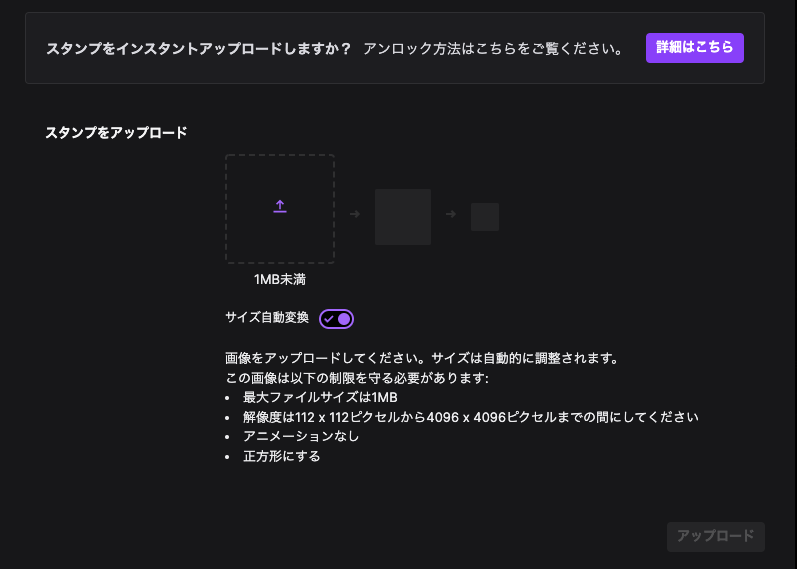
スタンプを作る前に、Twitchの画像規格を確認しておきましょう。
Twitchスタンプは、サイズ自動変換を使うか、手動アップロードを使うかで必要な画像が変わります。
サイズ自動変換を使う場合
サイズ自動変換を使う場合は、正方形のPNG画像を1枚用意します。
画像サイズは、112×112pxから4096×4096pxの間で作成します。
Twitch側で必要なサイズに自動変換してくれるため、初心者はこちらがおすすめです。
おすすめの作成サイズは以下です。
・500×500px
・1000×1000px
112×112pxでも条件は満たせますが、作業画面が小さくなりやすいため、最初は500×500px以上で作るほうが作りやすいです。
手動アップロードを使う場合
手動アップロードを使う場合は、以下の3サイズを用意します。
・28×28px
・56×56px
・112×112px
それぞれ正方形のPNG画像にする必要があります。
細かく見え方を調整したい人には向いていますが、初心者には少し面倒です。
特にこだわりがなければ、自動変換を使えば問題ありません。
ファイル形式はPNGがおすすめ
TwitchスタンプはPNG形式で作成するのがおすすめです。
背景を透明にしたい場合もPNGで保存します。
JPG形式だと背景透過ができず、白い四角が残ってしまうことがあります。
キャラクターや文字だけを表示したい場合は、背景透過PNGで作るときれいに見えます。
Twitchスタンプを作るときのコツ
小さく表示されても見やすいデザインにする
Twitchスタンプはチャット欄で小さく表示されます。
そのため、細かすぎるデザインは潰れて見えにくくなります。
意識したいポイントは以下です。
・顔や文字を大きくする
・線を太めにする
・色の差をはっきりさせる
・余白を広くしすぎない
・細かい装飾を入れすぎない
・文字は短くする
スタンプは、きれいさよりも分かりやすさが大切です。
大きく表示したときに良く見えても、チャット欄で小さくしたときに分からなければ使いにくくなります。
文字は2〜4文字くらいが使いやすい
文字入りスタンプを作る場合、長い文章は避けたほうがいいです。
チャット欄では小さく表示されるため、文字数が多いと読みにくくなります。
おすすめは2〜4文字くらいです。
例
・GG
・草
・感謝
・おつ
・ないす
・よき
・えらい
・つよい
・泣いた
・天才
短くて意味が伝わる文字のほうが、視聴者も使いやすいです。
配信者の口癖を入れる
Twitchスタンプは、そのチャンネルらしさが出るほど使われやすくなります。
普段の配信でよく言う言葉、視聴者がよくコメントする言葉、定番ネタなどをスタンプにすると自然です。
たとえば、
・助かる
・やばい
・無理
・神
・えぐい
・ないすぅ
・おかえり
・おつかれ
・またね
などは、配信の雰囲気に合わせて使いやすいです。
配信者本人しか使わない言葉より、視聴者も使いやすい言葉を選ぶのがポイントです。
最初は定番リアクションを作る
初めてスタンプを作るなら、まずは定番リアクション系がおすすめです。
使える場面が多く、チャットでも使われやすいです。
最初に作りやすいスタンプ例
・笑い
・泣き
・驚き
・感謝
・GG
・おつかれ
・ナイス
・草
・応援
・困惑
最初からネタに寄せすぎると、使える場面が限られてしまいます。
まずはどんな配信でも使いやすいスタンプを作り、あとからチャンネル独自のネタスタンプを増やすのがおすすめです。
CanvaでTwitchスタンプを作る簡単な流れ
ここでは、初心者でも作りやすいCanvaを使った流れを紹介します。
1. Canvaを開く
まずはCanva公式サイトを開きます。
Canva公式サイト
https://www.canva.com/ja_jp/
アカウントを作成しておくと、作ったデザインを保存できます。
2. カスタムサイズで正方形を作る
Canvaのホーム画面から「カスタムサイズ」を選びます。
サイズは以下のどちらかがおすすめです。
・500×500px
・1000×1000px
Twitchの自動変換を使う場合は112×112px以上の正方形であれば問題ありません。
ただ、作業しやすさを考えると500×500px以上がおすすめです。
3. 文字やイラストを配置する
キャンバス上に文字やイラストを配置します。
文字スタンプなら、太めのフォントを使うと見やすいです。
また、チャット欄では小さく表示されるため、デザインは中央に大きく配置しましょう。
余白を取りすぎると、実際に使ったときに小さく見えてしまいます。
4. PNGでダウンロードする
完成したら、PNG形式でダウンロードします。
背景透過にしたい場合は、Canva Proが必要になる場合があります。
無料プランで背景透過が使えない場合は、Photopeaや他の背景透過ツールで調整する方法もあります。
KritaでTwitchスタンプを作る簡単な流れ
Kritaは手描きスタンプを作りたい人に向いています。
1. 新規キャンバスを作成する
Kritaを開いたら、新規キャンバスを作成します。
サイズは500×500pxまたは1000×1000pxがおすすめです。
背景透過にしたい場合は、背景レイヤーを透明にしておきましょう。
2. 太めの線で描く
Twitchスタンプは小さく表示されるため、細い線は見えにくくなります。
イラストを描く場合は、太めの線でシンプルに描くのがおすすめです。
表情や文字を大きくして、見た瞬間に意味が分かるようにしましょう。
3. PNGで書き出す
完成したら、PNG形式で書き出します。
背景透過にしたい場合は、透明部分が残った状態でPNG保存しましょう。
Photopeaで背景透過やサイズ調整をする方法
Photopeaは、Canvaで作った画像の背景を消したり、サイズを調整したりするときに便利です。
1. Photopeaを開く
Photopea公式サイトを開きます。
Photopea公式サイト
https://www.photopea.com/
ブラウザ上で使えるため、インストールは不要です。
2. 画像を読み込む
「ファイル」から画像を開きます。
Canvaや他のツールで作った画像を読み込めば、追加編集できます。
3. 背景を削除する
背景が不要な場合は、選択ツールや消しゴムツールを使って背景を削除します。
透明部分が市松模様のように表示されていれば、背景透過になっています。
4. 画像サイズを調整する
必要に応じて、画像サイズを調整します。
Twitchの自動変換を使う場合は、112×112px以上の正方形であれば大丈夫です。
手動アップロードする場合は、28×28px、56×56px、112×112pxの3サイズを作成します。
5. PNGで書き出す
最後にPNG形式で書き出します。
背景透過を残したい場合は、必ずPNGで保存しましょう。
Twitchにスタンプをアップロードする手順
スタンプ画像が完成したら、Twitchのクリエイターダッシュボードからアップロードします。
基本的な流れは以下です。
- Twitchにログインする
- クリエイターダッシュボードを開く
- 収益化ツールのオンボーディングを完了する
- Twitch収益化ストリーマー同意書に同意する
- 「視聴者向け報酬」を開く
- 「スタンプ」を開く
- スタンプ画像をアップロードする
- スタンプ名・コードを設定する
- 保存して反映または審査を待つ
以前の記事では「ビデオプロデューサー>スタンプ」と書かれていることもありますが、現在はクリエイターダッシュボード内の「視聴者向け報酬」からスタンプ管理へ進む形が分かりやすいです。
Twitchの管理画面は変更されることがあります。
見つからない場合は、クリエイターダッシュボード内で「スタンプ」「Emote」「視聴者向け報酬」などを探してみてください。
スタンプ名・コードの付け方
Twitchスタンプには、チャットで入力するためのコードを設定します。
たとえば、チャンネル名が「sample」の場合、
sampleGG
sampleCry
sampleNice
sampleLove
のようにすると分かりやすいです。
コードは視聴者がチャットで使うものなので、短くて覚えやすい名前がおすすめです。
分かりにくい英数字の羅列にすると、せっかく作っても使われにくくなります。
おすすめの付け方
・チャンネル名+意味にする
・短くする
・英数字で分かりやすくする
・似た名前を増やしすぎない
・後から増やしやすいルールにする
例
・sampleGG
・sampleLOL
・sampleCry
・sampleLove
・sampleThanks
・sampleOtsu
スタンプが増えてきたときに整理しやすいよう、最初から名前のルールを決めておくと便利です。
Twitchスタンプの審査について
Twitchにスタンプをアップロードすると、審査が入る場合があります。
審査時間は一定ではありません。
すぐに反映されることもあれば、数日かかることもあります。
場合によっては1週間以上かかる可能性もあるため、気長に待ちましょう。
また、状況によってはインスタントアップロードが使える場合もあります。
インスタントアップロードが使えると、審査待ちなしでスタンプがすぐに使える場合があります。
ただし、あとからTwitchのガイドライン違反と判断された場合は、スタンプが削除される可能性があります。
そのため、最初からルールに沿ったスタンプを作ることが大切です。
審査で落ちやすいスタンプの注意点
Twitchスタンプは、どんな画像でも使えるわけではありません。
審査で落ちないために、以下の点に注意しましょう。
著作権に注意する
アニメ、ゲーム、漫画、企業ロゴ、有名キャラクターなどを勝手に使うのは避けましょう。
好きなゲームキャラをそのままスタンプにしたり、アニメ画像を加工して使ったりするのは危険です。
スタンプは、自分で作ったオリジナル画像、または商用利用が許可されている素材を使うのが安全です。
他人の顔写真を勝手に使わない
芸能人、配信者、友人、視聴者など、他人の顔写真を無断でスタンプにするのは避けましょう。
許可を取っていない画像はトラブルの原因になります。
自分の顔を使う場合でも、加工の内容によっては誤解を招くことがあるため注意が必要です。
文字が読めるか確認する
Twitchスタンプはチャット欄で小さく表示されます。
作成中は大きく見えていても、実際に使うとかなり小さくなります。
アップロード前に、28×28pxや56×56px程度まで縮小して確認しておくと安心です。
小さくしたときに読めない文字は、チャットでもほぼ読めません。
過激な表現を避ける
暴力的すぎる表現、性的な表現、差別的な表現、嫌がらせに使われやすい表現は避けましょう。
軽いネタのつもりでも、Twitch側に不適切と判断される可能性があります。
スタンプは多くの人が使うものなので、配信の雰囲気を悪くしない内容にすることが大切です。
小さすぎる文字や細かすぎる絵は避ける
Twitchスタンプでよくある失敗が、細かく描き込みすぎることです。
イラストとしては上手くても、チャット欄では潰れて何か分からなくなることがあります。
スタンプでは、細かさより分かりやすさを優先しましょう。
初めて作るならおすすめのスタンプ案
初めてスタンプを作るなら、使える場面が多いものから作るのがおすすめです。
GGスタンプ
ゲーム配信をしているなら、GGスタンプはかなり使いやすいです。
試合終了後や良いプレイが出たときに使えます。
ありがとうスタンプ
フォロー、サブスク、レイド、チア、コメントへの反応として使いやすいです。
配信者側も視聴者側も使いやすい万能スタンプです。
草・笑いスタンプ
面白い場面で使えるため、チャットで使われやすいです。
表情のあるキャラや、大きな文字で作ると分かりやすくなります。
泣きスタンプ
感動した場面、負けた場面、悲しい場面などで使えます。
ネタにもガチにも使えるので便利です。
ナイススタンプ
良いプレイが出たときに使えます。
FPS、格ゲー、RPG、協力ゲームなど、ジャンルを問わず使いやすいです。
おつかれスタンプ
配信終了時に使えるスタンプです。
「おつ」「おつかれ」「またね」などは、締めの挨拶として使いやすいです。
Twitchスタンプ作成で初心者がやりがちな失敗
画像サイズを間違える
スタンプは正方形で作る必要があります。
横長や縦長の画像は使いにくく、アップロード時にうまくいかない場合があります。
必ず正方形で作成しましょう。
JPGで保存してしまう
背景透過したい場合は、JPGではなくPNGで保存しましょう。
JPGは背景が白くなってしまうことがあります。
スタンプはPNG保存が基本です。
デザインを細かくしすぎる
細かいイラスト、長い文字、小さい装飾はチャット欄で見えにくくなります。
Twitchスタンプでは、シンプルで大きく見えるデザインが強いです。
著作権素材を使ってしまう
ネットで拾った画像や、アニメ・ゲームのキャラ画像をそのまま使うのは避けましょう。
スタンプはチャンネルで長く使うものなので、トラブルになりにくいオリジナル素材を使うのが安全です。
配信の雰囲気に合っていない
スタンプはチャンネルの雰囲気に合わせることが大切です。
かわいい配信ならかわいいスタンプ、ネタ寄りの配信ならリアクション強めのスタンプなど、視聴者が使いたくなる雰囲気を意識しましょう。
外注するのもあり
自分で作るのが難しい場合は、イラストレーターやデザイナーに依頼するのもありです。
ココナラ、SKIMA、X、BOOTHなどでTwitchスタンプ制作を受け付けている人もいます。
外注する場合は、以下を確認しておきましょう。
・Twitchスタンプ用のサイズで納品してくれるか
・商用利用できるか
・著作権の扱いはどうなるか
・修正回数は何回までか
・背景透過PNGで納品されるか
・スタンプコードに使いやすいデザインか
特に商用利用と著作権の扱いは重要です。
Twitchで収益化を考えている場合、スタンプも商用利用に関係する可能性があるため、依頼前に確認しておきましょう。
私はココナラでアイコンの制作依頼しましたよ!5000円くらいでしたよ!依頼する人によって違うとは思います!
ココナラ公式サイト:https://coconala.com
アフィリエイト前からスタンプを用意するメリット
以前は「アフィリエイトを達成してからスタンプを作る」という流れが一般的でした。
しかし、Twitchの機能開放によって、今後はアフィリエイト前からスタンプやチャンネルポイントを整える意味が大きくなります。
メリットは以下です。
・配信の雰囲気を作りやすい
・視聴者がチャットに参加しやすい
・常連感が生まれやすい
・フォローや再訪問につながりやすい
・アフィリエイト達成後の収益化に移行しやすい
特に初心者配信者は、視聴者がコメントしやすい空気を作ることが大切です。
スタンプがあるだけで、コメントするハードルが少し下がります。
「初見でコメントするのは緊張するけど、スタンプなら押しやすい」という人もいます。
その意味でも、早めにスタンプを用意しておくのはかなりおすすめです。
まずは無料ツールで1個作ってみるのがおすすめ
Twitchスタンプは、最初から完璧なものを作ろうとしなくても大丈夫です。
まずはCanvaやKritaなどの無料ツールで、1個作ってみるのがおすすめです。
作ってみると、
・どのくらいの大きさが見やすいか
・文字は何文字まで読めるか
・どんなスタンプが使われやすいか
・自分の配信に合う雰囲気は何か
が分かってきます。
最初は「GG」「感謝」「草」「おつ」などの定番スタンプから始めると失敗しにくいです。
視聴者の反応を見ながら、少しずつ増やしていくとよいでしょう。
まとめ Twitchスタンプは初心者でも無料ツールで作れる
Twitchスタンプは、Photoshopなどの有料ソフトがなくても作成できます。
Canva、Krita、Photopea、GIMP、ibisPaintなどの無料ツールを使えば、初心者でも十分作れます。
また、2026年5月13日以降、Twitchはスタンプ、バッジ、ビッツ、サブスク、チャンネルポイントなどの収益化・コミュニティ機能を全ストリーマー向けに順次開放しています。
そのため、これからはアフィリエイトを達成してから準備するのではなく、配信を伸ばすための準備として早めにスタンプを作っておくのもおすすめです。
ただし、収益を実際に受け取るには、アフィリエイトまたはパートナーになる必要があります。
現在のアフィリエイト条件は、以前よりも緩和されています。
・25人以上のフォロワー
・過去30日間で合計4時間以上の配信
・過去30日間で4日以上の配信
・平均3人以上の同時視聴者
まずは無料ツールで使いやすいスタンプを1つ作り、配信の雰囲気作りに活用してみましょう。
スタンプは、配信者と視聴者の距離を近くしてくれる大切な要素です。
自分のチャンネルらしいスタンプを作って、チャットをもっと楽しくしていきましょう。