
Discordで通話していると「声が小さい」と言われる、ゲーム配信を見返したら自分の声だけ聞こえにくい、といった経験はありませんか?
マイクの音量が小さい原因は、マイク本体だけでなくWindows 11側の入力音量やDiscord・OBSなどの設定にある場合もあります。
特に、
「Discordで毎回声が小さいと言われる」
「ゲーム実況で自分の声だけ小さい」
「OBSのマイク音量を上げても聞こえにくい」
「Windowsのマイク音量を100にしても小さい」
といった場合は、一度Windows側のマイク設定を確認してみるのがおすすめです。
Windows 11では、設定画面からマイクの入力音量を変更できます。
さらに、使用しているマイクやオーディオデバイスによっては「マイク ブースト」を利用して、通常よりも入力音量を大きくできる場合もあります。
この記事では、Windows 11でマイクの音量を大きくする基本的な方法から、DiscordやOBSなどの配信・通話ソフトで声が小さい場合の対処法までまとめて紹介します。
まずはWindows 11側のマイク音量を確認しよう
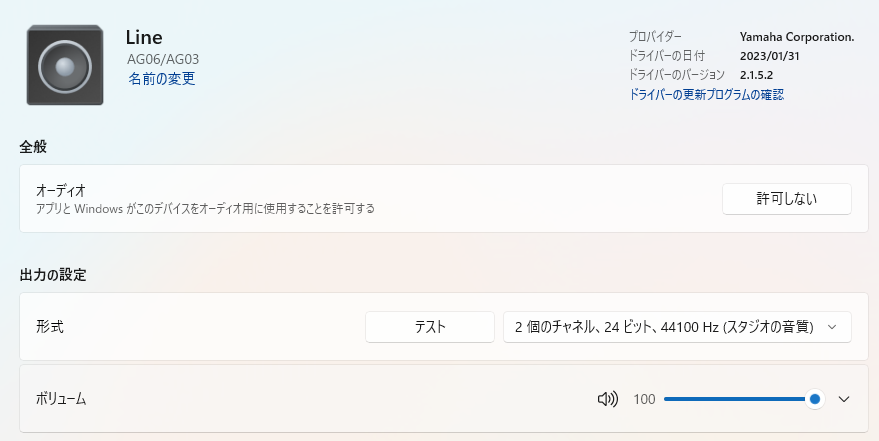
DiscordやOBS側でマイク音量を上げても声が小さい場合、Windows 11側の入力音量が低く設定されている可能性があります。
まずはWindows側のマイク音量を確認してみましょう。
1. Windows 11の「設定」を開く
スタートメニューから「設定」を開きます。
キーボードの
Windowsキー + I
を押して設定画面を開いても問題ありません。
2. 「システム」→「サウンド」を開く
設定画面から、
「システム」→「サウンド」
の順番で進みます。
3. 使用しているマイクを選択する
「入力」の項目に、PCへ接続されているマイクが表示されます。
複数のマイクが表示されている場合は、実際にDiscordや配信で使用しているマイクを選択してください。
USBマイクを接続しているのに、ノートPCの内蔵マイクやWebカメラのマイクが選択されているケースもあります。
4. 「入力音量」を上げる
使用しているマイクを開くと「入力音量」が表示されます。
スライダーを右側へ動かすことで、Windowsへ入力されるマイク音量を大きくできます。
Discordなどで「少し声が小さい」と言われる程度であれば、まずはこの設定を変更するだけで改善することもあります。
Discordで「声が小さい」と言われる場合
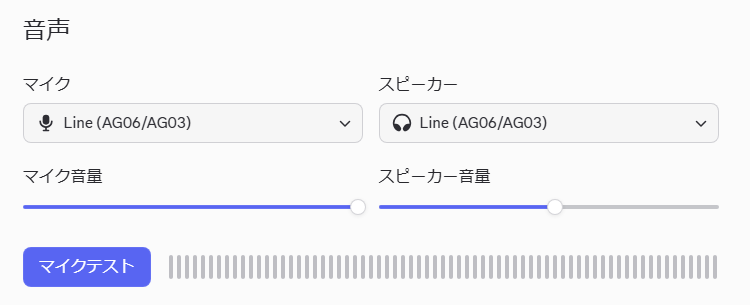
Windows側の入力音量を上げてもDiscordで声が小さい場合は、Discord側の設定も確認してみましょう。
Discordでは、
「ユーザー設定」→「音声・ビデオ」
から入力デバイスやマイク音量を変更できます。
確認したいのは主に、
・使用している入力デバイスが正しいか
・入力音量が極端に低くなっていないか
・Windows側と同じマイクが選択されているか
という点です。
たとえばWindowsではUSBマイクを設定していても、Discord側ではWebカメラのマイクが選択されている場合があります。
ゲーム中のボイスチャットで「自分だけ声が小さい」と言われる場合は、WindowsとDiscordの両方を確認するのがおすすめです。
OBSやゲーム配信で自分の声が小さい場合
ゲーム実況やライブ配信で、
「ゲーム音は大きいのに自分の声だけ小さい」
という場合も、マイクの設定を確認してみましょう。
OBSでは「音声ミキサー」に表示されているマイクのレベルから、実際にどの程度の音量で入力されているか確認できます。
Windows側のマイク音量が低い場合、OBS側で音量を大きくしても十分な音量にならない場合があります。
そのため、
Windows側の入力音量
↓
マイク本体のGAIN
↓
OBS側の音量
という順番で確認していくと原因を見つけやすくなります。
また、Windows側では十分な音量が出ている場合は、OBSの「ゲイン」フィルターを使用して音量を調整する方法もあります。
ただし、ゲインを上げすぎるとキーボード音やPCファンの音などのノイズも大きくなりやすいため、必要以上に上げないようにしましょう。
聞き手の環境にも左右されるので何人かチェックに付き合ってくれる人がいると嬉しいですね!
Windowsの音量を100にしてもマイクが小さい場合
入力音量を100にしても、Discordや配信で「声が小さい」と言われる場合があります。
この場合はWindowsの入力音量以外に原因がある可能性があります。
主に確認したいのは、
・マイクとの距離が遠すぎないか
・マイク本体のGAINが低くなっていないか
・DiscordやOBS側の入力音量が低くなっていないか
・使用しているマイクが正しく選択されているか
・マイク ブーストが利用できないか
といったポイントです。
特にUSBマイクやオーディオインターフェースを使用している場合は、Windowsではなくマイク本体側でゲインを調整する製品もあります。
ゲインとは?
ゲインは、マイクが拾った音をどれくらい強く増幅するかを調整する設定です。
ゲインを上げすぎると、自分の声だけでなくキーボード音やPCファンなどの周囲の音まで拾いやすくなります。
できるだけ音質を良くしたい場合は、ゲインを必要以上に上げず、マイクを自分の口元に近づけて使うのがおすすめです。
「ゲインを上げて遠くから拾う」よりも、「ゲインを絞って音源にマイクを近づける」方が、ノイズを抑えながら聞き取りやすい音にしやすくなります。
Discord・配信で使う場合は実際に聞こえ方を確認する
マイクの音量を調整したら、設定画面の数字だけを見るのではなく、実際の聞こえ方も確認しておきましょう。
Discordであればマイクテストを使用したり、友人に確認してもらったりする方法があります。
ゲーム実況や配信の場合は、OBSで短時間録画して自分の声とゲーム音のバランスを確認するのがおすすめです。
「マイク音量100だから問題ない」というわけではなく、マイクの種類や口との距離、周囲の環境によって適切な音量は変わります。
実際の録音や通話を確認しながら調整していきましょう。
設定を変えても音量が小さい場合は機材側も確認
WindowsやDiscord、OBSの設定を見直してもマイク音量が極端に小さい場合は、設定ではなく使用している機材側に原因がある可能性があります。
特に確認したいのが、マイクとオーディオインターフェースの組み合わせです。
ダイナミックマイクは大きなゲインが必要な場合がある
ダイナミックマイクは、USBマイクやコンデンサーマイクと比べて出力レベルが小さい製品も多く、十分な音量にするために大きなゲインが必要になることがあります。
そのため、
「オーディオインターフェースのGAINをかなり上げても声が小さい」
という場合は、インターフェース側のマイクプリアンプでは十分に増幅できていない可能性があります。
無理にGAINを最大まで上げると、音量は上がってもノイズまで目立ってしまうことがあります。
マイクプリアンプを追加する方法もある
オーディオインターフェースだけではゲインが足りない場合は、インラインタイプのマイクプリアンプなどを追加して、インターフェースへ入力する前にマイク信号を増幅する方法があります。
これによって、オーディオインターフェースのGAINを極端に上げなくても十分な音量を確保しやすくなります。
ただし、すべてのマイクで必要になるわけではありません。
まずはマイクを口元へ近づけても音量が足りないか、オーディオインターフェースのGAINを適切に設定できているかを確認したうえで検討するとよいでしょう。
クラウドリフターとは?
クラウドリフターは、マイクとオーディオインターフェースの間に挟んで、マイクの信号をクリーンに持ち上げるための機材です。
特にSM7Bのような出力が小さめのダイナミックマイクでは、オーディオインターフェース側のGAINをかなり上げないと十分な音量が取れないことがあります。
そこでクラウドリフターを使うと、インターフェースに入る前の段階でマイク信号をしっかり増幅できるため、GAINを限界まで回さなくても音量を確保しやすくなります。
イメージとしては、
「小さい声を無理やり大きくする機材」ではなく、
「マイク本来の音を、余裕を持って扱えるレベルまで持ち上げる機材」
という感じです。
GAINを上げ切ったときのノイズが気になる人や、ダイナミックマイクの音量不足に悩んでいる人には、かなり頼れるアイテムです。
私はオーディオインターフェースでゲインを上げて対応したのですが、今度はOBS等でホワイトノイズ(ザーッとした音)が気になっていたのでクラウドリフターというマイクプリアンプをマイクとオーディオインターフェースの間に入れて対応しました。
この製品は音量を上げてくれると同時に音質を良くしてくれる(ノイズ除去)ので個人的に買ってよかったと思ってます!
ドライバーや接続方法も確認する
以前は問題なく使えていたのに突然音量が小さくなった場合は、ドライバーや接続の問題も考えられます。
別のUSBポートへ接続する、オーディオインターフェースのドライバーを更新する、入力が「LINE」ではなく「MIC」になっているか確認するなど、基本的な接続設定も一度チェックしてみましょう。
ここまで確認しても音量が足りない場合は、Windowsの設定だけではなく「マイクに対してオーディオインターフェースのゲイン量が十分か」という機材の組み合わせまで確認する必要があります。
Windows 11でマイク音量を大きくする方法まとめ
Windows 11でマイクの音量が小さい場合は、まず
「設定」→「システム」→「サウンド」→「入力」
から使用しているマイクの入力音量を確認してみましょう。
Discordで「声が小さい」と言われる場合や、OBSでゲーム配信をしたときに自分の声だけ小さい場合も、Windows側の入力音量が原因になっていることがあります。
それでも小さい場合は、
・マイク ブースト
・マイク本体のGAIN
・Discordの入力音量
・OBSの音声設定
・マイクとの距離
などもあわせて確認してみてください。
特に配信やボイスチャットでは、単純にマイク音量を最大にするのではなく、自分の声が聞き取りやすく、なおかつノイズが目立たない音量に調整することが重要です。
筆者の音声デバイス環境
最後に、参考として筆者が普段Discordやゲーム配信などで使用している音声デバイス環境を紹介します。
・マイク:SHURE BETA58A
・オーディオインターフェース:ヤマハ AG03
・ヘッドホン/イヤホン:ラディウス HP-NHR21
・マイクアーム:エレコム マイクスタンド
・マイクプリアンプ:クラウドリフター CL-1
・使用ソフト:Discord、OBS Studio など
筆者の環境では、ゲインを必要以上に上げるのではなく、マイクを口元に近づけて使用しています。
この方が周囲の音やキーボード音を拾いにくく、Discordでの通話やゲーム配信でも聞き取りやすい音に調整しやすいと感じています。
マイクやオーディオインターフェースによって適切な設定は変わるため、この記事で紹介した設定を参考にしながら、自分の環境に合わせて調整してみてください。
紹介している商品は今でも現役で使用しています。最高です。
マイクアームはもう少し良いの欲しいなとは思ってます(笑)