「ワイヤレスイヤホンをパソコンで使いたいのに、Bluetoothの設定が見つからない」
そんな場合でも、パソコンを買い替える必要はありません。
Bluetoothを搭載していないパソコンでも、USBタイプのBluetoothアダプターを取り付ければ、Bluetooth対応PCとして使えるようになります。
Microsoftも、Bluetoothを搭載していないWindows PCでは、USB BluetoothアダプターをUSBポートに接続することでBluetoothを追加できると案内しています。
この記事では、
- Bluetooth非対応PCをBluetooth対応にする方法
- Bluetoothアダプターとは何か
- ワイヤレスイヤホンを接続する具体的な手順
- Bluetoothが表示されない・接続できない場合の対処法
まで、初心者向けにわかりやすく解説します。
Bluetooth非対応のパソコンでも後から追加できる
Bluetoothが搭載されていないパソコンでも、後からBluetooth機能を追加することができます。
もっとも簡単なのが「USB Bluetoothアダプター」を使用する方法です。
USBメモリのような小型の機器をパソコンのUSB端子に挿すことで、Bluetooth通信ができるようになります。
Bluetoothが使えるようになれば、
- ワイヤレスイヤホン
- ワイヤレスヘッドホン
- Bluetoothスピーカー
- Bluetoothキーボード
- Bluetoothマウス
- ゲームコントローラー
などをパソコンとワイヤレス接続できます。
まずは本当にBluetooth非対応なのか確認しよう
Bluetoothアダプターを購入する前に、まずパソコンにBluetoothが搭載されているか確認しておきましょう。
Windows 11の場合は、
「設定」→「Bluetoothとデバイス」
を開きます。
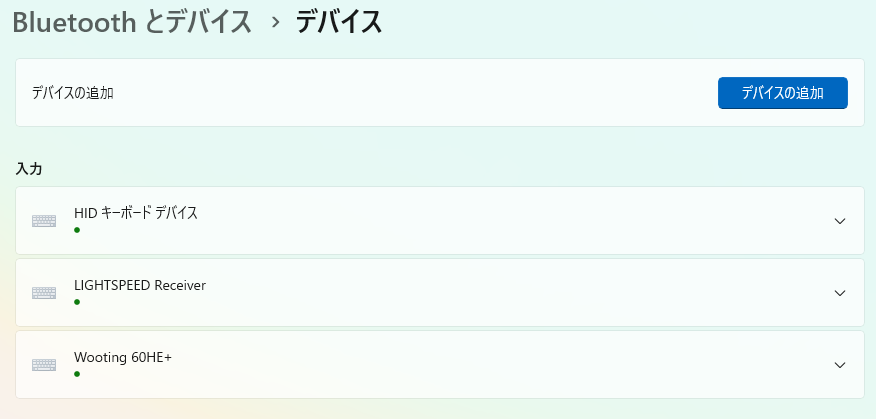
ここにBluetoothのオン・オフを切り替える項目が表示されていれば、基本的にはBluetoothを利用できます。
Bluetoothの項目そのものが表示されない場合は、Bluetooth非搭載PCである可能性があります。
ただし、Bluetoothドライバーの不具合によって表示されていないケースもあるため、「デバイスマネージャー」も確認してみましょう。
デバイスマネージャーで確認する
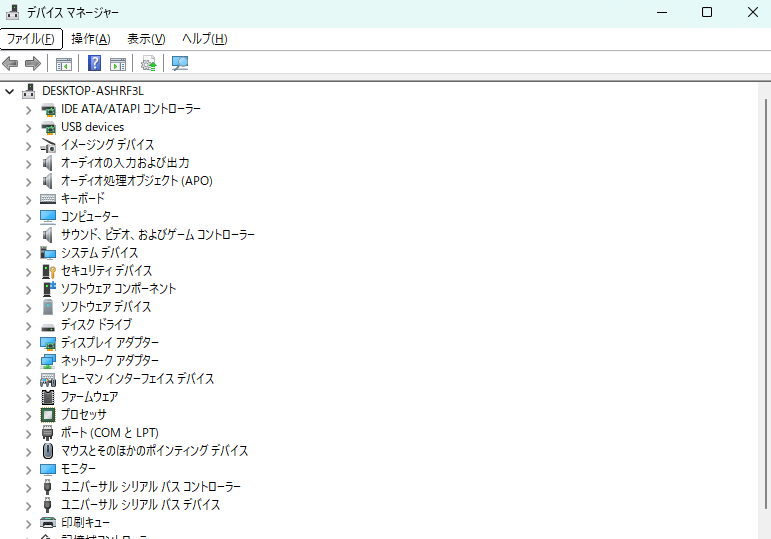
スタートボタンを右クリックして「デバイスマネージャー」を開きます。
一覧の中に、
「Bluetooth」
という項目があるか確認してください。
Bluetoothが存在している場合は、Bluetooth機能自体は搭載されている可能性があります。
反対にBluetooth項目がまったく存在しない場合は、USB Bluetoothアダプターを追加する方法が手軽です。
一番簡単なのはUSB Bluetoothアダプター
Bluetooth非対応PCを対応させたいだけなら、基本的にはUSBタイプがおすすめです。
使い方も非常にシンプルで、
- Bluetoothアダプターを購入する
- パソコンのUSBポートに挿す
- 必要に応じてドライバーをインストールする
- WindowsでBluetoothをオンにする
という流れになります。
たとえばTP-Linkの「UB500 V3」は、Bluetooth 5.4に対応した小型USBアダプターで、Windows 11・10などに対応しています。メーカーも、PCに挿すことでBluetooth機能を追加できる製品として案内しています。
ノートPCはもちろん、Bluetoothが搭載されていないデスクトップPCでも利用できます。
Bluetoothのバージョンはどれを選べばいい?
現在購入するのであれば、Bluetooth 5.x世代に対応した製品を選んでおけば問題ないでしょう。
Bluetoothには、
Bluetooth 4.0
Bluetooth 5.0
Bluetooth 5.3
Bluetooth 5.4
といったバージョンがあります。
基本的には新しい規格に対応した製品を選んでおくと安心です。
たとえばTP-Linkでは、Bluetooth 5.4対応の小型モデル「UB500 V3」のほか、アンテナを搭載した「UB500 Plus V2」も販売されています。UB500 Plus V2はWindows 11/10などに対応し、アンテナの角度調整にも対応しています。
デスクトップPCを机の下に置いているなど、Bluetooth機器との距離が離れている場合は、アンテナ付きタイプを検討してもよいでしょう。
Bluetooth 6.0が今では発売されていますね!
Bluetooth 6.0って何が変わるの?
Bluetooth 6.0は、Bluetooth 5.4より新しい規格です。
機器同士の距離をより正確に測定できる「Channel Sounding」などの新機能が追加されています。
ただし、Bluetooth 6.0にしたからといって、ワイヤレスイヤホンの音質が大幅に良くなったり、遅延がなくなったりするわけではありません。
イヤホンやマウス、キーボードをPCにつなぐ用途ならBluetooth 5.4でも十分です。
これから新しく購入するなら、価格差が小さければBluetooth 6.0対応モデルを選んでおく、くらいの考え方で問題ありません。
実際にワイヤレスイヤホンを接続してみる
ここからは具体例として、Bluetooth非対応のWindows 11 PCにBluetoothアダプターを取り付け、ワイヤレスイヤホンを接続するまでの流れを紹介します。
1.BluetoothアダプターをUSB端子に挿す
まずBluetoothアダプターをパソコンのUSB端子に接続します。
製品によってはWindowsが自動的に認識し、必要なドライバーがインストールされます。
メーカーから専用ドライバーが提供されている場合は、製品の説明書や公式サイトの案内に従ってインストールしてください。
2.WindowsのBluetoothをオンにする
Bluetoothアダプターが正常に認識されたら、
「設定」→「Bluetoothとデバイス」
を開きます。
Bluetoothの項目が表示されているので、「オン」に変更します。
これでパソコン側の準備は完了です。
3.ワイヤレスイヤホンをペアリングモードにする
次に、接続したいワイヤレスイヤホンを「ペアリングモード」にします。
ペアリングとは、Bluetooth機器同士を最初に登録する作業のことです。
操作方法はイヤホンによって異なります。
たとえば、
- ケースのボタンを長押しする
- イヤホン本体を長押しする
- ケースから取り出すと自動的にペアリングモードになる
といった方法があります。
LEDが点滅することでペアリングモードになったことを確認できる製品もあります。
詳しい方法については使用しているイヤホンの説明書を確認してください。
4.Windowsからイヤホンを追加する
Windows 11で、
「設定」→「Bluetoothとデバイス」
を開きます。
「デバイスの追加」を選択します。
続いて「Bluetooth」を選びます。
周辺にあるBluetooth機器が検索されるので、使用しているワイヤレスイヤホンの名前を選択してください。
Microsoftも、Bluetooth機器を検出可能な状態にしたうえで、Windows側から機器を選択してペアリングする方法を案内しています。
「接続済み」などと表示されればペアリング完了です。
5.音がイヤホンから出るか確認する
Bluetooth接続が完了しても、パソコンのスピーカーから音が出続ける場合があります。
その場合は、タスクバー右下にあるスピーカーアイコンをクリックします。
音声の出力先から、接続したワイヤレスイヤホンを選択してください。
YouTubeなどで音を再生して、イヤホンから聞こえれば設定完了です。
一度接続すれば毎回設定する必要はない
最初の接続時には「ペアリング」という登録作業が必要ですが、基本的には毎回設定する必要はありません。
一度ペアリングしたBluetooth機器は情報が保存されるため、Bluetoothをオンにしてイヤホンの電源を入れれば自動的に再接続されることがあります。
Microsoftも、ペアリング済みのBluetooth機器はBluetoothがオンで通信範囲内にある場合、自動的に接続すると案内しています。
Bluetoothアダプターを挿したのにBluetoothが表示されない場合
USB Bluetoothアダプターを挿してもBluetoothが表示されない場合は、以下を確認してみましょう。
USB端子を変更する
別のUSB端子にBluetoothアダプターを接続してみます。
USBハブなどを使用している場合は、一度パソコン本体のUSB端子へ直接接続してみるのもおすすめです。
パソコンを再起動する
Bluetoothアダプターを取り付けたあと、一度Windowsを再起動すると正常に認識される場合があります。
ドライバーを確認する
デバイスマネージャーを開き、Bluetoothアダプターが正常に認識されているか確認します。
黄色い「!」マークなどが表示されている場合は、ドライバーに問題が発生している可能性があります。
使用しているBluetoothアダプターのメーカーサイトから、対応するドライバーを確認してみましょう。
ワイヤレスイヤホンが一覧に表示されない場合
Bluetooth自体は使えるのにイヤホンが表示されない場合は、イヤホン側がペアリングモードになっているか確認してください。
また、スマートフォンなど別の機器へすでに接続されていると、パソコンから見つけにくい場合があります。
一度スマートフォン側のBluetoothをオフにしてから、再度Windowsで検索してみるのもよいでしょう。
Bluetooth対応にしても遅延が完全になくなるわけではない
Bluetooth対応PCにすればワイヤレスイヤホンを利用できるようになりますが、「無線だからすべて快適になる」というわけではありません。
特にゲームでは、Bluetoothイヤホンを使用すると音の遅延を感じる場合があります。
FPSや音楽ゲームなど、音のタイミングが重要なゲームでは注意が必要です。
ゲーム用途で低遅延を重視する場合は、
- 有線イヤホン
- 専用USBレシーバーを使用するワイヤレスヘッドセット
なども選択肢になります。
Bluetoothは音楽や動画視聴、普段使いには便利ですが、ゲーム用途では使用する機器によって向き・不向きがあります。
USB Bluetoothアダプター以外の方法もある
デスクトップPCの場合は、「PCIe Bluetooth・Wi-Fiカード」をPC内部に取り付ける方法もあります。
PCIeカードはマザーボードに直接取り付け、外部アンテナを使用するタイプが一般的です。
Wi-FiとBluetoothの両方を追加できる製品もあります。
ただしPCケースを開けて取り付ける必要があるため、初心者にはUSB Bluetoothアダプターのほうが簡単です。
「とりあえずワイヤレスイヤホンをPCで使いたい」
という用途なら、まずはUSBタイプを検討してみるとよいでしょう。
Bluetoothアダプターを買うときの注意点
購入時には、次のポイントを確認しておきましょう。
- 使用しているWindowsに対応しているか
- Bluetoothのバージョン
- USB端子の種類
- メーカーからドライバーが提供されているか
- 使用したいBluetooth機器に対応しているか
特に古いBluetoothアダプターを購入する場合は、Windows 11への対応状況を確認しておくことをおすすめします。
また、Bluetoothアダプターは「Bluetoothに対応していない機器そのものをBluetooth化する製品」ではありません。
たとえば有線イヤホンをUSB Bluetoothアダプターに接続して、突然Bluetoothイヤホンとして使えるようになるわけではありません。
USB Bluetoothアダプターは、パソコン側にBluetooth通信機能を追加するための製品です。
Bluetoothアダプターでマウスも接続できる?
Bluetooth対応マウスであれば、Bluetoothアダプターを使ってPCに接続できます。
ただし、ゲーミングマウスなどに付属しているUSBレシーバーとは別物です。
| 種類 | Bluetoothアダプター | マウス付属USBレシーバー |
|---|---|---|
| 通信方式 | Bluetooth | 独自の2.4GHz無線など |
| 対応機器 | イヤホン・マウス・キーボードなど幅広い | 基本的に対応するマウス・同シリーズのみ |
| ゲーム用途 | やや遅延が出る場合あり | 低遅延で安定しやすい |
| PC側 | Bluetooth機能を追加 | 挿すだけでそのマウスを使えることが多い |
例えばLogicoolのゲーミングマウスに付属する「LIGHTSPEEDレシーバー」はBluetoothではありません。専用の2.4GHz無線通信を使って、低遅延でマウスと通信するためのものです。
一方、Bluetoothアダプターは「PCそのものにBluetooth機能を追加する機器」です。1つ挿しておけば、対応しているワイヤレスイヤホンやキーボード、マウスなど複数種類の機器を接続できます。
なので、
「普通の作業用マウス」→ BluetoothでもOK
「FPSなどゲーム用マウス」→ 付属USBレシーバーがおすすめ
という考え方になります。
マウスによっては「Bluetooth」と「専用USBレシーバー」の両方に対応していて、用途に合わせて切り替えられるモデルもあります。
まとめ|Bluetooth非対応PCでもUSBアダプターで簡単に対応できる
Bluetoothを搭載していないパソコンでも、USB Bluetoothアダプターを使用すれば、簡単にBluetooth機能を追加できます。
特にワイヤレスイヤホンやBluetoothキーボード、マウスなどを使いたいだけであれば、大掛かりなパーツ交換は必要ありません。
基本的には、
BluetoothアダプターをUSBに挿す
↓
WindowsでBluetoothをオンにする
↓
イヤホンをペアリングモードにする
↓
Windowsからイヤホンを追加する
という流れで利用できます。
Bluetoothが付いていないからとワイヤレス機器の使用を諦める必要はありません。
数千円程度のBluetoothアダプターを追加するだけで対応できるケースも多いため、まずは自分のPCにBluetoothが搭載されているか確認してみましょう。
どのBluetoothアダプターが良いかは好みですがUGREENかTP-LinkかAmazonベーシックで選べば良いと思います!