
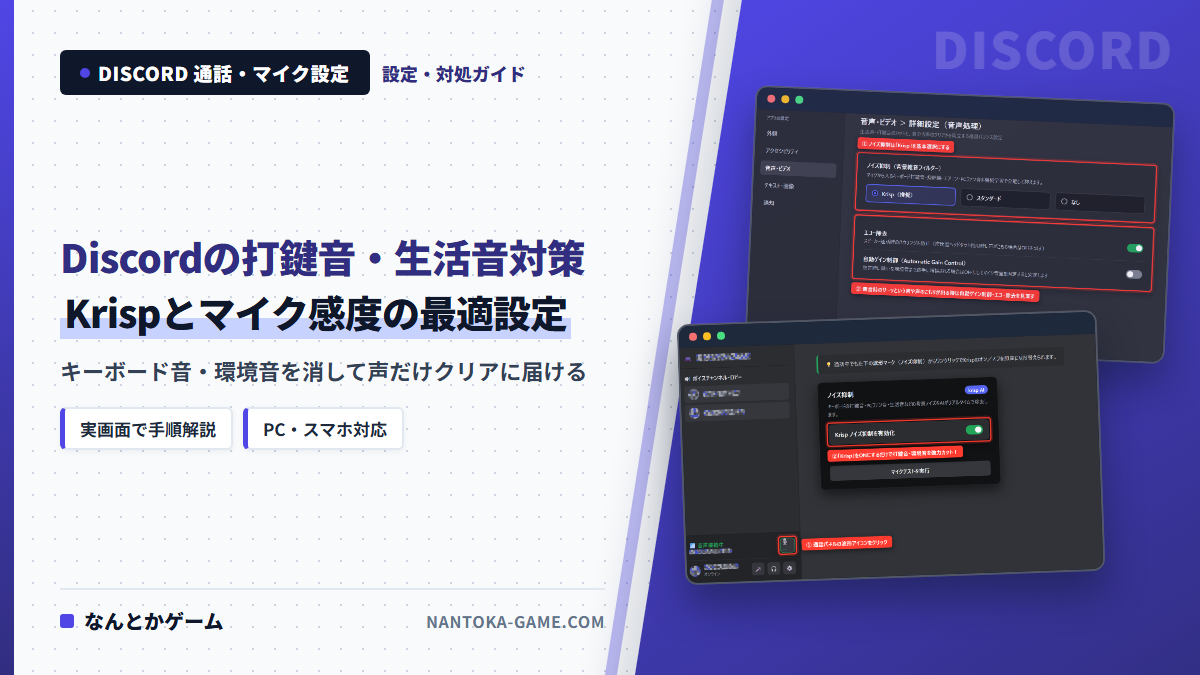
Discord(ディスコード)でボイスチャットを繋ぎながらゲームを遊んでいると、「キーボードのカタカタ音がずっと響いているよ」「エアコンのゴーッという音が入っている」と指摘されて焦ってしまう場面は少なくありません。
特にメカニカルキーボードで激しい操作をするFPSタイトルや、高感度なUSBコンデンサーマイクを導入した直後ほど、タイピング音・マウスクリック音・生活音まで鮮明に拾ってしまいがちです。
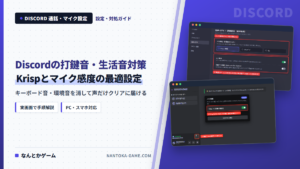
結論から整理すると、機材を買い替える前でもDiscord標準のAIノイズ抑制「Krisp(クリスプ)」と「入力感度の手動スライダー調整」を組み合わせるだけで、大半の打鍵音や環境ノイズは綺麗にカットできます。
この記事では、Discord公式ヘルプセンターの仕様とWindowsサウンド設定の仕組みをもとに、生活音や打鍵音を消して自分の声だけをクリアに届ける最適設定を、画面手順つきで解説します。
- キーボード音・エアコン音・ホワイトノイズが入る原因と環境別の早見表
- DiscordのAIノイズ抑制「Krisp」をワンクリック&詳細画面から有効化する手順
- 無言時の打鍵音混入と「語尾切れ」を同時に防ぐ入力感度スライダー(dB)の調整法
- スマホ版(iPhone/Android)およびブラウザ版(Chrome/Firefox)での設定手順
- Krispオンでも雑音が入る・声がこもる時のWindows 11設定&二重処理チェックリスト
- 物理的に打鍵音を拾いにくくするマイク配置と定番周辺機器の比較
ケーブルの擦れ音(タッチノイズ)から解放され、イヤーカップ内蔵のデュアルビームフォーミングマイクで周囲の背景ノイズを抑えられる超軽量165gの定番ワイヤレスヘッドセットはこちら。
Discordでキーボード音・生活音が入る主な原因と環境別の切り分け早見表
マイクから不要な雑音が入る現象には、「自分が喋っている最中に裏で鳴る雑音」と「無言でキー操作をしている時にマイクが勝手に開く雑音」の2種類があります。
この2つは原因となる設定項目が異なるため、「どの音が・どのタイミングで入っているか」を先に切り分けると最短ルートで解決できます。
混入しているノイズの種類別・見直すべき設定の早見表
まずは現在フレンドに聞こえている症状から、最優先で触るべき設定項目を確認してみてください。
| 入ってしまう音の症状 | 主な発生原因 | 最優先で見直す設定・対策 |
|---|---|---|
| 喋っている最中に打鍵音・掃除機・犬の声が入る | ノイズ抑制が「なし」または「スタンダード」になっている | Discordのノイズ抑制を「Krisp」に変更する |
| 無言でキーを叩いた時だけカタカタ音・吐息が入る | 「入力感度を自動調整する」がオンで感度が鋭敏すぎる | 自動調整をオフにし、手動スライダーを右へ上げる |
| 常に「サーッ」「ジーッ」という砂嵐音が乗る | Windowsのマイク入力音量(100%)やブースト過多・AGC干渉 | Windows入力音量を80%前後へ下げ、自動ゲイン制御を見直す |
| 笑い声・高い声が消える、ロボット声に歪む | KrispとWindows「オーディオの強化」等の二重ノイズ除去 | OS側または外部マイクソフト側のノイズ除去を片方オフにする |
| ゲームが重い場面で急に生活音が入るようになる | CPU使用率の高騰によるKrispの自動一時停止 | 裏アプリ整理・FPS上限設定でCPU負荷を下げる |
このように、発話中の雑音には「Krisp(波形分離AI)」が効き、無言時の雑音には「入力感度の手動調整(ノイズゲート)」が効く役割分担になっています。
片方だけを設定すると「無言時は静かなのに、喋り始めた瞬間に打鍵音が爆音で乗る」といった状態になりやすいため、必ずセットで調整しましょう。
PCアプリ版・ブラウザ版・スマホ版のKrisp対応仕様の違い
また、利用デバイスや起動方法によって設定メニューの場所や動作条件が少し異なります。
| 利用環境 | Krisp(AIノイズ抑制)対応 | 設定メニューの場所・注意点 |
|---|---|---|
| PCデスクトップアプリ版(Windows/Mac) | 対応(ローカルCPU処理・無料) | 通話パネルの波形アイコン、または「ユーザー設定 > 音声・ビデオ」 |
| PCブラウザ版(Chrome/Firefox等) | 対応(デスクトップブラウザ対応) | アプリ版と同様に設定可能。ブラウザ側のWebRTC処理と干渉に注意 |
| スマホアプリ版(iOS/Android) | 対応(ローカル処理・無料) | 通話画面のチャンネル名タップ、または「設定 > 音声 > ノイズ抑制」 |
| PS5/Switch等のゲーム機連携・ミキサー経由 | PC/スマホ経由時は対応、単体VCは機器依存 | ゲーム機本体のマイク感度調整や単一指向性マイクの併用が有効 |
Discord公式ヘルプセンター(Krisp FAQ)の通り、Krisp機能はNitro(有料プラン)への加入不要で誰でも無料で利用可能です。
さらに機械学習処理はすべて自分の端末内(ローカル)で実行され、通話音声データがKrisp社の外部サーバーへ送信されることはない仕様のため、プライバシー面でも安心して常用できます。
【基本設定①】Discordのノイズ抑制「Krisp」を有効化して環境音を消す手順
最初に行うべき一番効果の高い設定が、Discordに標準統合されている機械学習ノイズキャンセリング「Krisp(クリスプ)」の有効化です。
従来のノイズゲートが「一定音量以下の音を丸ごと切る」のに対し、Krispは人間の声と非人間の背景雑音(打鍵音・PCファン・掃除機・ドア開閉音・犬の鳴き声など)を波形レベルで識別し、発話中でも雑音だけを抑えてくれます。
方法1:ボイスチャンネル通話中に左下パネルからワンクリックで切り替える
すでにボイスチャンネルへ入っている最中なら、設定画面を開かなくても2クリックで即座にオンへ切り替えられます。
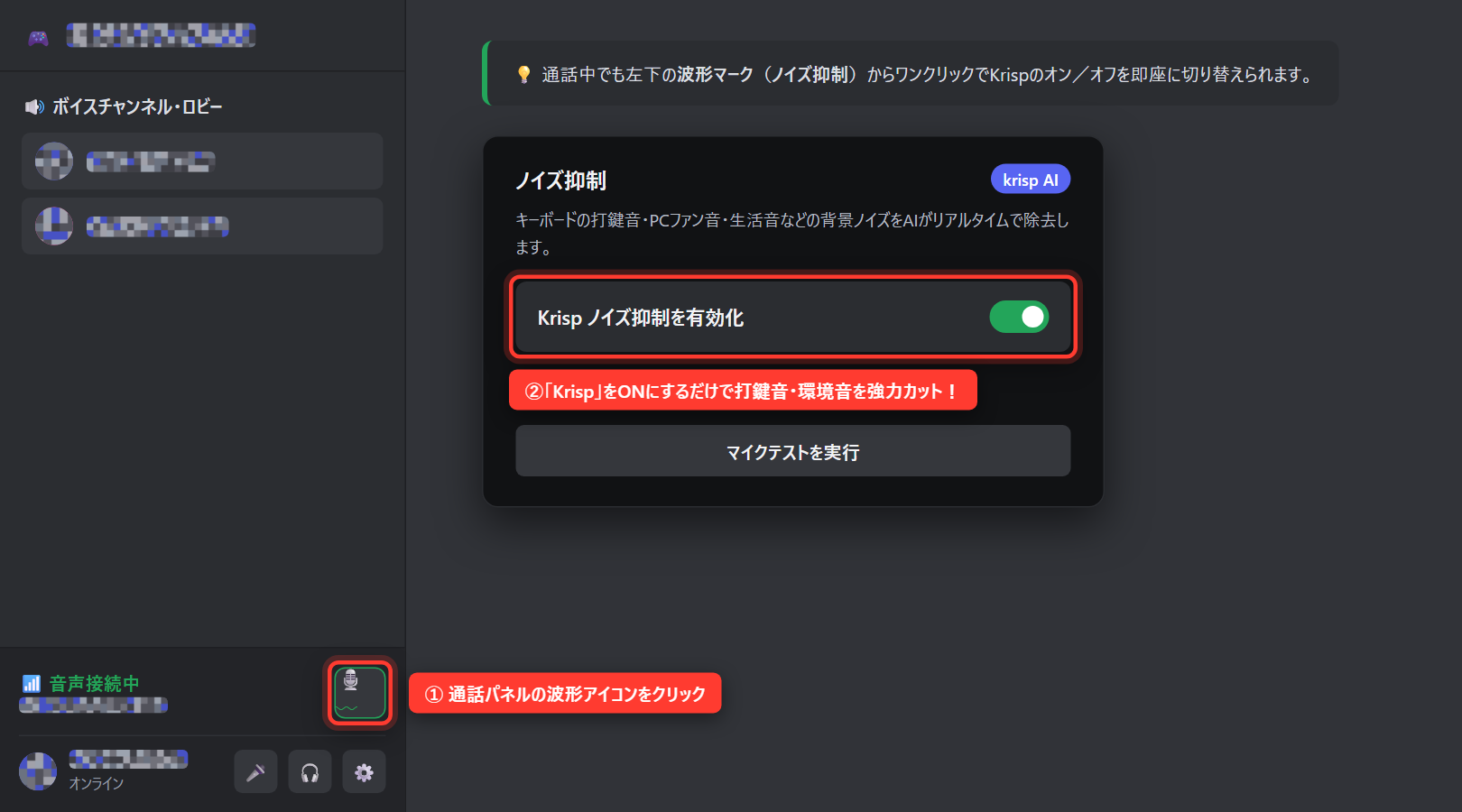
- ボイスチャンネル接続中に、画面左下の「音声接続中」パネルを見る
- マイクと電波波形のマークが合わさった「ノイズ抑制」アイコンをクリックする
- ポップアップ内の「Krisp」トグルスイッチをオン(緑色)に切り替える
- 同じ枠内の「マイクテスト」を押し、キーを叩きながら喋って打鍵音が消えているか確認する
なお、楽器演奏や弾き語りのように「人間の話し声以外の音」をあえて相手に聴かせたい場面では、Krispが楽器音を雑音と判定して消してしまうため、同じボタンから一時的にオフへ戻せます。
方法2:「ユーザー設定 > 音声・ビデオ」から常時Krispと音声処理を整える
通話に入る前からじっくり調整したい場合や、エコー除去・自動ゲイン制御まで含めて最適化したい場合は「音声・ビデオ」画面から設定します。
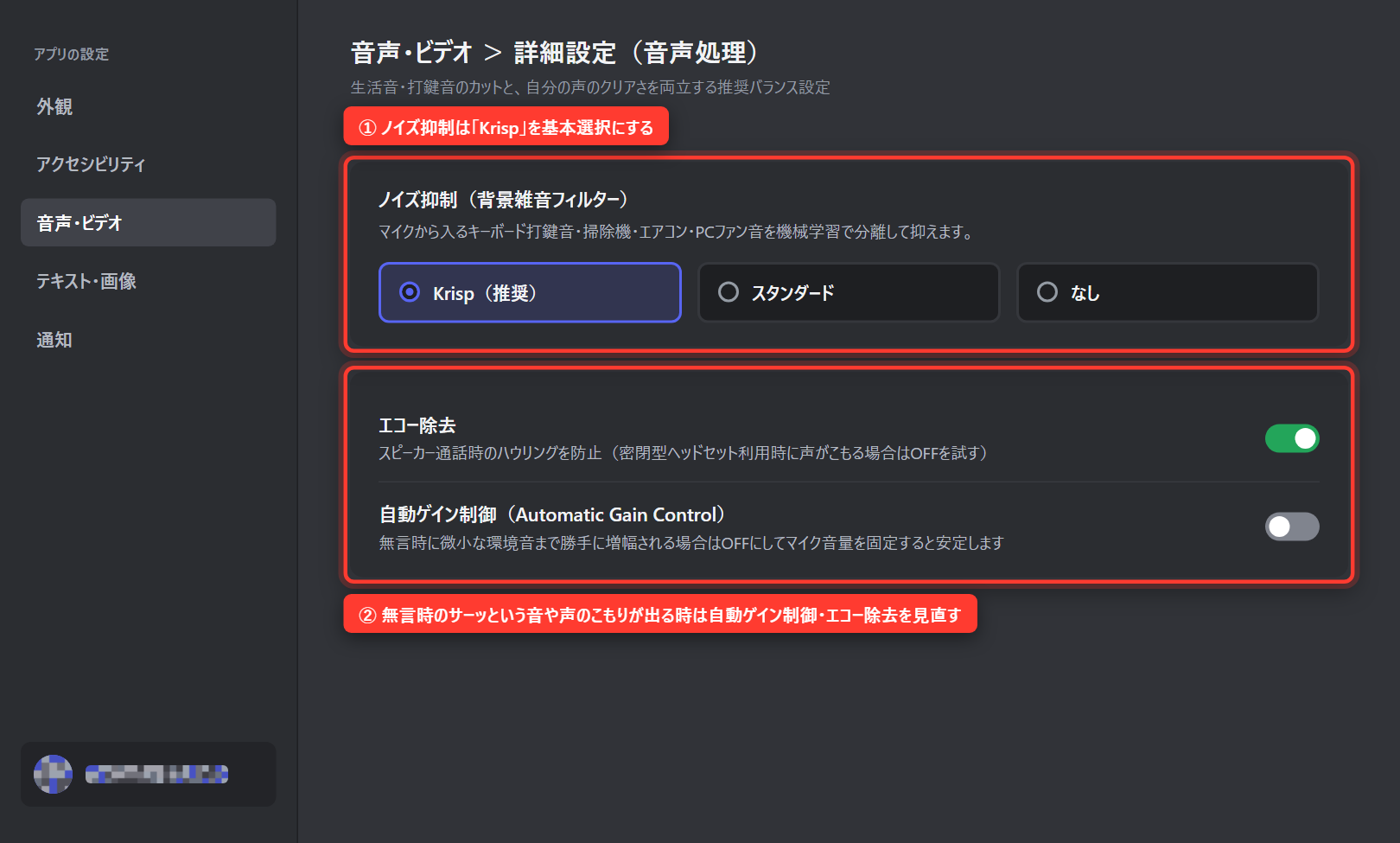
- 画面左下の自分のアイコン横にある「歯車マーク(ユーザー設定)」をクリックする
- 左メニューの「アプリの設定」欄から「音声・ビデオ」を開く
- 下へスクロールし、「詳細設定(音声処理)」内の「ノイズ抑制」から「Krisp」を選択する
3つの選択肢は、AI分離を行う「Krisp(基本推奨)」、古いPC等でCPU負荷を抑えたい時の「スタンダード」、外部ソフトや機材側で既にノイズ除去をかけている時専用の「なし」と使い分けます。
あわせて見直したい「自動ゲイン制御」と「エコー除去」のバランス
同じ詳細設定内にある「自動ゲイン制御(Automatic Gain Control)」と「エコー除去」も、ノイズ混入に関わる重要項目です。
「自動ゲイン制御」は声量を自動で持ち上げる機能ですが、黙った瞬間にわずかな空調音やPCファン音まで声と誤認して増幅してしまうことがあります。
「喋り終えた直後にサーッという背景音が大きくなる」と言われる場合は、自動ゲイン制御をオフにしてマイク音量を一定に固定すると静寂感が安定します。
また「エコー除去」はスピーカー通話時のハウリング防止機能ですが、密閉型ヘッドセットを使っていて「声が水中にいるようにこもる」と感じる時は、一度オフにしてマイクテストで聴き比べてみてください。
【基本設定②】無言時のカタカタ音と語尾切れを防ぐ「入力感度」の手動調整
Krispをオンにしても、無言でタイピングした時の鋭いアタック音や鼻息・吐息まで完全に遮断するには「入力感度(音声検出のしきい値)」の手動調整が欠かせません。
初期設定の「入力感度を自動調整する」がオンのままだと、静かな部屋で基準値が下がりすぎ、マウスを1回クリックしただけでマイクが開く状態になりがちです。
失敗しない入力感度スライダー(dB)の2ステップ調整手順
「音声・ビデオ」上部の入力モードが「音声検出」になっていることを確認し、以下の手順であなた専用のしきい値を決めます。
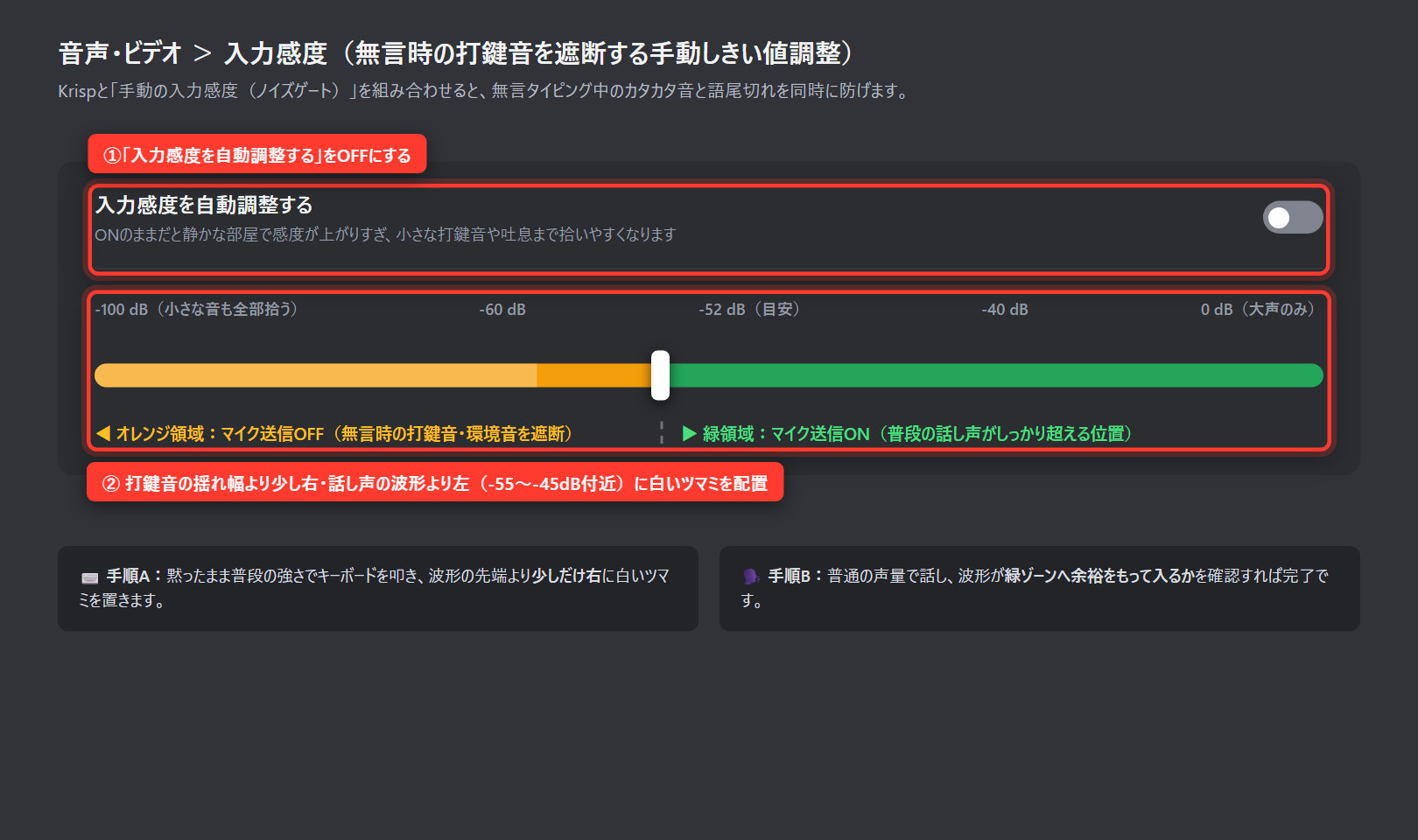
- 「入力感度」欄の「入力感度を自動調整する」をオフにする
- 【ステップA:打鍵音ラインの測定】 黙ったまま普段の強さでキーボードやマウスを連打し、オレンジ色のバー上を動く波形の先端位置を確認する
- 白いツマミをドラッグし、打鍵音の波形先端より「ほんの少し(3〜5dBほど)右側」に置く
- 【ステップB:話し声ラインの確認】 普段の声量で話し、波形が白いツマミを余裕で超えて右側の緑色エリアへ安定して入るか確認する
左側のオレンジ色エリアに入った音はDiscordが送信を止め、白いツマミを超えて右側の緑色エリアに入った声だけを相手へ届ける仕組みです。
マイク種類別の入力感度(dB)目安とプッシュトゥトーク活用法
部屋の反響やマイク距離によって最適値は変わりますが、迷った時は以下をスタートラインにして微調整してみてください。
- ヘッドセット付属の口元マイク(口から3〜5cm):-55dB 〜 -45dB 前後
- 机置きスタンドのUSBコンデンサーマイク(口から25〜40cm):-62dB 〜 -50dB 前後
- マイクアームで口元へ寄せた単一指向性マイク(口から10〜15cm):-55dB 〜 -45dB 前後
調整後に「語尾の最後だけプツッと途切れる」と言われた場合は、白いツマミを左へ3〜5dBほど戻してあげましょう(発話中の打鍵音はKrispが裏で消してくれます)。
なお、「マイクテストの波形自体がまったく動かない」という場合は、Discordでマイクが入らない・自分の声だけ相手に聞こえない時の確認方法と対処法を先に確認してください。
また、打鍵音の大きい青軸キーボードを机へ直置きし、深夜でささやき声しか出せない時は、入力モードを「プッシュトゥトーク」へ切り替えて解除遅延を200〜300msに設定すると、報告時以外は完全無音を保てます。
【スマホ版・ブラウザ版】iPhone/Android・Chromeでノイズ抑制を設定する手順
スマホアプリ版(iPhone/Android)やPCブラウザ版(Google Chrome/Firefox等)でも、扇風機の風音や衣擦れ音を抑えるノイズ抑制が利用できます。
スマホアプリ版(iOS/Android)でKrispをオンにする手順
スマホの内蔵マイクは指の擦れ音や部屋のテレビ音を拾いやすいため、以下のいずれかの手順でKrispをオンにしておきましょう。
- 通話中に切り替える方法:ボイスチャンネル画面で下部バーを上へスワイプ(または上部のチャンネル名をタップ)し、メニュー内の「ノイズ抑制(Krisp)」をオンにする
- 設定画面から常時オンにする方法:画面右下の「アバターアイコン」> 右上の「歯車マーク(設定)」>「音声」を開き、「ノイズ抑制」のKrispをオンにする
スマホを充電しながらスピーカー通話をすると音の回り込みやノイズが増えやすいため、イヤホンマイクや無線ヘッドセットを併用するとさらに快適です。
PCブラウザ版(Chrome/Firefox)で使う時の注意点
外出先などからブラウザ版Discordを開く場合も、Google ChromeやFirefox等のデスクトップブラウザではKrispノイズ抑制が公式サポートされています。
操作手順はアプリ版と共通で、「歯車マーク > 音声・ビデオ > ノイズ抑制」または通話パネルの波形アイコンから切り替え可能です。
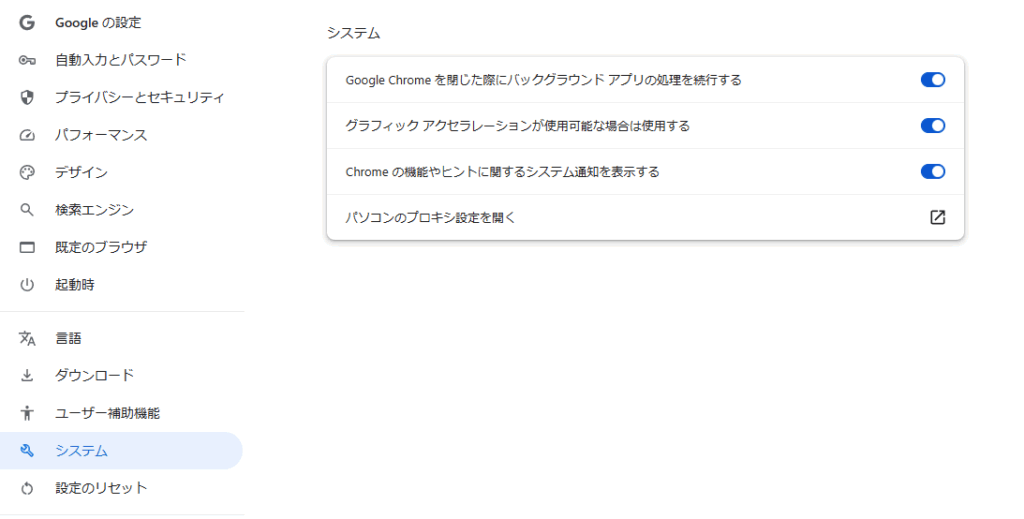
ただしブラウザ自身のWebRTC音声処理と重なって少し声がくぐもったり、大量のタブを開いた際にCPU負荷でKrispがオフになったりしやすいため、長時間のゲーム通話ではPCインストール版アプリの利用が安定します。
Krispをオンにしてもノイズが入る・声が途切れる時の環境別チェックリスト
「Krispと入力感度を設定したのにサーッという音が残る」「声が途切れたりロボット声になったりする」という場合は、OS側や外部ソフトが干渉しています。
以下の5項目を上から順番にチェックして、設定の競合を解消しましょう。
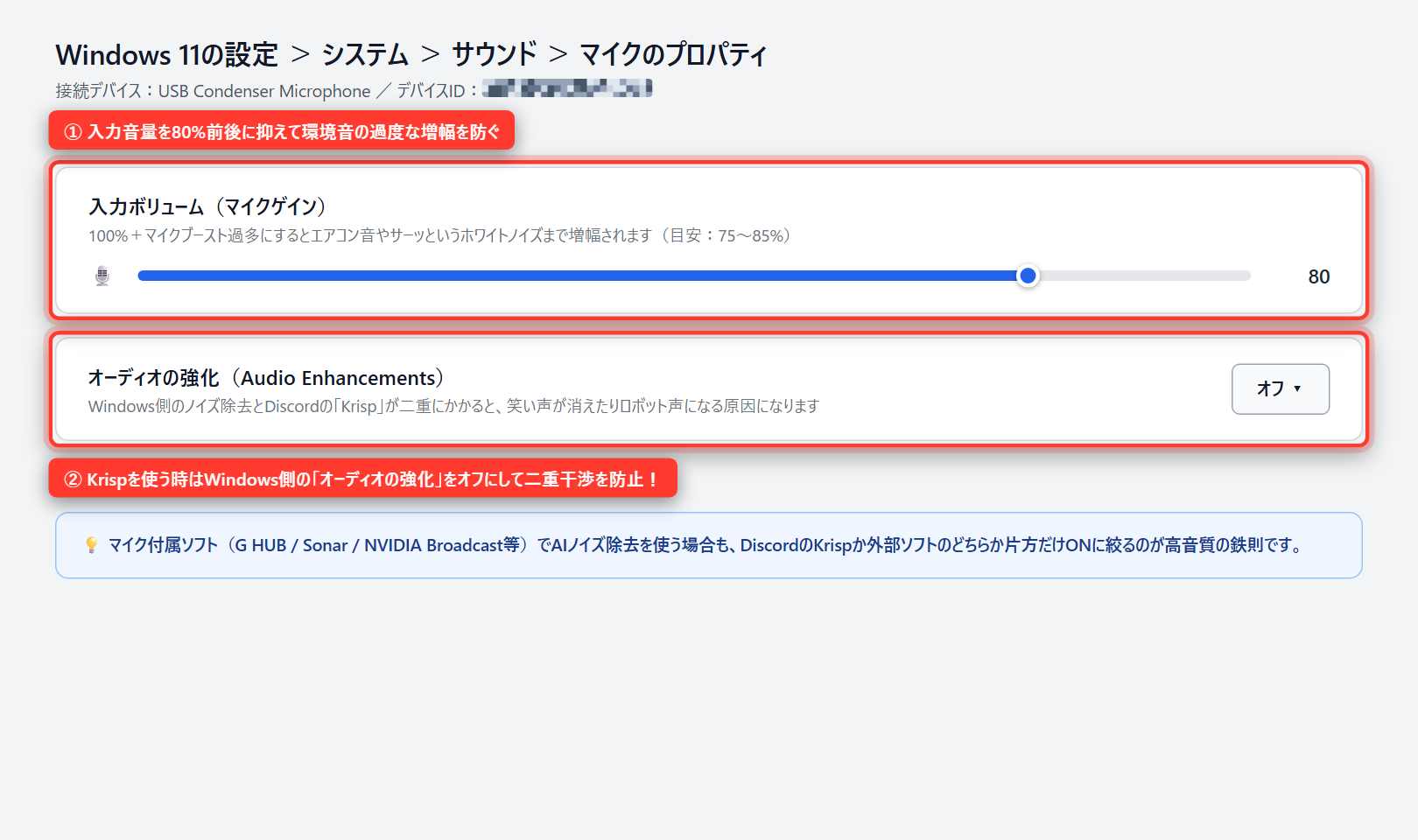
チェック1:Windowsの「マイク入力ボリューム」と「マイクブースト」を下げる
常に「サーッ」「ジーッ」というホワイトノイズが乗る一番の原因は、Windows側のマイク入力ゲインの上げすぎです。
- `Windowsキー + I` で設定を開き、「システム > サウンド」から使用中のマイクをクリックする
- 「入力ボリューム」が `100` の場合は、一度 `75〜85` 前後まで引き下げる
- 「サウンドの詳細設定(録音タブ > マイクのプロパティ > レベルタブ)」に「マイクブースト」がある場合は、`0dB` または `+10dB` へ抑える
マイクブーストを過剰にかけるとPC内部の電気ノイズや空調音まで何倍にも増幅されるため、入力音量は80%前後に抑え、声が小さい時は相手側のDiscordであなたの個別音量を120〜150%へ上げてもらう方がクリアに届きます。
チェック2:Windows「オーディオの強化」や外部AIソフトとの二重処理を切る
「笑い声や高い声が消える」「水中のようなロボット声になる」という症状は、ノイズキャンセリングの二重掛けが典型的な原因です。
- Windows 11標準機能:「設定 > システム > サウンド > マイクのプロパティ」にある「オーディオの強化(デバイスの既定の効果/ボイスフォーカス)」
- 外部ユーティリティ:Logicool「G HUB」、SteelSeries「Sonar」、NVIDIA Broadcast、各種ボイスチェンジャー内のノイズ除去機能など
これらとDiscordのKrispを同時にオンにすると、2つのAIが音声波形を二重に削り取って声の成分まで欠損してしまいます。
「ノイズ抑制はシステム全体で1箇所だけに絞る」のが鉄則なので、Krispを使うならOS側の「オーディオの強化」や外部ソフトのノイズ除去をオフにし、外部ソフト側で処理するならDiscordのノイズ抑制を「なし」にしましょう(ボイチェン併用時はDiscordでボイスチェンジャーを設定する方法も参照してください)。
チェック3:CPU使用率の高騰による「Krisp自動オフ」仕様を確認する
Discord公式のKrisp FAQに明記されている仕様として、PCのCPU使用率が極端に高くなると、通話全体のパフォーマンス低下を防ぐためにKrispが自動的にオフへ切り替わる仕組みがあります。
重い戦闘シーンに入った途端に打鍵音が聞こえるようになる場合は、ゲーム内のFPS上限を設定してCPUに余力を残すか、不要な裏アプリを閉じて負荷を下げましょう(軽量化手順はVALORANT中にDiscordが重い・FPS低下する時の対処法も役立ちます)。
チェック4:オーディオサブシステム切替と「音声設定のリセット」を試す
設定変更を繰り返して音が不安定になった時は、「ユーザー設定 > 音声・ビデオ」最下部のオーディオサブシステム変更、または赤い「音声設定のリセット」を実行してみてください。
一度初期化した上で「入力デバイス直接指定 → Krispオン → 入力感度の手動調整」の3点だけを設定し直すと、ドライバ更新後の不整合が綺麗に直ることがあります。
チェック5:机を伝わる振動音(低音ノイズ)とマイクの正面方向を確認する
机の天板を直接揺らす「ドンドン」という低い振動音は人間の声と周波数帯が近く、AIでも完全には消しにくい特性があります。
マイク本体のロゴがある「正面」がキーボードではなく自分の口元を向いているか確認し、机置きの場合はキーボードとスタンドの下に厚手のデスクマットを敷くだけでも共振ノイズが大きく減ります。
再発防止&通話音質を劇的に上げる周辺機器の選び方と比較表
ソフトウェア設定で多くの雑音は抑えられますが、「無指向性マイクで部屋中の音を拾ってしまう」「Krispに頼りすぎず自然な肉声で通話・配信したい」という場合は、物理的に雑音を拾いにくい機材を選ぶと根本から快適になります。
生活音・打鍵音対策に強い定番オーディオ機器の比較表
現在のプレイスタイルやデスク環境に合わせて最適な1台を選べるよう、ノイズ対策の仕組みや強みが異なる定番3モデルを公式スペックベースで比較しました。
| 製品名・ジャンル | マイク方式・指向性 | 主なノイズ対策の強み | 向いている人 |
|---|---|---|---|
| Logicool G G435 (軽量ワイヤレスヘッドセット) | デュアルビームフォーミング (イヤーカップ内蔵・100Hz〜8kHz) | 重量約165gの無線設計でケーブル擦れ音ゼロ。2つの内蔵マイクで背景雑音を抑制 | 有線のタッチノイズや重さが苦手で、PC・PS5・スマホを手軽に無線化したい人 |
| HyperX SoloCast 2 (USBコンデンサーマイク) | 単一指向性(カーディオイド) (USB-C接続・最大24bit/96kHz) | 背面・側面の打鍵音を拾いにくく、内蔵ショックマウント&ポップフィルターで振動・吐息も軽減 | 机の打鍵音やポップノイズを抑えつつ、USB1本で高音質な単体マイクへ移行したい人 |
| YAMAHA AG03MK2 (配信用ミキサー/オーディオIF) | 接続するXLRマイク等に依存 (3ch入力・4極TRRS入出力対応) | 本体DSPのCOMP/EQボタンと専用ソフトで声量を整え、手元フェーダーで即座に音量管理可能 | XLR単一指向性マイクやダイナミックマイクを繋ぎ、配信・通話環境を本格構築したい人 |
1. 単一指向性&内蔵ショックマウント搭載の「HyperX SoloCast 2」
ノートPC内蔵マイクの多くは周囲360度の音を拾う「無指向性」ですが、「HyperX SoloCast 2(型番:AR0A0AA)」は正面の声を優先して背面・側面の音を抑える「カーディオイド(単一指向性)」のUSBコンデンサーマイクです。
本体内部にデスク振動を吸収する「内蔵ショックマウント」と吐息の風圧を和らげる「内蔵ポップフィルター」が標準搭載されているほか、天面タップミュート(LED表示付)や専用ソフト「HyperX NGENUITY」でのハイパスフィルター設定にも対応しています。
底面には3/8インチ・5/8インチ両対応のネジ穴を備えているため、変換アダプタなしで一般的なマイクアームへ直付けして口元10〜15cmへ寄せれば、打鍵音を寄せ付けないクリアな集音環境が作れます。
2. XLRマイクと組み合わせて声量・音質を手元制御する「YAMAHA AG03MK2」
XLR接続の単一指向性マイクを使って配信・通話環境を本格的に整えたい人に選ばれている定番ミキサーが、ヤマハの「AG03MK2」です。
3チャンネル入力と内部DSPチップを備え、声量の大小を均一化するコンプレッサーと不要な低域を整えるEQを本体の「COMP/EQ」ボタンひとつで遅延なく適用でき、専用アプリ「AG Controller」から細かなパラメーター調整も行えます。
なお、先述のSoloCast 2のようなUSBマイクはPCへ直挿しする規格のため、AG03MK2のXLR端子へ直接アナログ接続することはできません。
AG03MK2を使う際は、環境音を拾いにくいXLR接続のダイナミックマイク/コンデンサーマイクや4極ミニプラグ対応ヘッドセットと組み合わせるのが正しい構成です。
Discordのノイズ抑制(Krisp)・生活音対策に関するよくある質問(FAQ)
最後に、Discordのノイズ抑制(Krisp)やマイク感度調整でよくある疑問をQ&A形式でまとめました。
まとめ:Krispと手動感度スライダーの併用で快適なボイチャ環境を作ろう
Discordの通話中にキーボードの打鍵音やエアコン音・生活音が入ってしまう悩みは、マイクを買い替える前でも「ノイズ抑制:Krispの有効化」と「入力感度の手動スライダー調整」の2段構えを整えるだけで見違えるほど改善します。
発話中に裏で鳴る環境雑音はAI波形分離の「Krisp」に任せ、無言タイピング中のカタカタ音や吐息は「自動感度調整オフ+手動dBスライダー」のゲートで遮断するという役割分担を意識するのが一番の近道です。
もしKrispをオンにしたことで笑い声が消えたり声がこもったりする場合は、Windows 11の「設定 > システム > サウンド」からマイク入力ボリュームを80%前後に落ち着かせた上で、「オーディオの強化」や外部ソフトとの二重ノイズ処理をオフにしてみてください。
設定を整えて雑音のストレスがなくなれば、深夜のランクマッチでも長時間の雑談ボイチャでも気兼ねなく自分の声だけをクリアに届けられるようになるので、ぜひ通話前の「マイクテスト」でベストな感度位置を見つけておきましょう。
フレンドとのボイスチャットや協力プレイがさらに盛り上がる最新の注目ハード本体はこちら。
参考・公式情報元(情報確認日: 2026-11-21)
本記事のスペック・仕様・手順・注意事項は、各メーカー公式ページ・取扱説明書・一次情報をもとに整理しています。最新価格や仕様変更は必ず公式情報をご確認ください。