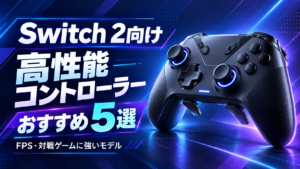
Apex Legends(エーペックスレジェンズ)をコントローラーでプレイするなら、どのモデルを選ぶべきなのでしょうか。
Apexは、敵に照準を合わせるエイム操作だけでなく、ジャンプやスライディング、武器の切り替えなど、戦闘中に素早い操作が求められるゲームです。そのため、一般的なコントローラーでも十分に楽しめますが、背面ボタンや高精度スティックを備えたモデルを使用すると、操作のしやすさが大きく変わる場合があります。
最近では、スティックの故障を抑えやすいTMRセンサーや、マウスのようなクリック感を持つトリガーなど、FPS向けの機能を搭載した製品も増えてきました。
この記事では、2026年にApexをプレイするなら候補に入れたい高性能コントローラーを5種類厳選しました。各モデルの特徴やデメリット、どのようなプレイヤーに向いているのかまで詳しく紹介します。
※製品仕様は2026年10月時点のメーカー公表情報を参考にしています。実機の比較測定ではなく、機能・対応機種・価格などをもとに選定しています。
いいやつ買うとモチベーションも上がるんですよ!!
Razer Wolverine V4 Proもすでに発表されており、日本では2026年10月26日からの出荷予定となっています。PC・Xbox向けの新しいハイエンドモデルで、今すぐ購入する必要がない人には比較候補になります。情報が出たらまた追記、修正していきます!
Apex向け最強コントローラーおすすめ5選を比較
今回紹介する5製品はこちらです。
| 製品名 | 対応機種 | 特におすすめの用途 |
|---|---|---|
| Void Gaming GENESIS | PC | コスパ・軽量・多ボタン |
| Razer Wolverine V3 Pro 8K PC | PC | 入力性能重視の本格FPS |
| GameSir G7 Pro | PC・Xbox | 高性能と価格のバランス |
| Razer Raiju V3 Pro | PS5・PC | PS5向け競技モデル |
| DualSense Edge | PS5・PC | PS5純正・スティック交換 |
それぞれ得意な部分が異なります。PC専用であれば高いポーリングレートを持つ製品を選べますが、PS5やXboxでも使用したい場合は対応機種を優先して選びましょう。
Apex向けコントローラーの選び方
背面ボタンの有無と配置
Apexで特に重視したいのが背面ボタンです。
通常のコントローラーでは、ジャンプやしゃがみを操作するために右スティックから親指を離す場面があります。しかし、背面ボタンにこれらの操作を割り当てれば、視点移動やエイムを続けながらジャンプ・スライディングができます。
特にApexでは、スライディングジャンプや遮蔽物を使った撃ち合いなど、移動とエイムを同時に行う場面が多いため、背面ボタンの恩恵を感じやすいでしょう。
背面ボタンが2個あればジャンプとしゃがみを割り当てられます。4個以上の追加ボタンがあるモデルなら、リロードや武器切り替えなども割り当てられます。
ただし、ボタンは多ければよいわけではありません。握ったときに自然に押せる位置にあるか、誤操作しないかも重要です。
スティックの精度と耐久性
Apexでは、中距離で移動する敵を追い続けたり、遠距離から細かく照準を合わせたりする場面があります。
そこで確認したいのが、スティックのセンサー方式です。
最近の高性能モデルには、Hall Effect(ホールエフェクト)やTMRと呼ばれる磁気センサーを採用した製品があります。
これらは従来型のスティックと比べて接点の摩耗によるドリフトを抑えやすい設計です。ドリフトとは、スティックに触れていないのに視点やキャラクターが勝手に動いてしまう症状を指します。
ただし、TMRを搭載しているから必ずエイムが良くなるわけではありません。スティックの重さや感度カーブ、デッドゾーンなども操作感に関係します。
トリガーストップ機能
トリガーストップとは、射撃などに使うトリガーボタンの押し込み量を短くできる機能です。
通常のトリガーは奥まで押し込める構造ですが、トリガーストップ対応モデルなら、浅い押し込みで反応するクリック式などに切り替えられます。
Apexでは、単発武器を使う場面や素早く射撃を開始したい場面で役立ちます。
ただし、射撃入力の認識タイミングはゲーム側の設定にも左右されるため、押し込みが短いだけで必ず撃ち勝てるわけではありません。
ポーリングレートは高い方がいい?
ポーリングレートとは、コントローラーがPCに操作情報を送る頻度のことです。
例えば1000Hzなら1秒間に1000回、8000Hzなら最大8000回の頻度で入力情報を送信します。
数値が高いほど入力を細かく報告できますが、8000Hzだから1000Hzの8倍速くゲーム内で反応するわけではありません。
実際の遅延には通信方式や内部処理、PCの性能、ゲーム側の入力処理も関係します。
Apex用としては1000Hzでも十分に高性能な部類です。8000Hzは、入力性能をできる限り追求したいPCプレイヤー向けの機能と考えるとよいでしょう。
Apex向け最強コントローラーおすすめ5選
1. Void Gaming GENESIS|軽量・多ボタンでPC版Apexにおすすめ
Void Gaming GENESISは、FPS向けの機能を豊富に搭載しながら、比較的手の届きやすい価格に抑えられたゲーミングコントローラーです。
本体重量は約198gと軽量。スティックにはTMRセンサーを採用しており、ドリフトを抑えながら細かい操作がしやすい構成になっています。
大きな特徴は、合計10個の追加ボタンを搭載していることです。
背面ボタンのほか、通常のフェイスボタン付近やショルダー部分にも追加ボタンがあるため、プレイスタイルに合わせてさまざまな操作を割り当てられます。一部のボタンは、録画やVCミュートなどのPC操作にも活用できます。
また、ファームウェアVer.3.00以降では有線接続時に最大8000Hzのポーリングレートに対応。専用ツール「Void Link」では、スティックの感度カーブやデッドゾーンも調整できます。
Apexでおすすめする理由
GENESISの魅力は、操作性能とカスタマイズ性のバランスにあります。
例えば、背面ボタンにジャンプとしゃがみを割り当て、追加ボタンにリロードや武器切り替えを設定すれば、右スティックから親指を離す機会を減らせます。
スティックの高さも変更できるので、細かいエイム操作を重視する人は付属の長いスティックキャップを試してみるのもよいでしょう。
主な特徴
- 対応機種:Windows PCなど
- 重量:約198g
- スティック:TMR
- 追加ボタン:10個
- ポーリングレート:最大8000Hz(有線・対応ファームウェア)
- 接続方式:USB有線・2.4GHz・Bluetooth
- 公式掲載価格:12,980円(税込)
注意したいポイント
追加ボタンが多いため、最初は操作配置に慣れる必要があります。また、PS5やXboxには対応していません。
PCでApexをプレイしていて、高性能なコントローラーを初めて購入する人には、特におすすめしたい1台です。
2. Razer Wolverine V3 Pro 8K PC|入力性能にこだわるPCプレイヤー向け
Razer Wolverine V3 Pro 8K PCは、競技FPS向けに設計されたハイエンドコントローラーです。
最大の特徴は、有線接続だけでなく、対応する2.4GHzワイヤレス接続でも最大8000Hzのポーリングレートに対応していることです。
スティックにはTMRセンサーを採用。交換可能なスティックキャップも付属しており、素早い視点移動を重視する設定から、繊細なエイムを重視する設定まで調整できます。
さらに、背面4個と上部2個の合計6個の追加ボタンを搭載しています。
トリガーには「Razer Pro HyperTrigger」を採用し、通常のアナログ式とマウスクリックのような短い入力を切り替えられます。
Apexでおすすめする理由
Apexで魅力を感じやすいのが、6個の追加ボタンとトリガーの操作感です。
ジャンプやしゃがみだけでなく、リロードや武器切り替えなども追加ボタンに配置できるため、戦闘中の操作を効率化できます。
また、クリック式トリガーは押し込み量が少ないため、単発射撃や素早い射撃入力を重視する人に向いています。
Razer Synapse 4ではスティック感度やボタン配置を変更でき、複数のプロファイルを保存できるのも便利です。
主な特徴
- 対応機種:Windows 11(64ビット)以降のPC
- スティック:TMR
- 追加ボタン:6個(背面4個・上部2個)
- ポーリングレート:最大8000Hz(有線・対応ワイヤレス)
- トリガー:切り替え式ショートトリガー
- 専用ソフト:Razer Synapse 4
- 公式掲載価格:28,980円(税込)
注意したいポイント
価格は比較的高めです。また、「Wolverine V3 Pro」という名前のXbox対応モデルとは異なり、この8K PCモデルはPC向けです。PS5やXbox用として購入しないよう注意してください。
PC版Apexを本格的にプレイしていて、入力性能やボタン配置に妥協したくない人におすすめです。
Razer Wolverine V3 Pro 8K PC 公式サイト
3. GameSir G7 Pro|性能と価格のバランスに優れた1台
GameSir G7 Proは、TMRスティックやトリガーストップなど、FPSで使いやすい機能を備えたコントローラーです。
Xbox公式ライセンスを取得しており、Windows PCだけでなく、Xbox Series X|SやXbox Oneでも使用できます。
本製品は背面2個に加え、上部にミニバンパー2個を搭載しており、合計4個の追加ボタンを設定できます。
トリガーはホールエフェクト式のアナログ入力と、マイクロスイッチによる短い入力を切り替えられます。
また、PC接続時は有線・2.4GHzワイヤレスの両方で最大1000Hzのポーリングレートに対応しています。
充電ドックが付属している点も魅力です。
Apexでおすすめする理由
Apexで使いやすいのは、追加ボタン4個とクリック式トリガーの組み合わせです。
背面2個にジャンプとしゃがみを設定し、上部2個にリロードと武器切り替えを割り当てれば、戦闘中の操作を効率化できます。
また、TMRスティックを搭載しているため、ドリフト耐性も重視したいプレイヤーに向いています。
1万円台でこうした機能をまとめて導入できるのは、G7 Proの大きな魅力といえるでしょう。
主な特徴
- 対応機種:Windows PC・Xbox Series X|S・Xbox Oneなど
- スティック:TMR
- 追加ボタン:4個(背面2個・上部2個)
- ポーリングレート:PCで最大1000Hz
- トリガー:切り替え式
- 接続方式:PCは有線・2.4GHz、Xboxは有線
- 国内参考価格:約13,000円
注意したいポイント
通常版のG7 Proは、XboxではUSBケーブルによる有線接続が必要です。また、「G7 Pro 8K PC」という別モデルもありますが、こちらはXbox非対応のPC向け製品です。
PCとXboxの両方でApexを遊ぶ人や、価格を抑えつつ高性能なコントローラーを購入したい人におすすめです。
4. Razer Raiju V3 Pro|PS5版Apexを本格的にプレイするなら
Razer Raiju V3 Proは、PlayStation 5の公式ライセンスを取得した競技向けコントローラーです。
PlayStationコントローラーと同じ左右対称のスティック配置を採用しているため、普段からDualSenseを使っている人も操作に慣れやすいでしょう。
スティックにはTMRセンサーを採用しており、交換可能なスティックキャップも付属しています。
追加ボタンは背面4個と上部2個の合計6個。背面ボタンは取り外し可能な設計となっているため、自分の握り方に合わせて調整できます。
トリガーには、押し込みを短くできるRazer Pro HyperTriggerを搭載しています。
Apexでおすすめする理由
PS5版Apexをプレイするうえで魅力的なのが、6個の追加ボタンです。
ジャンプ、しゃがみ、リロード、武器切り替えなどを配置できるため、スティック操作と複数のアクションを同時に行いやすくなります。
特に、背面ボタンが2個では足りないと感じているプレイヤーに向いています。
また、TMRスティックやクリック式トリガーなど、FPS向けの機能が充実している点も魅力です。
主な特徴
- 対応機種:PS5・PC
- スティック:TMR
- 追加ボタン:6個(背面4個・上部2個)
- ポーリングレート:PC有線時最大2000Hz
- トリガー:Razer Pro HyperTrigger
- PS5公式ライセンス:あり
- 公式掲載価格:32,980円(税込)
注意したいポイント
価格は3万円を超えており、手軽に購入できるコントローラーではありません。
また、純正DualSenseとは機能構成が異なるため、PS5の純正機能も重視する人は違いを確認しておきましょう。
PS5版Apexを本格的にプレイしていて、追加ボタンの多さやFPS向けの操作性能を重視する人におすすめです。
5. DualSense Edge|純正の安心感とスティック交換が魅力
DualSense Edgeは、ソニーが販売するPlayStation 5向けの高性能コントローラーです。
通常のDualSenseをベースに、背面ボタンやスティック感度のカスタマイズ、トリガーストップなどを追加した上位モデルとなっています。
最大の特徴は、スティックモジュールを交換できることです。
スティックに不具合が発生した場合でも、別売りのスティックモジュールを購入して交換できます。コントローラー本体を買い替えずに対応できる点は、長く使用したい人にとって大きなメリットです。
背面ボタンは2個で、レバー型とハーフドーム型から好みの形状を選べます。
Apexでおすすめする理由
DualSense Edgeでは、背面ボタンにジャンプとしゃがみを割り当てる使い方がおすすめです。
通常のDualSenseと近い操作感を維持しながら、右スティックから親指を離さずに移動操作を行えるようになります。
また、感度カーブやデッドゾーンも細かく変更できるため、自分好みのエイム操作を追求できます。
PCでもPlayStation Accessoriesを使用してカスタムプロファイルを作成・編集できます。
主な特徴
- 対応機種:PS5・PC
- スティック:交換式モジュール
- 背面ボタン:2個
- トリガー:3段階のストローク調整
- 感度・デッドゾーン調整:対応
- カスタムプロファイル:対応
- ソニーストア掲載価格:34,980円(税込)
注意したいポイント
背面ボタンは2個なので、4個以上の追加ボタンが欲しいプレイヤーには物足りない可能性があります。
また、スティックが交換できる点はメリットですが、交換用モジュールは別売りです。標準でTMRスティックを搭載しているわけではない点にも注意してください。
PS5純正の操作感を大切にしたい人や、使い慣れたDualSenseから自然にアップグレードしたい人におすすめです。
Apexでは背面ボタンに何を設定するのがおすすめ?
高性能なコントローラーを購入したら、まずは背面ボタンの割り当てを見直してみましょう。
最初から複雑な配置にする必要はありません。まずはジャンプとしゃがみを背面ボタンに割り当て、操作に慣れてから増やしていくのがおすすめです。
背面ボタンが2個の場合
| ボタン | おすすめの割り当て |
|---|---|
| 左背面 | しゃがみ |
| 右背面 | ジャンプ |
これだけでも、視点操作を続けながらジャンプやスライディングを行いやすくなります。
追加ボタンが4個以上の場合
| ボタン | おすすめの割り当て |
|---|---|
| 左背面 | しゃがみ |
| 右背面 | ジャンプ |
| 追加ボタン1 | リロード・アクション |
| 追加ボタン2 | 武器切り替え |
これはあくまで設定例です。実際には使用キャラクターやボタン配置、手の大きさによって使いやすさが異なります。
無理にすべての追加ボタンを使うより、誤操作せずに押せるボタンだけを利用する方が安定する場合もあります。
Apex用コントローラーのよくある質問
高いコントローラーに変えるとエイムは良くなる?
コントローラーを変えただけで、必ずエイムが良くなるわけではありません。
ただし、スティックの操作感が自分に合っていたり、デッドゾーンや感度カーブを細かく調整できたりすることで、エイムが安定する可能性はあります。
また、背面ボタンによって視点操作とジャンプ・しゃがみを同時に行いやすくなるため、戦闘中の操作性が改善することもあります。
TMRスティックと普通のスティックは何が違う?
TMRスティックは磁気センサーを使用して動きを検出する方式です。
従来型スティックの接点摩耗によるドリフトを抑えやすく、長期間の使用を想定したモデルにも採用されています。
ただし、TMRを搭載している製品が必ず故障しないわけではありません。また、TMRというだけでエイム精度が決まるわけでもありません。
Apexで8000Hzのコントローラーは必要?
必須ではありません。
高いポーリングレートは入力情報を細かく送信できるというメリットがありますが、1000Hzから8000Hzに変更しただけで、撃ち合いの結果が大きく変わるとは限りません。
それよりも、自分の手に合う形状やスティックの操作感、背面ボタンの押しやすさを重視した方がよい場合もあります。
マクロ機能付きコントローラーは使っても大丈夫?
ボタンの再割り当てと、操作を自動化するマクロは分けて考える必要があります。
背面ボタンに既存のジャンプやしゃがみを割り当てる使い方と、反動制御や複数操作を自動化する行為は同じではありません。
Apexでは、反動の自動制御などによって不公平な優位性を得る入力操作がチート行為として扱われています。
高性能コントローラーを使用する場合も、操作を自動化する機能や不正な入力変換には注意しましょう。
まとめ|Apexで最強のコントローラーはどれ?
今回は、Apex Legends向けの高性能コントローラーを5種類紹介しました。
最後に、用途別のおすすめを整理します。
- PCでコスパを重視するなら「Void Gaming GENESIS」
- PCで入力性能を追求するなら「Razer Wolverine V3 Pro 8K PC」
- PCとXboxの両方で使用するなら「GameSir G7 Pro」
- PS5で背面・追加ボタンを重視するなら「Razer Raiju V3 Pro」
- PS5純正の操作感を重視するなら「DualSense Edge」
個人的に、PC版Apexで初めて高性能コントローラーを購入するなら、Void Gaming GENESISは特に検討したいモデルです。1万円台でTMRスティックや豊富な追加ボタンを搭載しており、競技向けの機能を幅広く試せます。
一方、予算に余裕があり、入力性能やカスタマイズ性を徹底的に追求するならRazer Wolverine V3 Pro 8K PCも魅力的です。
Apexで大切なのは、単純なスペックの高さだけではありません。スティックの操作感や背面ボタンの配置、握りやすさなど、自分のプレイスタイルに合ったコントローラーを選びましょう。