




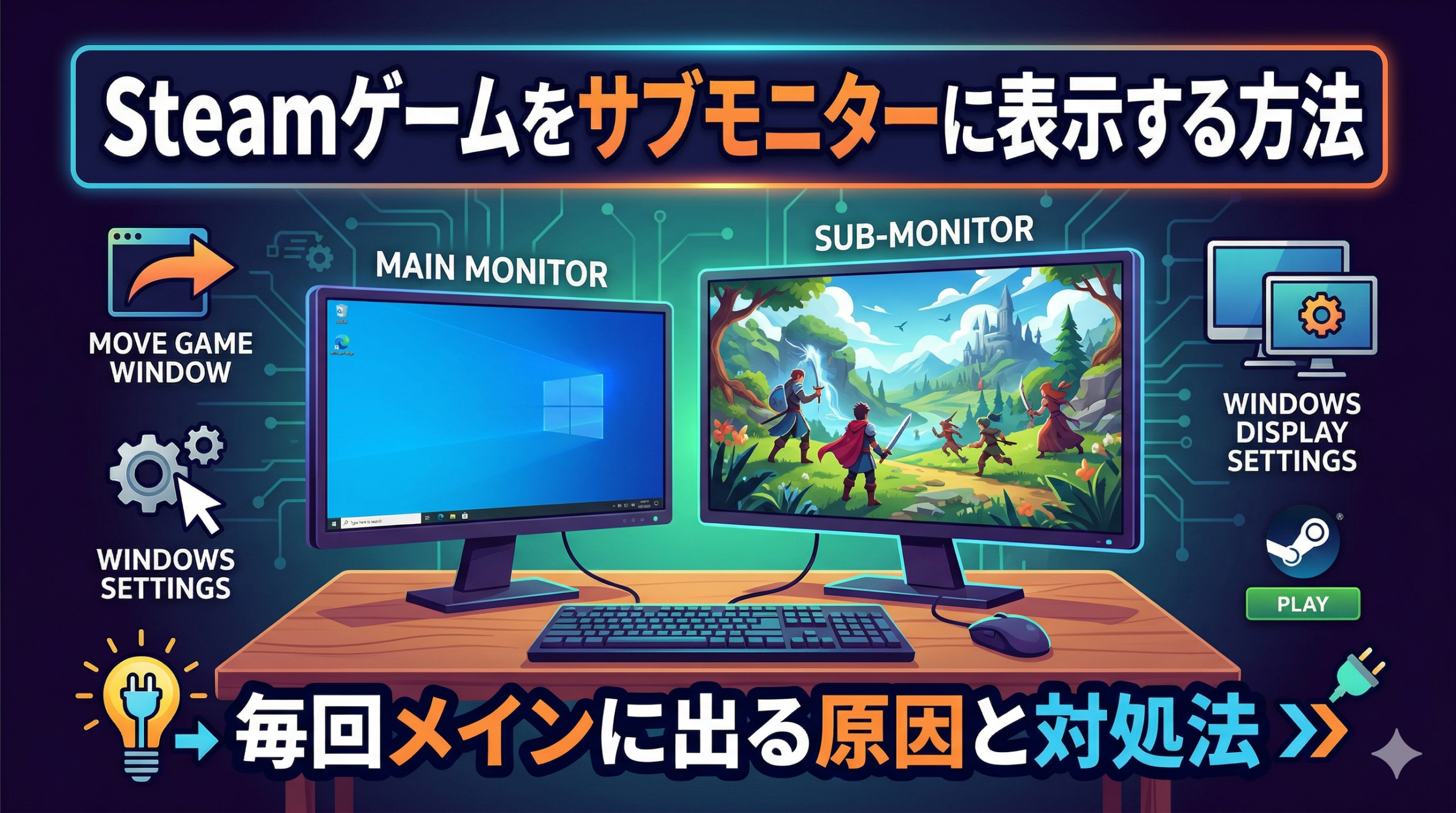
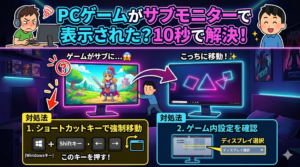
デュアルモニター環境でSteamゲームを起動すると、
「なぜかメインモニターにしか表示されない」
「サブモニターで遊びたいのに毎回戻る」
といった現象に悩んでいる人はかなり多いです。
特に、
・ノートPC+外部モニター
・上下デュアルモニター
といった環境では、この問題がほぼ確実に発生します。
結論から言うと、これはSteamの仕様というよりも、
Windowsの“メインディスプレイ優先仕様”+ゲームの表示モードの影響です。
この記事では、実際に多くの人が使っている方法をベースに、
確実にサブモニターでプレイする手順と、
毎回やらなくて済む対策まで解説します。
結論|一番確実なやり方
まずは一番再現性が高い方法です。
手順
- ゲームを起動(メインモニターに表示される)
- ゲーム内設定で「ウィンドウ」または「ボーダーレスウィンドウ」に変更
- サブモニターへドラッグする
- Alt + Enter で全画面に切り替える
これでサブモニター側でプレイできます。
なぜメインモニターに固定されるのか
Steamゲームは多くの場合、起動時に
Windowsの「メインディスプレイ」を基準に表示される仕様です。
そのため、
- どんなにサブモニターを使っていても
- 配置が上下でも左右でも関係なく
必ずメイン側に出るゲームが多いです。
さらに厄介なのが、
- フルスクリーン状態ではモニター移動ができない
- ゲームによっては表示位置を記憶しない
という点です。
よくある失敗パターン
① フルスクリーンのまま移動しようとする
→ ほぼ無理です
(ウィンドウ扱いじゃないので動かせない)
② ドラッグだけで解決しようとする
→ 次回起動時に元に戻る
③ 毎回ウィンドウ設定を変えている
→ これは無駄
(ウィンドウ設定は基本的に記憶される)
次回以降をラクにするコツ
ここが重要。
あなたのやり方でも動きますが、ちょっと改善できます。
■ ポイント①:ウィンドウモードは一度設定すればOK
一度ウィンドウ or ボーダーレスにすれば、
多くのゲームはその設定を記憶します。
つまり次回以降は
👉 ドラッグ → Alt+EnterだけでOK
■ ポイント②:Win + Shift + 矢印を使う
実はドラッグしなくても移動できます。
Win + Shift + ← / →
これでゲームを別モニターに送れます。
👉 ドラッグより速い
👉 全画面前でも使える場合あり
■ ポイント③:ボーダーレスウィンドウがおすすめ
フルスクリーンよりも
- モニター移動しやすい
- Alt+Tabが速い
- 配信・Discordと相性良い
ので、実用性はかなり高いです。
毎回位置が戻る原因と対策
あなたが書いてる通り、
なぜか位置が記憶されない
これはかなりあるあるです。
原因
- ゲームが「起動時にメインモニター固定」
- Windowsのウィンドウ位置記憶が効いていない
- フルスクリーン設定が優先されている
対策①(おすすめ)
ボーダーレスウィンドウ固定にする
これが一番安定します。
対策②(環境による)
メインディスプレイをサブ側に変更
ただしこれはあなたの言う通り
- 他の作業に影響出る
- ノートPCだと不便
ので微妙です
対策③(意外と効く)
ゲームを終了前にサブモニターで閉じる
ゲームによっては
「最後に表示していた位置」を記憶するものもあります
それでもダメな場合
一部のゲームは完全に仕様で
- モニター指定不可
- 毎回メイン固定
のものもあります
この場合は
ウィンドウ運用+Alt+Enterが現実解
まとめ
Steamゲームがサブモニターに表示されない問題は、
ゲームの不具合ではなく Windowsの仕様+表示モードの問題 が原因です。
解決のポイントはこの3つです。
- まずはウィンドウ or ボーダーレスにする
- サブモニターへ移動する
- Alt + Enterで全画面化
そして快適に使うなら
ボーダーレスウィンドウ運用が良い
![Apex Legends「チート対策認証に失敗しました」エラー[1]の直し方|Javelin移行後に起動できない時の対処法](https://nantoka-game.com/wp-content/uploads/2026/10/apexチート対策機能エラーアイキャッチ-150x150.png)




![Apex Legends「チート対策認証に失敗しました」エラー[1]の直し方|Javelin移行後に起動できない時の対処法](https://nantoka-game.com/wp-content/uploads/2026/10/apexチート対策機能エラーアイキャッチ-300x169.png)
![KINGDOM HEARTS Collection [I~III] Switch2版は買うべき?クラウド版との違い・収録作品を解説](https://nantoka-game.com/wp-content/uploads/2026/09/kingdom-hearts-collection-switch201-300x169.png)