



VALORANTを起動しようとしたときに、
- VALORANTが起動しない
- Riot Clientの「プレイ」を押しても開かない
- VANから始まるエラーが表示される
- Vanguardのインストールが破損していると表示される
- PCを再起動してもVanguardエラーが直らない
といった症状が発生することがあります。
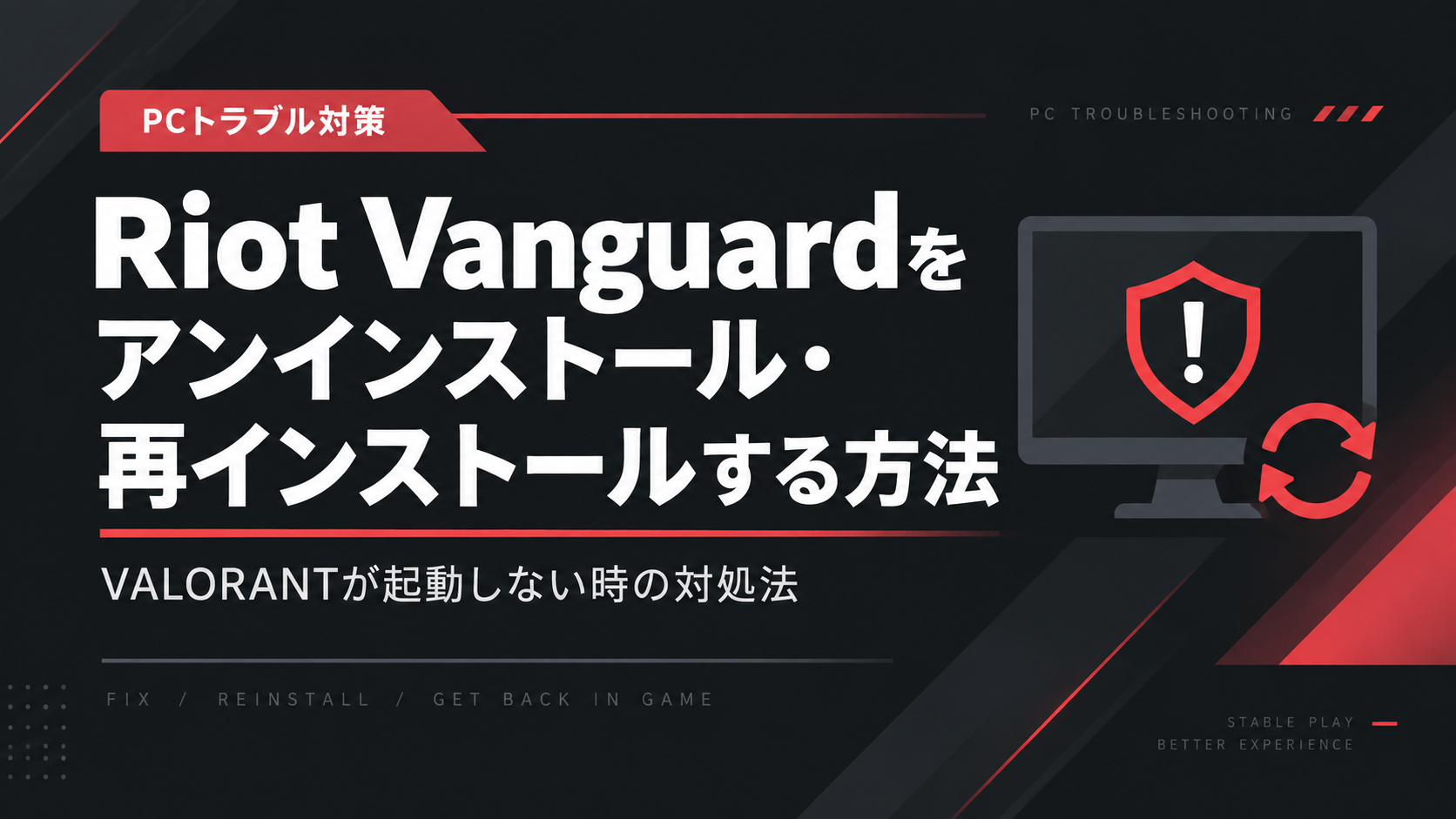
このような場合は、Riot Vanguardを一度アンインストールしてから再インストールすると改善する可能性があります。
Riot Games公式も、Vanguardのトラブルを解決する方法として「Vanguardをアンインストール → PCを再起動 → ゲームを起動して再インストール」という手順を案内しています。
この記事では、Riot Vanguardをアンインストールしてから再インストールするまでの手順を、初心者にも分かりやすく解説します。
Riot Vanguardとは?
Riot Vanguardは、Riot Gamesが開発しているアンチチート・ゲームセキュリティシステムです。
VALORANTをはじめ、Vanguardを必要とするRiot Gamesのタイトルをプレイする際に動作します。
Vanguardをアンインストールしたり無効化したりすると、Vanguardを必要とするゲームはプレイできなくなります。
ただし、Vanguardを削除したからといってVALORANTのアカウントやゲームデータが消えるわけではありません。
再びVanguardをインストールすればプレイできます。
Riot公式によると、Vanguardを再インストールしたい場合はVALORANTなどVanguardを必要とするゲームを起動すれば自動的にインストールされます。
Riot Vanguardを再インストールする手順
基本的には次の6ステップです。
- VALORANTとRiot Clientを終了する
- Riot Vanguardをアンインストールする
- PCを再起動する
- Riot ClientまたはVALORANTを起動する
- Riot Vanguardを再インストールする
- PCをもう一度再起動してVALORANTを起動する
通常はこの方法から試せばOKです。
コマンドプロンプトを使った手動削除は、通常の方法でVanguardをアンインストールできなかった場合だけ試してください。
1.VALORANTとRiot Clientを完全に終了する
まずはVALORANTとRiot Clientを終了します。
手順
- VALORANTを終了する
- Windows右下のシステムトレイを開く
- Riot Clientが表示されていたら右クリックする
- 「終了」を選択する
- Riot Vanguardのアイコンを右クリックする
- 「Exit Vanguard」を選択する
- 確認画面が表示されたら「はい」を選択する
Riot公式もVanguardをアンインストールする前に、Riot Games関連のゲームとRiot Clientを終了し、Vanguardを停止する手順を案内しています。
念のためタスクマネージャーも確認する
Ctrl+Shift+Escを押すとタスクマネージャーを開けます。
次のようなRiot関連プログラムが残っていないか確認してください。
- VALORANT
- Riot Client
- RiotClientServices
- その他のRiot Games関連ソフト
残っている場合は選択して「タスクの終了」を行います。
これでアンインストールの準備は完了です。
2.Riot Vanguardをアンインストールする
次にWindowsの設定からRiot Vanguardを削除します。
Windows 11の場合
- Windowsの「スタート」を開く
- 「設定」を開く
- 「アプリ」を選択する
- 「インストールされているアプリ」を開く
- 検索欄に「Riot Vanguard」と入力する
- Riot Vanguard右側の「…」をクリックする
- 「アンインストール」を選択する
- 確認画面でもう一度「アンインストール」を選択する
Riot公式でも、Windowsのアプリ一覧から「Riot Vanguard」を選択してアンインストールする方法が案内されています。
VALORANT本体は削除しなくてOK
Vanguardを再インストールしたいだけなら、VALORANT本体までアンインストールする必要はありません。
まずはVanguardだけを入れ直し、症状が改善するか確認しましょう。
システムトレイからアンインストールする方法もある
環境によってはWindows右下に表示されるVanguardアイコンから直接アンインストールできます。
手順
- Windows右下のシステムトレイを開く
- Riot Vanguardアイコンを右クリックする
- 「Advanced」を選択する
- 「Uninstall Vanguard」を選択する
- 画面の指示に従ってアンインストールする
この方法もRiot公式で案内されています。
Windowsの設定から問題なく削除できる場合は、好きな方を使えばOKです。
3.PCを再起動する
Riot Vanguardをアンインストールしたら、PCを再起動します。
この再起動は飛ばさないようにしてください。
再起動する方法
- Windowsの「スタート」を開く
- 電源マークを選択する
- 「再起動」を選択する
Riot公式のトラブルシューティングでも、
Vanguardをアンインストール
↓
PCを再起動
↓
ゲームを起動
という順番で再インストールする方法が案内されています。
PCを再起動したあと、システムトレイからVanguardアイコンが消えていれば、アンインストールできている目安になります。
4.Riot ClientまたはVALORANTを起動する
PCを再起動したらRiot Clientを開きます。
手順
- Riot Clientを起動する
- VALORANTを選択する
- 「プレイ」を押す
Vanguardがインストールされていないことが検出されると、必要なVanguardが自動的にインストールされます。
Riot公式でも、Vanguardを完全に削除したあとRiot ClientまたはVanguardが必要なゲームを起動すれば、自動的にVanguardが再インストールされると案内されています。
Vanguard単体のインストーラーを探す必要はない
「Riot Vanguard ダウンロード」などと検索して、別のサイトからインストーラーをダウンロードする必要はありません。
VALORANTまたはRiot Clientからインストールしてください。
5.Riot Vanguardを再インストールする
Riot ClientやVALORANTを起動すると、Vanguardのインストールが始まります。
画面の案内に従って進めてください。
基本的には、
- Riot ClientまたはVALORANTを起動
- Vanguardが必要であることを検出
- Vanguardをインストール
- インストール完了
という流れになります。
インストールが終わったら、次のPC再起動まで行うことをおすすめします。
6.PCをもう一度再起動する
Vanguardのインストールが終わったらPCを再起動します。
Vanguardは通常、Windows起動時から動作する仕組みになっています。
Riot公式も、Vanguardを停止したあと再びVanguardを必要とするゲームをプレイするにはPCの再起動が必要になると案内しています。
最終的な流れは、
- Vanguardをアンインストール
- PC再起動
- VALORANTを起動
- Vanguardを再インストール
- PC再起動
- VALORANTを起動
です。
再起動後にVALORANTを開き、正常にプレイできるか確認しましょう。
Riot Vanguardがアンインストールできない場合
通常はここまでの方法でVanguardを削除できます。
しかし、
- アンインストールを押しても削除できない
- Riot Vanguardがアプリ一覧から消えない
- Vanguardのファイルが残っている
- Vanguardのインストールが破損している
といった場合があります。
その場合はコマンドプロンプトを使用した手動アンインストールを試します。
注意
ここからは通常のアンインストールより少し上級者向けです。
Windowsのサービスをコマンドで削除するため、通常の方法でVanguardをアンインストールできた場合は行う必要はありません。
Riot公式も、通常の方法でVanguardを削除できない場合の方法として手動アンインストール手順を案内しています。
Vanguardを手動でアンインストールする方法
手動削除は次の6ステップで行います。
- Riot関連ソフトをすべて終了する
- コマンドプロンプトを管理者として起動する
- vgcサービスを削除する
- vgkサービスを削除する
- PCを再起動する
- Riot Vanguardフォルダを削除する
順番に解説します。
1.Riot関連ソフトをすべて終了する
VALORANT、Riot ClientなどRiot Games関連のプログラムを終了します。
タスクマネージャーも確認し、Riot関連のプログラムが動作していない状態にしてください。
2.コマンドプロンプトを管理者として起動する
Windowsキーを押します。
検索欄に、
cmd
と入力します。
「コマンドプロンプト」が表示されたら右クリックして、
「管理者として実行」
を選択します。
「ユーザーアカウント制御」が表示された場合は「はい」を選択してください。
3.vgcサービスを削除する
コマンドプロンプトに次のコマンドを入力します。
sc delete vgc
入力したらEnterキーを押してください。
4.vgkサービスを削除する
続いて次のコマンドを入力します。
sc delete vgk
Enterキーを押して実行します。
Riot公式でもVanguardを手動削除する場合は、
sc delete vgc
sc delete vgk
の2つを実行するよう案内しています。
コマンドのスペルを間違えないよう、そのままコピー&ペーストするのがおすすめです。
5.PCを再起動する
2つのコマンドを実行したら、PCを再起動します。
コマンド実行直後にVanguardフォルダを削除するのではなく、先にPCを再起動してください。
Riot公式の手動アンインストール手順でも、サービス削除後にPCを再起動する流れになっています。
6.Riot Vanguardフォルダを削除する
PCを再起動したらエクスプローラーを開きます。
通常は、
C:\Program Files\Riot Vanguard
にVanguardのファイルがあります。
「Riot Vanguard」フォルダが残っている場合は削除します。
これでVanguardの手動削除は完了です。
その後、
- Riot Clientを起動
- VALORANTを起動
- Vanguardを再インストール
- PCを再起動
- VALORANTを起動
という流れで再インストールしてください。Riot公式も、手動削除完了後はRiot ClientまたはVanguardを必要とするゲームを起動すれば自動的に再インストールされると案内しています。
Vanguardを「終了」するのと「アンインストール」は違う
Windows右下のVanguardアイコンから、
「Exit Vanguard」
を選択できます。
これはアンインストールではありません。
Vanguardを一時的に停止しているだけです。
違いを簡単にまとめると、
Vanguardを一時的に止める
→ Exit Vanguard
VanguardをPCから削除する
→ アンインストール
Vanguardを一度完全に削除して入れ直したい
→ アンインストール → 再インストール
となります。
Vanguardを終了した場合、再びVanguardを必要とするゲームをプレイする際は基本的にPCの再起動が必要です。
VanguardをアンインストールするとVALORANTのデータは消える?
Vanguardをアンインストールしただけで、VALORANTのRiotアカウントやゲームデータが削除されるわけではありません。
ただし、Vanguardが入っていない状態ではVALORANTを正常にプレイできません。
再びプレイするときはVanguardをインストールしてください。
VALORANT本体も再インストールした方がいい?
最初からVALORANT本体まで削除する必要はありません。
Vanguard関連のエラーであれば、まず、
- Vanguardだけ削除
- PC再起動
- Vanguard再インストール
- PC再起動
- VALORANTを起動
を試してみましょう。
Riotの2026年9月時点のVanguardトラブルシューティングでも、Vanguardの設定を初期状態へ戻す方法として「VanguardをアンインストールしてPCを再起動し、ゲームを起動して再インストールする」手順が案内されています。
それでも改善しない場合に、VALORANT本体の再インストールを検討します。
VAN 9007が表示される場合はVanguardを再インストールする
VALORANT起動時に、
「VAN 9007」
が表示される場合があります。
Riot Gamesによると、VAN 9007はVanguardのインストールが破損している、または正常に動作していない状態を示すエラーです。
この場合は、
- Vanguardをアンインストール
- PCを再起動
- VALORANTを起動
- Vanguardを再インストール
という手順を試してください。
再インストールしてもVAN 9007が直らない場合は、Vanguardのブートステータスファイル「vgkbootstatus.dat」の破損が原因になっている可能性があり、Riot公式ではこのファイルを削除して再生成する方法も案内しています。
Vanguardを再インストールしても直らない場合
Vanguardを入れ直してもVALORANTが起動しない場合は、Vanguard本体以外が原因になっている可能性があります。
例えば、
- Windows Update
- TPM 2.0
- Secure Boot
- Windowsのセキュリティ設定
- 常駐ソフトとの競合
- セキュリティソフト
- Vanguardサービス
- ネットワーク
- VALORANTのConfig
などです。
また、VANエラーはコードによって対処方法が異なります。
表示されているエラーコードが分かる場合は、そのコードに対応した対処方法を先に確認しましょう。
Riot公式も、Vanguardトラブルでは具体的なエラーが表示されている場合、そのエラー専用のサポート記事を優先して確認することを推奨しています。
Riot Vanguardを再インストールする手順まとめ
通常は次の順番だけ覚えておけばOKです。
- VALORANTを終了する
- Riot Clientを終了する
- Riot Vanguardをアンインストールする
- PCを再起動する
- Riot ClientまたはVALORANTを起動する
- Vanguardを再インストールする
- PCをもう一度再起動する
- VALORANTを起動して確認する
通常の方法でVanguardを削除できない場合のみ、
- コマンドプロンプトを管理者として開く
sc delete vgcを実行sc delete vgkを実行- PCを再起動
- Riot Vanguardフォルダを削除
- VALORANTを起動して再インストール
という手動削除を試してください。
まとめ
Riot Vanguardの再インストールは、VALORANT本体を削除しなくても行えます。
まずは、
- Vanguardをアンインストール
- PCを再起動
- VALORANTを起動
- Vanguardを再インストール
- PCをもう一度再起動
という通常の方法から試してみてください。
Vanguardのアンインストールに失敗する場合のみ、コマンドを使った手動削除を試します。
また、Vanguardを再インストールしてもVALORANTが起動しない場合は、VanguardそのものではなくWindowsのセキュリティ設定やTPM 2.0、Secure Boot、常駐ソフトなどが原因になっている可能性があります。
その場合は表示されているVANエラーコードを確認し、症状に合わせて原因を切り分けていきましょう。