





PCゲームのプレイ動画を録画したいものの、
「録画を開始するとゲームが重くなる」
「Win+Gで録画するとカクカクする」
「数時間録画していると重くなってしまう」
「OBSとGame Bar、どれを使えばいいの?」
と悩んでいる方も多いのではないでしょうか。
PCゲームの録画は、ゲーム画面をそのまま保存しているわけではありません。
ゲーム映像を取り込み、リアルタイムで動画として圧縮し、さらにSSDやHDDへ書き込む処理が発生するため、CPUやGPUには一定の負荷がかかります。
ただし、現在のゲーミングPCで適切な録画ソフトと設定を使えば、ゲームへの影響をかなり抑えながら録画することも可能です。
この記事では、PCゲームを録画する方法から、おすすめの録画ソフト、録画するとゲームが重くなる原因、負荷を軽くする設定までまとめて解説します。
PCゲーム録画ならOBS Studioがおすすめ!
最初に結論から紹介すると、PCゲームを本格的に録画するなら「OBS Studio」が最もおすすめです。
無料で利用できるうえ、
ゲーム画面のみを録画
マイクとゲーム音を録音
音声を別トラックに分ける
1080p・1440p・4K録画
60fps録画
ハードウェアエンコード
配信
リプレイバッファ
など、ゲーム録画に必要な機能がかなり充実しています。
Windows版OBSでは「ゲームキャプチャ」が用意されており、OBS公式でもゲームを取り込む際の最も効率的な方法として案内されています。
特にNVIDIA、AMD、Intelの比較的新しいGPUを使っているPCでは、GPUに搭載されている「動画を圧縮するための専用機能」を利用して録画できます。
ゲーム画面を動画として保存するには、映像データをリアルタイムで圧縮する「エンコード」という処理が必要です。
このエンコードをCPUで行うと、ゲームの処理と録画処理の両方をCPUが担当することになり、CPU使用率が高くなってゲームが重くなる原因になることがあります。
一方、NVIDIAのNVENC、AMDのハードウェアエンコーダ、IntelのQuick Syncなどを使えば、GPUに搭載された動画エンコード用の専用回路に録画処理を任せられます。
簡単に言えば、
「ゲームを動かす処理」と「動画を作る処理」をなるべく分担できる
ということです。
そのため、PCゲームを録画する場合は、CPUだけで処理する方法よりも、GPUのハードウェアエンコードを使ったほうがゲームへの負荷を抑えやすく、録画中のFPS低下やカクつきも起こりにくくなります。
OBSを使う場合も、特別な理由がなければ、
NVIDIA → NVENC
AMD → AMD Hardware Encoder
Intel → Quick Sync
といったハードウェアエンコーダを選ぶのがおすすめです。
NVIDIAの録画、Xbox Game Barと比べてもOBS Studioが優秀過ぎて他の使う必要があまりない気がしてます。
PCゲームを録画する主な方法
2026年現在、PCゲーム録画では主に以下の方法があります。
| 録画方法 | 手軽さ | 設定の自由度 | 負荷 | おすすめ用途 |
|---|---|---|---|---|
| OBS Studio | ○ | 非常に高い | 設定次第 | 本格的なゲーム録画 |
| NVIDIA App / ShadowPlay | ◎ | ○ | 比較的軽い | GeForceユーザー |
| AMD Software: Adrenalin Edition | ◎ | ○ | 比較的軽い | Radeonユーザー |
| Steam Game Recording | ◎ | △ | 比較的軽い | Steamゲーム中心 |
| Xbox Game Bar | ◎ | △ | 環境次第 | とにかく簡単に録画 |
「とりあえず録画できればいい」という場合はGame BarやSteam Game Recordingでも十分です。
一方、YouTubeへの投稿や動画編集まで考えているならOBS Studioがおすすめです。
方法1:OBS StudioでPCゲームを録画する
PCゲーム録画でまず候補にしたいのがOBS Studioです。
無料ながら非常に細かな設定ができ、ゲーム実況やYouTube動画制作でも広く使われています。
OBSでゲームを録画する基本手順
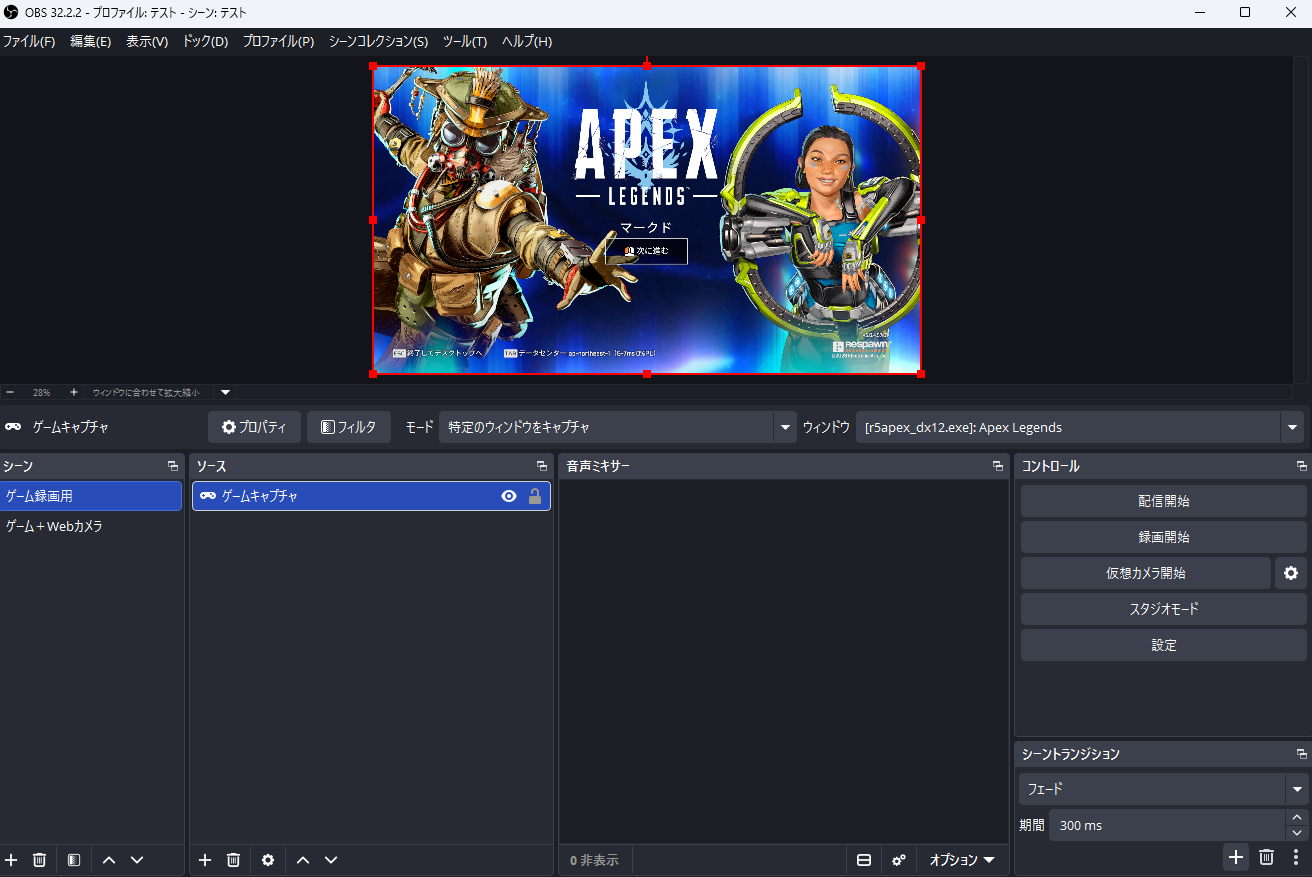
OBS Studioを起動したら、「ソース」の「+」から「ゲームキャプチャ」を追加します。
基本的には、
ゲームキャプチャ
↓
録画したいゲームを指定
↓
設定
↓
出力
↓
録画設定を変更
↓
録画開始
という流れです。
ゲームによってゲームキャプチャが正常に動作しない場合は、「ウィンドウキャプチャ」などへ変更します。
OBS公式も、Windowsで3Dゲームを録画する場合はゲームキャプチャを最初に試すことを推奨しています。
OBSでは「ハードウェアエンコーダ」を使うのがおすすめ
OBSの設定で特に重要なのが「エンコーダ」です。
GPUによって表示される名称は異なりますが、
NVIDIA → NVENC
AMD → AMDハードウェアエンコーダ
Intel → Quick Sync Video
などを利用できます。
OBS公式でも、ハードウェアエンコーダはCPUではなくGPU内の専用処理部分を利用できるため、一般的にはゲーム録画時のパフォーマンス面で推奨されています。
逆に「x264」を使用するとCPUで動画を圧縮するため、CPU使用率の高いゲームでは負荷が大きくなる場合があります。
とりあえず1080p・60fpsから始める
初めてOBSを設定するのであれば、
録画解像度:1920×1080
フレームレート:60fps
エンコーダ:GPUのハードウェアエンコーダ
録画品質:高品質
あたりから試してみるのがおすすめです。
いきなり4K・60fpsや最高品質で録画する必要はありません。
OBSには録画品質のプリセットもあり、「高品質」より上の設定ではファイルサイズだけでなく、環境によってはパフォーマンスへの影響も大きくなります。
方法2:NVIDIA AppのShadowPlayで録画する
GeForceシリーズのGPUを使用しているのであれば、NVIDIA Appに搭載されているShadowPlayもかなり使いやすい録画方法です。
OBSほど細かい設定は必要なく、「ゲームプレイを簡単に録画したい」という人に向いています。
通常の手動録画だけでなく、直前のプレイを保存できるインスタントリプレイにも対応しています。
NVIDIAはShadowPlayについて、パフォーマンスへの影響を抑えながら録画でき、対応環境では4K・高フレームレート録画などにも対応すると案内しています。
「実況動画を細かく作るならOBS」
「ゲームプレイを手軽に残したいならShadowPlay」
という使い分けがおすすめです。
方法3:AMD Softwareで録画する
RadeonシリーズのGPUを使用している場合は、「AMD Software: Adrenalin Edition」の録画機能も利用できます。
専用ソフトを別途用意しなくても、
ゲーム録画
デスクトップ録画
60fps録画
解像度変更
ビットレート変更
マイク録音
インスタントリプレイ
などが利用できます。
AMD公式もゲーム内FPSへの影響を抑えながら録画できる機能として案内しており、Low・Medium・Highなどの録画プリセットも用意されています。
Radeon搭載PCで「OBSほど細かい設定はいらない」という場合には非常に便利です。
方法4:Steam Game Recordingを使う
Steamには「Steam Game Recording」というゲーム録画機能も搭載されています。
Steam内で完結するため、Steamゲームを中心にプレイしている人にはかなり便利です。
通常の録画だけでなく、「バックグラウンド録画」にも対応しています。
バックグラウンド録画を有効にすると、指定した時間や保存容量の範囲内でゲームプレイを継続的に記録できます。
「今のシーン録画しておけばよかった!」
という場合でも、あとから直前のプレイをクリップとして保存できるのが大きなメリットです。
Steamゲームしか録画しないのであれば、OBSをインストールする前にSteam Game Recordingを試してみてもよいでしょう。
方法5:WindowsのXbox Game Barで録画する
Windowsには標準でゲーム録画機能が搭載されています。
Xbox Game Barを開くショートカットは、
Win + G
です。
録画の開始・停止は、
Win + Alt + R
で行えます。
録画された動画は基本的に「ビデオ」内の「キャプチャ」フォルダへMP4形式で保存されます。
Windows標準機能なので非常に簡単ですが、
「Game Barで録画するとゲームが重い」
「録画開始時だけカクつく」
「長時間録画すると安定しない」
という場合は、無理にGame Barを使い続ける必要はありません。
OBSやGPUメーカーの録画機能を試してみるのがおすすめです。
録画し忘れても大丈夫?「インスタントリプレイ」とは
PCゲームを録画するなら、ぜひ知っておきたいのが「インスタントリプレイ」です。
インスタントリプレイとは、ゲーム画面を常に一定時間だけ一時的に記録しておき、「今のプレイ残しておきたかった!」と思ったタイミングで、直前の映像をあとから動画として保存できる機能です。
通常の録画は、
録画開始
↓
ゲームをプレイ
↓
録画停止
↓
動画を保存
という流れになります。
一方、インスタントリプレイでは、
普通にゲームをプレイ
↓
スーパープレイや面白い場面が発生
↓
ショートカットキーを押す
↓
直前の数十秒~数分を保存
という使い方ができます。
つまり、録画ボタンを押していなかった場面でも後から保存できるのが大きなメリットです。
例えばこんな場面で便利
インスタントリプレイは、特に次のような場面で便利です。
・FPSで偶然すごいキルができた
・ボス戦でギリギリの勝利ができた
・ゲーム内で面白いバグが起きた
・レアなイベントに遭遇した
・フレンドとの面白いやり取りがあった
・予想外のハプニングが発生した
・SNSへ投稿したい場面が突然出てきた
ゲームをプレイしていると、面白い場面ほど突然発生します。
毎回何時間も録画しておく必要がなく、「必要なシーンだけ残したい」という人には非常に便利な機能です。
インスタントリプレイはどういう仕組み?
インスタントリプレイを有効にすると、PCがゲーム映像を一定時間だけ一時的に記録し続けます。
例えば「直前5分」を保存する設定にした場合、
常に最新の5分間を記録
↓
5分より古い映像は順番に破棄
↓
保存操作をすると直前5分を動画ファイルとして保存
という仕組みです。
10分前からずっと動画ファイルを保存し続けているわけではありません。
指定した時間分を循環しながら一時保存しているイメージです。
そのため、
「何時間遊ぶか分からないけど、面白い場面だけ残したい」
という用途と非常に相性が良くなっています。
通常録画とインスタントリプレイの違い
| 項目 | 通常録画 | インスタントリプレイ |
|---|---|---|
| 録画開始操作 | 必要 | 基本不要 |
| 保存するタイミング | 録画開始後 | 出来事が起きた後 |
| 長時間動画 | 向いている | 向いていない |
| ファイル容量 | 大きくなりやすい | 必要な部分だけ保存可能 |
| スーパープレイ保存 | 録画中なら可能 | 非常に便利 |
| YouTube実況 | 向いている | 補助的 |
| SNSクリップ | ○ | ◎ |
YouTube用に1時間のゲーム実況を撮影するのであれば通常録画。
一方、
「良いシーンがあったときだけ保存したい」
という場合はインスタントリプレイが便利です。
インスタントリプレイが使える主なソフト
PCでは複数の録画ソフトで似た機能を利用できます。
| ソフト | 機能名 |
|---|---|
| NVIDIA App | Instant Replay |
| AMD Software | Instant Replay |
| OBS Studio | Replay Buffer |
| Steam | Game Recordingのバックグラウンド録画 |
名称は異なりますが、基本的には「直前のゲームプレイをあとから保存する」という点では似ています。
特にGeForceを使用している人であれば、NVIDIA AppのInstant Replayは比較的簡単に使えます。
OBSにも「リプレイバッファ」という機能があるため、普段からOBSを使用している人はこちらを使う方法もあります。
「バックグラウンド録画」とは何が違う?
インスタントリプレイについて調べていると、「バックグラウンド録画」という言葉もよく出てきます。
厳密な名称や仕組みはソフトによって異なりますが、ゲームプレイを裏側で一時的に録画しておき、あとから必要な場面を保存するという使い方はよく似ています。
例えばSteam Game Recordingでは、バックグラウンド録画を有効にしてゲームプレイを継続的に記録し、必要な場面をあとからクリップとして保存できます。
そのため初心者の場合は、
インスタントリプレイ
=直前の映像を保存する機能
バックグラウンド録画
=そのために裏側で映像を記録している機能
くらいのイメージで理解しておけば問題ありません。
インスタントリプレイはPCに負荷がかかる?
便利なインスタントリプレイですが、有効にしている間は完全に負荷ゼロというわけではありません。
ゲーム映像を裏側で記録・エンコードしているため、
GPU
メモリ
ストレージ
エンコーダ
などを使用します。
ただし、NVIDIAやAMDなどのハードウェアエンコードを利用することで、比較的負荷を抑えながら利用できます。
それでもゲームのGPU使用率がすでに100%近い場合などは、インスタントリプレイを有効にすることでFPS低下やカクつきが発生する可能性があります。
「録画していないのに何となくゲームが重い」
という場合は、実はインスタントリプレイやバックグラウンド録画が有効になっていないか確認してみるのもポイントです。
OBSとインスタントリプレイを同時に使う場合は注意
例えば、
OBSで録画
NVIDIA Instant ReplayもON
Steamのバックグラウンド録画もON
という状態にしていると、複数の録画機能が同時に動いてしまいます。
高性能なPCであれば問題なく動くこともありますが、不要な負荷を増やす原因になります。
OBSで長時間録画するのであればNVIDIA Instant ReplayをOFFにするなど、実際に使用する機能だけ有効にしておくのがおすすめです。
「ゲームの名場面だけ残したい」ならインスタントリプレイがおすすめ
PCゲームを録画したいからといって、毎回ゲーム開始から終了まで録画する必要はありません。
「面白いところだけ残したい」
「スーパープレイだけ保存したい」
「SNSへ投稿する短い動画を作りたい」
という人なら、通常録画よりインスタントリプレイのほうが使いやすい場合があります。
特に今まで、
「録画していないときに限って面白いことが起きる」
と感じていた人は、一度インスタントリプレイを使ってみるのがおすすめです。
そもそもゲーム録画はPCに負荷がかかる?
はい。
ゲーム録画には一定のPC性能を使用します。
ゲームを録画するときは大まかに、
ゲーム画面を取得する
↓
映像を処理する
↓
動画としてエンコードする
↓
音声と組み合わせる
↓
SSDやHDDへ書き込む
という処理をリアルタイムで行っています。
そのため、録画していない状態とまったく同じ負荷にはなりません。
ただし現在のGPUには動画エンコード専用のハードウェアが搭載されている製品が多く、NVENCやAMD系ハードウェアエンコーダ、Quick Syncなどを使用することで負荷を抑えられます。
つまり、
「録画はかなり重い処理だから仕方ない」というわけではなく、
「設定やPCの状態によって大きく変わる」と考えたほうが正確です。
高性能PCなのに録画するとカクカクするのはなぜ?
ここは特に勘違いしやすいポイントです。
「最新の高性能PCだからゲーム+録画くらい余裕」
と思っていても、ゲーム側がGPU性能を限界まで使用している場合があります。
例えばゲーム単体でGPU使用率が99%になっている場合、PC自体はゲームを快適に動かせていても、録画ソフトが使用するGPU性能の余裕がほとんど残っていません。
OBSも映像の合成やレンダリングにGPUを使用します。
OBS公式も、GPUがゲームによって完全に使い切られている場合、OBS側へ十分なGPUリソースを割り当てられなくなり、録画やゲームにパフォーマンス問題が発生する可能性があると説明しています。
「ゲームが快適に動くPC」と
「ゲームを動かしながら録画する余裕があるPC」
は、必ずしも同じではないということです。
録画するとゲームが重くなる主な原因
録画時にゲームが重くなる場合は、次のような原因が考えられます。
- GPU使用率が100%近くになっている
- CPUエンコードのx264を使用している
- 4Kや高フレームレートなど録画設定が高すぎる
- ゲームのFPSを無制限にしている
- ゲームと録画データで同じストレージに大きな負荷がかかっている
- SSD・HDDの空き容量が少ない
- Game BarやShadowPlayなど複数のバックグラウンド録画が同時に有効
- Discordやブラウザ、オーバーレイなどがGPUを使用している
- CPUやGPUの温度が上昇して性能が低下している
- ノートPCでOBSとゲームが別々のGPUを使用している
特に確認したいのがGPU使用率です。
ゲームのFPSを無制限にしていると、必要以上にGPUがフレームを描画し続け、GPU使用率が100%近くになることがあります。
OBS公式も、録画時にGPUが不足する場合はゲーム側のFPSを制限する方法を対策のひとつとして案内しています。
例えば300fps出ているゲームを144Hzモニターでプレイしているなら、FPS上限を144fpsや165fpsなどに設定するだけでもGPU負荷に余裕が生まれる場合があります。
「録画開始した瞬間だけカクつく」場合
録画ボタンを押した直後だけ一瞬カクつく場合は、
エンコーダの起動
録画ファイルの作成
ストレージへの書き込み開始
録画ソフトの処理開始
などが一斉に発生している可能性があります。
一瞬だけでその後安定するのであれば、それほど問題ではありません。
しかし録画開始後も継続してカクつく場合は、GPU・CPU・録画設定などを確認したほうがよいでしょう。
数時間録画すると重くなるのは普通?
「長時間録画しているから必ずPCが重くなる」というわけではありません。
正常な環境であれば、1時間から数時間録画しただけで徐々にゲームのFPSが下がり続けるのは一般的な挙動とは言いにくいです。
長時間経過後だけ重くなるのであれば、
SSDの空き容量
CPU温度
GPU温度
メモリ使用量
録画ソフト
ゲーム自体のメモリ使用量
バックグラウンドソフト
なども確認してみましょう。
特に高画質録画では動画ファイルが非常に大きくなります。
OBSの「Lossless」設定については、公式でも約7GB/分という非常に大きなデータ量になると案内されています。通常のゲーム録画ではここまで高い設定を使用する必要はありません。
ゲーム録画を軽くする方法
まず試したいのは「ハードウェアエンコードへの変更」です。
OBSなら、CPUのx264ではなく、
NVIDIAならNVENC
AMDならAMDハードウェアエンコーダ
IntelならQuick Sync
を試してみましょう。
さらに、ゲームのFPS上限を設定するのも効果的です。
例えば144Hzモニターを使用しているなら、ゲーム側も144fps前後に制限することでGPU使用率に余裕を作れる場合があります。
それでも重い場合は、
1440p → 1080p
4K → 1440pまたは1080p
60fps → 30fps
のように録画設定を下げて確認します。
OBS公式も、録画負荷が高い場合の対策として出力解像度や録画フレームレートを下げる方法を案内しています。
録画ソフトを複数同時に動かさない
意外と見落としやすいのがバックグラウンド録画です。
例えば、
Xbox Game Bar
NVIDIA Instant Replay
AMD Instant Replay
Steam Game Recording
OBS Replay Buffer
などを複数有効にしていると、知らないうちに複数の録画処理が動作している可能性があります。
OBSをメインで使用するのであれば、使っていないバックグラウンド録画機能はいったん無効にして比較してみるのがおすすめです。
録画データの保存先も確認しよう
ゲーム録画では大量のデータをストレージへ継続的に書き込みます。
特に、
ゲームもHDD
録画先も同じHDD
という環境では、ゲームのデータ読み込みと録画データの書き込みが同時に発生します。
現在のSSDで一般的な録画設定を使用する程度なら書き込み速度そのものが不足するケースは多くありませんが、容量不足や同時アクセスなどの影響には注意が必要です。
長時間録画する場合は、十分な空き容量を確保しておきましょう。
PCゲーム録画ならどれを使えばいい?
最終的には目的によって変わります。
| 目的 | おすすめ |
|---|---|
| YouTube用にしっかり録画 | OBS Studio |
| ゲーム実況 | OBS Studio |
| GeForceで簡単に録画 | NVIDIA App / ShadowPlay |
| Radeonで簡単に録画 | AMD Software |
| Steamゲームを手軽に録画 | Steam Game Recording |
| 数十秒~数分のプレイを残す | ShadowPlay・Steam Game Recording |
| Windows標準だけで済ませたい | Xbox Game Bar |
| 長時間録画 | OBS Studio |
迷った場合は、まずOBS Studioを試してみるのがおすすめです。
Xbox Game Barで重いならOBSを試してみよう
Xbox Game BarはWindows標準で使いやすい一方、PC環境やゲームによっては録画時のカクつきが気になることがあります。
「PCスペックは十分あるはずなのに録画すると重い」
という場合でも、単純なスペック不足とは限りません。
GPU使用率がゲームだけで100%近くになっていたり、CPUエンコードを使用していたり、複数のバックグラウンド録画が有効になっていたりするだけでも録画に影響します。
まずはOBS Studioを導入し、
1080p
60fps
ゲームキャプチャ
ハードウェアエンコード
というシンプルな設定から録画してみるのがおすすめです。
そこからPC性能や用途に合わせて画質を上げていけば、ゲームへの負荷と録画品質のバランスを取りやすくなります。