




最近のPCゲームは、グラフィックの高精細化や大量の音声・ムービーデータなどによって、必要なストレージ容量がどんどん大きくなっています。
数十GB程度ならまだしも、最近では100GBを超えるような大型ゲームも珍しくありません。
「ゲームをインストールしたらSSDがほぼいっぱいになった」
「新しいゲームを入れるたびに、遊ばなくなったゲームを削除している」
という人も多いのではないでしょうか。
特にゲーミングPCを購入したときに500GBや1TBのSSDを選んでいる場合、Windowsや普段使うソフトなども容量を使用するため、ゲームに使える容量は思った以上に少なくなります。
そこで便利なのが外付けSSDです。
PCケースを開けてSSDを増設する必要がなく、基本的にはUSBへ接続するだけ。Steamなどのゲーム保存先として利用できるため、PC初心者でも簡単にストレージ容量を増やせます。
この記事では、ゲーミングPCにおすすめの外付けSSDを紹介するとともに、
- ゲーム用外付けSSDの選び方
- 1TB・2TB・4TBのどれがおすすめなのか
- USB規格による速度の違い
- 外付けSSDとHDDはどれくらい速度が違うのか
- 2TBのSSDを買っても2TBすべて使えるわけではない理由
などについて、できるだけわかりやすく解説していきます。
ゲーミングPCの容量不足には外付けSSDがおすすめ
ゲーミングPCのストレージ容量を増やす方法は、大きく分けると「内蔵SSDを増設する方法」と「外付けSSDを追加する方法」があります。
速度だけを重視するのであれば、PCIe接続の内蔵NVMe SSDを増設するのが理想です。
しかし、
「PCケースを開けるのが怖い」
「M.2 SSDの取り付け方法がよくわからない」
「空いているM.2スロットがあるかわからない」
という人もいるでしょう。
その点、外付けSSDならUSB端子につなぐだけなので非常に簡単です。
Steamのゲームライブラリ用として使用することもできるため、「内蔵SSDはWindowsやよく遊ぶゲーム用、外付けSSDはその他のゲーム用」と使い分けるのもおすすめです。
ゲーム用ならHDDよりSSDがおすすめ
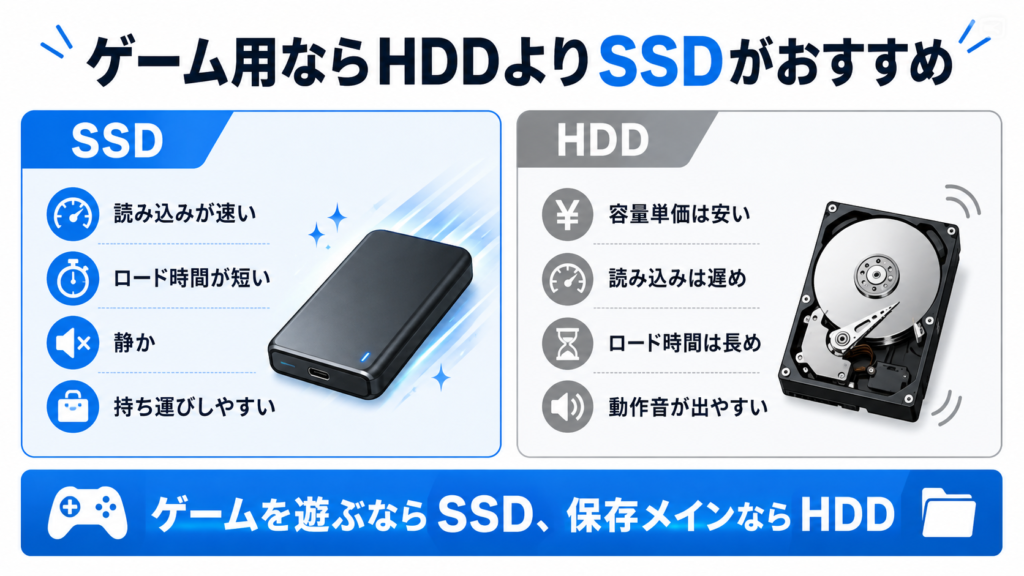
容量だけを増やしたいのであれば、外付けHDDという選択肢もあります。
外付けHDDは1TBあたりの価格が安いため、動画や写真、バックアップデータなどを大量に保存する用途には非常に便利です。
しかしゲーム用途では、基本的にSSDをおすすめします。
HDDには内部に回転するディスクが使用されているのに対し、SSDには機械的な可動部分がありません。
そのため、
| 項目 | 外付けSSD | 外付けHDD |
|---|---|---|
| 読み込み速度 | 速い | 遅い |
| ゲームのロード | 短くなりやすい | 長くなりやすい |
| 静音性 | ほぼ無音 | 動作音あり |
| 衝撃への強さ | 比較的強い | 比較的弱い |
| 本体サイズ | 小さい製品が多い | SSDより大きめ |
| 価格 | 高め | 安い |
| 大容量保存 | ○ | ◎ |
| ゲーム用途 | ◎ | △ |
となります。
ゲームを実際にインストールしてプレイするのであればSSD、プレイしないゲームや動画などを大量に保管しておくだけならHDD、と使い分けるのがおすすめです。
ゲーミングPC向け外付けSSDの選び方
容量は2TBがおすすめ
現在ゲーム用として購入するのであれば、個人的には2TBが最もおすすめです。
目安としては、
| 容量 | おすすめな人 |
|---|---|
| 500GB | 数本だけ保存したい |
| 1TB | 軽めのゲーム中心 |
| 2TB | 最もおすすめ |
| 4TB | 大型ゲームを大量に保存 |
| 8TB | ゲームをほとんど削除したくない人 |
と考えるとわかりやすいでしょう。
100GBクラスのゲームを基準に考えると、2TBなら単純計算で20本近く入ることになります。
ただし、後ほど詳しく説明しますが「2TB」と書かれたSSDでもWindows上で完全に2TBを使用できるわけではありません。
またSSDを容量いっぱいまで使用するよりも、ある程度空き容量を残しておく方が管理しやすいため、実際には15~18本前後をひとつの目安として考えておくとよいでしょう。
USB 3.2 Gen 2対応がおすすめ
ゲーム用外付けSSDを選ぶときに重要なのがUSB規格です。
2026年現在なら、できればUSB 3.2 Gen 2に対応した製品がおすすめです。
USB 3.2 Gen 2は理論上10Gbpsの帯域を持ち、外付けSSDでは最大1,000MB/s前後の製品が多くなっています。
例えばSamsung T7 ShieldはUSB 3.2 Gen 2接続で、最大読み出し1,050MB/s、最大書き込み1,000MB/sです。
このあたりの性能があれば、一般的なゲーム保存用としては十分高速です。
2,000MB/sクラスはPC側のUSB端子にも注意
さらに高速な外付けSSDには「最大2,000MB/s」といった製品もあります。
ただし、ここには注意が必要です。
2,000MB/sクラスの性能を引き出すには、USB 3.2 Gen 2x2(20Gbps)などにPC側も対応している必要があります。
例えばWD_BLACK P40はUSB 3.2 Gen 2x2対応で最大2,000MB/sとなっています。
ADATA SE880もUSB 3.2 Gen 2x2に対応し、最大2,000MB/sです。
ところがPC側が10Gbpsまでしか対応していなければ、SSDが2,000MB/s対応でも本来の性能を出し切れません。
「数字が大きいSSDを買えば絶対に速くなる」
というわけではないので注意しましょう。
PC側が対応しているか見る方法に関しては記事の後半で説明しております。
ゲーミングPC向け外付けSSDおすすめ8選
1位 Samsung Portable SSD T7 Shield
迷ったらまず候補にしたいのがSamsung T7 Shieldです。
USB 3.2 Gen 2に対応しており、最大読み出し速度は1,050MB/s、最大書き込み速度は1,000MB/s。
容量は1TB・2TB・4TBが用意されています。
さらにIP65の防水・防塵性能や最大3mの落下耐性も備えており、外付けSSDとしてかなり扱いやすいモデルです。
デスクトップPCで据え置き運用する場合には耐久性能は必須ではありませんが、ノートPCと一緒に持ち運ぶ人には大きなメリットになります。
「速度・容量・扱いやすさのバランスが良いものが欲しい」というゲーマーにおすすめです。
おすすめ容量:2TB
最大読み出し:約1,050MB/s
こんな人におすすめ:どれを購入するか迷っている人
2位 Crucial X9 Portable SSD
コストパフォーマンス重視ならCrucial X9も有力候補です。
最大読み出し速度は1,050MB/sで、容量は1TB・2TB・4TB。
WindowsだけでなくMac、Android、iPad、Xbox、PlayStationなど幅広い機器との互換性も案内されています。
サイズも約65×50mmとかなりコンパクトです。
ゲーミングPCでゲーム保存用として使うだけなら必要十分な性能を持っており、2TBモデルの価格次第ではかなりおすすめしやすいSSDです。
おすすめ容量:2TB
最大読み出し:約1,050MB/s
こんな人におすすめ:コスパを重視する人
3位 Kingston XS1000
「できるだけ小さいSSDが欲しい」という人にはKingston XS1000がおすすめです。
最大読み出し速度1,050MB/s、最大書き込み速度1,000MB/sながら、本体重量はわずか約28.7g。
容量は1TB・2TBが用意されています。
USB Type-CだけでなくType-A用のアダプターも付属するため、デスクトップゲーミングPCでも使いやすいのがポイントです。
ノートゲーミングPCと一緒にSSDを持ち運びたい人にも向いています。
おすすめ容量:2TB
最大読み出し:約1,050MB/s
こんな人におすすめ:小型・軽量モデルが欲しい人
4位 SanDisk Extreme Portable SSD
耐久性と携帯性を重視するならSanDisk Extreme Portable SSDもおすすめです。
最大読み出し速度1,050MB/s、最大書き込み速度1,000MB/sのUSB 3.2 Gen 2対応モデルです。
IP65の防水・防塵性能に加えて、最大3mからの落下保護にも対応しています。
さらに現在は大容量モデルも用意されており、公式ラインナップには2TB・4TB・8TBモデルもあります。
ゲームだけでなく、動画や写真などもまとめて持ち運びたい人に使いやすいSSDです。
おすすめ容量:2TBまたは4TB
最大読み出し:約1,050MB/s
こんな人におすすめ:耐久性と大容量を重視する人
旧モデルもあるので注意してね!少し細身なのが旧モデル
5位 Samsung Portable SSD T9
速度を重視するならSamsung T9です。
USB 3.2 Gen 2x2に対応しており、最大転送速度は2,000MB/s。
容量は1TB・2TB・4TBが用意されています。
一般的な1,000MB/sクラスの外付けSSDよりさらに高速ですが、先ほど説明した通りPC側にも20Gbps対応USB端子が必要です。
PCのUSB仕様を確認したうえで購入しましょう。
対応しているゲーミングPCを持っているのであれば、かなり高速なゲーム用外付けストレージを構築できます。
おすすめ容量:2TB
最大転送速度:約2,000MB/s
こんな人におすすめ:速度を重視する人
6位 WD_BLACK P40 Game Drive SSD
見た目までゲーミング仕様にしたい人にはWD_BLACK P40がおすすめです。
USB 3.2 Gen 2x2に対応し、最大2,000MB/sの高速転送に対応しています。
さらにWindows用のWD_BLACK Dashboardを利用することでRGBライティングをカスタマイズできます。
外付けSSDとしては珍しく、かなり「ゲーミングデバイス感」の強いデザインです。
最大2TBまで用意されており、ゲーム専用SSDとして使いたい人と相性の良いモデルです。
おすすめ容量:2TB
最大読み出し:約2,000MB/s
こんな人におすすめ:ゲーミングデバイスらしいSSDが欲しい人
7位 ADATA SE880
高速かつ非常にコンパクトなのがADATA SE880です。
USB 3.2 Gen 2x2に対応しており、最大2,000MB/sの高速転送が可能。
容量も500GB・1TB・2TB・4TBが用意されています。
重量は約31gしかなく、本体サイズも64.8×35×12.25mmと非常にコンパクトです。
「2,000MB/sクラスが欲しいけれど、大きな外付けSSDは置きたくない」という人に向いています。
おすすめ容量:2TB
最大転送速度:約2,000MB/s
こんな人におすすめ:高速・小型の両方を求める人
8位 Samsung Portable SSD T5 EVO
速度よりも大容量を重視したい人に面白い選択肢なのがSamsung T5 EVOです。
最大読み書き速度は約460MB/sなので、T7 ShieldやT9ほど高速ではありません。
その代わり2TB・4TB・8TBという大容量ラインナップが用意されています。
ゲームを大量に保存しておきたい人や、「プレイするたびにゲームを削除・再ダウンロードしたくない」という人には使いやすいでしょう。
おすすめ容量:4TBまたは8TB
最大転送速度:約460MB/s
こんな人におすすめ:とにかく容量を増やしたい人
USBケーブルは「充電速度」ではなく「データ転送速度」を確認
外付けSSD用のUSBケーブルを選ぶときは、「100W急速充電対応」といった充電性能だけで判断しないようにしましょう。
USB-Cケーブルの中には、高速充電には対応していても、データ転送速度はUSB 2.0相当の480Mbpsまでという製品もあります。
外付けSSDの性能をしっかり引き出したい場合は、
- USB 10Gbps対応
- USB 20Gbps対応
- データ転送20Gbps
など、データ転送速度が明記されているケーブルを選ぶのがおすすめです。
特に2,000MB/sクラスの外付けSSDを使う場合は、20Gbps対応ケーブルを選びましょう。
結局どの外付けSSDがおすすめ?
迷っている人は、以下を基準に選ぶとわかりやすいです。
| 重視するポイント | おすすめ |
|---|---|
| 総合的におすすめ | Samsung T7 Shield |
| コスパ重視 | Crucial X9 |
| 小ささ・軽さ | Kingston XS1000 |
| 耐久性 | SanDisk Extreme |
| 最大速度 | Samsung T9 |
| ゲーミングデザイン | WD_BLACK P40 |
| 小型+2,000MB/s | ADATA SE880 |
| 大容量 | Samsung T5 EVO |
特にこだわりがなければ、
「2TB・USB 3.2 Gen 2・最大1,000MB/s前後」
をひとつの基準として選ぶのがおすすめです。
ゲーム用途では十分高速で、2,000MB/sモデルのようにPC側のUSB 20Gbps対応を強く意識する必要もありません。
私はあまり使っていないのですがSanDisk Extreme Portable SSDの旧型を使用しています!
Steamのゲームを外付けSSDにインストールできる?
Steamでは外付けSSDをゲームのインストール先として利用できます。
Steamのストレージ設定から外付けSSDを追加すれば、ゲームのインストール時に保存先として選択できます。
すでに内蔵SSDへインストールしているゲームについても、Steamのストレージ管理機能を使って別ドライブへ移動できます。
例えば、
内蔵NVMe SSD
→ FPSや頻繁にプレイするゲーム
外付けSSD
→ RPG・シミュレーション・過去に購入したゲーム
HDD
→ 動画・画像・バックアップ
といった使い分けもおすすめです。
外付けSSDとHDDは実際どれくらい速度が違う?
「SSDの方が速い」と言われても、数字だけではいまいちピンとこないかもしれません。
Samsungが公開しているポータブルSSDの比較資料では、外付けHDDが約120MB/sなのに対し、T7シリーズは最大1,050MB/s、T9は最大2,000MB/sとされています。
単純な転送速度で比較すると、
| ストレージ | 速度の目安 |
|---|---|
| 外付けHDD | 約120MB/s |
| 一般的な外付けSSD | 約500MB/s |
| USB 10Gbps SSD | 約1,000MB/s |
| USB 20Gbps SSD | 約2,000MB/s |
となります。
100GBのゲームを移動すると仮定すると
理論上の速度を単純計算してみましょう。
100GB=約100,000MBとして計算すると、
外付けHDD:約120MB/s
→ 約13分50秒
500MB/sのSSD
→ 約3分20秒
1,000MB/sのSSD
→ 約1分40秒
2,000MB/sのSSD
→ 約50秒
となります。
つまり同じ100GBのデータでも、
HDD:約14分
SSD:約1~3分
くらいの差が出る可能性があります。
もちろん実際の転送速度は、PC・USB端子・ケーブル・SSDの温度・ファイル数などによって変化するため、この時間通りになるわけではありません。
また、ゲームのロード時間がHDDからSSDに変えただけで単純に10分の1になるわけでもありません。
それでもゲームデータの読み書きという用途では、HDDとSSDにはかなり大きな性能差があります。
ゲーム用ストレージとしてSSDをおすすめする大きな理由です。
影響ありそうなのは主にこんなところ!
- ゲーム自体の起動時間
- セーブデータを読み込んでゲームを開始するまで
- マップ移動時のロード ファストトラベル
- ステージ切り替え
- オープンワールドでのデータ読み込み
- ゲームのインストール ゲームのアップデート
- ダウンロード後の展開・インストール処理
- Steamなどでのゲームファイルの整合性チェック
- ゲームデータを別ドライブへ移動・コピーするとき
- MODを大量に導入したゲームの読み込み
- 高解像度テクスチャなどの読み込み
- ゲーム中のアセットストリーミング
- 大型アップデート時のパッチ適用・ファイル書き換え
SSDとHDDだったらかなり差はわかりますがSSD同士なら正直あまりわからないかもですね!
「2TBのSSD」を買っても2TBすべて使えるわけではない
SSDを購入したあと、
「2TBを買ったのに1.81TBくらいしか表示されない!」
と驚く人もいるかもしれません。
しかし故障ではありません。
これは主にSSDメーカーとWindowsで容量の計算方法が異なるためです。
SSDメーカーでは、
1TB=1,000,000,000,000バイト
として計算します。
そのため2TB SSDには、
2,000,000,000,000バイト
の容量があります。
一方、コンピューターでは2進数を基準とした単位で容量を扱うことがあり、
1TiB=1,099,511,627,776バイト
となります。
2,000,000,000,000バイトをこの単位で計算すると、
約1.82TiB
です。
Windowsでは、この値が「約1.81TB」のように表示される場合があります。
SanDiskなどのメーカーも、1TB=1兆バイトであり、実際にユーザーが利用できる容量は少なくなることを明記しています。
だいたいどれくらいになる?
おおよその目安は以下の通りです。
| SSDの表記容量 | Windows上で見える容量の目安 |
|---|---|
| 500GB | 約465GB |
| 1TB | 約931GB |
| 2TB | 約1.81TB |
| 4TB | 約3.63TB |
| 8TB | 約7.27TB |
さらにフォーマットなどでもごく一部の領域が使用されます。
そのため「2TB SSD=ゲームを2TBぴったり保存できる」と考えない方がよいでしょう。
SSDは容量ギリギリまで使わない方がいい
ゲームを大量にインストールできるからといって、SSDを完全に埋めてしまうのもおすすめしません。
空き容量がほとんどなくなると、新しいゲームのインストールや大型アップデートができなくなります。
例えば100GBのゲームでも、アップデート時に追加の空き容量が必要になることがあります。
そのため2TB SSDなら、
約1.81TB認識
↓
実際には1.6~1.7TB程度までを普段使う
くらいの感覚で運用すると余裕があります。
外付けSSDは内蔵NVMe SSDより速い?
基本的には内蔵NVMe SSDの方が高速です。
現在のPCIe 4.0 NVMe SSDでは数千MB/sクラスの製品が一般的で、外付けSSDの1,000~2,000MB/sより高速です。
そのため、
「PC内部にM.2 SSDを増設できる」
「取り付け作業も問題ない」
という人なら、内蔵SSD増設も非常におすすめです。
一方で外付けSSDには、
- USBを挿すだけ
- PCケースを開けなくていい
- ノートPCでも使える
- 別のPCへ簡単に移動できる
- ゲームライブラリを持ち運べる
という大きなメリットがあります。
速度だけでなく、手軽さを重視する人には外付けSSDが向いています。
PCがUSB 3.2 Gen 2x2に対応しているか確認する方法
2,000MB/sクラスの外付けSSDを購入する場合は、PC側のUSB端子が「20Gbps」に対応しているか確認しましょう。
最も確実なのは、使用しているPCやマザーボードの公式仕様を確認する方法です。
デスクトップPCの場合は、
「マザーボードの型番 USB」
ノートPCの場合は、
「PCの型番 USB」
などで検索し、メーカー公式サイトの「USB」「I/Oポート」「インターフェース」といった項目を確認します。
そこで、次のような表記があれば20Gbps対応です。
| 表記 | 最大転送速度 |
|---|---|
| USB 3.2 Gen 1 | 5Gbps |
| USB 3.2 Gen 2 | 10Gbps |
| USB 3.2 Gen 2x2 | 20Gbps |
USB 3.2 Gen 2x2では10Gbpsを2レーン使用することで、最大20Gbpsの通信を実現しています。USB-IFでもUSB 3.2には5Gbps・10Gbps・20Gbpsの3つの転送速度があると説明されています。
特にチェックしたいのが、
「USB 3.2 Gen 2x2 Type-C(20Gbps)」
という表記です。
この記載があれば、Samsung T9やWD_BLACK P40、ADATA SE880などの2,000MB/sクラスのSSDを活かしやすくなります。
USB Type-Cだから高速とは限らない
ここは間違えやすいポイントです。
端子の形がUSB Type-Cだからといって、必ず20Gbpsに対応しているわけではありません。
同じUSB Type-C端子でも、
- 5Gbps
- 10Gbps
- 20Gbps
- USB4
など、対応する規格や速度が異なります。
そのため「Type-C端子があるから大丈夫」と判断せず、PCメーカーやマザーボードメーカーの仕様表で「20Gbps」または「USB 3.2 Gen 2x2」という記載を確認するのがおすすめです。
USBは接続した機器同士の対応速度に合わせて動作するため、20Gbps対応SSDを10Gbps端子につないだ場合は、基本的に10Gbps側の速度が上限になります。
USB端子のマークから確認できる場合もある
PCによってはUSB端子の近くに、
「10」
「20」
「20Gbps」
などの表記があります。
「20」や「20Gbps」と書かれていれば判断しやすいですが、すべてのPCに速度が記載されているわけではありません。
端子だけを見ても分からない場合は、公式仕様を確認するのが確実です。
実際の速度を確認するならCrystalDiskMarkも便利
すでに外付けSSDを持っている場合は、「CrystalDiskMark」などのベンチマークソフトを使って実際の転送速度を確認する方法もあります。
例えば最大2,000MB/sクラスのSSDなのに、
約900~1,000MB/s程度
しか出ていない場合、USB 3.2 Gen 2(10Gbps)で接続されている可能性があります。
一方、
1,500~2,000MB/s前後
まで出ているのであれば、20Gbps接続で動作している可能性が高いでしょう。
ただしSSD本体の性能や温度、PC、ケーブルなどでも速度は変化するため、あくまで目安です。
ケーブルも20Gbps対応が必要
もうひとつ忘れやすいのがUSBケーブルです。
PCとSSDの両方が20Gbps対応でも、途中で使用しているケーブルが10Gbpsまでしか対応していなければ速度が制限されます。
そのため2,000MB/sクラスのSSDを使用するときは、
「SSD → 20Gbps対応」
「PC → 20Gbps対応」
「USBケーブル → 20Gbps対応」
の3つを確認しておきましょう。
この3つが揃って初めて、USB 3.2 Gen 2x2の性能をしっかり活かせます。
まとめ|ゲーミングPCの容量不足なら2TB外付けSSDがおすすめ
最近のPCゲームは容量が大きく、500GBや1TBのSSDではゲームを何本かインストールしただけで容量不足になることがあります。
そんなときに簡単に容量を増やせるのが外付けSSDです。
PCケースを開ける必要がなく、USBへ接続するだけで使えるため、SSD増設に慣れていない人にもおすすめできます。
ゲーム用途でこれから購入するのであれば、
容量:2TB
接続:USB 3.2 Gen 2
速度:最大1,000MB/s前後
をひとつの基準にすると選びやすいでしょう。
特に迷った場合は、Samsung T7 Shield、Crucial X9、Kingston XS1000あたりが扱いやすい候補です。
大量のゲームを保存したいなら4TB以上、USB 3.2 Gen 2x2対応PCを持っていて速度を重視するなら2,000MB/sクラスのSSDを選ぶのもありです。
「容量が足りないから新しいゲームを入れるたびに何かを消している」という人は、外付けSSDを1台追加するだけでもかなり快適になります。