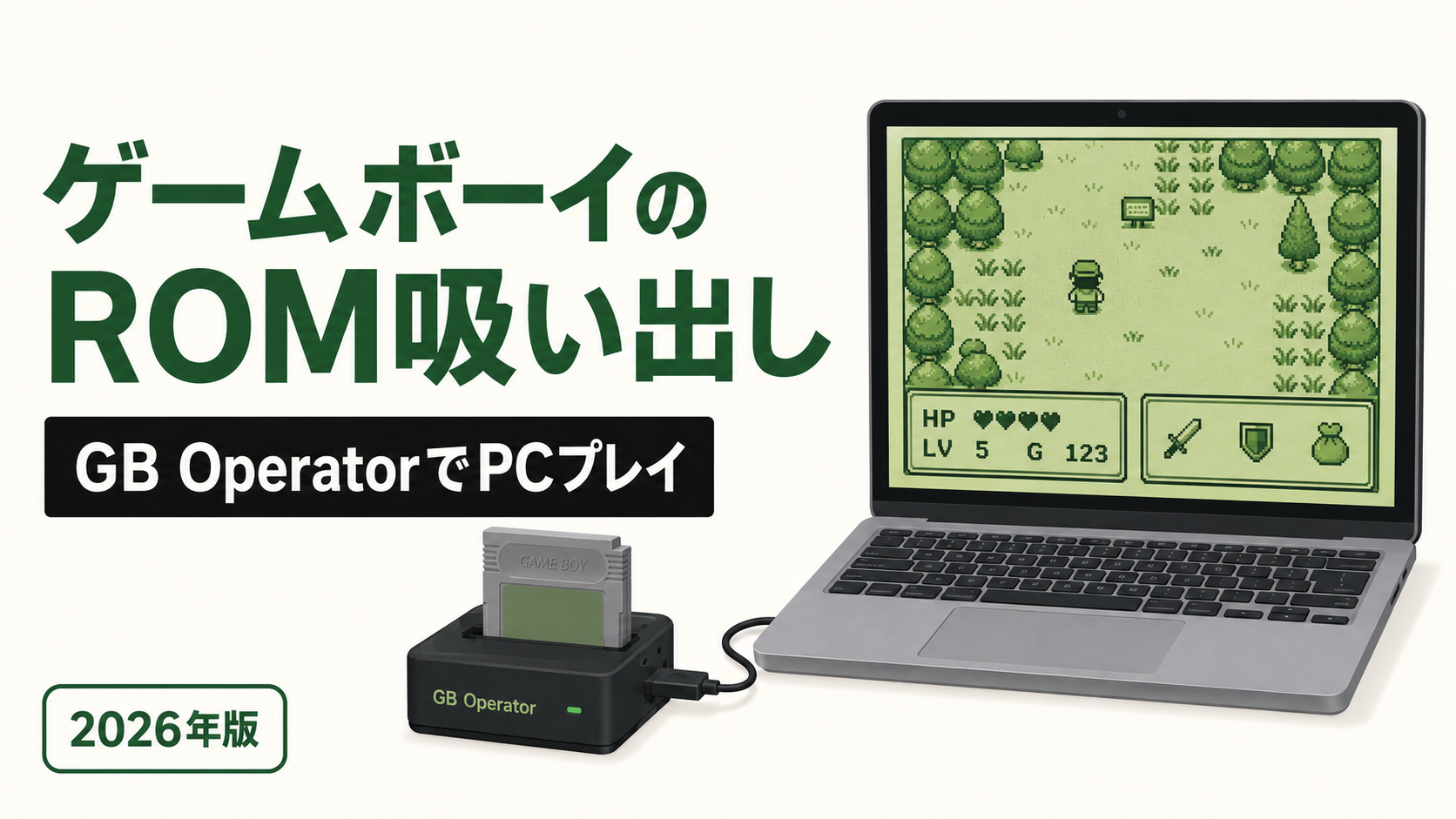
昔遊んでいたゲームボーイのカセットを、
「PCの大きな画面で遊びたい」
「ゲームボーイ本体が壊れる前にデータを残したい」
「昔のセーブデータをバックアップしたい」
という人も多いのではないでしょうか。
ゲームボーイのカセットは、専用のカートリッジリーダーを使用することで、ゲームデータやセーブデータをPCへバックアップできます。
中でも簡単なのが「GB Operator」を使う方法です。
GB Operatorなら、
ゲームボーイカセットを挿す
↓
PCへUSB接続
↓
専用ソフトで読み込む
↓
そのままPCでプレイ
というシンプルな流れで利用できます。
さらに、
- ROMのバックアップ
- セーブデータのバックアップ
- セーブデータの書き戻し
- PCでのゲームプレイ
- コントローラー操作
- 倍速プレイ
- カートリッジの真贋チェック
なども行えます。
この記事では、GB Operatorを使用してゲームボーイのカセットをPCへ吸い出し、そのまま遊ぶ方法を中心に詳しく解説します。
※本記事では、自分が所有しているゲームカセットを個人的に利用するケースを前提としています。インターネット上からROMをダウンロードしたり、吸い出したROMを第三者へ配布したりする方法は扱いません。
ゲームボーイのROM吸い出しとは?
ゲームボーイのカセットには、ゲームを動かすためのプログラムやグラフィック、音楽などのデータが保存されています。
このカセット内のゲームデータをPCへ読み出して、ファイルとして保存することを一般的に「ROMの吸い出し」と呼びます。
ゲームボーイの場合は主に以下のようなファイルになります。
| 種類 | 主なファイル |
|---|---|
| ゲームボーイ | .gb |
| ゲームボーイカラー | .gbc |
| セーブデータ | .savなど |
ここで重要なのが、
「ゲーム本体のデータ」と「セーブデータ」は別
という点です。
ゲームそのものをバックアップしたい場合はROM。
昔プレイしていた続きや育てたデータを残したい場合はセーブデータ。
両方を保存しておくのがおすすめです。
今回はGB Operatorを使って吸い出す
ゲームボーイのROMを吸い出す方法はいくつかありますが、初心者に特におすすめしやすいのがEpilogueの「GB Operator」です。
リンク
GB Operatorは、ゲームボーイカセットをPCへ接続するためのUSBカートリッジリーダーです。
対応している主なゲームは、
- Game Boy
- Game Boy Color
- Game Boy Advance
です。
つまり、
GB
GBC
GBA
の3世代を1台で扱えます。
ゲームボーイ用として購入しても、後からGBAソフトをバックアップしたくなった場合にそのまま使えるのも大きなメリットです。
GB Operatorでできること
GB Operatorは単純なROM吸い出し機ではありません。
専用ソフト「Playback」と組み合わせることで、
- カセットから直接ゲームを起動
- ROMデータをPCへ保存
- セーブデータをPCへ保存
- PCのセーブデータをカセットへ戻す
- キーボードでプレイ
- コントローラーでプレイ
- 倍速プレイ
- 画面フィルター
- カートリッジの真贋チェック
- Game Boy Cameraの画像保存
などができます。
「ROMを吸い出してからエミュレーターの設定をして……」
という複雑な作業をしなくても、GB OperatorだけでPCプレイまで行えるのが最大の特徴です。
GB Operatorでゲームボーイを遊ぶために必要なもの
必要なものは非常にシンプルです。
| 必要なもの | 用途 |
|---|---|
| ゲームボーイカセット | 遊びたいゲーム |
| GB Operator | カセット読み取り |
| PC | ゲームプレイ・データ保存 |
| USBケーブル | PCと接続 |
| Playback | 専用ソフト |
ゲームボーイ本体は必要ありません。
昔のカセットだけ残っている人でも利用できます。
本体側がTypeCでPC側がタイプAのケーブルが付属されていました。
ゲームボーイ本体がなくても大丈夫
GB Operator自体がゲームカセットを読み取るため、
ゲームボーイ
ゲームボーイカラー
ゲームボーイアドバンス
などの実機を持っていなくても利用できます。
つまり、
カセット
↓
GB Operator
↓
PC
だけでOKです。
本体が故障してしまった人や、すでに処分してしまった人にも便利です。
GB Operatorの対応PC
GB Operatorは主に以下の環境で利用できます。
- Windows
- macOS
- Linux
さらにSteam Deckなどでも利用可能です。
一般的なWindows PCを使用しているなら、ゲームボーイを動かすために高性能なゲーミングPCを用意する必要はありません。
ゲームボーイのエミュレーション自体は非常に軽いため、一般的なノートPCでも十分動かせるケースが多いです。
GB OperatorでゲームボーイをPCで遊ぶ方法
ここから実際の流れを解説します。
基本的には、
Playbackをインストール
↓
GB Operatorを接続
↓
カセットを挿す
↓
ゲームを認識
↓
Startを押す
だけです。
手順1:Playbackをインストールする
まずGB Operator用の専用ソフト「Playback」をPCへインストールします。
Playbackでは、
- ゲームの起動
- ROMバックアップ
- セーブデータ管理
- コントローラー設定
- ゲーム画面設定
などをまとめて行えます。
GB Operatorを使う場合は、基本的にこのソフトが操作の中心になります。
手順2:GB OperatorをPCへ接続
続いてGB OperatorとPCをUSBケーブルで接続します。
基本的にUSBから電源が供給されるため、大きなACアダプターなどを別途用意する必要はありません。
GB Operatorを接続したらPlaybackを起動します。
手順3:ゲームボーイカセットを挿す
次に遊びたいゲームボーイカセットをGB Operatorへ挿します。
正しく読み込まれると、Playback上にゲームの情報が表示されます。
たとえば、
- ゲームタイトル
- カートリッジ情報
- ゲーム画像
などが表示されます。
カセットを挿す
↓
ゲームを自動認識
という非常に分かりやすい仕組みです。
手順4:Startを押せばPCで遊べる
ゲームが認識されたら「Start」を押します。
これだけでゲームボーイのゲームをPC上でプレイできます。
通常なら、
ROMを吸い出す
↓
エミュレーターをインストール
↓
ROMを読み込ませる
↓
キー設定
などが必要になりますが、GB OperatorならPlaybackがまとめて処理してくれます。
「とにかく簡単にゲームボーイをPCで遊びたい」
という人にはかなり向いています。
ROMを保存せずカセットから直接遊ぶこともできる
GB Operatorの便利なところは、
「まずROMファイルを自分で管理しなければ遊べない」
というわけではないことです。
カセットをGB Operatorへ挿した状態でPlaybackからゲームを開始できます。
そのため、
昔のカセットをたまにPCで遊びたい
という人なら、難しいファイル管理をしなくても利用できます。
ゲームボーイのROMをPCへ吸い出す方法
カセットを挿して遊ぶだけではなく、
「ゲームデータをPCへバックアップしておきたい」
場合はROMをファイルとして保存できます。
Playbackでカセットを認識させたら、データ管理画面を開きます。
そこからゲームデータをバックアップすることで、PC上へROMを保存できます。
ゲームボーイの場合は、
GameTitle.gb
ゲームボーイカラーの場合は、
GameTitle.gbc
といった形式になります。
吸い出したROMは分かりやすく管理しよう
ゲームが増えてくるとROMファイルが分からなくなりやすいため、最初からフォルダを作って管理しておくのがおすすめです。
たとえば、
RetroGames
└─ GameBoy
   ├─ ROM
   └─ SAVE
という構成です。
さらにゲームごとに、
GameBoy
├─ GameA
│  ├─ GameA.gb
│  └─ GameA.sav
│
└─ GameB
   ├─ GameB.gb
   └─ GameB.sav
のように分けても管理しやすいです。
ゲームを何十本も吸い出す予定なら、最初から整理方法を決めておきましょう。
セーブデータも必ずバックアップしておこう
個人的にゲームボーイでROM以上に大切なのがセーブデータです。
ゲームボーイソフトには、カセット内の電池を利用してセーブデータを保持しているタイトルが多数あります。
そのため、今は正常に動いていても、
ある日突然セーブデータが消える
可能性があります。
特に発売から20年以上経過しているゲームでは注意が必要です。
GB Operatorでセーブデータを吸い出す方法
PlaybackにはゲームROMとは別にセーブデータをバックアップする機能があります。
カセットを認識させた状態でデータ管理画面を開き、セーブデータのバックアップを実行します。
保存すると、
GameTitle.sav
などの形式でPC上に残せます。
昔何十時間も遊んだRPGなどが残っている場合は、ROMだけではなくセーブデータも保存しておくことをおすすめします。
電池交換するなら先にセーブデータを保存
これはかなり重要です。
ゲームボーイカセットの電池交換を予定している場合は、
セーブデータを吸い出す
↓
バックアップを確認
↓
カセットの電池を交換
↓
必要ならセーブを書き戻す
という順番で行いましょう。
先に電池を取り外してしまうと、カセットによっては保存されていたセーブデータが失われる可能性があります。
思い出のセーブデータが残っている場合は、必ず先にバックアップしておきましょう。
すでに消えたセーブデータは復活しない
GB Operatorは現在カセット内に残っているセーブデータを読み取る機器です。
そのため、
電池切れなどですでにセーブが消えている
という状態から、昔のセーブデータを自動的に復活させることはできません。
データが残っているうちにバックアップすることが重要です。
PCで進めたセーブをゲームボーイカセットへ戻すこともできる
GB Operatorではセーブデータを吸い出すだけでなく、カセットへ書き戻すこともできます。
そのため、
実機でプレイ
↓
セーブをPCへ保存
↓
PCで続きを遊ぶ
↓
PCのセーブをカセットへ戻す
↓
再び実機で遊ぶ
といった使い方も可能です。
ただし、セーブを書き戻すと既存データが上書きされる場合があります。
必ず現在のセーブデータを別ファイルとして残してから作業しましょう。
セーブデータは複数バックアップがおすすめ
大切なセーブデータなら1か所だけに保存するのはおすすめしません。
たとえば、
PC
↓
外付けSSD
↓
クラウドストレージ
など複数の場所へ保存しておくと安心です。
特に、
- 昔遊んだRPG
- 育成ゲーム
- ポケモン系作品
- やり込みデータ
- 何十時間もプレイしたゲーム
などは失ってしまうと元に戻せません。
ゲームボーイカラーも同じように使える
GB Operatorはゲームボーイだけでなく、ゲームボーイカラーにも対応しています。
そのため、
ゲームボーイ
↓
ゲームボーイカラー
をまとめて1台で扱えます。
ゲームボーイカラー専用カセットを持っている場合も、基本的な流れは同じです。
カセットを挿す
↓
Playbackで認識
↓
プレイまたはバックアップ
という形になります。
GBAにも対応している
GB Operatorはゲームボーイアドバンスにも対応しています。
そのため、
GB
GBC
GBA
を1台でまとめて管理できます。
ゲームボーイだけのために購入しても、後からGBAのカセットをバックアップできるため無駄になりにくいです。
ただしGBAについてはゲームやセーブ方式なども異なるため、詳しい手順は別記事で解説するのがおすすめです。
PCではキーボードでも遊べる
ゲームボーイはボタン数が少ないため、キーボードでも問題なく操作できます。
基本操作は、
- 十字キー
- A
- B
- START
- SELECT
だけです。
ただし長時間プレイするならゲームパッドを使ったほうが快適です。
コントローラーを使えば実機感覚で遊べる
Playbackではゲームコントローラーを使用できます。
普段PCゲームで使っているコントローラーがあれば、そのままゲームボーイ用として利用できます。
ゲームボーイの場合は必要なボタンが少ないため、
十字キー
A
B
START
SELECT
を割り当てるだけで十分です。
昔の携帯ゲーム機をPCモニター+コントローラーで遊ぶのは、かなり新鮮です。
PCなら大画面でゲームボーイを遊べる
初代ゲームボーイの画面解像度は160×144です。
そのため現在のPCモニターと比べると非常に小さい画面です。
PCでプレイすれば、
- ウィンドウ表示
- 画面拡大
- フルスクリーン
- フィルター表示
などが利用できます。
大きなモニターでゲームボーイを遊べるのも、PCプレイの大きなメリットです。
ドットがぼやける場合は整数倍表示がおすすめ
ゲームボーイのようなドットゲームは、画面を中途半端な倍率で拡大するとドットがぼやけて見えることがあります。
その場合は、
2倍
3倍
4倍
など整数倍で表示すると綺麗に見えやすくなります。
大画面で遊びたいけれどドット感も残したい人におすすめです。
ゲームボーイらしい画面表示も楽しめる
ゲームボーイの魅力は、独特の液晶表示にもあります。
PCで普通に表示すると非常にクッキリした映像になりますが、Playbackではフィルターなどを利用することで当時の液晶に近い雰囲気で楽しむこともできます。
綺麗な画面で遊ぶのもよいですが、
「昔のゲームボーイっぽさを残したい」
という人は画面設定も変更してみると面白いです。
倍速プレイも便利
PCでゲームボーイを遊ぶメリットのひとつが倍速機能です。
特にRPGでは、
- レベル上げ
- 長い戦闘
- 移動
- 周回
- アイテム集め
などで便利です。
ゲームボーイ時代には何時間もかかっていた作業を、PCならかなり快適に進められます。
ただしゲーム本来のテンポを楽しみたい場合は通常速度でプレイしましょう。
GB Operatorでカセットが認識されない場合
古いゲームボーイカセットでは、GB Operatorへ挿しても正常に認識されない場合があります。
その場合は以下を確認してください。
カセットを差し直す
まず最初に試したい方法です。
一度カセットを抜いてから再度挿し直してみましょう。
長期間使用していないカセットでは、端子の接触が悪くなっている場合があります。
カセット端子を確認する
ゲームボーイカセット下部の金属端子に、
- ホコリ
- 汚れ
- 酸化
- 皮脂
などが付着していると読み取りが不安定になります。
かなり古いソフトなら、端子状態も確認してみましょう。
ただし無理に削ったり、強い薬品を使用したりすると端子を傷める可能性があります。
別のUSBポートを試す
GB Operator自体を認識しない場合は、
- USBケーブルを挿し直す
- PCの別USBポートへ接続
- USBハブを使わずPCへ直接接続
なども試してみましょう。
中古のコピーカセットには注意
中古のゲームボーイソフトには、まれに正規品ではないコピーカートリッジやリプロ品が存在します。
こうしたカセットでは、
- 認識しない
- ROMを正常に読めない
- セーブを読み出せない
- セーブを書き戻せない
などが起きる場合があります。
特に高額なゲームボーイソフトを中古で購入する場合は注意が必要です。
GB Operatorはカセットの真贋チェックにも使える
GB Operatorにはカートリッジの情報を確認する機能があります。
そのため、
「中古で買ったゲームが本物なのか気になる」
という場合にも役立ちます。
近年はレトロゲーム価格が上がっていることもあり、人気タイトルではコピー品が問題になることがあります。
ROM吸い出しだけでなく、中古ソフトを集めている人にも便利です。
Game Boy Cameraの画像も保存できる
GB OperatorはGame Boy Cameraにも対応しています。
昔ゲームボーイカメラで撮影した写真が残っている場合は、PCへ保存できます。
当時の写真データはかなり貴重なので、ゲームボーイカメラを持っている人は確認してみるのもおすすめです。
高性能なゲーミングPCは必要ない
ゲームボーイをPCで遊ぶために高性能なPCは必要ありません。
ゲームボーイ自体が非常に古いハードなので、現在の一般的なPCであれば十分なケースがほとんどです。
そのため、
高性能GPU
最新CPU
大量のメモリ
などをゲームボーイのためだけに用意する必要はありません。
吸い出したROMを別のエミュレーターで遊ぶこともできる
GB Operatorで吸い出したROMは、自分でファイルとして保存して管理できます。
そのためPlaybackだけではなく、対応するゲームボーイエミュレーターで利用する方法もあります。
代表的なのが、
- mGBA
- SameBoy
などです。
Playbackが一番簡単ですが、
「エミュレーターの設定を細かく変更したい」
という人は外部エミュレーターを使う方法もあります。
mGBAならGB・GBC・GBAをまとめて管理しやすい
mGBAは名前にGBAと入っていますが、
- Game Boy
- Game Boy Color
- Game Boy Advance
に対応しています。
GB Operatorで吸い出したROMをファイルとして保存しておけば、mGBAから読み込ませてプレイできます。
たくさんのゲームをPC内で管理したい人には便利です。
SameBoyはゲームボーイを重視したい人向け
ゲームボーイとゲームボーイカラーを中心に遊ぶならSameBoyという選択肢もあります。
ゲームボーイらしい動作や表示を重視しているエミュレーターなので、
「GBをPCでなるべく実機に近い雰囲気で遊びたい」
という人には向いています。
ただし初心者の場合は、まずGB Operator+Playbackだけでも十分です。
ROMの吸い出しは違法?
ROM吸い出しについて調べていると、
「自分で持っているゲームなら全部合法なの?」
と疑問に思う人も多いでしょう。
日本の著作権法では私的使用を目的とした複製について一定の規定がありますが、技術的保護手段の回避などが関係する場合は扱いが変わることがあります。
そのため、
「自分がソフトを所有していれば、どんなゲームでもどんな方法でも必ず問題ない」
とは言い切れません。
本記事では、自分が所有しているゲームボーイカセットを個人的に利用することを前提として紹介しています。
ROM配布サイトからダウンロードするのとは違う
自分のカセットからデータをバックアップすることと、
インターネット上にアップロードされているROMをダウンロードすること
は別の行為です。
「同じゲームを持っているからネットから落とせばいい」
と考えるのは避けましょう。
本記事ではROM配布サイトからゲームデータを取得する方法は紹介していません。
吸い出したROMを他人へ配布しない
自分で吸い出したROMだからといって、
- SNSへアップロード
- ファイル共有サービスへ公開
- 他人へ配布
- Webサイトで配信
といったことをしてよいわけではありません。
自分の所有するゲームを個人的にバックアップ・利用する範囲で管理しましょう。
GB Operatorがおすすめな人
GB Operatorは特に以下の人におすすめです。
- 昔のゲームボーイカセットを持っている
- PCでゲームボーイを遊びたい
- ROMをバックアップしたい
- セーブデータを残したい
- PC操作にあまり詳しくない
- エミュレーター設定を簡単に済ませたい
- GB・GBC・GBAを1台で管理したい
特に、
「難しい設定はしたくないけどゲームボーイをPCで遊びたい」
という人との相性が非常に良いです。
GB Operatorを使ったおすすめ構成
一番シンプルなのはこの形です。
ゲームボーイカセット
↓
GB Operator
↓
PC
↓
Playback
↓
ゲームをプレイ
必要に応じて、
ゲームボーイカセット
↓
GB Operator
↓
ROM・セーブをバックアップ
↓
PCに保存
という使い方もできます。
さらにこだわりたい場合は、
GB Operator
↓
ROMをバックアップ
↓
mGBA / SameBoy
↓
PCでプレイ
という使い方もできます。
よくある質問
ゲームボーイ本体がなくても使える?
使えます。
GB Operatorへ直接カセットを挿してPCへ接続するため、ゲームボーイ本体は必要ありません。
ゲームボーイカラーも使える?
対応しています。
ゲームボーイとゲームボーイカラーを1台で扱えます。
ゲームボーイアドバンスにも使える?
GB OperatorはGBAにも対応しています。
GB・GBC・GBAの3世代を1台で管理できます。
ROMを吸い出さなくても遊べる?
GB Operator+Playbackなら、カセットをセットしてそのままゲームを起動できます。
自分でROMファイルを毎回選択しなくても遊べます。
昔のセーブデータも保存できる?
カセット内に正常に残っていればバックアップできます。
大切なセーブがある場合は早めに保存しておくのがおすすめです。
PCで遊んだセーブをカセットへ戻せる?
対応する形式であれば、GB Operatorを使ってセーブデータを書き戻すこともできます。
ただし上書き前に元データをバックアップしておきましょう。
ゲーミングPCじゃなくても使える?
ゲームボーイを動かすだけなら、高性能なゲーミングPCは必要ありません。
一般的なPCでも十分利用できます。
ちなみにGBxCart RWを使う方法もある
ここまでGB Operatorをメインに紹介しましたが、ゲームボーイのROMを吸い出す機器には「GBxCart RW」という選択肢もあります。
GBxCart RWも、
- Game Boy
- Game Boy Color
- Game Boy Advance
に対応したカートリッジリーダーです。
リンク
GBxCart RWでは「FlashGBX」というソフトなどを使って、
ゲームカセット
↓
GBxCart RW
↓
ROMをPCへ吸い出す
↓
セーブデータを保存
↓
mGBAなどでプレイ
という使い方ができます。
GB OperatorとGBxCart RWの違い
簡単に比較すると以下のようになります。
| 比較 | GB Operator | GBxCart RW |
|---|---|---|
| GB対応 | ○ | ○ |
| GBC対応 | ○ | ○ |
| GBA対応 | ○ | ○ |
| ROM吸い出し | ○ | ○ |
| セーブ吸い出し | ○ | ○ |
| セーブ書き戻し | ○ | ○ |
| そのままPCプレイ | ◎ | △ |
| 初心者向け | ◎ | ○ |
| データを細かく管理 | ○ | ◎ |
GB Operatorは、
「カセットを挿してそのまま遊びたい」
という人向け。
GBxCart RWは、
「ROMとセーブデータを自分で細かく管理したい」
という人向けです。
初めてならGB Operatorがおすすめ
ゲームボーイのROM吸い出しを初めて行うのであれば、個人的にはGB Operatorのほうが分かりやすいです。
カセットを挿す
↓
Playbackで認識
↓
Startを押す
だけでゲームを始められるためです。
ROMやエミュレーターについて詳しくなくても利用しやすいのがメリットです。
一方、
「ROMファイルを自分で整理したい」
「セーブデータ管理を細かく行いたい」
「mGBAなどをメインで使いたい」
という場合はGBxCart RWも検討してみるとよいでしょう。
まとめ|ゲームボーイをPCで遊ぶならGB Operatorが簡単
ゲームボーイのカセットは、GB Operatorを使うことでかなり簡単にPCで扱えるようになります。
必要なのは基本的に、
ゲームボーイカセット
+
GB Operator
+
PC
だけです。
GB Operatorなら、
- PCでゲームボーイをプレイ
- ROMをバックアップ
- セーブデータをバックアップ
- セーブデータを書き戻す
- ゲームパッドで操作
- 倍速プレイ
- カートリッジ確認
まで1台で行えます。
特に便利なのがセーブデータのバックアップです。
ゲームボーイソフトの中には発売から30年以上経過しているものもあり、今後カセットの電池切れや故障が起こる可能性もあります。
昔遊んでいた大切なセーブデータが残っているなら、正常に読み込めるうちに保存しておくと安心です。
また、GB Operatorはゲームボーイだけでなくゲームボーイカラーやゲームボーイアドバンスにも対応しています。
これからレトロゲームをPCで管理していきたい人にとって、かなり使いやすい選択肢です。
より細かくROMやセーブデータを管理したい場合はGBxCart RWという方法もありますが、
「まずは簡単にゲームボーイを吸い出してPCで遊びたい」
という人なら、GB Operatorから始めるのがおすすめです。