Switch 2/Switchの本体容量がいっぱい・足りない時の対処法|microSD Expressへのデータ移動手順とセーブデータを残す整理方法

Nintendo Switch 2やSwitchで新作ゲームをダウンロードしようとしたり、大型アップデートを適用しようとしたりした瞬間に、「空き容量が足りません」とエラーが出て進めなくなってしまうケースが増えています。
特にSwitch 2は本体保存メモリーが256GBへ大幅増量されたものの、高画質化に伴って1本で50GB〜70GBを超えるAAAタイトルや「キーカード」ソフトが増えたため、数本インストールしただけであっという間に容量上限へ達してしまいます。
結論から言うと、大事なプレイ記録(セーブデータ)を消す必要は一切なく、「microSD Expressカードへのソフト本編の一括移動」または「しばらく遊ばない大作ソフトの『データの整理(クイックアーカイブ)』」を使うだけで、安全に数十GB〜100GB以上の空き容量をすぐ確保できます。
この記事では、初心者でも絶対にセーブデータを誤消去せずに空き容量を増やせる具体的な操作手順を、実際の設定画面付きで解説します。
- 「設定 > データ管理」で空き容量を確認し、ソフトをmicroSDへ一括移動する手順
- データ移動やソフト整理をしても「セーブデータが絶対に消えない」安心仕様の仕組み
- SDカードが手元になくても今すぐ数十GB空けられる「データの整理」と「消去」の違い
- 旧SwitchのSDカードではソフト移動できない!Switch 2必須「microSD Express」の注意点
- スクショ・画面録画の保存先変更と容量不足を根本解決する定番microSD Expressカード
任天堂公式ライセンス取得済みで、挿すだけでSwitch 2の容量を倍増できる定番の256GB microSD Expressカードはこちら。
【手順1】本体メモリーからmicroSDカードへソフトを一括移動するやり方
すでにmicroSDカード(Switch 2の場合はmicroSD Expressカード、初代Switch/有機ELモデルの場合は通常のmicroSDカード)を本体に挿しているのに本体側がいっぱいになっている場合は、本体メモリーに入ったソフトをSDカード側へまとめて引っ越しさせましょう。
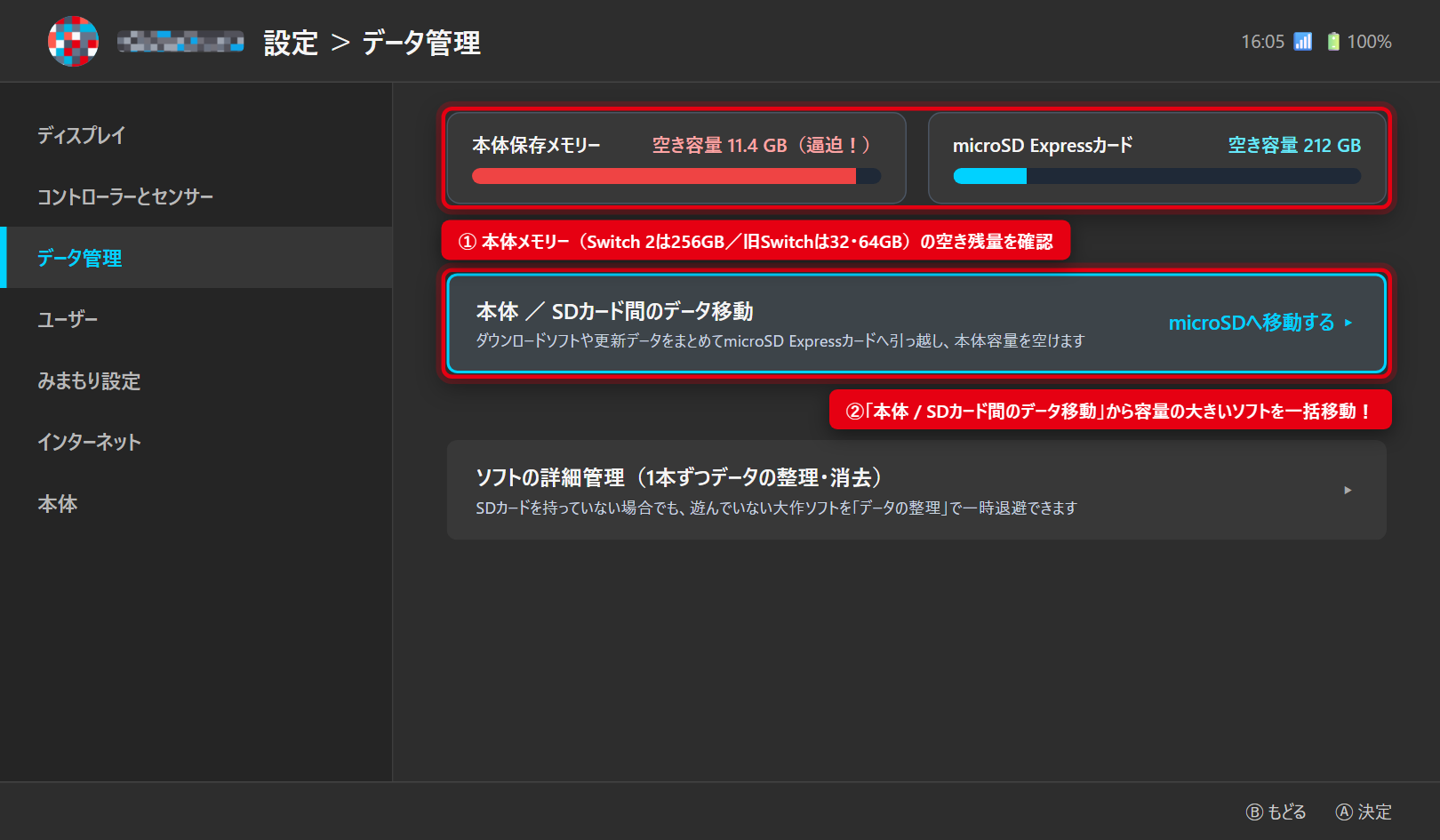
1. 「設定 > データ管理 > 本体/SDカード間のデータ移動」を開く
HOME画面下の「設定(歯車アイコン)」を開き、左メニューから「データ管理」を選択します。
画面上部に「本体保存メモリー」と「microSDカード」それぞれの空き容量ゲージが表示されるので、すぐ下にある「本体 / SDカード間のデータ移動」を押してください。
続いて「microSDへ移動する」を選択すると、現在本体保存メモリーに入っているダウンロードソフト・更新データの一覧がサイズ順に表示されます。
2. 容量の大きい大作ソフトにチェックを入れてまとめて移動する
一覧の中から、ファイルサイズが大きいソフト(数十GBあるRPGや格闘ゲーム・オープンワールド作品など)にチェックを入れていきます。
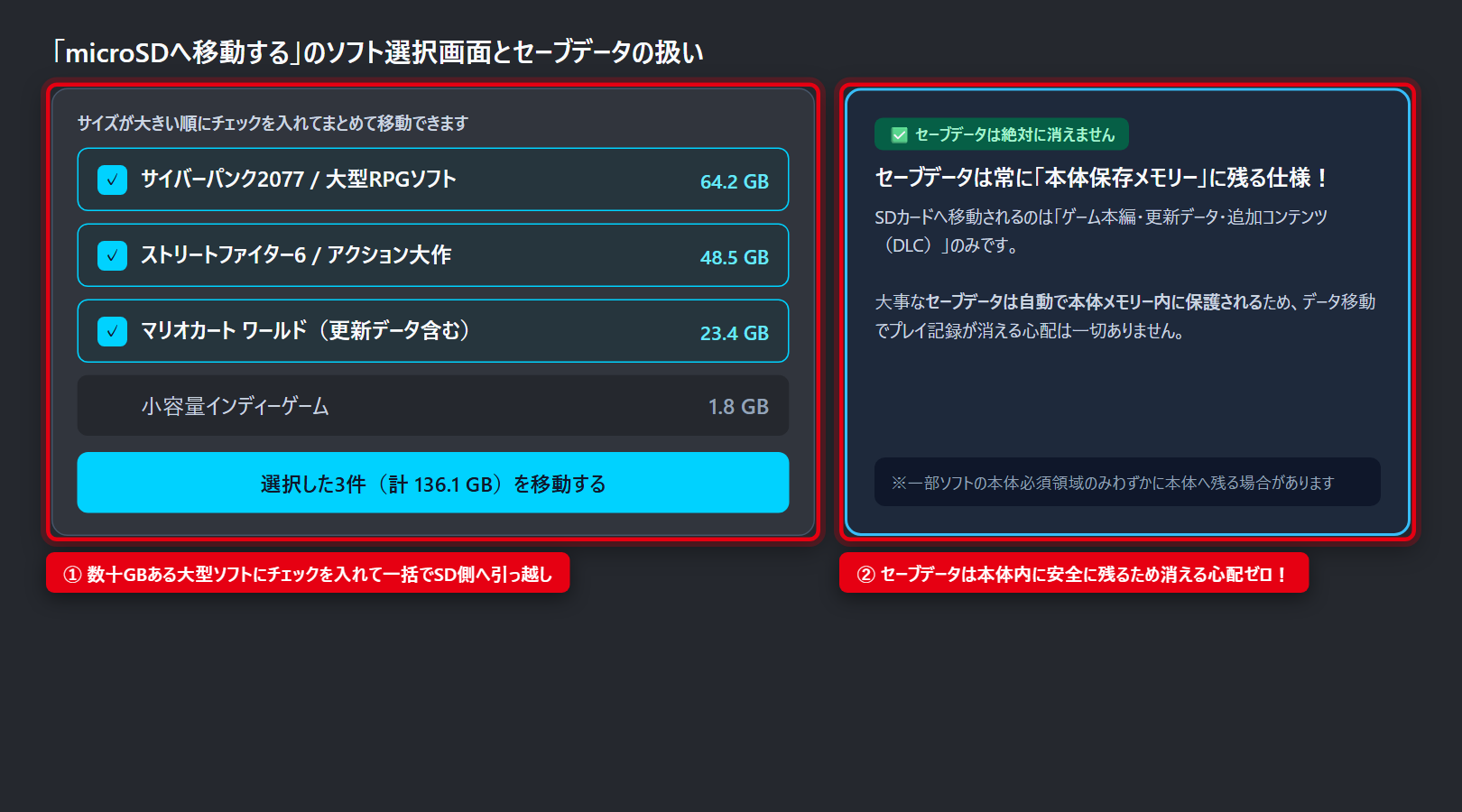
複数まとめて選択したら、画面右側の「移動する」ボタンを押すだけで自動的にデータ引っ越しが始まります(Switch 2のmicroSD Expressは高速なため、数十GBの移動も数分で完了します)。
3. 【安心ポイント】データ移動しても「セーブデータ」は絶対に消えない!
初めてデータ移動をするときに「途中でエラーが出たら何百時間も遊んだセーブデータが消えるのでは?」と不安になる方も多いですが、心配は無用です。
SwitchおよびSwitch 2では、すべてのゲームの「セーブデータ」は常に本体保存メモリー内だけに安全に保管され、SDカード側へは移動されない仕様になっています。
移動されるのは「いつでも再ダウンロード可能なゲーム本編・更新データ・追加コンテンツ(DLC)」だけなので、安心して大容量タイトルをどんどんSDカード側へ移して構いません。
なお、そもそも本体にカードを挿しているのに「microSDへ移動する」がグレーアウトして選べない場合は、Switch 2でSDカードが認識されない時の対処法【フォーマット・対応規格】の手順を先に確認してみてください。
【手順2】SDカードなしでも今すぐ空く!「データの整理」と「消去」の違い
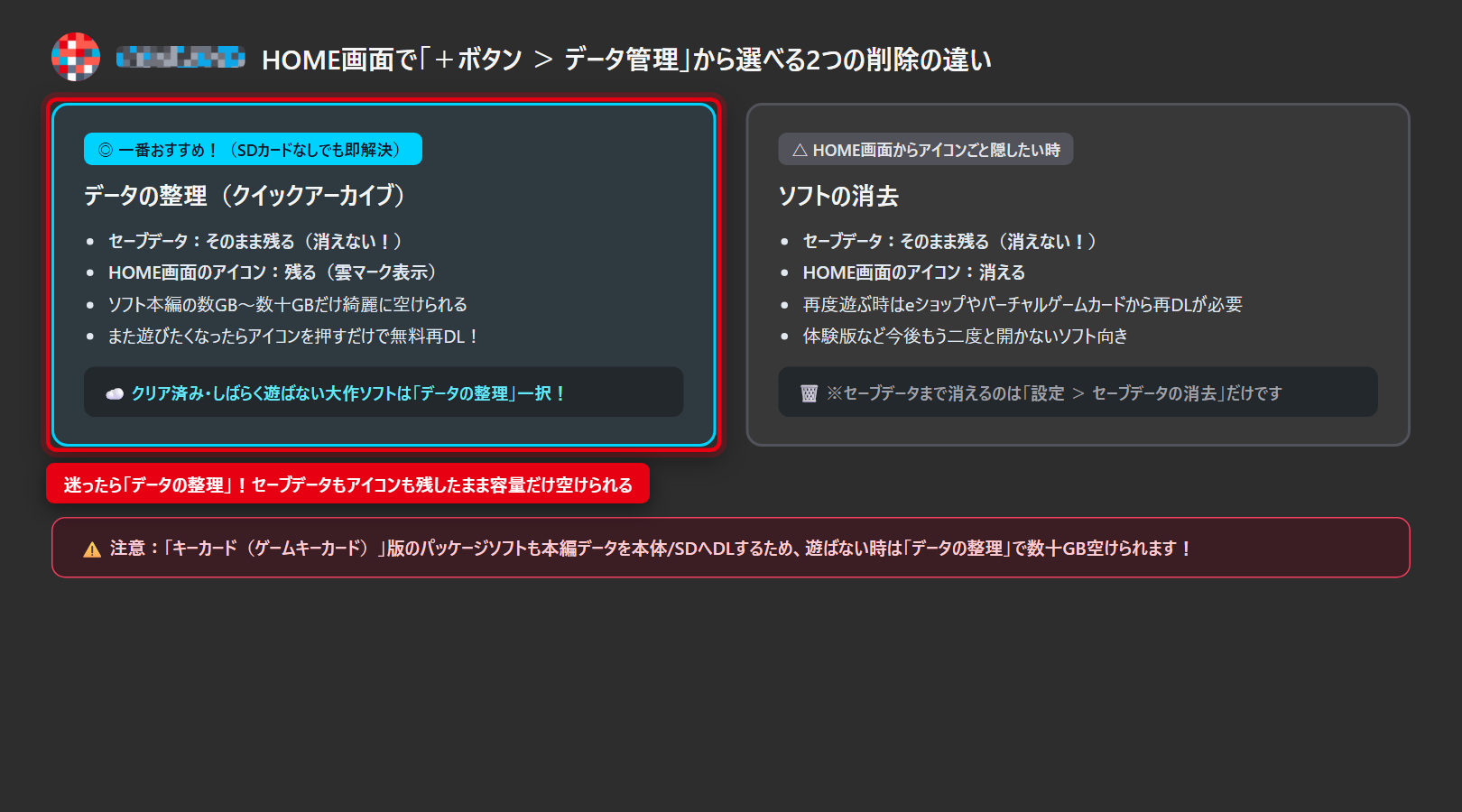
「今すぐ新作やアップデートを入れたいのに、手元にmicroSDカードがない!」というときに大活躍するのが、セーブデータもHOME画面のアイコンも残したまま容量だけを空けられる「データの整理」機能です。
1. クリア済みソフトの上で「+ボタン > データ管理 > データの整理」を押す
やり方は非常にシンプルで、設定画面へ行く必要すらありません。
- HOME画面で、すでにクリアしたゲームや最近遊んでいない大容量ソフトにカーソルを合わせる
- コントローラーの「+ボタン(またはーボタン)」を押してオプションを開く
- 「データ管理 > データの整理」を選び、確認画面で実行する
これだけでゲーム本編の数GB〜数十GBのデータだけが削除され、セーブデータとHOME画面のゲームアイコン(左上に小さな雲マークが付いた状態)はそのまま手元に残ります。
あとから「もう一度遊びたい!」と思ったときは、そのアイコンを押すだけで無料ですぐ再ダウンロードが始まり、以前のセーブデータの続きからそのまま再開できます。
2. 「データの整理」と「ソフトの消去」はどう使い分ける?
同じメニューの下にある「ソフトの消去」を選んでも、実はセーブデータは消えません(セーブデータ自体を完全に消したい時は「設定 > データ管理 > セーブデータの消去」という別メニューから行う仕組みです)。
2つの違いは「HOME画面にアイコンを残すかどうか」だけです。
- データの整理(おすすめ):セーブデータもアイコンも残るため、クリア済みの製品版ソフトや一時的に退避したい大作ゲームに最適
- ソフトの消去:セーブデータは残るがHOME画面からアイコンが消えるため、もう二度と起動しない「期間限定の体験版」や「ネットワークテスト版」の片付けに最適
3. パッケージ版でも容量を食う「キーカード」と「大型更新データ」に注意
「自分はパッケージ版(カセット)しか買わないのに、なぜか本体容量がパンパンになっている」という方がSwitch 2で急増しています。
その理由は、Switch 2から導入された「キーカード(ゲームキーカード)」形式のパッケージソフトにあります。
キーカードは起動認証用の鍵だけが入ったカードで、ゲーム本編データ(数十GB)はインターネット経由で本体またはmicroSD Expressへ丸ごとダウンロードする仕組みです(詳しい仕様はSwitch2のキーカードとは?メリット・デメリットをわかりやすく解説を参照)。
キーカードのソフトも、しばらく遊ばない期間は「データの整理」を実行すれば数十GBの容量を丸ごと空けられるので、真っ先にチェックしてみてください。
Switch 2でソフトを移動できない最大の罠!「microSD Express」規格の壁
初代SwitchからSwitch 2へ買い替えた人が必ず一度は引っかかるのが、「今まで旧Switchで使っていた普通のmicroSDカードを挿したのに、ソフトを1本も移動できない」というトラブルです。
旧Switch用のmicroSD(UHS-I)はスクショ読込にしか使えない
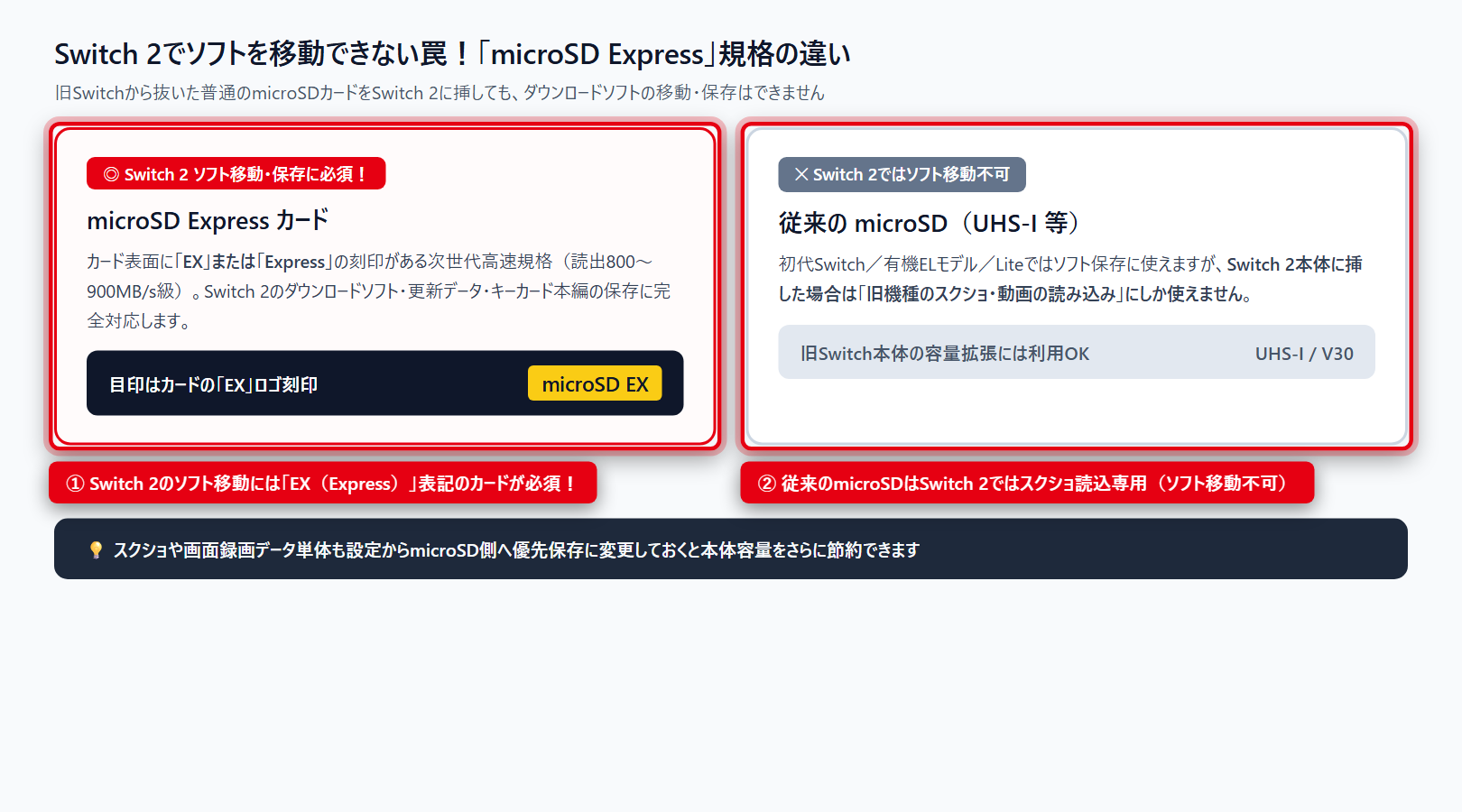
Switch 2ではゲームの読み込み速度が飛躍的に高速化(SSD並みの毎秒800〜900MB級)したため、ダウンロードソフトや更新データの保存・移動には新規格の「microSD Expressカード」が必須となりました。
カード表面に「EX」または「Express」のロゴがない従来のmicroSDカード(UHS-I/V30など)をSwitch 2へ挿した場合、旧Switchで撮影したスクリーンショットや動画を取り込むことしかできず、ソフトのデータ移動先としては一切使えません。
※なお、初代Switch・有機ELモデル・Switch Liteをお使いの場合は、これまで通り通常のmicroSDカード(UHS-I規格)へソフトを移動・保存できます。
スクショ・画面録画の保存先変更と不要な30秒動画クリップの一括削除
もう1つ、気づかないうちに10GB〜30GBもの本体容量を圧迫している隠れ犯人が、キャプチャーボタン長押しで溜まり続けた「30秒の画面録画ビデオ」です。
Switch 2では高精細な動画キャプチャーが撮れる分、動画1本あたりのファイルサイズも大きくなっています。
- HOME画面下の「アルバム」を開く
- 「Yボタン(フィルタ)」を押して「画面録画(動画)のみ」に絞り込む
- ミス撮りした動画や不要なクリップを複数選択してまとめて削除する
- さらに「設定 > データ管理 > 画面写真と動画の管理」を開き、保存先を「microSDカード」へ優先設定しておけば、今後撮るスクショや動画で本体メモリーが削られるのを防げます
パソコンへ思い出のスクショや動画を丸ごと逃がして空けたい場合は、Switch2のスクリーンショットをPCに移す方法|USB・SDカードで簡単に転送する手順の手順も活用してみてください。
容量不足のストレスから完全解放される定番microSD Expressカード
毎回遊ぶゲームを入れ替えるたびに何十GBもの再ダウンロードを待つストレスをなくすには、Switch 2動作確認済みのmicroSD Expressカードを1枚入れておくのがもっとも快適です。
256GBモデルでも本体内蔵の256GBと合わせれば合計約512GBになり、大作RPGやスプラトゥーン・マリオカート・モンハンなどを常時10本以上入れたまま好きな瞬間に起動できるようになります(メーカー別の速度比較はSwitch 2対応microSD Expressカード比較|SanDiskとSamsungどっちを買うべき?でも検証しています)。
コスパと安心感のバランスで選ぶなら、任天堂公式ライセンス商品であるSamsung(サムスン)の256GBモデルもSanDiskと並ぶ鉄板の一枚です。
「キーカードの大作ソフトやダウンロード版をたくさん買うから256GBでもすぐ埋まりそう!」というヘビーユーザーの方には、ソニー出身の国内メモリー専門メーカー・Nextorage(ネクストレージ)のSwitch 2動作検証済み512GB大容量モデルを選んでおくと、数年間は容量不足を一切気にせず遊び尽くせます。
逆に「まずは手頃な予算で1〜2本分の退避スペースだけ増やしたい」というライト層の方には、国内老舗・バッファローのSwitch 2対応128GBモデルも選びやすい選択肢です。
Switchの容量不足・データ移動に関するよくある質問
まとめ|「データの整理」で即座に空けつつmicroSD Expressで余裕を作ろう
Switch 2やSwitchで「空き容量が足りません」と出たときは、セーブデータが消える心配をせずに「①microSD Expressカードがあるなら『データ管理』から数十GBの大型ソフトを一括移動 → ②今すぐ空けたいならクリア済みソフトの『データの整理』を実行 → ③アルバムの不要な30秒動画削除と保存先変更」の3つを試してみてください。
特にSwitch 2では従来のUHS-I microSDカードへソフトを移動できない点と、キーカード形式のパッケージソフトも数十GBのダウンロード容量を消費する点を知っておくだけで、無駄な買い間違いや容量パンクをスマートに防げます。
本体ストレージを整えて最新の大型タイトルを思い切り遊びたい方は、あわせてSwitch2を買ったら必要なものは?必須・おすすめ・あると便利な周辺機器12選もチェックしてみてください。
家族用の2台目購入や旧Switchからの乗り換えを検討中の方は、Nintendo Switch 2本体の最新在庫状況も確認しておきましょう。