





Discordは2026年10月27日、一部のサーバーに投稿されたメッセージをGoogleなどの検索エンジンから見つけられるようにする新機能を発表しました。
2026年11月16日からはチャンネル内の会話の要約、12月中旬からは一部のメッセージ本文がWeb上に順次公開される予定です。
ただし、すべてのDiscordサーバーやメッセージが公開されるわけではありません。
今回の変更は、Discordの「サーバー発見」に登録されている一部のサーバーが対象です。
友達とゲームをするために作ったサーバーなど、招待リンクを使って参加する一般的なサーバーは、基本的に今回の機能の対象外です。
また、一般ユーザーとサーバー管理者には、それぞれ公開を制限する設定が用意されています。
この記事では、Discordの新機能の仕組みから、メッセージ公開をオフにする方法、対象となるサーバーの違い、管理者向けの設定について解説します。
簡単に言うとユーザー設定は各個人でやりましょう。
1000人以上いるコミュニティサーバーでかつ「サーバー発見」を有効にしているサーバーはウェブ上の発見対象コンテンツを確認、設定しましょうという事です!
DiscordのメッセージがGoogle検索に表示される新機能とは?
今回発表されたのは、Discordの公開コミュニティで共有されている情報を、Web検索から発見できるようにする機能です。
例えば、ゲームの攻略方法や不具合の解決策など、Discord内で交わされた会話を、サーバーに参加していない人でも見つけられるようになります。
| 日程 | 内容 |
|---|---|
| 2026年10月27日から | ユーザー・管理者向け設定の順次提供 |
| 2026年11月16日 | チャンネル要約のWeb公開開始 |
| 2026年12月中旬から | 一部のメッセージ本文のWeb公開開始 |
今回公開されるのは、主に以下の2種類です。
チャンネル要約(Channel Summaries)
公開チャンネルで交わされた会話をAIが自動的に要約し、サーバーのWebページに表示する機能です。
2026年11月16日以降の会話が対象となります。
チャンネルメッセージ(Channel Messages)
公開チャンネルに投稿された質問への回答などを、メッセージ本文としてWeb上に表示する機能です。
2026年12月中旬以降に投稿されたメッセージが対象となり、段階的に提供されます。
なお、メッセージと一緒に投稿者のユーザー名やアバターは表示されません。
ただし、メッセージ本文に個人情報を書いていた場合、その文章まで自動的に隠されるわけではないため注意が必要です。
友人とふざけてたりしている文章が急に検索にヒットしたら怖いですよね(笑)
2026年11月16日以降の会話が対象になるので安心はできそうな感じです!
DiscordのすべてのサーバーがGoogle検索の対象になるわけではない
今回の変更で重要なのは、公開対象となるサーバーが限定されていることです。
Discordには、大きく分けて以下の3種類のサーバーがあります。
| サーバーの種類 | 今回のWeb公開 |
|---|---|
| フレンドサーバー | 対象外 |
| コミュニティサーバー(招待制) | 対象外 |
| 発見対象のサーバー | 対象 |
フレンドサーバーとは?
友達や知り合いなど、限られたメンバーで利用する一般的なDiscordサーバーです。
例えば、友達とゲームをするためにDiscordサーバーを作り、招待リンクを送ってメンバーを集めるような使い方が該当します。
基本的には招待リンクを受け取った人が参加する仕組みで、今回のWeb公開機能の対象外です。
コミュニティサーバーとは?
コミュニティ機能を有効にしたDiscordサーバーです。
ルール設定やオンボーディング、コミュニティ管理機能などが利用できます。
ゲームのファンコミュニティや、配信者のDiscordサーバーなどで使われることがあります。
ただし、コミュニティサーバーにしただけで、Google検索にメッセージが公開されるわけではありません。
サーバー発見に登録されておらず、招待リンクなどで参加者を集めているコミュニティサーバーは、今回のWeb公開機能の対象外です。
発見対象のサーバーとは?
今回のWeb公開機能の対象となるのが「発見対象のサーバー(Discoverable Server)」です。
これは、Discordの「サーバー発見」機能に登録されているサーバーを指します。
通常の招待制サーバーとは異なり、招待リンクを持っていない人でもDiscord内のサーバー検索などから見つけて参加できます。
発見対象になるには、メンバー1,000人以上などの条件を満たし、サーバー発見を有効にする必要があります。
つまり、メンバー数が1,000人を超えているだけで、自動的にWeb公開の対象になるわけではありません。
そもそも「招待制サーバー」って何?
「招待制サーバー」という言葉が分かりにくいかもしれませんが、特別なサーバーというわけではありません。
簡単にいうと、招待リンクを使ってメンバーが参加する、普段よく使われているDiscordサーバーのことです。
例えば、次のようなサーバーが該当します。
- 友達とゲームをするために作ったサーバー
- Discordの招待URLを送って参加者を集めているサーバー
- X(旧Twitter)やWebサイトで招待リンクを配布しているサーバー
- コミュニティ機能は有効だが、サーバー発見には登録していないサーバー
ここで重要なのが、招待リンクを公開しているかどうかと、Discordの「発見対象」になっているかどうかは別だという点です。
例えば、ゲーム配信者がXにDiscordの招待リンクを掲載し、誰でも参加できるようにしていたとしても、それだけで今回のWeb公開機能の対象になるわけではありません。
判断基準は、Discordの「サーバー発見」に登録されているかどうかです。
なお、「発見対象」のサーバーでも招待リンクを使って参加することはできるため、招待リンクがあるというだけでは判断できません。
正確に確認したい場合は、サーバー管理者がサーバー設定から発見対象の状態を確認する必要があります。
【一般ユーザー向け】Discordのメッセージ公開をオフにする方法
自分のメッセージをGoogleなどの検索エンジンに公開したくない場合は、Discordのユーザー設定から無効にできます。
設定手順
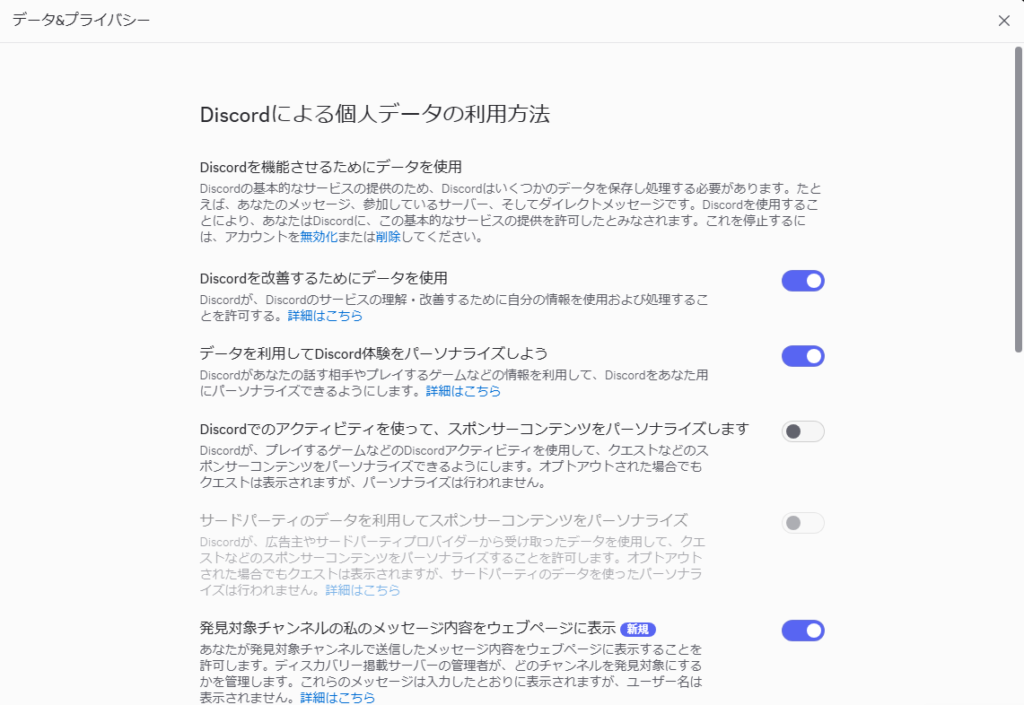
- PC版またはブラウザ版のDiscordを開く
- 左下の歯車アイコンから「ユーザー設定」を開く
- 「データ&プライバシー(Data & Privacy)」を選択
- 「Show my message content from Discoverable channels on web pages」に該当する設定を探す
- 設定をオフにする

設定項目は日本語版で異なる表記になる場合があります。
この設定をオフにすると、それ以降に送信する自分のメッセージは、今回のチャンネルメッセージ公開機能の対象外になります。
設定はアカウント全体に適用されるため、サーバーごとに変更する必要はありません。
なお、Discord公式ではPC版・ブラウザ版からの設定変更を案内しています。
日本では基本的に初期設定がオン
Discord公式によると、多くの地域ではメッセージ公開の設定が初期状態でオンになっています。
日本も基本的にはこの対象です。
一方、EU・EEA、イギリス、カナダ、ブラジル、オーストラリア、韓国では初期設定がオフになっています。
また、Discordのティーン年齢区分に該当するアカウントはメッセージのWeb公開が無効化されており、有効にすることもできません。
日本で利用している成人ユーザーの方で、公開を希望しない場合は、設定を確認しておきましょう。
設定をオフにしても以前の対象メッセージには適用されない
Discord公式によると、メッセージを送信した時点の設定が公開可否に影響します。
公開設定がオンの状態で送信したメッセージは、その後設定をオフにしてもWeb公開の対象となる可能性があります。
公開対象となったメッセージを削除したい場合は、Discord上で元のメッセージを削除する必要があります。
なお、2026年12月中旬より前に送信されたメッセージ本文は、今回のチャンネルメッセージ公開機能の対象外です。
ユーザー側の設定ではチャンネル要約を止められない
一般ユーザーが設定から無効にできるのは、自分のメッセージ本文のWeb公開です。
チャンネル内の会話をAIがまとめる「チャンネル要約」は別の機能となっています。
そのため、ユーザー側で公開設定をオフにしても、チャンネルの会話をもとにした要約が表示される可能性があります。
チャンネル要約を無効にするには、サーバー管理者側で設定を変更する必要があります。
【サーバー管理者向け】DiscordのWeb公開をオフにする方法
発見対象のサーバーを運営している場合は、サーバー側でも公開設定を変更できます。
管理者が制御できるのは、以下の2種類です。
- チャンネル要約のWeb公開
- チャンネルメッセージのWeb公開
サーバー側の設定手順
- PC版またはブラウザ版のDiscordを開く
- 管理しているサーバーを選択
- 「サーバー設定(Server Settings)」を開く
- 「コミュニティ(Community)」内の「ウェブプレゼンス(Web Presence)」を選択
- 公開設定を確認する
- 「Channel Summaries on the web」と「Channel Messages on the web」を必要に応じてオフにする
- 設定を保存する
これらの設定は、2026年10月27日から段階的に提供されています。
変更できるのは、サーバー所有者または「管理者(Administrator)」権限を持つユーザーです。
チャンネル要約とメッセージの両方を確認する
注意したいのは、2つの公開設定が別々になっている点です。
チャンネルメッセージだけをオフにしても、チャンネル要約がオンのままになっている場合があります。
サーバー内の会話をWeb上に表示させたくない場合は、両方の設定をオフにしましょう。
ただし、両方をオフにしても、発見対象サーバーのWebページ自体は公開されたままです。
チャンネルごとの公開設定も可能
発見対象のサーバーでは、チャンネルごとにWeb公開の対象を選択することもできます。
例えば、ゲーム攻略や質問チャンネルは公開し、雑談チャンネルは非公開にするといった使い分けが可能です。
| 設定 | 内容 |
|---|---|
| All Content | 要約・メッセージの両方 |
| Summaries Only | チャンネル要約のみ |
| Messages Only | メッセージ本文のみ |
| Off | 両方オフ |
なお、閲覧権限が制限された非公開チャンネルは、今回のWeb公開機能の対象外です。
公開チャンネル内のスレッドやフォーラムについては、条件を満たした場合に公開対象となることがあります。
サーバーのWebページ自体を非公開にするには?
チャンネル要約とメッセージの公開を両方オフにしても、発見対象サーバーのWebページ自体は残ります。
サーバーのWebページも非公開にしたい場合は、サーバー発見を無効にする必要があります。
- 「サーバー設定」を開く
- 「アクセス(Access)」を選択
- 「発見対象(Discoverable)」をオフにする
これにより、サーバー発見から外れ、通常のコミュニティサーバーに戻ります。
サーバーのWebページは公開停止となりますが、検索エンジンの検索結果への反映には時間がかかる場合があります。
【重要】一般的な招待制サーバーにはWeb公開の設定項目がない
ここまでサーバー管理者向けの設定を紹介しましたが、サーバー設定を開いても「ウェブプレゼンス」が見つからない方もいるかもしれません。
しかし、一般的な招待制サーバーであれば、今回のWeb公開機能に関するサーバー側設定が表示されなくても問題ありません。
そもそも今回の機能は、Discordのサーバー発見に登録されているサーバーが対象です。
つまり!
コミュニティサーバーにしてないなら対応すること無し!
コミュニティサーバーにしているけど1,000人も居ないなら対応すること無し!
コミュニティサーバーなのに「ウェブプレゼンス」が表示されない理由なぜ設定項目が表示されないのか?
サーバー発見を有効にするには、以下の条件を満たす必要があります。
| 条件 | 必要な内容 |
|---|---|
| メンバー数 | 1,000人以上 |
| サーバー開設期間 | 8週間以上 |
| 活動状況 | 一定のアクティビティ |
| 安全性 | Discordの安全基準に適合 |
| セキュリティ | モデレーターの2段階認証を必須化 |
これらを満たしたコミュニティサーバーが「サーバー発見」を有効にすると、発見対象のサーバーになります。
つまり、今回作成したテスト用サーバーは、コミュニティ機能を有効にしていても、まだ発見対象になれないため、ウェブプレゼンスが表示されないと考えられます。
Discordのコミュニティ機能を有効にしても、「ウェブプレゼンス」という設定項目が表示されない場合があります。
これは不具合ではなく、「ウェブプレゼンス」が発見対象のサーバー(Discoverable Server)向けの機能だからです。
発見対象のサーバーになるには、メンバー数1,000人以上、サーバー開設から8週間以上などの条件を満たし、サーバー発見を有効にする必要があります。
そのため、作成したばかりのサーバーや、少人数で運営しているコミュニティサーバーでは、基本的にウェブプレゼンスの設定項目は表示されません。
今回のGoogle検索などへのメッセージ公開機能は、発見対象のサーバーに限定されています。
つまり、ウェブプレゼンスが表示されない通常のコミュニティサーバーでは、今回のWeb公開をオフにするためのサーバー側設定は必要ありません。
ただし、将来的にサーバー発見の条件を満たして機能を有効にした場合は、公開設定を改めて確認してください。
友達用や通常のコミュニティサーバーなら設定不要
例えば、友達とゲームをするために自分で作ったサーバーや、招待リンクを使って参加者を集めているコミュニティサーバーは、サーバー発見に登録されていなければ対象外です。
こうしたサーバーでは、そもそも今回のWeb公開機能が適用されないため、サーバー管理者が公開をオフにする必要はありません。
「ウェブプレゼンス」という設定が見つからないからといって、何かを設定し忘れているわけではありません。
自分のサーバーが対象なのか確認する方法
サーバー管理者であれば、以下の手順で確認できます。
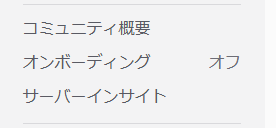
- Discordの「サーバー設定」を開く
- 「アクセス(Access)」を選択する
- サーバーへの参加方法を確認する
Discordの参加方法には、主に以下の設定があります。
| 参加方法 | 今回のWeb公開 |
|---|---|
| 招待のみ(Invite Only) | 対象外 |
| 参加申請(Apply to Join) | 対象外 |
| 発見対象(Discoverable) | 対象 |
「招待のみ」は、招待リンクを持っている人だけが参加できる設定です。
「参加申請」は、参加希望者が申請し、管理者が承認する設定です。
「発見対象」は、Discordのサーバー発見に掲載され、招待リンクなしで見つけて参加できる設定です。
今回のWeb公開機能が適用されるのは「発見対象」のサーバーだけです。
そのため、参加方法が「招待のみ」や「参加申請」になっていれば、今回の機能についてサーバー側で公開をオフにする設定は不要です。
招待リンクをSNSに公開していても対象外?
はい。招待リンクをSNSやWebサイトに掲載しているだけでは、今回のWeb公開機能の対象にはなりません。
例えば、ゲーム配信者がDiscordの参加リンクをXに固定表示していても、サーバー発見に登録されていなければ今回の機能は適用されません。
ただし、招待リンクを知っている人であれば参加できる場合があるため、招待制だからといって完全に非公開のサーバーというわけではありません。
今回の新機能によるWeb公開とは別の話なので、サーバーの参加権限やチャンネルの閲覧権限は適切に管理しておきましょう。
Discordのメッセージ公開に関するよくある質問
Q. DiscordのDMもGoogle検索に表示されますか?
いいえ。DMやグループDMは今回のWeb公開機能の対象外です。
Q. コミュニティサーバーなら必ず公開されますか?
いいえ。コミュニティ機能を有効にしていても、サーバー発見に登録されていなければ対象外です。
Q. 招待リンクを誰でも使えるようにしていますが大丈夫ですか?
招待リンクを公開していること自体は、今回のWeb公開機能の対象となる条件ではありません。
サーバー設定の「アクセス」で、発見対象になっているかを確認してください。
Q. 自分の名前やアイコンも検索結果に表示されますか?
今回のチャンネルメッセージ公開機能では、ユーザー名やアバターは表示されません。
ただし、メッセージ本文に個人情報などが含まれる場合、その文章まで自動的に除外されるわけではありません。
Q. 公開をオフにすれば過去のメッセージも消えますか?
いいえ。設定がオンの状態で送信した対象メッセージは、後からオフにしても公開される可能性があります。
削除するにはDiscord上で元のメッセージを削除する必要があります。
Q. 画像や動画もWeb上に表示されますか?
今回のチャンネルメッセージ公開機能は、現時点ではテキストのみが対象です。
ただし、一部の提携コミュニティでは以前の試験運用によって画像や動画がWebページに表示されている例があります。
まとめ:一般的な招待制サーバーは今回のWeb公開機能の対象外
Discordは2026年11月16日から、発見対象サーバーの会話要約をWeb上に表示し、12月中旬からは一部のメッセージ本文も公開する予定です。
一般ユーザーは「ユーザー設定」→「データ&プライバシー」から、自分のメッセージのWeb公開を無効にできます。
発見対象サーバーの管理者は「サーバー設定」→「コミュニティ」→「ウェブプレゼンス」から、公開範囲を管理できます。
一方、友達とゲームをするために作ったサーバーや、招待リンクを使ってメンバーを集めている一般的なコミュニティサーバーは、サーバー発見に登録されていなければ対象外です。
こうしたサーバーでは、今回のWeb公開に関する設定項目が表示されなくても問題ありません。
今回の変更によって、Discordのすべての会話がGoogle検索に公開されるわけではありません。
まずは自分が利用しているサーバーが対象なのかを確認し、必要に応じて公開設定を見直しましょう。
参考・出典
- Discord公式:Discoverable Content on the Web
- Discord公式:サーバータイプ
- Discord公式:サーバーメンバー申請
- Discord公式:サーバー発見を有効にする方法
Xとかで少し煽りすぎな感じもしますね。緊急対応が必要なエラーでもないので落ち着いて忘れずに対応しましょう!
公開サーバーは人増やすチャンスとも捉えられますね!